


In der Welt des Grafikdesigns und der Bildbearbeitung ist Adobe Photoshop ein unverzichtbares Werkzeug. Während es primär für die Bearbeitung und Komposition von Bildern bekannt ist, gibt es Situationen, in denen strukturierte Daten oder tabellarische Darstellungen benötigt werden. Die Integration von Tabellen kann dabei helfen, Informationen übersichtlich zu präsentieren oder Designelemente präzise anzuordnen. Dieser Artikel beleuchtet, wie Sie gemäß der bereitgestellten Informationen Tabellen in Photoshop einfügen können und welche Schritte dabei zu beachten sind.
Der Prozess: Tabellen in Photoshop einfügen
Gemäß der spezifischen Anleitung, die uns vorliegt, gibt es einen klaren Prozess, um Tabellen direkt in Photoshop einzufügen. Dieser Prozess beginnt mit der Vorbereitung des Dokuments und der Auswahl des richtigen Werkzeugs, um die Tabelle an der gewünschten Stelle zu platzieren. Es ist ein schrittweises Vorgehen, das sicherstellt, dass die Tabelle korrekt dimensioniert und strukturiert wird, bevor Sie mit dem Einfügen von Daten oder Designelementen beginnen.
Schritt 1: Das Textwerkzeug auswählen und die Einfügemarke setzen
Der erste entscheidende Schritt beim Einfügen einer Tabelle ist die Nutzung des Textwerkzeugs. Das Textwerkzeug in Photoshop (oder einem ähnlichen Programm, das diese Funktion bietet) ist dafür konzipiert, Text zu erstellen und zu bearbeiten. Um eine Tabelle einzufügen, müssen Sie dieses Werkzeug aktivieren. Sobald das Textwerkzeug ausgewählt ist, müssen Sie die Einfügemarke an die genaue Position setzen, an der die Tabelle in Ihrem Dokument erscheinen soll. Die Einfügemarke ist der Punkt, an dem der Text oder in diesem Fall die Tabelle beginnt. Dies ist ein wichtiger erster Schritt, da er den Ankerpunkt für die gesamte Tabellenstruktur festlegt. Die präzise Platzierung der Einfügemarke bestimmt die obere linke Ecke der zukünftigen Tabelle.
Die Auswahl des Textwerkzeugs und das Setzen der Einfügemarke sind grundlegende Operationen, die in vielen Design- und Layoutprogrammen ähnlich funktionieren. Sie signalisieren dem Programm, dass Sie beabsichtigen, ein textbasiertes oder textverwandtes Element hinzuzufügen. Im Kontext des Einfügens einer Tabelle bedeutet dies, dass die Tabelle als eine Form von strukturiertem Inhalt behandelt wird, der in einen Textrahmen oder an einer bestimmten Textposition verankert ist. Stellen Sie sicher, dass Sie den Cursor sorgfältig positionieren, da dies die Grundlage für die Ausrichtung und Position Ihrer Tabelle im Gesamtlayout bildet.
Schritt 2: Den Befehl "Tabelle einfügen" nutzen
Nachdem die Einfügemarke mit dem Textwerkzeug gesetzt wurde, besteht der nächste Schritt darin, den spezifischen Befehl zum Einfügen einer Tabelle auszuführen. Gemäß der Anleitung navigieren Sie im Menü zu "Tabelle" und wählen dort "Tabelle einfügen". Dieser Menüpunkt initiiert den Prozess der Tabellenerstellung. Durch die Auswahl dieses Befehls öffnet sich in der Regel ein Dialogfenster oder eine Eingabeaufforderung, in der Sie die Spezifikationen für die zu erstellende Tabelle festlegen können. Dieser Schritt ist der eigentliche Auslöser für das Erzeugen der Tabellenstruktur im Dokument an der zuvor definierten Einfügemarkenposition.
Der Menübefehl "Tabelle > Tabelle einfügen" ist das Kernstück dieses Prozesses. Er signalisiert dem Programm, dass ein komplexeres Element als nur einfacher Text hinzugefügt werden soll. Die Verfügbarkeit und genaue Bezeichnung dieses Menüpunktes können je nach verwendeter Software leicht variieren, aber die grundlegende Funktion bleibt dieselbe: das Hinzufügen einer neuen, leeren Tabellenstruktur. Das Klicken auf diesen Befehl ist der Moment, in dem das Programm bereit ist, die Parameter für die Dimensionierung der Tabelle entgegenzunehmen und sie dann grafisch darzustellen.
Schritt 3: Zeilen und Spalten definieren
Nachdem Sie den Befehl "Tabelle einfügen" ausgewählt haben, werden Sie aufgefordert, die grundlegenden Dimensionen Ihrer Tabelle anzugeben. Dies geschieht, indem Sie die Anzahl der gewünschten Zeilen und die Anzahl der gewünschten Spalten eingeben. Die Anzahl der Zeilen bestimmt die Anzahl der horizontalen Reihen in Ihrer Tabelle, während die Anzahl der Spalten die Anzahl der vertikalen Säulen festlegt. Diese beiden Werte sind fundamental für die Struktur der Tabelle, da sie das Raster bilden, in das Sie später Inhalte einfügen werden.
Die präzise Angabe der Anzahl von Zeilen und Spalten ist entscheidend für die Organisation Ihrer Daten. Jede Zelle in der Tabelle wird durch die Kreuzung einer bestimmten Zeile mit einer bestimmten Spalte definiert. Eine Tabelle mit drei Zeilen und vier Spalten wird beispielsweise zwölf einzelne Zellen enthalten. Die Eingabe dieser Zahlen im Dialogfenster zur Tabellenerstellung legt das Grundgerüst fest, auf dem Sie aufbauen werden. Nehmen Sie sich einen Moment Zeit, um zu überlegen, wie viele horizontale und vertikale Unterteilungen Sie für Ihre Daten benötigen, bevor Sie diese Werte eingeben.
Schritt 4: Spezifische Zellen in Hauptzeile und Spalte festlegen
Zusätzlich zur Gesamtanzahl von Zeilen und Spalten ermöglicht die Anleitung auch die Angabe spezifischer Zellendimensionen. Sie geben die Anzahl der horizontalen Zellen in der Hauptzeile an sowie die Anzahl der vertikalen Zellen in der Spalte. Diese Angabe scheint sich auf spezielle Bereiche der Tabelle zu beziehen, möglicherweise auf eine Kopfzeile oder die erste Spalte. Die "Hauptzeile" könnte die oberste Zeile sein, die oft für Überschriften verwendet wird. Die "Spalte" könnte die erste Spalte sein, die möglicherweise für Reihenbeschriftungen dient.
Die Angabe der Anzahl der horizontalen Zellen in der Hauptzeile legt fest, wie viele individuelle Zellen sich in der obersten Reihe befinden sollen. Dies könnte relevant sein, wenn Zellen in der Kopfzeile verbunden (merged) werden sollen, um eine breitere Überschrift zu erstellen, oder wenn bestimmte Zellen eine spezielle Formatierung oder Funktion haben. Ähnlich verhält es sich mit der Anzahl der vertikalen Zellen in der Spalte (vermutlich der ersten Spalte). Diese Angabe könnte die Struktur der ersten Spalte beeinflussen, vielleicht im Hinblick auf Zellverbindungen oder spezifische Formatierungsanforderungen für diese Spalte. Diese erweiterten Einstellungen erlauben eine feinere Kontrolle über die anfängliche Struktur bestimmter Schlüsselbereiche der Tabelle und gehen über die einfache Definition des Grundrasters hinaus.
Alternative oder ergänzende Methode: Vorbereitung in Excel
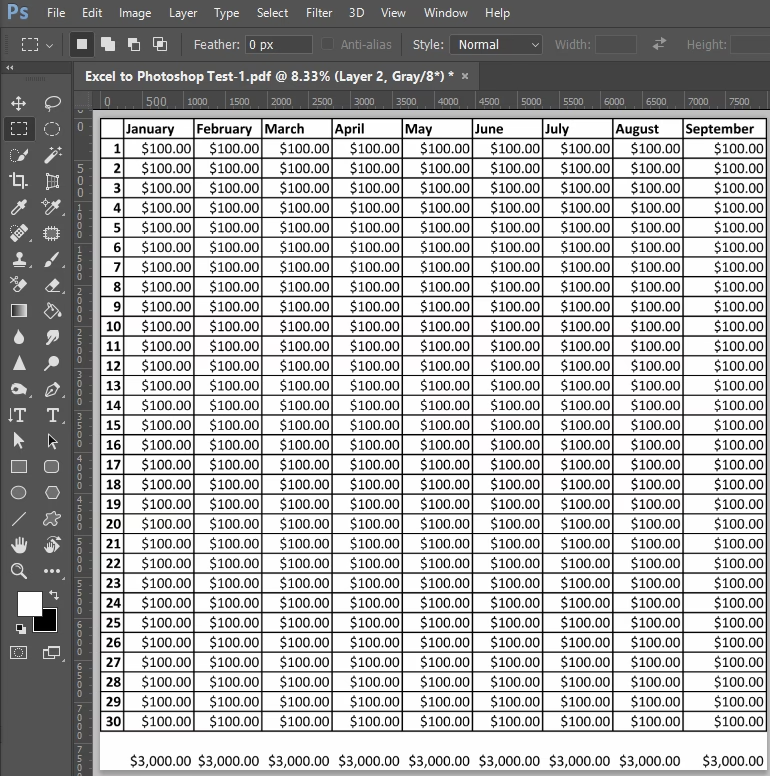
Neben der direkten Methode zum Einfügen einer Tabelle, wie sie in der Anleitung beschrieben wird, gibt es auch den Ansatz, Tabellendaten in anderen Programmen zu erstellen und vorzubereiten. Microsoft Excel ist ein weit verbreitetes Programm zur Erstellung und Verwaltung von Tabellen und Daten. Die Vorbereitung von Daten in Excel kann ein nützlicher Schritt sein, insbesondere wenn Sie komplexe Berechnungen durchführen oder große Datensätze organisieren müssen, bevor Sie die Informationen in ein Designprogramm wie Photoshop übertragen.
Was ist eine Excel-Tabelle?
Eine Excel-Tabelle ist eine Funktion in Microsoft Excel, die dazu dient, Daten visuell zu gruppieren und zu analysieren. Sie unterscheidet sich von einfachen Datenbereichen durch erweiterte Funktionen wie Filterung, Sortierung und automatische Formatierung. Eine Excel-Tabelle ist speziell dafür konzipiert, die Arbeit mit strukturierten Daten zu erleichtern und die Lesbarkeit und Analyse von Informationen zu verbessern. Es ist wichtig zu beachten, dass Excel-Tabellen nicht mit den Datentabellen verwechselt werden sollten, die Teil der Was-wäre-wenn-Analysefunktionen in Excel sind.
Die Definition einer Excel-Tabelle betont ihre Rolle als Werkzeug zur Organisation und Analyse von Daten. Sie bietet mehr Struktur und Funktionalität als ein einfacher Bereich von Zellen. Wenn Sie also mit einer großen Menge an Informationen arbeiten, die sortiert, gefiltert oder summiert werden müssen, ist die Erstellung einer Excel-Tabelle oft der erste Schritt. Diese Strukturierung in Excel kann dann potenziell für die Übertragung in andere Programme, die tabellarische Daten darstellen können, genutzt werden.
Vorbereitung von Text für das Kopieren und Einfügen
Wenn Sie Daten aus einem anderen Programm, wie z. B. Excel, für die Nutzung in einer tabellarischen Form vorbereiten möchten, gibt es eine einfache Methode, um die Struktur beizubehalten, selbst wenn das Zielprogramm keine direkte Einfügung von Excel-Tabellen als native Objekte unterstützt. Diese Methode basiert auf der Nutzung von Standardtrennzeichen im Text.
Um den Text vorzubereiten, öffnen Sie das Programm, das den gewünschten Text oder die Daten enthält. Wenn sich der Text noch nicht in einer tabellarischen Struktur befindet oder Sie ihn für eine einfache Kopier-/Einfügeoperation vorbereiten möchten, folgen Sie dieser Regel: Drücken Sie die Tabulatortaste (Tab) zwischen jedem Eintrag, der in einer eigenen Spalte erscheinen soll. Am Ende jeder Zeile, also nachdem Sie den letzten Eintrag für diese Reihe eingegeben haben, drücken Sie die Eingabetaste (Enter). Dieses Format mit Tabulatoren als Spaltentrennzeichen und Eingabetasten als Zeilentrennzeichen ist ein universelles Format, das von vielen Programmen interpretiert werden kann, um Text in Spalten und Zeilen aufzuteilen.
Diese Vorbereitung ist besonders nützlich, wenn das Zielprogramm das Einfügen von Tabellenstrukturen aus der Zwischenablage basierend auf Tabulatoren und Zeilenumbrüchen unterstützt. Der Tabulator erzeugt den horizontalen Abstand, der eine Spalte simuliert, während die Eingabetaste den Beginn einer neuen Zeile markiert. Durch konsequente Anwendung dieser Methode stellen Sie sicher, dass die Struktur Ihrer Daten beim Kopieren und Einfügen so weit wie möglich erhalten bleibt und das Zielprogramm die Daten korrekt in ein Raster einordnen kann, falls es diese Funktionalität bietet.
Vergleich der Methoden
Die hier beschriebenen Ansätze – die direkte Methode über das Menü "Tabelle einfügen" und die Vorbereitung in Excel gefolgt von Kopieren/Einfügen – repräsentieren zwei unterschiedliche Wege, um mit tabellarischen Daten im Kontext von Design und Layout umzugehen. Die direkte Methode ist ideal, wenn das Programm eine integrierte Tabellenfunktion bietet und Sie die Struktur direkt im Design-Dokument erstellen möchten. Die Excel-Methode ist nützlich für die Datenaufbereitung, insbesondere bei komplexen Datensätzen oder Berechnungen, bevor die Daten in ein anderes Format oder Programm übertragen werden.
| Methode | Anwendung | Vorteile (gemäß Beschreibung) | Schritte (gemäß Beschreibung) |
|---|---|---|---|
| Direktes Einfügen (gemäß Anleitung) | Erstellung einer nativen Tabellenstruktur im Dokument. | Direkte Kontrolle über Zeilen, Spalten und spezifische Zellen beim Erstellen. | 1. Textwerkzeug & Einfügemarke setzen. 2. Menü "Tabelle" > "Tabelle einfügen" wählen. 3. Anzahl Zeilen & Spalten angeben. 4. Anzahl horizontaler Zellen in Hauptzeile & vertikaler Zellen in Spalte angeben. |
| Vorbereitung in Excel + Kopieren/Einfügen | Organisation & Analyse von Daten in Excel; Vorbereitung für Übertragung. | Nutzt Excel-Funktionen für Datenmanagement; universelles Textformat für Übertragung. | 1. Text im Quellprogramm (Excel) öffnen. 2. Tab zwischen Einträgen (Spalten) & Enter am Zeilenende nutzen. 3. Text kopieren (impliziert). |
Wie die Tabelle zeigt, unterscheiden sich die Methoden in ihrem Ansatz und ihrem Anwendungsbereich. Die direkte Methode konzentriert sich auf die Erstellung des grafischen Elements "Tabelle" im Designprogramm, während die Excel-Methode sich auf die Strukturierung und Vorbereitung der eigentlichen Daten konzentriert, bevor sie potenziell in ein anderes Format oder Programm übertragen werden. Beide können je nach den spezifischen Anforderungen des Projekts und den Fähigkeiten der verwendeten Software relevant sein.
Häufig gestellte Fragen (FAQs)
Im Zusammenhang mit dem Einfügen und der Arbeit mit Tabellen in Designprogrammen tauchen oft Fragen auf. Basierend auf den bereitgestellten Informationen können wir einige dieser Fragen beantworten.
Frage: Wie kann ich eine Tabelle in Photoshop einfügen?
Antwort: Gemäß der bereitgestellten Anleitung wählen Sie das Textwerkzeug, setzen die Einfügemarke an die gewünschte Stelle und nutzen dann den Menübefehl "Tabelle" > "Tabelle einfügen". Anschließend legen Sie die Anzahl der Zeilen und Spalten sowie die spezifischen Zellen in der Hauptzeile und Spalte fest.
Frage: Was versteht man unter einer Excel-Tabelle?
Antwort: Eine Excel-Tabelle ist ein Werkzeug in Microsoft Excel, das dazu dient, Daten visuell zu gruppieren und zu analysieren. Sie bietet spezielle Funktionen zur Datenverwaltung innerhalb von Excel.
Frage: Wie bereite ich Text in einem anderen Programm wie Excel vor, um ihn tabellarisch zu nutzen?
Antwort: Öffnen Sie das Programm mit dem gewünschten Text. Falls der Text noch nicht tabellarisch strukturiert ist, drücken Sie die Tabulatortaste (Tab) zwischen jedem Eintrag in einer Zeile, um Spalten zu simulieren, und die Eingabetaste (Enter) am Ende jeder Zeile, um Zeilenumbrüche zu erzeugen. Dieser so vorbereitete Text kann dann kopiert werden.
Frage: Muss ich die Anzahl der Zeilen und Spalten genau wissen, bevor ich eine Tabelle einfüge?
Antwort: Ja, gemäß der Anleitung müssen Sie die Anzahl der Zeilen und Spalten beim Einfügen der Tabelle angeben. Diese Werte definieren das anfängliche Raster Ihrer Tabelle.
Frage: Was bedeutet die Angabe der "horizontalen Zellen in der Hauptzeile"?
Antwort: Dies bezieht sich auf die Anzahl der einzelnen Zellen in der obersten Zeile der Tabelle, der sogenannten Hauptzeile. Es ermöglicht die Definition der Struktur dieser spezifischen Zeile beim Einfügen der Tabelle.
Frage: Was bedeutet die Angabe der "vertikalen Zellen in der Spalte"?
Antwort: Dies bezieht sich auf die Anzahl der einzelnen Zellen in einer Spalte, vermutlich der ersten Spalte. Es ermöglicht die Definition der Struktur dieser spezifischen Spalte beim Einfügen der Tabelle.
Zusammenfassung
Das Einfügen von Tabellen in Designprojekte, auch in Software wie Photoshop, kann die Organisation und Präsentation von Daten erheblich verbessern. Obwohl Photoshop primär ein Bildbearbeitungsprogramm ist, beschreibt die uns vorliegende Anleitung einen spezifischen Weg, um Tabellenstrukturen direkt zu integrieren, beginnend mit der Auswahl des Textwerkzeugs und dem Befehl "Tabelle einfügen". Dieser Prozess erfordert die genaue Definition der gewünschten Anzahl von Zeilen und Spalten sowie die Spezifikation bestimmter Zellen in der Hauptzeile und einer Spalte.
Parallel dazu existieren Methoden zur Vorbereitung tabellarischer Daten in Programmen wie Excel, die dann potenziell für die Nutzung in anderen Kontexten aufbereitet werden können, indem Text mit Tabulatoren und Zeilenumbrüchen strukturiert wird. Beide Ansätze unterstreichen die Bedeutung der Strukturierung von Informationen, sei es direkt im Designprogramm oder vorbereitend in einem spezialisierten Datenverwaltungswerkzeug. Die Wahl der Methode hängt von den spezifischen Anforderungen des Projekts und den verfügbaren Werkzeugen ab, wobei die direkte Einfügemethode, wie beschrieben, einen klaren Weg zur Erstellung nativer Tabellenelemente bietet.
Hat dich der Artikel Tabelle einfügen in Photoshop erklärt interessiert? Schau auch in die Kategorie Ogólny rein – dort findest du mehr ähnliche Inhalte!