

Das DIN A4 Format ist aus unserem Alltag kaum wegzudenken. Ob Briefe, Dokumente, Zeitschriften oder Flyer – A4 begegnet uns ständig. Wenn Sie in Programmen wie Adobe Photoshop mit diesem Standardformat arbeiten möchten, ist es entscheidend, seine genauen Dimensionen zu kennen. Dieser Artikel führt Sie durch alles Wissenswerte rund um die Größe von DIN A4, insbesondere im Kontext der digitalen Bildbearbeitung und des Drucks mit Photoshop.

Das A4-Format ist Teil einer internationalen Norm namens ISO 216. Diese Norm legt die Größen von Papierformaten fest und basiert auf einem Seitenverhältnis von 1:√2. Das bedeutet, dass ein Blatt Papier, wenn es in der Mitte der längeren Seite gefaltet wird, das nächstkleinere Format der Reihe ergibt, aber das gleiche Seitenverhältnis beibehält. Das A0-Format hat eine Fläche von genau einem Quadratmeter. Von A0 ausgehend wird jedes weitere Format (A1, A2, A3, A4 usw.) durch Halbierung der längeren Seite des vorhergehenden Formats definiert.
Was ist das DIN A4-Format? Die standardisierten Maße
Wie bereits erwähnt, ist die Größe von DIN A4 durch die Norm ISO 216 international standardisiert. Dies gewährleistet, dass ein A4-Blatt überall auf der Welt die gleiche Größe hat. Die offiziellen Abmessungen von DIN A4 sind:
- Breite: 210 Millimeter (mm)
- Höhe: 297 Millimeter (mm)
In vielen europäischen Ländern werden diese Maße typischerweise in Zentimetern angegeben, was 21 cm x 29,7 cm entspricht. In einigen englischsprachigen Ländern, insbesondere in den USA, wird das A4-Format zwar verwendet, aber andere Formate wie US Letter (8,5 x 11 Zoll) sind gebräuchlicher. Wenn A4 in Zoll angegeben wird, betragen die Maße ungefähr 8,27 Zoll x 11,69 Zoll.
Diese standardisierten Maße sind die Grundlage für alle Layouts und Designs, die für das A4-Format erstellt werden, sei es für den digitalen Gebrauch oder den Druck.
A4 in Pixeln: Die Bedeutung für digitale Designs und Auflösung
Während Millimeter oder Zentimeter für den physischen Druck relevant sind, arbeiten digitale Bildbearbeitungsprogramme wie Photoshop hauptsächlich mit Pixeln. Pixel sind die kleinsten Bausteine eines digitalen Bildes. Die Größe eines Bildes in Pixeln hängt nicht nur von den physischen Abmessungen (wie A4) ab, sondern auch von der Auflösung.
Die Auflösung wird üblicherweise in Pixel pro Zoll (Pixel per Inch, ppi) oder Dots per Inch (dpi) für den Druck angegeben. Eine höhere Auflösung bedeutet mehr Pixel pro physischer Einheit (Zoll oder Zentimeter), was zu einem detaillierteren und schärferen Bild führt. Für den Druck von hoher Qualität, wie er für Broschüren, Magazine oder professionelle Flyer auf A4 benötigt wird, wird in der Regel eine Auflösung von 300 dpi (oder 300 ppi in Photoshop) empfohlen. Für die Darstellung auf Bildschirmen sind oft niedrigere Auflösungen ausreichend (z.B. 72 ppi oder 96 ppi), da Monitore eine geringere Pixeldichte haben als Drucke.
Um die Pixelmaße eines A4-Blattes zu ermitteln, müssen Sie die physischen Maße (in Zoll oder Millimetern) mit der gewünschten Auflösung multiplizieren.
A4-Maße in Pixeln bei gängigen Auflösungen
Die Pixelmaße eines A4-Dokuments in Photoshop hängen direkt von der von Ihnen gewählten Auflösung ab. Hier sind die gängigsten Pixelmaße für A4 bei verschiedenen Auflösungen:
- Bei 72 dpi (für Web/Screen):
Breite: 210 mm * (72 Zoll/25.4 mm) ≈ 595 Pixel
Höhe: 297 mm * (72 Zoll/25.4 mm) ≈ 842 Pixel
Also ca. 595 x 842 Pixel - Bei 150 dpi (für einfachen Druck/Entwürfe):
Breite: 210 mm * (150 Zoll/25.4 mm) ≈ 1240 Pixel
Höhe: 297 mm * (150 Zoll/25.4 mm) ≈ 1754 Pixel
Also ca. 1240 x 1754 Pixel - Bei 300 dpi (für hochwertigen Druck):
Breite: 210 mm * (300 Zoll/25.4 mm) ≈ 2480 Pixel
Höhe: 297 mm * (300 Zoll/25.4 mm) ≈ 3508 Pixel
Also ca. 2480 x 3508 Pixel
Wie Sie sehen, sind die Pixelmaße bei 300 dpi erheblich größer als bei 72 dpi. Dies liegt daran, dass bei höherer Auflösung mehr Detailinformationen gespeichert werden, was für den Druck unerlässlich ist.
Die Faustregel zur Umrechnung von Millimetern in Pixel bei 300 dpi lautet ungefähr: mm * 11,81 = Anzahl Pixel.
Vergleichstabelle: DIN Formate bei 300 dpi in Pixeln
Um die Relation von A4 zu anderen DIN Formaten besser zu verstehen, finden Sie hier eine Tabelle mit den Pixelmaßen bei einer Auflösung von 300 dpi:
| Format | Breite (Pixel) | Höhe (Pixel) |
|---|---|---|
| DIN A0 | 9933 | 14043 |
| DIN A1 | 7016 | 9933 |
| DIN A2 | 4961 | 7016 |
| DIN A3 | 3508 | 4961 |
| DIN A4 | 2480 | 3508 |
| DIN A5 | 1748 | 2480 |
| DIN A6 | 1240 | 1748 |
| DIN A7 | 874 | 1240 |
| DIN A8 | 614 | 874 |
Diese Tabelle verdeutlicht, wie die Pixelmaße mit jeder Halbierung des Formats abnehmen, während das Seitenverhältnis erhalten bleibt.
Arbeiten mit A4 in Photoshop: Dokument einrichten
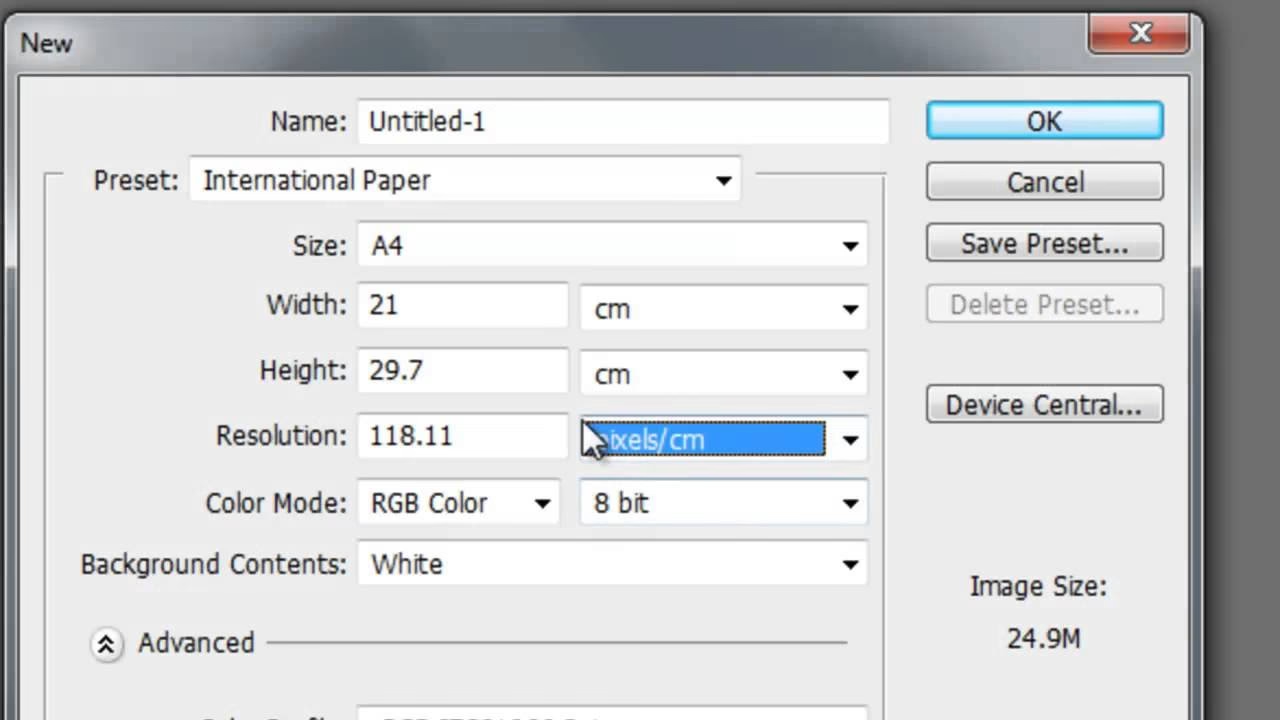
Wenn Sie ein neues Dokument in Photoshop für das A4-Format erstellen möchten, gehen Sie wie folgt vor:
- Öffnen Sie Photoshop.
- Gehen Sie zu „Datei“ > „Neu...“ (oder drücken Sie Strg+N bzw. Cmd+N).
- Im Dialogfeld „Neues Dokument“ haben Sie verschiedene Einstellungen vorzunehmen:
- Name: Geben Sie Ihrem Dokument einen aussagekräftigen Namen (z.B. „Flyer_A4“).
- Dokumenttyp/Voreinstellung: Sie können hier oft Voreinstellungen finden, die bereits gängige Papierformate enthalten. Suchen Sie nach „Internationales Papier“ und wählen Sie „A4“. Photoshop füllt dann automatisch die Standardmaße aus.
- Breite und Höhe: Wenn Sie keine Voreinstellung verwenden, können Sie die Maße manuell eingeben. Wählen Sie die Einheit (Millimeter, Zentimeter, Pixel, Zoll) und geben Sie die entsprechenden Werte für DIN A4 ein (z.B. 210 mm x 297 mm oder 2480 Pixel x 3508 Pixel bei 300 dpi). Achten Sie darauf, dass die Ausrichtung (Hoch- oder Querformat) korrekt eingestellt ist.
- Auflösung: Dies ist ein sehr wichtiger Schritt. Geben Sie hier die gewünschte Auflösung ein. Für den Druck in hoher Qualität sollten Sie 300 Pixel/Zoll (ppi) wählen. Für Web oder Bildschirm reichen oft 72 ppi oder 96 ppi.
- Farbmodus: Für Druckprojekte auf A4 ist CMYK oft der geeignete Farbmodus, während RGB für die Darstellung auf Bildschirmen verwendet wird. Klären Sie mit Ihrer Druckerei ab, welchen Farbmodus diese bevorzugt.
- Hintergrundinhalt: Wählen Sie, ob der Hintergrund weiß, transparent oder eine bestimmte Farbe sein soll.
Klicken Sie auf „OK“, um Ihr neues A4-Dokument in Photoshop zu erstellen.
Canvas-Größe vs. Bildgröße: Ein wichtiger Unterschied
In Photoshop gibt es zwei Konzepte, die oft verwechselt werden, aber grundlegend unterschiedlich sind: die Canvas-Größe und die Bildgröße.
- Bildgröße: Wenn Sie die Bildgröße ändern (Bild > Bildgröße...), ändern Sie die tatsächlichen Dimensionen und die Auflösung des Bildes und seines Inhalts. Wenn Sie ein Bild verkleinern, werden Pixel entfernt; wenn Sie es vergrößern, werden Pixel interpoliert (hinzugefügt), was zu Qualitätsverlusten führen kann, insbesondere bei starker Vergrößerung. Die Bildgröße beeinflusst die Dateigröße erheblich.
- Canvas-Größe: Wenn Sie die Canvas-Größe ändern (Bild > Arbeitsflächengröße...), ändern Sie lediglich die Größe des Arbeitsbereichs um das Bild herum. Das Bild selbst bleibt unverändert. Wenn Sie die Canvas-Größe vergrößern, fügen Sie zusätzlichen leeren Platz (mit der gewählten Hintergrundfarbe oder Transparenz) um das Bild hinzu. Wenn Sie die Canvas-Größe verkleinern, wird das Bild am Rand abgeschnitten. Die Canvas-Größe ist nützlich, um Ränder hinzuzufügen oder Bereiche außerhalb des aktuellen Bildes für weitere Designelemente vorzubereiten.
Wenn Sie also ein A4-Dokument erstellen, legen Sie zunächst die Bildgröße (und damit die Canvas-Größe) auf die gewünschten A4-Maße und Auflösung fest. Später können Sie die Canvas-Größe anpassen, um beispielsweise einen Beschnittrand für den Druck hinzuzufügen, ohne das eigentliche Design zu skalieren.
Anwendungsbereiche für A4-Layouts in Photoshop
Das vielseitige DIN A4-Format wird für eine breite Palette von Projekten in Photoshop verwendet:
- Broschüren und Flyer: A4 ist ein Standardformat für Faltblätter und Flyer, die Informationen kompakt und ansprechend präsentieren.
- Magazine und Berichte: Seitenlayouts für Magazine, Unternehmensberichte oder Schulprojekte werden oft im A4-Format erstellt.
- Briefköpfe und Geschäftspapiere: Offizielle Dokumente nutzen häufig das A4-Format.
- Poster und Plakate (kleiner): Während größere Poster andere Formate nutzen, ist A4 auch für kleinere Aushänge oder Poster geeignet.
- Lebensläufe und Portfolios: Professionelle Dokumente für Bewerbungen oder Präsentationen werden häufig in A4 gestaltet.
- Digitale Dokumente: Obwohl primär ein Druckformat, werden viele digitale Dokumente (wie PDFs) im A4-Format erstellt, um die Kompatibilität mit Druckern zu gewährleisten.
Für all diese Anwendungen ist es unerlässlich, die korrekten A4-Maße und die passende Auflösung in Photoshop einzustellen.
Tipps für das Arbeiten mit A4 in Photoshop
Hier sind einige zusätzliche Tipps, um Ihre Arbeit mit A4-Dokumenten in Photoshop zu optimieren:
- Einheiten konsistent verwenden: Entscheiden Sie sich für eine Einheit (z.B. Millimeter für Druckprojekte) und bleiben Sie dabei, um Fehler zu vermeiden. Photoshop ermöglicht das Wechseln der Einheiten in den Voreinstellungen oder direkt in den Dialogfeldern.
- Auflösung früh festlegen: Legen Sie die endgültige Zielauflösung (z.B. 300 dpi für Druck) bereits beim Erstellen des Dokuments fest. Das nachträgliche Erhöhen der Auflösung führt selten zu besseren Ergebnissen.
- Mit Ebenen arbeiten: Nutzen Sie Ebenen (Layers), um verschiedene Elemente Ihres A4-Designs zu organisieren. Dies erleichtert Bearbeitungen und Anpassungen.
- Beschnitt und Sicherheitsabstand beachten: Wenn das A4-Dokument gedruckt werden soll, berücksichtigen Sie die Anforderungen der Druckerei bezüglich Beschnitt (Bereich, der abgeschnitten wird, um randlose Designs zu ermöglichen) und Sicherheitsabstand (Bereich, in dem keine wichtigen Inhalte platziert werden sollten). Diese Ränder müssen oft durch Vergrößerung der Canvas-Größe oder durch Einhalten von Abständen innerhalb des A4-Formats berücksichtigt werden.
- Farben für den Druck vorbereiten: Wenn Sie im CMYK-Modus arbeiten, verwenden Sie die Farbfelder und Einstellungsoptionen von Photoshop, um sicherzustellen, dass die Farben im Druck wie gewünscht aussehen.
Export und Speichern für A4
Nachdem Sie Ihr A4-Dokument in Photoshop fertiggestellt haben, müssen Sie es in einem geeigneten Format speichern oder exportieren. Die Wahl des Formats hängt vom Verwendungszweck ab:
- Für den Druck: Formate wie TIFF, hochauflösendes JPEG oder PDF sind gängig. Wenn Sie als PDF speichern, stellen Sie sicher, dass die Druckqualitätseinstellungen gewählt sind (z.B. „Druckqualität“ oder „Hohe Druckqualität“). Achten Sie darauf, dass die Auflösung 300 dpi beträgt und der Farbmodus (CMYK oder RGB, je nach Druckerei) korrekt ist.
- Für die Web- oder Bildschirmansicht: JPEG (mit geringerer Kompression) oder PNG sind geeignete Formate. Hier können Sie die Auflösung auf 72 dpi oder 96 dpi reduzieren, um die Dateigröße zu verringern. Nutzen Sie „Datei“ > „Exportieren“ > „Für Web (Legacy)“ oder „Exportieren als...“, um die Export-Optionen zu optimieren.
- Für die Weiterbearbeitung: Speichern Sie Ihr Originaldokument immer im Photoshop-eigenen PSD-Format, um alle Ebenen und Bearbeitungsmöglichkeiten zu erhalten.
Beim Exportieren können Sie in den Dialogfeldern oft noch einmal die endgültigen Pixelmaße überprüfen und gegebenenfalls anpassen, wobei Vorsicht geboten ist, um Qualitätsverluste zu vermeiden.
Häufig gestellte Fragen zu A4 und Photoshop
Was ist der Unterschied zwischen Canvas-Größe und Bildgröße?
Die Bildgröße bezieht sich auf die tatsächlichen Dimensionen und die Auflösung des Bildinhalts. Wenn Sie die Bildgröße ändern, skalieren Sie den gesamten Inhalt. Die Canvas-Größe ist der gesamte Arbeitsbereich. Wenn Sie die Canvas-Größe ändern, fügen Sie leeren Raum hinzu oder entfernen ihn am Rand, ohne den Bildinhalt zu skalieren.
Wie kann ich einem bestehenden Bild zusätzlichen Canvas hinzufügen?
Öffnen Sie das Bild in Photoshop und gehen Sie zu „Bild“ > „Arbeitsflächengröße...“. Passen Sie die Werte für Breite und Höhe an die gewünschten Endmaße an. Wählen Sie einen Ankerpunkt, um festzulegen, wo das vorhandene Bild auf der neuen, größeren Arbeitsfläche platziert werden soll. Wählen Sie außerdem eine Farbe für den hinzugefügten Bereich. Das Bild wird nicht skaliert, sondern nur von zusätzlichem Raum umgeben.
Wie ändere ich die Canvas-Größe, ohne das Bild zu verändern?
Dies ist genau die Funktion des Menüpunkts „Bild“ > „Arbeitsflächengröße...“. Wie in der vorherigen Frage beschrieben, können Sie hier die Maße der Arbeitsfläche anpassen, während das eigentliche Bild (sofern es innerhalb der neuen Grenzen liegt) unverändert bleibt.

Wie wechsle ich die Ausrichtung des Canvas in Photoshop?
Um die Ausrichtung (Hoch- oder Querformat) zu wechseln, können Sie entweder beim Erstellen eines neuen Dokuments die Werte für Breite und Höhe vertauschen, oder Sie gehen bei einem bestehenden Dokument zu „Bild“ > „Bilddrehung“ und wählen eine Option wie „90° im Uhrzeigersinn“ oder „90° gegen den Uhrzeigersinn“. Beachten Sie, dass dies sowohl das Bild als auch die Arbeitsfläche dreht.
Was ist die Tastenkombination zum Drehen des Canvas (der Ansicht)?
Die Tastenkombination zum Aktivieren des Werkzeugs „Ansicht drehen“ ist „R“. Mit diesem Werkzeug können Sie die Ansicht des Dokuments vorübergehend drehen, um bequemer arbeiten zu können, ohne das Bild oder die Arbeitsfläche tatsächlich zu verändern. Um die Ansicht zurückzusetzen, drücken Sie die Escape-Taste oder doppelklicken Sie auf das Symbol des Werkzeugs „Ansicht drehen“ in der Werkzeugleiste.
Das Verständnis der DIN A4-Maße und ihrer Umsetzung in Pixel in Abhängigkeit von der Auflösung ist entscheidend für jeden, der professionell mit Photoshop für Druck- oder digitale Projekte arbeitet. Durch die korrekte Einrichtung Ihrer Dokumente und das Wissen um die Unterschiede zwischen Canvas- und Bildgröße legen Sie den Grundstein für qualitativ hochwertige Ergebnisse im Standardformat A4.
Hat dich der Artikel DIN A4 Größe in Photoshop verstehen interessiert? Schau auch in die Kategorie Photoshop rein – dort findest du mehr ähnliche Inhalte!