
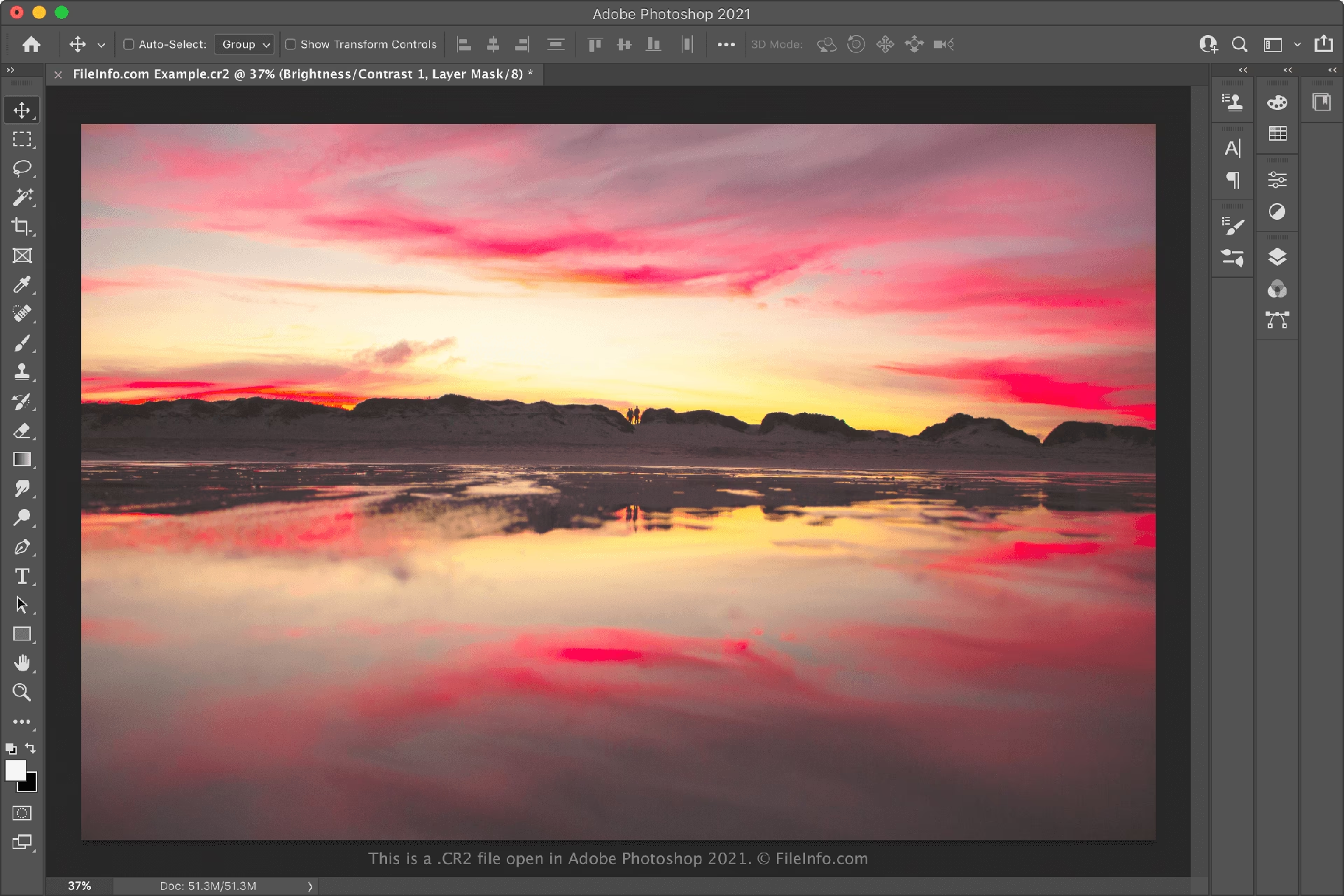

Als ambitionierter Fotograf, der eine Canon-Kamera nutzt, stoßen Sie unweigerlich auf Dateien mit der Endung .CR2. Dieses Dateiformat ist Canons proprietäres RAW-Format und birgt immense Möglichkeiten für die Nachbearbeitung Ihrer Bilder. Doch wie öffnen und bearbeiten Sie diese speziellen Dateien? Und wann ist es sinnvoll, sie in ein universelleres Format wie JPG zu konvertieren? Dieser Artikel führt Sie durch die wichtigsten Aspekte im Umgang mit CR2-Dateien.
Was genau ist eine CR2-Datei?
CR2 steht für Canon Raw 2. Edition. Im Gegensatz zu komprimierten Formaten wie JPG speichern CR2-Dateien die Rohdaten, die direkt vom Bildsensor Ihrer Kamera erfasst wurden. Man kann sich das vorstellen wie ein digitales Negativ. Diese Dateien basieren auf der Architektur des TIFF-Formats, sind aber in der Regel unkomprimiert oder nur minimal verlustfrei komprimiert.
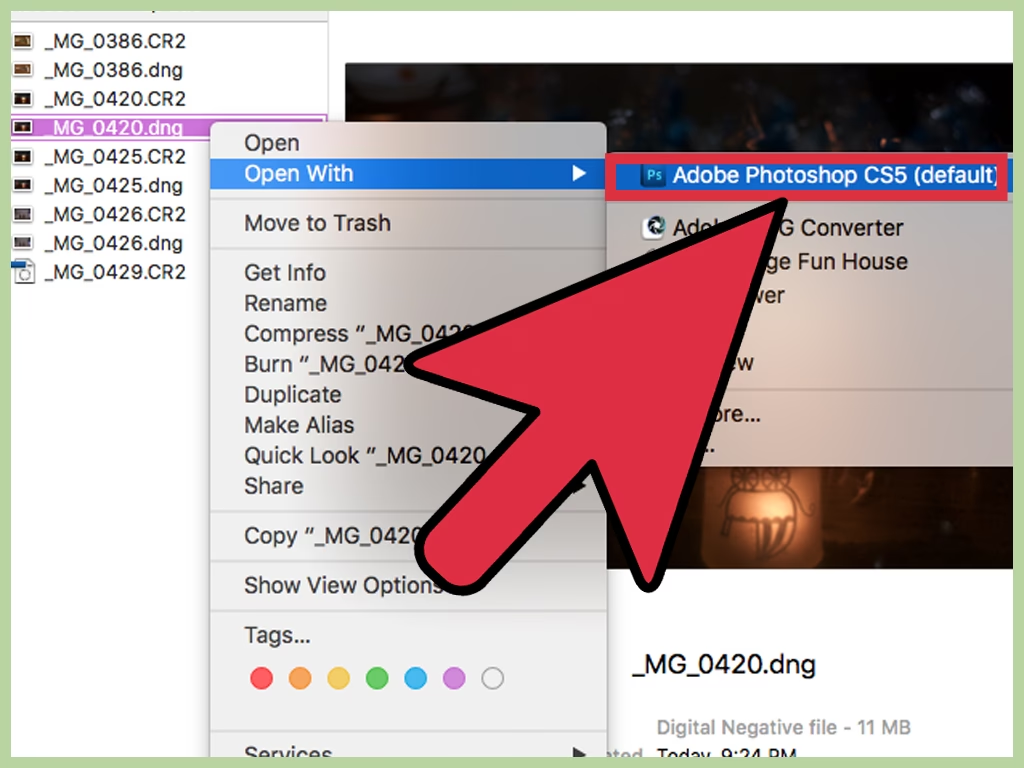
Der Hauptvorteil von RAW-Dateien wie CR2 liegt in der Fülle der enthaltenen Informationen. Sie beinhalten eine viel größere Bandbreite an Helligkeits-, Farb- und Detailinformationen als ein JPG. Das ermöglicht Ihnen bei der Nachbearbeitung eine wesentlich größere Flexibilität. Sie können Belichtung, Weißabgleich, Farbsättigung, Kontrast und Schärfe anpassen, ohne die Bildqualität so stark zu beeinträchtigen, wie es bei einem bereits verarbeiteten und komprimierten JPG der Fall wäre. Dunkle Schattenbereiche können aufgehellt und überbelichtete Lichter gerettet werden, oft ohne sichtbares Rauschen oder Detailverlust. Allerdings haben CR2-Dateien auch Nachteile: Sie sind deutlich größer als JPGs und erfordern spezielle Software, um geöffnet und bearbeitet zu werden.
CR2-Dateien in Photoshop öffnen: Adobe Camera Raw (ACR)
Wenn Sie Ihre CR2-Dateien in Photoshop bearbeiten möchten, ist der Schlüssel dazu ein Plugin namens Adobe Camera Raw (ACR). ACR ist kein eigenständiges Programm, sondern ein Modul, das in Photoshop, Lightroom und anderen Adobe-Produkten integriert ist. Es dient als Schnittstelle zwischen der RAW-Datei und der Bearbeitungssoftware.
Ab Photoshop CS6 oder neuer ist ACR standardmäßig installiert und in der Lage, CR2-Dateien zu öffnen. Wenn Sie eine CR2-Datei über „Datei“ > „Öffnen“ in Photoshop auswählen, wird die Datei nicht direkt in Photoshop geladen, sondern zunächst automatisch im ACR-Dialogfeld geöffnet. Hier können Sie die grundlegenden Entwicklungsarbeiten an der RAW-Datei vornehmen, bevor Sie sie als Pixelbild in Photoshop zur weiteren Bearbeitung öffnen.
Der Prozess ist in der Regel sehr einfach:
- Öffnen Sie Adobe Photoshop.
- Gehen Sie im Menü auf „Datei“ > „Öffnen“.
- Navigieren Sie zu der CR2-Datei, die Sie bearbeiten möchten, wählen Sie sie aus und klicken Sie auf „Öffnen“.
- Die Datei sollte nun automatisch im Adobe Camera Raw Dialogfeld erscheinen.
Im ACR-Dialogfeld haben Sie Zugriff auf eine Vielzahl von Reglern zur Anpassung von Belichtung, Kontrast, Lichtern, Schatten, Weißabgleich, Farben, Schärfe, Rauschreduzierung und vielem mehr. Nehmen Sie hier die gewünschten globalen Anpassungen vor, die die Rohdaten optimal nutzen.
Wenn Sie mit den Anpassungen in ACR zufrieden sind, haben Sie in der Regel zwei Optionen:
- Klicken Sie auf „Bild öffnen“: Die Datei wird basierend auf Ihren ACR-Einstellungen in Photoshop als gerastertes Bild (z. B. ein Hintergrundebene) geöffnet.
- Klicken Sie auf „Objekt öffnen“ (wenn Sie die Datei als Smart Object geöffnet haben): Die CR2-Datei wird als Smart Object in Photoshop platziert. Doppelklicken Sie auf das Smart Object, um jederzeit zum ACR-Dialogfeld zurückzukehren und die Einstellungen nicht-destruktiv zu ändern.
Sollten Sie Probleme haben, eine CR2-Datei in Photoshop zu öffnen, obwohl Sie eine neuere Version (CS6+) verwenden, könnte es sein, dass das ACR-Plugin beschädigt ist oder aktualisiert werden muss. Manchmal kann eine Neuinstallation von Photoshop oder ein separates Update des ACR-Plugins das Problem beheben. Es ist auch wichtig sicherzustellen, dass Ihre Version von ACR die spezifische Version des CR2-Formats Ihrer Kamera unterstützt. Neuere Kameramodelle erfordern oft eine aktuellere Version von ACR.
CR2-Dateien in JPG umwandeln
Obwohl CR2-Dateien ideal für die professionelle Bearbeitung sind, sind sie für viele Zwecke unpraktisch. Sie sind groß, nicht universell kompatibel (viele Programme, Webbrowser oder Geräte können sie nicht nativ anzeigen) und nicht für die direkte Weitergabe gedacht. Für die einfache Anzeige, das Teilen im Internet oder den Druck in Standardformaten ist die Konvertierung in ein gängigeres Format wie JPG (JPEG) oft die beste Lösung.
JPG ist ein komprimiertes Format, das auf fast jedem Gerät und in jeder Software geöffnet werden kann. Die Dateigröße ist deutlich geringer, was das Speichern und Übertragen erleichtert. Allerdings geht bei der Komprimierung ein gewisses Maß an Information und Qualität verloren, und die Möglichkeiten zur Nachbearbeitung sind eingeschränkter als bei RAW.
Es gibt verschiedene Methoden, CR2-Dateien in JPG zu konvertieren:
- Mit Bildbearbeitungssoftware: Programme wie Photoshop, Lightroom, oder auch kostenlose Alternativen wie GIMP (mit entsprechendem Plugin) oder Darktable können CR2-Dateien öffnen (oft über eine integrierte RAW-Entwicklung) und sie dann als JPG speichern. Dies ist die empfohlene Methode, wenn Sie die Bilder bearbeiten möchten, da Sie die Entwicklungseinstellungen kontrollieren können.
- Mit speziellen CR2-Viewern oder Konvertern: Einige Programme sind speziell dafür konzipiert, RAW-Dateien anzuzeigen und zu konvertieren.
- Mit Online-Konvertern: Eine schnelle und einfache Methode, besonders wenn Sie nur wenige Dateien konvertieren müssen, sind Online-Dienste.
Konvertierung mit einem Online-Konverter (Beispiel Convertio)
Online-Konverter wie iLoveIMG, Zamzar oder Convertio sind praktisch, da sie keine Software-Installation erfordern. Sie laden Ihre CR2-Dateien hoch, wählen das Zielformat (JPG) und laden die konvertierten Dateien herunter. Beachten Sie jedoch, dass kostenlose Dienste oft Einschränkungen hinsichtlich der Dateigröße, der Anzahl der Konvertierungen pro Tag oder der Verarbeitungsgeschwindigkeit haben. Für größere Mengen oder sensible Daten sind Desktop-Programme oft besser geeignet.
Hier ist eine Schritt-für-Schritt-Anleitung basierend auf dem Beispiel von Convertio:
- Öffnen Sie Ihren Webbrowser und besuchen Sie die Website des Online-Konverters (z. B. Convertio).
- Suchen Sie die Option zum Hochladen von Dateien. Diese ist oft mit „Dateien wählen“, „Dateien auswählen“ oder ähnlichem beschriftet.
- Klicken Sie darauf und wählen Sie die CR2-Dateien von Ihrem Computer aus, die Sie konvertieren möchten. Sie können in der Regel mehrere Dateien gleichzeitig auswählen.
- Nachdem Sie die Dateien ausgewählt haben, klicken Sie auf „Öffnen“ oder „Bestätigen“. Die Dateien werden nun auf den Server des Online-Dienstes hochgeladen.
- Sobald die Dateien hochgeladen sind, müssen Sie das gewünschte Ausgabeformat festlegen. Suchen Sie nach einem Dropdown-Menü oder einer Option, wo Sie das Zielformat auswählen können. Wählen Sie hier „JPG“ (oder „JPEG“) aus.
- Starten Sie den Konvertierungsprozess, indem Sie auf einen Button wie „Konvertieren“, „Start“ oder „Umwandeln“ klicken.
- Der Dienst wird nun Ihre CR2-Dateien in JPG konvertieren. Dieser Vorgang kann je nach Dateigröße, Anzahl der Dateien und Ihrer Internetverbindung einige Zeit dauern.
- Nach Abschluss der Konvertierung erhalten Sie einen Link oder einen Button zum Herunterladen der konvertierten JPG-Dateien. Klicken Sie auf „Download“ (oder ähnlich), um die Dateien auf Ihrem Computer zu speichern.
Diese Methode ist unkompliziert, erfordert aber eine Internetverbindung und das Hochladen Ihrer Bilder auf einen externen Server.
Andere Wege, CR2-Dateien zu öffnen
Neben Photoshop und anderen professionellen Bildbearbeitungsprogrammen gibt es auch andere Software, die CR2-Dateien öffnen kann. Oft handelt es sich dabei um spezielle Bildbetrachter oder Software, die vom Kamerahersteller (Canon) bereitgestellt wird. Diese Programme sind möglicherweise weniger leistungsfähig in der Bearbeitung als Photoshop, können aber für die einfache Anzeige oder erste Sortierung nützlich sein.
Früher war beispielsweise die Google-Software Picasa in der Lage, CR2-Dateien zu öffnen und grundlegende Bearbeitungen vorzunehmen. Picasa wird zwar nicht mehr aktiv entwickelt, aber es war ein Beispiel für einen kostenlosen Bildbetrachter, der auch RAW-Formate unterstützte. Heutzutage gibt es zahlreiche andere kostenlose und kostenpflichtige Programme, die CR2 unterstützen, darunter viele allgemeine Bildverwaltungsprogramme.
CR2 vs. JPG: Ein Vergleich
Um die Unterschiede und die Notwendigkeit der Konvertierung besser zu verstehen, lohnt sich ein direkter Vergleich der beiden Formate:
| Merkmal | CR2 (Canon RAW) | JPG (JPEG) |
|---|---|---|
| Dateigröße | Sehr groß | Klein bis mittel (komprimiert) |
| Qualität / Detailreichtum | Sehr hoch (Rohdaten) | Geringer (verlustbehaftete Komprimierung) |
| Bearbeitbarkeit | Sehr flexibel (Belichtung, Farben etc. stark anpassbar ohne Qualitätsverlust) | Begrenzt (starke Bearbeitung führt schnell zu Qualitätsverlust) |
| Farbtiefe | Typischerweise 12-14 Bit pro Farbkanal | Typischerweise 8 Bit pro Farbkanal |
| Kompatibilität | Gering (erfordert spezielle Software) | Sehr hoch (universell) |
| Verwendungszweck | Professionelle Bearbeitung, Archivierung | Teilen, Web, Druck, allgemeine Anzeige |
Wie die Tabelle zeigt, sind CR2-Dateien für die maximale Qualität und Bearbeitungsflexibilität konzipiert, während JPGs auf Kompatibilität und effiziente Speicherung optimiert sind.
Häufig gestellte Fragen zu CR2-Dateien
Was ist der Hauptvorteil von CR2 gegenüber JPG direkt aus der Kamera?
Der Hauptvorteil ist die Menge an Bildinformationen. CR2-Dateien enthalten unkomprimierte Rohdaten vom Sensor. Das ermöglicht viel größere Spielräume bei der Bearbeitung von Belichtung, Farben und Details, ohne dass die Bildqualität leidet.
Warum kann ich meine CR2-Datei nicht einfach in jedem Bildbetrachter öffnen?
CR2 ist ein proprietäres Format von Canon und enthält Rohdaten, die von der Software interpretiert und in ein sichtbares Bild umgewandelt werden müssen. Standard-Bildbetrachter sind oft nur für gängige Formate wie JPG konzipiert und verstehen die Struktur von RAW-Dateien nicht.
Was ist Adobe Camera Raw (ACR)?
ACR ist ein Plugin, das in Adobe-Programmen wie Photoshop und Lightroom integriert ist. Es ist das Werkzeug, das es Ihnen ermöglicht, RAW-Dateien (wie CR2) zu öffnen, zu interpretieren und grundlegende Bearbeitungen vorzunehmen, bevor Sie sie in der Hauptanwendung weiterverarbeiten.
Verliere ich Qualität, wenn ich CR2 in JPG konvertiere?
Ja, die Konvertierung von CR2 in JPG ist ein verlustbehafteter Prozess. JPGs verwenden Komprimierung, die bestimmte Bildinformationen dauerhaft entfernt, um die Dateigröße zu reduzieren. Die Rohdaten des CR2 sind idealerweise das, was Sie archivieren sollten, während JPGs für die Nutzung erstellt werden.
Kann ich CR2-Dateien kostenlos konvertieren?
Ja, es gibt kostenlose Software (wie Darktable oder GIMP mit Plugins) und kostenlose Online-Konverter, mit denen Sie CR2 in JPG umwandeln können. Bei Online-Konvertern gibt es jedoch oft Einschränkungen bei der Nutzung.
Fazit
CR2-Dateien sind das Herzstück der Bildqualität für Canon-Fotografen und bieten unübertroffene Möglichkeiten in der Nachbearbeitung. Mit Tools wie Adobe Camera Raw in Photoshop ist das Öffnen und Bearbeiten dieser Rohdaten denkbar einfach. Für die Weitergabe und universelle Nutzung ist die Konvertierung in das JPG-Format oft unumgänglich. Ob Sie sich für eine Desktop-Software oder einen Online-Konverter entscheiden, hängt von Ihren individuellen Bedürfnissen und der Menge der zu verarbeitenden Dateien ab. Indem Sie verstehen, wie Sie CR2-Dateien öffnen und konvertieren, erschließen Sie das volle Potenzial Ihrer Canon-Aufnahmen.
Hat dich der Artikel CR2-Dateien: Öffnen, Bearbeiten und Konvertieren interessiert? Schau auch in die Kategorie Fotografie rein – dort findest du mehr ähnliche Inhalte!