

Die Gestaltung von Text ist ein grundlegendes Element des Designs, sei es für Dokumente, Präsentationen oder Grafiken. Eine beliebte Methode, um Text hervorzuheben und ihm mehr Präsenz zu verleihen, ist das Hinzufügen einer Kontur oder eines Umrisses. Diese Technik kann Ihren Text von seinem Hintergrund abheben und ihm einen professionelleren oder kreativeren Look geben. Wie Sie eine solche Textkontur hinzufügen, hängt vom verwendeten Programm ab. Im Folgenden betrachten wir die Vorgehensweise in gängigen Textprogrammen sowie in spezialisierter Software wie Photoshop, basierend auf den uns vorliegenden Informationen.

Eine Kontur, auch Umriss genannt, ist eine Linie, die entlang der Außenkante jedes Buchstabens eines Textes verläuft. Sie kann in Dicke, Farbe und Stil variieren und bietet eine einfache, aber effektive Möglichkeit, die Lesbarkeit zu verbessern oder einen bestimmten visuellen Effekt zu erzielen.

Konturen und Texteffekte in Textprogrammen (z.B. Word)
Viele Textverarbeitungs- und Präsentationsprogramme bieten einfache Werkzeuge, um das Aussehen von Text oder WordArt schnell zu verändern. Dazu gehören Optionen für Füllung, Umriss und verschiedene Effekte wie Schatten, Spiegelung oder Leuchten.
Um in solchen Programmen eine Kontur oder einen anderen Texteffekt hinzuzufügen, gehen Sie typischerweise wie folgt vor:
Wählen Sie den Text oder das WordArt-Objekt aus, dem Sie einen Effekt hinzufügen möchten. Sobald der Text ausgewählt ist, suchen Sie in der Regel auf der Registerkarte 'Start' nach den 'Texteffekten'. Dieses Werkzeug ist oft mit einem stilisierten 'A' gekennzeichnet.
Klicken Sie auf 'Texteffekte'. Es öffnet sich ein Menü mit verschiedenen vordefinierten Effekten. Um speziell eine Kontur hinzuzufügen oder die Umrisslinie anzupassen, zeigen Sie auf die Option 'Umriss'. Hier können Sie dann eine Farbe, eine Stärke und manchmal auch einen Linienstil (durchgezogen, gepunktet etc.) für die Kontur auswählen.
Neben dem Umriss finden Sie unter 'Texteffekte' oft auch die Optionen für 'Schatten', 'Spiegelung' oder 'Leuchten'. Diese Effekte können ebenfalls angewendet werden, um den Text weiter zu gestalten und ihm Tiefe oder Glanz zu verleihen.
Das Entfernen eines angewendeten Effekts ist ebenso einfach. Wählen Sie den Text erneut aus, gehen Sie zurück zur Registerkarte 'Start' und wählen Sie die Option 'Formatierung löschen'. Dies setzt den Text auf sein ursprüngliches Aussehen zurück, ohne die angewendeten Effekte.
Umrisse (Strokes) in Photoshop hinzufügen
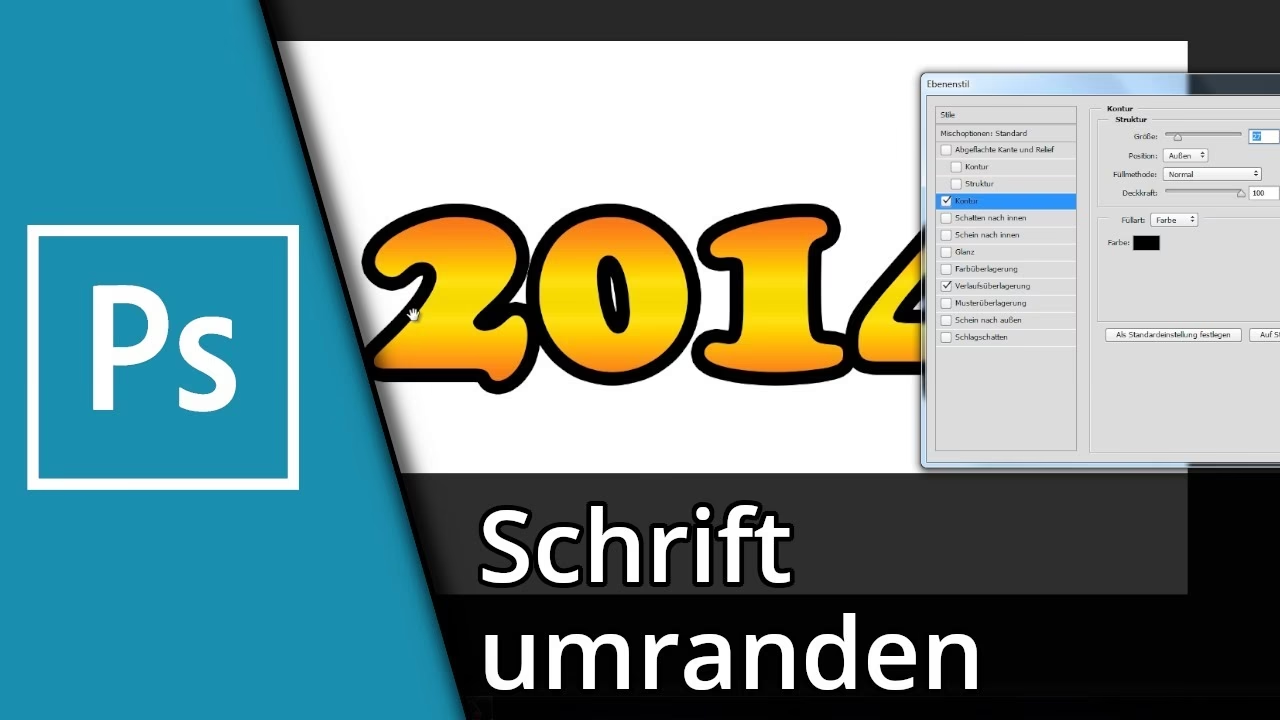
In professionelleren Grafikdesign-Programmen wie Adobe Photoshop werden Textkonturen oft als 'Stroke' bezeichnet und als Teil der Ebenenstile verwaltet. Diese Methode bietet in der Regel mehr Kontrolle über das Aussehen der Kontur.

Um in Photoshop einen Umriss (Stroke) zu einem Text hinzuzufügen, verwenden Sie den Ebenenstil 'Stroke'. Dieser Stil fügt einen Umriss entlang der Kante der Ebene hinzu, in diesem Fall Ihrer Textebene.
Der Prozess beginnt damit, dass Sie die Textebene im 'Ebenen'- Bedienfeld auswählen. Dies ist der Schlüssel, da Ebenenstile immer auf eine spezifische Ebene angewendet werden.
Nachdem die Textebene ausgewählt ist, navigieren Sie im Menü zu 'Ebene' > 'Ebenenstil' > 'Stroke'.
Es öffnet sich ein Dialogfeld für die Ebenenstile, in dem die Optionen für 'Stroke' angezeigt werden. Hier können Sie verschiedene Einstellungen anpassen, um den gewünschten Umriss zu erstellen:
- Größe: Bestimmt die Dicke des Umrisses. Sie können die Größe in Pixeln festlegen.
- Position: Legt fest, wo der Umriss im Verhältnis zur Kante des Textes platziert wird – 'Außen' (Standard und am häufigsten für Konturen), 'Innen' oder 'Mitte'.
- Füllmethode: Bestimmt, wie sich der Umriss mit den darunter liegenden Pixeln vermischt (normalerweise auf 'Normal' eingestellt).
- Deckkraft: Kontrolliert die Transparenz des Umrisses.
- Überfüllungsart: Hier wählen Sie, ob der Umriss mit einer Farbe, einem Verlauf oder einem Muster gefüllt werden soll. Am häufigsten wird hier 'Farbe' gewählt, um eine einfache farbige Kontur zu erstellen.
- Farbe/Verlauf/Muster: Je nach gewählter Überfüllungsart können Sie hier die spezifische Farbe, den Verlauf oder das Muster für den Umriss auswählen.
Durch Anpassen dieser Einstellungen können Sie das Aussehen des Umrisses exakt an Ihre Bedürfnisse anpassen, von einer dünnen, dezenten Linie bis hin zu einem dicken, auffälligen Rand. Die Flexibilität des Ebenenstils 'Stroke' macht ihn zu einem mächtigen Werkzeug für die Textgestaltung in Photoshop.
Umgang mit Textebenen: Rasterisierung und Alternativen
Wenn Sie mit Text in Photoshop arbeiten, handelt es sich standardmäßig um eine Textebene, die auf Vektoren basiert. Das bedeutet, der Text bleibt scharf und skalierbar, unabhängig von der Größe. Manchmal möchten Benutzer jedoch Teile des Textes manipulieren, zum Beispiel mit Werkzeugen wie dem Radiergummi. Um bestimmte Werkzeuge auf eine Textebene anwenden zu können, die normalerweise nur auf Pixeln arbeiten, müsste die Textebene "rasterisiert" werden.
Rasterisierung wandelt die Vektorinformationen der Textebene in Pixel um. Sobald Text rasterisiert ist, verhält er sich wie ein normales Bild. Allerdings verliert er dann seine Skalierbarkeit ohne Qualitätsverlust, und der Text ist nicht mehr bearbeitbar (Sie können den Text nicht einfach ändern oder Rechtschreibprüfungen durchführen).
Die uns vorliegenden Informationen erwähnen Rasterisierung im Zusammenhang mit der Verwendung des Radiergummi-Werkzeugs auf Vektorformen (was auch für Text gilt, da Text Vektor-basiert ist). Sie schlagen jedoch eine alternative Methode vor, um Teile einer Form (oder eines Textes) zu verbergen, ohne sie zu rasterisieren: die Verwendung einer Ebenenmaske.
Anstatt die Textebene zu rasterisieren, um Teile davon zu entfernen (z. B. mit dem Radiergummi), können Sie eine Ebenenmaske verwenden. Eine Ebenenmaske ist wie eine Schablone, die steuert, welche Teile einer Ebene sichtbar sind und welche nicht. Der Vorteil ist, dass die ursprüngliche Textebene unberührt bleibt und die Maske jederzeit bearbeitet werden kann.
So verwenden Sie eine Ebenenmaske:
Wählen Sie die Textebene aus. Klicken Sie am unteren Rand des Ebenen-Bedienfelds auf das Symbol 'Ebenenmaske hinzufügen' (ein Rechteck mit einem Kreis darin). Es erscheint eine weiße Maskenminiatur neben der Ebenenminiatur auf Ihrer Textebene. Stellen Sie sicher, dass die Maskenminiatur ausgewählt ist (sie hat einen Rahmen um sich).
Wählen Sie das Pinsel-Werkzeug (Brush Tool) aus. Nun malen Sie auf der Ebenenmaske, um Teile des Textes zu verbergen oder wieder sichtbar zu machen. Verwenden Sie Schwarz, um Bereiche des Textes zu verbergen (schwarz auf der Maske bedeutet transparent auf der Ebene). Verwenden Sie Weiß, um Bereiche des Textes wieder sichtbar zu machen (weiß auf der Maske bedeutet opak auf der Ebene). Grautöne auf der Maske erzeugen Transparenz.
Diese Methode ist nicht direkt mit dem Hinzufügen einer Kontur verbunden, sondern bezieht sich auf die Bearbeitung der Textform selbst, bietet aber einen wichtigen Einblick in den nicht-destruktiven Umgang mit Textebenen in Photoshop im Vergleich zur Rasterisierung.
Zusammenfassend lässt sich sagen, dass das Hinzufügen einer Kontur zum Text in gängigen Programmen oft über einfache 'Texteffekte' im Menü 'Start' erfolgt, während Photoshop mit dem flexibleren Ebenenstil 'Stroke' arbeitet. Beide Methoden ermöglichen es Ihnen, Ihren Text visuell zu gestalten und hervorzuheben.
Hat dich der Artikel Textkontur hinzufügen: Einfache Anleitung interessiert? Schau auch in die Kategorie Design rein – dort findest du mehr ähnliche Inhalte!