

Adobe Photoshop ist ein mächtiges Werkzeug für die Bildbearbeitung, aber seine Komplexität kann anfänglich einschüchternd wirken. Eine der effektivsten Methoden, um in Photoshop schneller und flüssiger zu arbeiten, ist das Erlernen und Anwenden von Tastenkürzeln. Anstatt sich durch Menüs zu klicken, können Sie Aufgaben blitzschnell mit einer einfachen Tastenkombination ausführen. Dies minimiert die Mausbewegungen und hält Ihren Fokus auf dem Bild.

Warum Tastenkürzel Ihre Arbeit revolutionieren
Effizienz ist in der digitalen Bildbearbeitung entscheidend. Wenn Sie Aufgaben schneller erledigen können, haben Sie mehr Zeit für den kreativen Prozess. Tastenkürzel ermöglichen es Ihnen, gängige Aktionen wie Kopieren, Einfügen, Auswählen oder das Erstellen neuer Ebenen mit nur einem oder wenigen Tastendrücken auszuführen. Das spart nicht nur Zeit, sondern reduziert auch die Ermüdung durch repetitive Mausbewegungen. Ein versierter Umgang mit Tastenkürzeln ist ein Markenzeichen professioneller Photoshop-Anwender und steigert die Effizienz erheblich.

Grundlegende Tastenkürzel für Auswahl und Navigation
Die Auswahl von Bildbereichen ist eine Kernaufgabe in Photoshop. Die folgenden Kürzel sind essenziell für die schnelle Handhabung von Auswahlen:
Strg/Befehl + A: Wählt alles auf der aktuellen Arbeitsfläche aus.Strg/Befehl + D: Hebt die aktuelle Auswahl auf (nichts ist mehr ausgewählt).Strg/Befehl + Klickauf das Ebenensymbol: Wählt den Inhalt der entsprechenden Ebene aus.Strg/Befehl + Umschalt + I: Kehrt die aktuelle Auswahl um (wählt den Bereich außerhalb der ursprünglichen Auswahl).Strg/Befehl + Alt/Option + A: Wählt alle Ebenen aus.Strg/Befehl + Alt/Option + R: Öffnet das Menü 'Auswahl verfeinern' (Refine Edge).
Auch die Navigation im Dokument wird durch Tastenkürzel beschleunigt:
Strg/Befehl + -: Zoomt aus dem Bild heraus.Strg/Befehl + +: Zoomt in das Bild hinein.Strg/Befehl + 0: Passt die Dokumentenansicht an die Bildschirmgröße an.Strg/Befehl + R: Zeigt oder verbirgt die Lineale.- Leertaste halten: Aktiviert temporär das Hand-Werkzeug, um im Dokument zu navigieren (verschieben). Lassen Sie die Leertaste los, kehren Sie zum zuvor verwendeten Werkzeug zurück.
Strg + Tab: Wechselt zwischen geöffneten Dokumenten.
Arbeiten mit Ebenen leicht gemacht
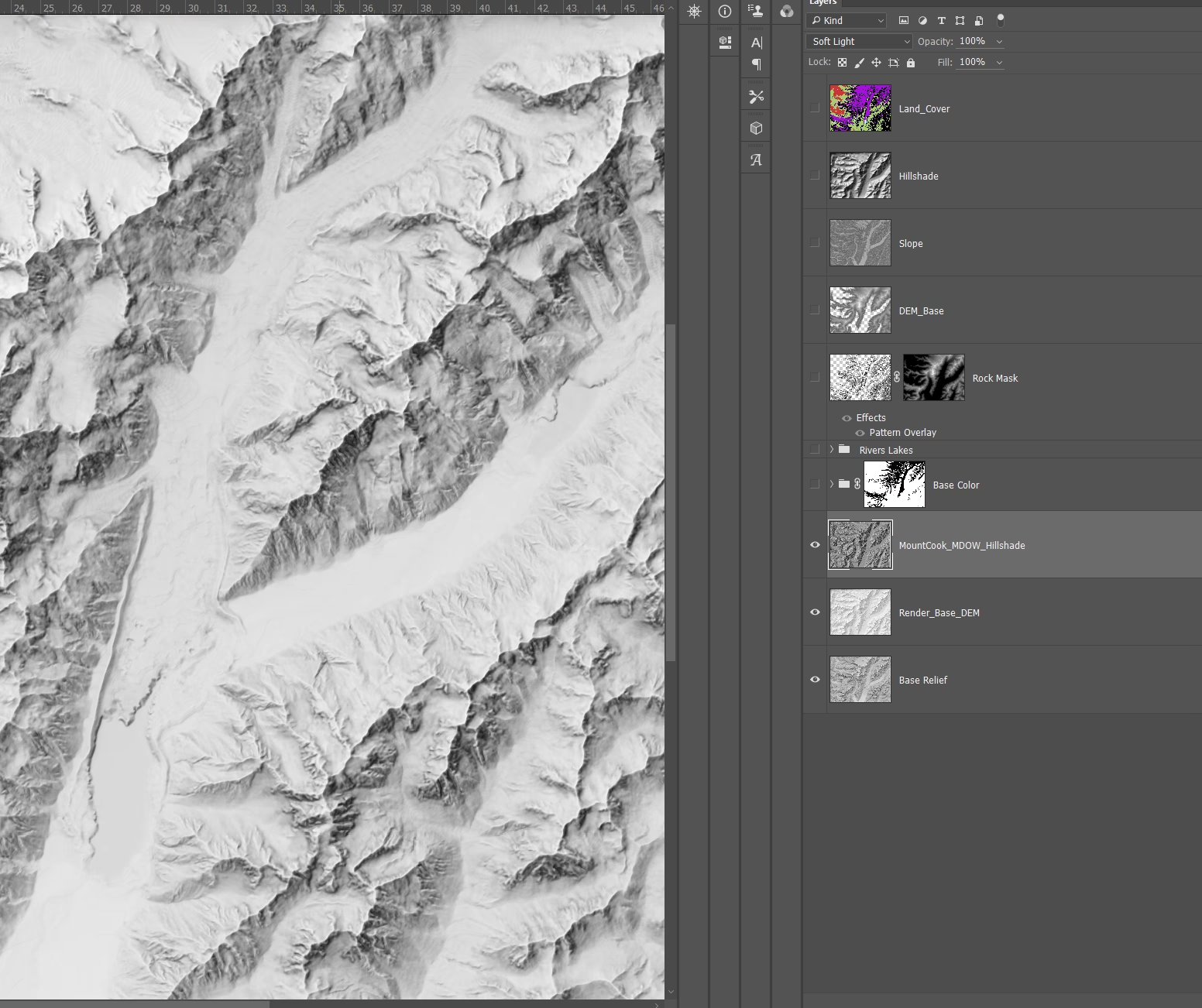
Ebenen sind das Herzstück der nicht-destruktiven Bildbearbeitung in Photoshop. Die Verwaltung von Ebenen mit der Maus kann mühsam sein. Tastenkürzel machen diesen Prozess deutlich effizienter:
Strg/Befehl + Umschalt + N: Erstellt eine neue leere Ebene.Strg/Befehl + J: Dupliziert die aktuelle Ebene oder die aktuelle Auswahl auf eine neue Ebene.Strg/Befehl + Umschalt + J: Erstellt eine neue Ebene durch Ausschneiden der aktuellen Auswahl.Strg/Befehl + E: Fasst die aktuelle Ebene mit der darunterliegenden Ebene zusammen (auf Englisch 'Merge Down').Strg/Befehl + Umschalt + E: Fasst alle sichtbaren Ebenen zusammen.Strg/Befehl + Umschalt + Alt/Option + E: Fasst alle sichtbaren Ebenen auf einer neuen Ebene zusammen (erstellt eine Stempelkopie).Strg/Befehl + ]: Verschiebt die aktuelle Ebene eine Position nach oben.Strg/Befehl + [: Verschiebt die aktuelle Ebene eine Position nach unten.Strg/Befehl + Umschalt + ]: Verschiebt die aktuelle Ebene ganz nach oben.Strg/Befehl + Umschalt + [: Verschiebt die aktuelle Ebene ganz nach unten.Strg/Befehl + G: Gruppiert die ausgewählten Ebenen.Strg/Befehl + Umschalt + G: Hebt die Gruppierung von Ebenen auf.Alt/Option + Klickauf das Augensymbol einer Ebene: Blendet alle anderen Ebenen außer dieser aus oder wieder ein.Alt/Option + Klickzwischen zwei Ebenen: Erstellt eine Schnittmaske zwischen den beiden Ebenen.
Schneller Zugriff auf Werkzeuge
Das Umschalten zwischen den verschiedenen Werkzeugen ist ein ständiger Vorgang bei der Bildbearbeitung. Jedes Hauptwerkzeug in Photoshop hat ein eigenes Tastenkürzel, meist der Anfangsbuchstabe des Werkzeugnamens. Das spart die Zeit, die Sie sonst bräuchten, um das Werkzeug in der Werkzeugleiste auszuwählen.
| Taste | Werkzeug | Deutsche Bezeichnung |
| V | Move Tool | Verschieben-Werkzeug |
| M | Marquee Tool | Auswahlrechteck-/Auswahlellipsen-Werkzeug |
| W | Magic Wand/Quick Selection Tool | Zauberstab-/Schnellauswahl-Werkzeug |
| L | Lasso Tool | Lasso-Werkzeug |
| B | Brush Tool | Pinsel-Werkzeug |
| I | Eyedropper Tool | Pipetten-Werkzeug |
| J | Spot Healing Brush | Bereichsreparatur-Pinsel |
| C | Crop Tool | Freistellungs-Werkzeug |
| G | Gradient Tool | Verlaufswerkzeug |
| Y | History Brush | Protokoll-Pinsel |
| S | Clone Stamp Tool | Kopierstempel-Werkzeug |
| Z | Zoom Tool | Zoom-Werkzeug |
| A | Path Selection Tool | Pfadauswahl-Werkzeug |
| E | Eraser Tool | Radiergummi-Werkzeug |
| U | Custom Shape Tool | Eigene-Form-Werkzeug |
| P | Pen Tool | Zeichenstift-Werkzeug |
| O | Dodge Tool | Abwedler-Werkzeug |
| T | Type Tool | Text-Werkzeug |
| H | Hand Tool | Hand-Werkzeug |
| R | Rotate Tool | Ansicht drehen-Werkzeug |
Wenn Sie die Umschalt-Taste gedrückt halten und mehrmals dieselbe Werkzeugtaste drücken, wechseln Sie nacheinander durch die Unterwerkzeuge, die unter dieser Taste gruppiert sind (z. B. G für Verlaufswerkzeug und Füllwerkzeug).
Pinsel und Text effizient bearbeiten
Pinsel und Text sind weitere Bereiche, in denen Tastenkürzel den Arbeitsfluss verbessern:
Pinsel
[: Verkleinert den Pinsel.]: Vergrößert den Pinsel.1-9: Stellt die Deckkraft des Pinsels auf einen Prozentwert ein (z. B. 1 für 10%, 5 für 50%, 0 für 100%).Strg + Alt/Option + Ziehen nach oben/unten: Passt die Härte des Pinsels an.Strg + Alt/Option + Ziehen nach links/rechts: Passt die Größe des Pinsels an.
Text
- Doppelklick auf das T-Symbol in einer Textebene: Wählt den gesamten Text auf dieser Ebene aus.
- Mit ausgewähltem Text, Auswahl des Schriftnamens in der Optionsleiste und Verwendung von
+und-: Wechselt durch die Schriftarten zur Vorschau. Strg/Befehl + Alt/Option + Umschalt + <: Verringert die Größe des ausgewählten Textes um 10 Punkt.Strg/Befehl + Alt/Option + Umschalt + >: Vergrößert die Größe des ausgewählten Textes um 10 Punkt.Strg/Befehl + Umschalt + C: Zentriert den ausgewählten Text.Strg/Befehl + Umschalt + B: Macht den ausgewählten Text fett.Strg/Befehl + Umschalt + I: Macht den ausgewählten Text kursiv.Strg/Befehl + Umschalt + L: Richtet den ausgewählten Text linksbündig aus.Strg/Befehl + Umschalt + R: Richtet den ausgewählten Text rechtsbündig aus.Strg/Befehl + Umschalt + U: Unterstreicht den ausgewählten Text.Strg/Befehl + Umschalt + H: Macht den ausgewählten Text zu Kapitälchen.Strg/Befehl + Umschalt + K: Macht den ausgewählten Text zu Großbuchstaben.Alt/Option + Pfeiltaste links/rechts: Passt den Zeichenabstand (Kerning) an.Alt/Option + Pfeiltaste oben/unten: Passt den Zeilenabstand (Leading) an.
Schnelle Anpassungen und Füllungen
Auch für Bildanpassungen und Füllungen gibt es nützliche Tastenkürzel:
Anpassungen
Strg/Befehl + L: Öffnet die Tonwertkorrektur (Levels).Strg/Befehl + M: Öffnet die Gradationskurven (Curves).Strg/Befehl + U: Öffnet Farbton/Sättigung (Hue/Saturation).Strg/Befehl + B: Öffnet die Farbbalance (Color Balance).Strg/Befehl + Umschalt + Alt/Option + B: Öffnet die Schwarzweiß-Anpassung (Black & White).Strg/Befehl + Umschalt + U: Entsättigt das Bild (macht es schwarzweiß).Strg/Befehl + I: Invertiert die Farben der aktuellen Ebene, Auswahl oder des Bildes.
Füllungen
Alt/Option + Entf/Rücktaste: Füllt die aktuelle Ebene oder Auswahl mit der aktuellen Vordergrundfarbe.Strg/Befehl + Entf/Rücktaste: Füllt die aktuelle Ebene oder Auswahl mit der aktuellen Hintergrundfarbe.Umschalt + Entf/Rücktaste: Öffnet den Dialog 'Fläche füllen' mit verschiedenen Optionen.1-9(auf einer Ebene): Stellt die Deckkraft der Ebene auf einen Prozentwert ein.Alt + 1-9(auf einer Ebene): Stellt die Füllmethode (Fill) der Ebene auf einen Prozentwert ein.
Speichern und weitere nützliche Kürzel
Das Speichern Ihrer Arbeit ist von größter Wichtigkeit:
Strg/Befehl + S: Speichert das aktuelle Dokument (in der Regel im aktuellen Format).Strg/Befehl + Umschalt + S: Speichert das Dokument unter einem neuen Namen oder Format (Speichern unter).Strg/Befehl + Alt/Option + Umschalt + S: Öffnet den Dialog 'Für Web speichern (Legacy)'.
Weitere allgemeine Kürzel, die den Arbeitsbereich beeinflussen:
Tab: Blendet alle Bedienfelder aus oder zeigt sie an.Umschalt + Tab: Blendet alle Bedienfelder außer der Werkzeugleiste und der Optionsleiste aus oder zeigt sie an.Strg/Befehl + F: Wiederholt den zuletzt verwendeten Filter.D: Setzt die Vordergrund- und Hintergrundfarben auf Schwarz und Weiß zurück.X: Tauscht die Vordergrund- und Hintergrundfarben.Alt/Option + Klickauf das Ebenenmasken-Symbol: Zeigt die Ebenenmaske als Graustufenbild an.Umschaltgedrückt halten und mehrmals+drücken: Wechselt nacheinander durch die Füllmethoden (Blend Modes) nach unten.Umschaltgedrückt halten und mehrmals-drücken: Wechselt nacheinander durch die Füllmethoden (Blend Modes) nach oben.Strg/Befehl + T: Startet die Freie Transformation der aktuell ausgewählten Ebene(n).
Kreative Effekte: Comic und Bas-Relief
Neben der reinen Effizienz bieten Tastenkürzel indirekt auch kreative Möglichkeiten, indem sie den schnellen Zugriff auf Filter erlauben (z.B. über das Menü, das man mit der Maus erreichen würde, aber die Anwendung dann ggf. mit Strg+F wiederholen kann). Zwei interessante Effekte, die in Photoshop möglich sind, sind der Comic-Filter und der Bas-Relief-Effekt.
Der Comic-Filter
Der Comic-Filter (zu finden unter Filter > Skizzieren > Comic) erzeugt den Eindruck einer handgezeichneten Comic-Illustration. Das Ergebnis kann angepasst werden, um den gewünschten Detailgrad zu erzielen. Die wichtigsten Einstellungen sind:
- Weichzeichnen (Soften): Passt den Farbbereich an.
- Schattierungen (Shades): Bestimmt die Anzahl der reproduzierten Farben.
- Steilheit (Steepness): Regelt den Übergang zwischen den Farben.
- Dynamik (Vibrance): Beeinflusst die Lebendigkeit der Farben.
Zusätzlich kann die Dicke der Striche, die Formen umreißen, angepasst werden.
Der Bas-Relief-Effekt
Der Bas-Relief-Effekt lässt ein Bild wie ein Flachrelief aussehen. Traditionell wurde dieser Effekt in der analogen Fotografie durch leicht versetztes Übereinanderlegen eines Negativs und eines Positivs desselben Bildes erzeugt. Dies war besonders effektiv bei Motiven mit klaren Kanten und hohem Kontrast, oft unter Verwendung von Litho-Film, der sehr hohe Kontraste liefert.
In Photoshop ist dieser Effekt ebenfalls möglich und gilt als einfach zu erstellen. Er funktioniert besonders gut bei Motiven wie Architektur, die klare Formen und Kontraste aufweisen.
Häufig gestellte Fragen (FAQ)
Was bewirkt Strg + R in Photoshop?
Strg/Befehl + R in Photoshop zeigt oder verbirgt die Lineale am oberen und linken Rand des Arbeitsbereichs. Diese sind nützlich zum Ausrichten und Messen von Elementen.
Wie erstelle ich schnell eine neue Ebene mit einem Tastenkürzel?
Sie können schnell eine neue leere Ebene erstellen, indem Sie Strg/Befehl + Umschalt + N drücken.
Wie dupliziere ich eine Ebene oder Auswahl per Tastenkürzel?
Zum Duplizieren der aktuellen Ebene oder einer Auswahl auf einer neuen Ebene verwenden Sie Strg/Befehl + J.
Gibt es ein Tastenkürzel, um alle Ebenen auszuwählen?
Ja, Sie können alle Ebenen im Ebenenbedienfeld auswählen, indem Sie Strg/Befehl + Alt/Option + A drücken.
Wie wechsle ich schnell zwischen Werkzeugen in Photoshop?
Jedes Hauptwerkzeug hat eine zugewiesene Taste (siehe Tabelle oben). Drücken Sie einfach die entsprechende Taste (z. B. B für den Pinsel, V für das Verschieben-Werkzeug). Halten Sie Umschalt gedrückt und drücken Sie die Taste mehrmals, um durch die Unterwerkzeuge zu wechseln.
Wie kann ich die Pinselgröße schnell ändern, ohne das Menü zu öffnen?
Verwenden Sie die Tasten [, um den Pinsel zu verkleinern, und ], um ihn zu vergrößern.
Wie kann ich die Vordergrund- und Hintergrundfarben schnell zurücksetzen?
Drücken Sie die Taste D, um die Farben auf die Standardwerte (Vordergrund Schwarz, Hintergrund Weiß) zurückzusetzen.
Wie fülle ich eine Ebene schnell mit der Vordergrundfarbe?
Verwenden Sie das Tastenkürzel Alt/Option + Entf/Rücktaste.
Fazit
Das Erlernen und regelmäßige Anwenden von Photoshop-Tastenkürzeln ist eine der besten Investitionen, die Sie in Ihre Fähigkeiten als Bildbearbeiter tätigen können. Es mag anfangs eine kleine Anstrengung erfordern, sich die wichtigsten Kürzel einzuprägen, aber die Zeitersparnis und die verbesserte Effizienz zahlen sich schnell aus. Beginnen Sie mit den am häufigsten verwendeten Aktionen und erweitern Sie Ihr Repertoire schrittweise. Sie werden feststellen, dass Ihr Workflow flüssiger wird und Sie sich stärker auf den kreativen Prozess konzentrieren können. Nutzen Sie diese mächtigen Werkzeuge, um Ihr volles Potenzial in Photoshop auszuschöpfen.
Hat dich der Artikel Photoshop Tastenkürzel: Schneller & Effizienter interessiert? Schau auch in die Kategorie Ogólny rein – dort findest du mehr ähnliche Inhalte!