

Adobe Photoshop ist seit Jahrzehnten der unangefochtene Standard in der digitalen Bildbearbeitung. Ob professioneller Fotograf, Grafikdesigner oder ambitionierter Hobbyist – Photoshop bietet Werkzeuge und Funktionen, die kaum ein anderes Programm in dieser Tiefe und Vielseitigkeit bereitstellt. Von einfachen Retuschen über komplexe Kompositionen bis hin zur Erstellung digitaler Kunstwerke sind die Möglichkeiten schier endlos. Doch die Anschaffung der Vollversion erfordert ein Abonnement, was eine gewisse Investition darstellt. Viele potenzielle Nutzer möchten das Programm daher erst einmal ausgiebig testen, um sicherzustellen, dass es ihren Anforderungen entspricht und sie sich mit der Benutzeroberfläche und den Arbeitsabläufen zurechtfinden.

Genau hier kommt die Kostenlose Testversion ins Spiel. Adobe bietet die Möglichkeit, Photoshop für einen begrenzten Zeitraum völlig unverbindlich und mit vollem Funktionsumfang zu nutzen. Dies ist der ideale Weg, um sich mit dem Programm vertraut zu machen, eigene Projekte zu starten oder einfach nur neugierig die neuesten Features auszuprobieren. Doch wie genau gelangt man an diese Testversion? Der Prozess ist unkompliziert, erfordert aber ein paar Schritte, die wir Ihnen hier detailliert erläutern möchten.
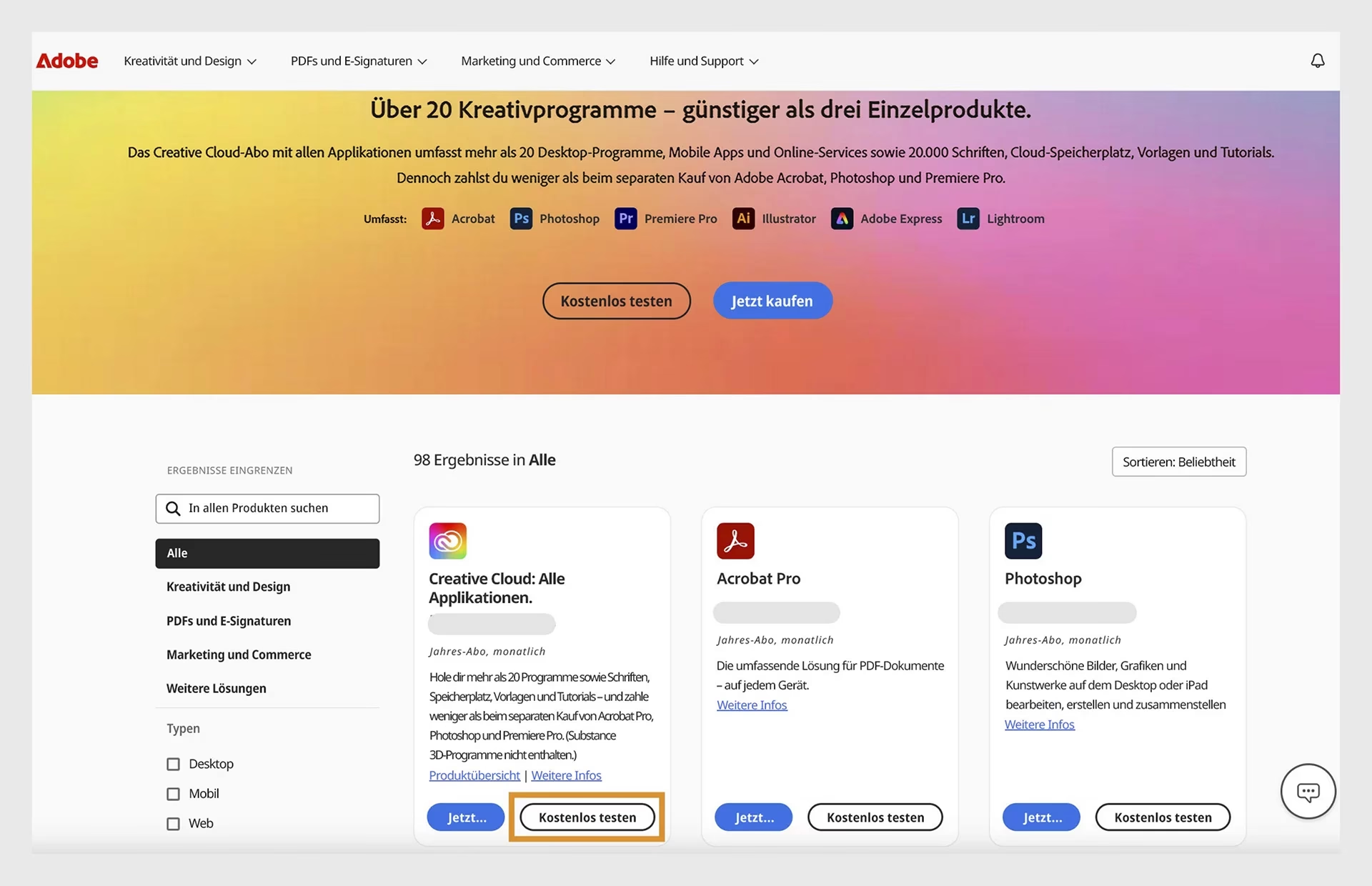
Der erste Schritt auf dem Weg zu Ihrer Photoshop-Testversion führt Sie direkt zu Adobe. Genauer gesagt, zum Katalog der Creative Cloud Anwendungen. Die Creative Cloud ist Adobes Plattform, über die alle ihre aktuellen Programme vertrieben, verwaltet und aktualisiert werden. Sie ist sozusagen das Herzstück des modernen Adobe-Workflows. Um den Download der Testversion zu starten, müssen Sie die entsprechende Webseite von Adobe besuchen. Suchen Sie im Internet nach dem "Creative Cloud App-Katalog" oder gehen Sie direkt auf die offizielle Adobe-Website und navigieren Sie zum Bereich für Produkte oder Creative Cloud.
Auf dieser Seite finden Sie eine Übersicht aller im Creative Cloud Abonnement enthaltenen Programme. Diese Liste ist lang und beeindruckend, denn sie umfasst nicht nur Photoshop, sondern auch andere Branchenstandards wie Illustrator, Premiere Pro, After Effects, InDesign und viele mehr. Nehmen Sie sich einen Moment Zeit, um die Vielfalt zu sehen, auch wenn Ihr primäres Interesse im Moment Photoshop gilt.
Scrollen Sie durch den Katalog oder nutzen Sie eine Suchfunktion, falls vorhanden, um Adobe Photoshop zu finden. Das Icon und der Name des Programms sind in der Regel prominent platziert. Sobald Sie den Eintrag für Photoshop gefunden haben, werden Sie verschiedene Optionen sehen. Eine davon wird eindeutig als "Kostenlose Testversion" oder auf Englisch „Free Trial“ gekennzeichnet sein. Dies ist der Button, den Sie anklicken müssen, um den Downloadprozess zu initiieren.
Nachdem Sie auf „Kostenlose Testversion“ geklickt haben, werden Sie wahrscheinlich aufgefordert, sich mit einer Adobe ID anzumelden oder eine neue zu erstellen, falls Sie noch keine besitzen. Eine Adobe ID ist Ihr persönliches Benutzerkonto bei Adobe. Es wird benötigt, um Softwarelizenzen (auch Testlizenzen), Abonnements und Cloud-Dienste zu verwalten. Die Erstellung einer Adobe ID ist kostenlos und dauert nur wenige Minuten. Sie benötigen lediglich eine gültige E-Mail-Adresse und müssen ein Passwort festlegen. Wenn Sie bereits eine Adobe ID haben, melden Sie sich einfach an.
Ein wichtiger Punkt, der oft Fragen aufwirft: Wird für die Testversion eine Zahlungsmethode benötigt? Adobe verlangt häufig die Hinterlegung einer Zahlungsmethode (wie Kreditkarte oder PayPal), auch wenn die Testphase selbst kostenlos ist. Dies dient in erster Linie der Verifizierung Ihrer Identität und um den Übergang zu einem bezahlten Abonnement nach Ablauf der Testzeit zu erleichtern, falls Sie sich dafür entscheiden. Während der 7-tägigen Testphase entstehen Ihnen jedoch keine Kosten. Achten Sie darauf, das Abonnement rechtzeitig zu kündigen, falls Sie Photoshop nach der Testphase nicht weiternutzen möchten. Adobe sendet in der Regel eine Erinnerung vor Ablauf der Testphase.
Nach erfolgreicher Anmeldung oder Erstellung Ihrer Adobe ID wird der Download der Creative Cloud Desktop-App gestartet. Dies ist ein essenzieller Schritt. Die Creative Cloud Desktop-App ist nicht Photoshop selbst, sondern ein zentrales Verwaltungsprogramm. Über diese App laden Sie Photoshop (und andere Adobe-Programme, falls gewünscht) herunter, installieren es, halten es auf dem neuesten Stand und verwalten Ihre Lizenzen und Testversionen. Folgen Sie den Anweisungen auf dem Bildschirm, um die Creative Cloud Desktop-App auf Ihrem Computer zu installieren.
Sobald die Creative Cloud Desktop-App installiert ist und Sie sich darin mit Ihrer Adobe ID angemeldet haben, sehen Sie eine Liste der verfügbaren Creative Cloud Anwendungen. Suchen Sie in dieser Liste erneut nach Photoshop. Neben dem Eintrag für Photoshop finden Sie nun die Option zum Installieren. Klicken Sie auf „Installieren“, um den eigentlichen Download und die Installation von Photoshop zu starten.
Die Größe von Photoshop ist beträchtlich, und die Installationszeit hängt stark von Ihrer Internetverbindung und der Leistung Ihres Computers ab. Planen Sie entsprechend Zeit ein. Der Fortschritt des Downloads und der Installation wird Ihnen direkt in der Creative Cloud Desktop-App angezeigt. Während des Downloads können Sie oft bereits andere Programme in der Creative Cloud App erkunden oder sich über die Funktionen von Photoshop informieren.
Nachdem die Installation erfolgreich abgeschlossen wurde, finden Sie Adobe Photoshop in Ihrem Programme-Ordner (Windows) oder Anwendungen-Ordner (macOS) sowie möglicherweise als Verknüpfung auf Ihrem Desktop oder im Startmenü. Öffnen Sie Photoshop zum ersten Mal. Beim ersten Start wird möglicherweise noch einmal Ihre Adobe ID abgefragt, um die Testlizenz zu aktivieren. Sobald das Programm vollständig geladen ist, beginnt Ihre 7 Tage lange Testphase.
Was bedeutet „7 Tage lang“ genau? Die Testphase beginnt mit dem ersten Start von Photoshop nach der Installation. Sie läuft dann für exakt 7 aufeinanderfolgende Tage. Es ist wichtig zu wissen, dass es sich um Kalendertage handelt, nicht um Nutzungstage. Wenn Sie Photoshop an einem Montag installieren und zum ersten Mal öffnen, endet die Testphase am darauffolgenden Montag zur gleichen Uhrzeit. Innerhalb dieser 7 Tage haben Sie vollen Zugriff auf alle Funktionen von Adobe Photoshop CC (Creative Cloud). Es gibt keine Einschränkungen bei den Werkzeugen, Filtern, Effekten oder Speicherformaten. Sie können professionell arbeiten und alle Möglichkeiten des Programms erkunden.
Während Ihrer Testphase haben Sie die Möglichkeit, die Leistungsfähigkeit von Photoshop auf Ihrem spezifischen System zu testen. Beachten Sie, dass Photoshop ein ressourcenintensives Programm sein kann. Stellen Sie sicher, dass Ihr Computer die empfohlenen Systemanforderungen erfüllt, um ein flüssiges Arbeiten zu gewährleisten. Informationen zu den aktuellen Systemanforderungen finden Sie ebenfalls auf der Adobe-Website. Ein Test der Performance ist ein entscheidender Vorteil der Testversion.
Was passiert nach Ablauf der 7 Tage? Sobald die Testphase endet, wird Photoshop in einen eingeschränkten Modus versetzt. Sie können das Programm nicht mehr öffnen und nutzen. Ihre mit Photoshop erstellten Dateien bleiben jedoch erhalten und sind nicht verloren. Sie können sie jederzeit wieder öffnen und bearbeiten, sobald Sie ein kostenpflichtiges Abonnement für Photoshop abschließen.
Die Testversion bietet eine hervorragende Gelegenheit, sich intensiv mit Photoshop auseinanderzusetzen. Nutzen Sie die Zeit, um die verschiedenen Arbeitsbereiche kennenzulernen – von der Fotoretusche über die digitale Malerei bis hin zum Webdesign-Layout. Probieren Sie die leistungsstarken Auswahlwerkzeuge, lernen Sie den Umgang mit Ebenen und Masken, experimentieren Sie mit Filtern und Effekten und entdecken Sie die vielfältigen Möglichkeiten der Text- und Vektorbearbeitung innerhalb des Programms. Es gibt zahlreiche Tutorials und Lernressourcen online (auch von Adobe selbst), die Ihnen den Einstieg erleichtern und Ihnen helfen können, das Beste aus Ihrer Testphase herauszuholen.
Hier ist eine kurze Vergleichstabelle, die den Unterschied zwischen der Testversion und einem Abonnement verdeutlicht:
| Merkmal | Kostenlose Testversion | Abonnement |
|---|---|---|
| Dauer | 7 Tage | Monatlich oder Jährlich (laufend) |
| Kosten | Kostenlos | Monatliche oder Jährliche Gebühr |
| Funktionsumfang | Vollständig | Vollständig |
| Updates | Während der Testphase | Laufend während des Abonnements |
| Zugriff nach Ablauf | Nicht mehr nutzbar | Nutzbar (solange Abonnement aktiv) |
Die Testversion ist, wie die Tabelle zeigt, funktional identisch mit der Vollversion, lediglich zeitlich begrenzt.
Häufig gestellte Fragen zur Photoshop-Testversion:
Ist die Testversion wirklich kostenlos? Ja, die Testversion ist für die Dauer von 7 Tagen kostenlos. Es fallen während dieser Zeit keine Kosten an, auch wenn Sie eine Zahlungsmethode hinterlegen mussten.
Wird nach 7 Tagen automatisch ein Abonnement gestartet? Wenn Sie eine Zahlungsmethode hinterlegt haben, kann es sein, dass das Abonnement automatisch beginnt, sofern Sie nicht vor Ablauf der Testphase kündigen. Achten Sie auf die Bedingungen bei der Anmeldung und die Erinnerungs-E-Mails von Adobe.
Kann ich die Testphase verlängern? In der Regel nicht. Die Testversion ist einmalig pro Adobe ID für 7 Tage verfügbar.
Benötige ich eine Kreditkarte, um die Testversion herunterzuladen? Oft ja, Adobe verlangt häufig eine Zahlungsmethode zur Verifizierung, auch wenn keine sofortige Abbuchung erfolgt.
Sind alle Funktionen in der Testversion enthalten? Ja, die Testversion bietet den vollen Funktionsumfang von Adobe Photoshop CC.
Was passiert mit meinen Dateien, wenn die Testversion abläuft? Ihre Dateien bleiben auf Ihrem Computer gespeichert. Sie können sie nach Ablauf der Testversion jedoch nicht mehr mit Photoshop bearbeiten, es sei denn, Sie schließen ein Abonnement ab.
Muss ich die Creative Cloud Desktop-App installieren? Ja, die Creative Cloud Desktop-App ist erforderlich, um Photoshop (auch die Testversion) herunterzuladen, zu installieren und zu verwalten.
Was tun, wenn der Download oder die Installation fehlschlägt? Überprüfen Sie Ihre Internetverbindung und stellen Sie sicher, dass Ihr Computer die Systemanforderungen erfüllt. Oft hilft ein Neustart oder die Überprüfung der Firewall-Einstellungen. Bei anhaltenden Problemen bietet Adobe umfassenden Support auf seiner Website.
Zusammenfassend lässt sich sagen, dass der Download und die Installation der Photoshop-Testversion ein einfacher Prozess ist, der Ihnen die Tür zur professionellen Bildbearbeitung öffnet. Gehen Sie zum Creative Cloud App-Katalog, finden Sie Photoshop, wählen Sie die kostenlose Testversion, melden Sie sich mit Ihrer Adobe ID an (oder erstellen Sie eine), installieren Sie die Creative Cloud Desktop-App und nutzen Sie diese dann, um Photoshop herunterzuladen und zu installieren. Innerhalb weniger Schritte können Sie 7 Tage lang das volle Potenzial von Photoshop erkunden und eine fundierte Entscheidung treffen, ob dieses mächtige Werkzeug das Richtige für Ihre kreativen Bedürfnisse ist. Nutzen Sie diese Gelegenheit – es gibt keinen besseren Weg, Photoshop kennenzulernen.
Hat dich der Artikel Photoshop Testversion: So erhalten Sie sie interessiert? Schau auch in die Kategorie Ogólny rein – dort findest du mehr ähnliche Inhalte!