


Die mobile Fotografie hat sich rasant entwickelt, und mit ihr die Möglichkeiten zur Bearbeitung direkt auf dem Smartphone. Eine der häufigsten Aufgaben ist das „Ausschneiden“ von Teilen eines Bildes. Doch was genau meint man damit? Oft geht es darum, ein bestimmtes Motiv vom Hintergrund zu trennen, um es hervorzuheben oder in einem anderen Kontext zu verwenden. Mit iOS 16 hat Apple genau für diesen Anwendungsfall ein beeindruckendes, natives Feature eingeführt, das die Bearbeitung auf dem iPhone revolutioniert.
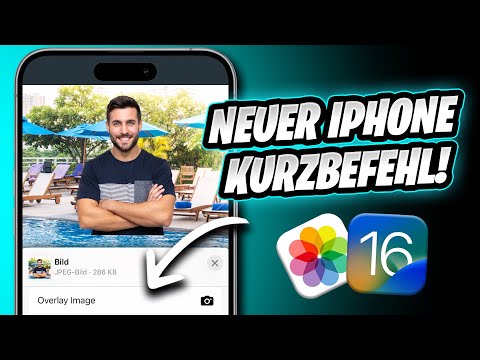
Seit der Veröffentlichung von iOS 16 im September 2022 steht iPhone-Nutzern eine Funktion zur Verfügung, die auf der Worldwide Developer Conference (WWDC) 2022 für viel Begeisterung sorgte: das „Motiv vom Hintergrund lösen“. Dieses Tool ermöglicht es, Objekte oder Personen in einem Foto blitzschnell zu erkennen und freizustellen. Was früher aufwendige Schritte in komplexer Software erforderte, gelingt nun mit einer einfachen Geste direkt in der Fotos-App.

Was steckt hinter dem Feature „Motiv vom Hintergrund lösen“?
Die Möglichkeit, ein Motiv mit einem Fingertipp vom Hintergrund zu trennen, basiert auf Apples fortschrittlicher Machine Learning Technologie. Es handelt sich um eine Weiterentwicklung des bereits in iOS 15 eingeführten Features „Visuelles Nachschlagen“ (Visual Look Up), das Objekte, Tiere, Pflanzen und Sehenswürdigkeiten in Fotos identifizieren kann. Mit iOS 16 geht dies einen entscheidenden Schritt weiter, indem das erkannte Objekt nicht nur identifiziert, sondern auch präzise maskiert und isoliert werden kann.
Obwohl Apple dieser Funktion anscheinend nicht die größte Bühne gegeben hat, hat sie sich schnell zu einem Liebling der Nutzer entwickelt und wird im Internet oft als „Photo Cutout Tool“ bezeichnet. Die einfache Handhabung und die beeindruckenden Ergebnisse für ein natives Smartphone-Feature haben viele Anwendungsfälle hervorgebracht, von lustigen Memes bis hin zur schnellen Erstellung von Stickern oder der Vorbereitung von Bildern für Collagen.
So funktioniert das Freistellen von Objekten auf dem iPhone mit iOS 16
Die Bedienung dieser mächtigen Funktion ist verblüffend einfach und intuitiv gestaltet. Apple hat den Prozess auf wenige simple Schritte reduziert:
- Öffnen Sie das Foto, aus dem Sie ein Objekt freistellen möchten, in der standardmäßigen Fotos-App auf Ihrem iPhone.
- Suchen Sie das Objekt oder die Person, die Sie freistellen möchten. Berühren Sie dieses Motiv mit Ihrem Finger auf dem Bildschirm und halten Sie den Finger gedrückt.
- Während Sie den Finger gedrückt halten, führt das iPhone die Erkennung und Isolierung des Motivs durch. Sie sehen einen kurzen visuellen Effekt – oft ein Schimmer oder eine leichte Hervorhebung – der anzeigt, dass das Objekt erfolgreich vom Hintergrund getrennt wurde.
- Sobald das Objekt isoliert ist (Ihr Finger kann immer noch darauf liegen), haben Sie verschiedene Optionen. Sie können das freigestellte Objekt direkt an eine andere Stelle ziehen (z. B. in eine Nachrichten-App) oder Sie können im Kontextmenü, das erscheint, „Kopieren“ oder „Teilen“ auswählen.
Wenn Sie „Kopieren“ wählen, liegt das freigestellte Objekt in der Zwischenablage und kann in kompatible Apps wie iMessage, WhatsApp, Mail oder auch Bildbearbeitungs-Apps eingefügt werden. Wenn Sie „Teilen“ wählen, öffnet sich das Standard-Teilen-Menü von iOS, über das Sie das freigestellte Objekt direkt an Kontakte senden oder in anderen Apps öffnen können.
Praxiserfahrung: Wann klappt das Freistellen besonders gut?
In der Praxis zeigt sich, dass das Photo Cutout Tool von Apple erstaunlich leistungsfähig ist, besonders wenn die Bedingungen günstig sind. Die Funktion erzielt die besten Ergebnisse bei Fotos, bei denen das Hauptmotiv einen starken Kontrast zum Hintergrund aufweist. Klare Kanten und eine gute Beleuchtung des Motivs helfen der Software, das Objekt präzise zu erkennen und vom Rest des Bildes zu trennen.

Bei komplexeren Motiven, unruhigen Hintergründen, ähnlichen Farben zwischen Motiv und Hintergrund oder sehr feinen Details (wie einzelne Haare oder transparente Objekte) kann die Freistellung weniger exakt sein. Die Ränder können dann etwas unsauber wirken. Dennoch ist die Geschwindigkeit und Einfachheit des Prozesses für schnelle Freistellungen unterwegs oder für nicht-professionelle Zwecke beeindruckend.
Es ist eine tolle Erweiterung der Fotofunktionen auf dem iPhone, die es ermöglicht, schnell und unkompliziert störende Hintergründe zu entfernen oder Motive für kreative Zwecke zu isolieren.
Nicht verwechseln: Freistellen vs. Zuschneiden (Cropping)
Es ist wichtig, die Funktion „Motiv vom Hintergrund lösen“ nicht mit dem klassischen „Zuschneiden“ (Cropping) eines Bildes zu verwechseln, obwohl beide Begriffe im Zusammenhang mit dem „Ausschneiden“ von Bildern verwendet werden. Beim Zuschneiden geht es darum, die Abmessungen oder das Seitenverhältnis eines Fotos zu ändern, indem man unerwünschte Bereiche am Rand des Bildes entfernt. Man wählt einen rechteckigen oder quadratischen Bereich aus und behält nur diesen Teil des Bildes. Der Hintergrund bleibt dabei erhalten; es wird lediglich der Bildausschnitt verändert.
Die standardmäßige Fotos-App auf dem iPhone bietet natürlich auch umfangreiche Werkzeuge zum Zuschneiden und Begradigen von Fotos:
- Öffnen Sie das Foto in der Fotos-App.
- Tippen Sie auf „Bearbeiten“.
- Wählen Sie das Zuschneiden-Werkzeug (oft als Quadrat mit überlappenden Pfeilen dargestellt).
- Sie können nun die Ecken des Rahmens ziehen, um manuell zuzuschneiden, oder vordefinierte Seitenverhältnisse (wie Quadrat, 9:16, 5:7) auswählen.
- Auch Drehen und Spiegeln des Bildes sind in diesem Modus möglich.
- Bestätigen Sie mit „Fertig“.
Diese traditionelle Zuschneidefunktion ist fundamental anders als das Freistellen eines Motivs vom Hintergrund. Eine vergleichende Tabelle verdeutlicht die Unterschiede:
| Funktion | Motiv vom Hintergrund lösen | Zuschneiden (Cropping) |
|---|---|---|
| Ziel | Ein bestimmtes Objekt/Motiv isolieren | Bildabmessungen ändern, Ausschnitt wählen |
| Ergebnis | Freigestelltes Objekt (oft mit transparentem Hintergrund), das kopiert/geteilt werden kann | Ein neues Bild mit anderen Abmessungen und/oder anderem Seitenverhältnis |
| Methode | Objekt berühren und halten | Bearbeitungsmodus öffnen, Rahmen anpassen |
| Anwendung | Sticker erstellen, Objekte in Nachrichten einfügen, Bildkompositionen vorbereiten | Bildformat anpassen (z. B. für Social Media), unerwünschte Ränder entfernen, Komposition verbessern |
Beide Funktionen sind nützlich, dienen aber unterschiedlichen Zwecken bei der Bildbearbeitung auf dem iPhone. Das Freistellen ist die neuere, spezifischere Methode, um Objekte tatsächlich „auszuschneiden“ im Sinne von Isolieren.

Kompatibilität: Welche Geräte unterstützen das Freistellen?
Die Freistellfunktion ist eng mit der Technologie von „Visuelles Nachschlagen“ und den Machine Learning Fähigkeiten des Prozessors im iPhone verknüpft. Sie wurde zusammen mit iOS 16 eingeführt, was bedeutet, dass ein iPhone mit iOS 16 oder neuer erforderlich ist. Allerdings wird die Funktion nicht von allen Geräten unterstützt, die iOS 16 installieren können.
Apple hat keine exakte Liste der unterstützten Modelle im Zusammenhang mit dieser spezifischen Funktion veröffentlicht, aber basierend auf den Anforderungen für „Visuelles Nachschlagen“ und ähnliche rechenintensive Features wird angenommen, dass ein iPhone mit einem A12 Bionic Chip oder neuer benötigt wird. Dies umfasst:
- iPhone XR, XS, XS Max
- iPhone 11, 11 Pro, 11 Pro Max
- iPhone SE (2. Generation und neuer)
- iPhone 12 mini, 12, 12 Pro, 12 Pro Max
- iPhone 13 mini, 13, 13 Pro, 13 Pro Max
- iPhone 14 Modelle
- iPhone 15 Modelle
Ältere Modelle wie das iPhone 8, iPhone X oder frühere Generationen, die zwar iOS 16 installieren können, verfügen möglicherweise nicht über die notwendige Hardwareleistung, um diese Funktion flüssig und präzise auszuführen. Wenn Sie iOS 16 installiert haben, aber die „Berühren und halten“-Geste zum Freistellen nicht funktioniert oder der Schimmer nicht erscheint, ist Ihr Gerät wahrscheinlich nicht mit dem Feature kompatibel.
Anwendungsfälle und kreative Möglichkeiten
Die Möglichkeit, schnell und einfach ein Motiv aus einem Bild zu lösen, eröffnet viele kreative Türen:
- Sticker erstellen: Wandeln Sie lustige Fotos von Freunden, Haustieren oder Objekten schnell in Sticker um, die Sie in Nachrichten-Apps verwenden können.
- Collagen und Montagen: Isolieren Sie Elemente aus verschiedenen Bildern, um sie in einer neuen Komposition zusammenzufügen.
- Produktdarstellung: Für kleine Online-Shops oder Anzeigen können Produkte schnell freigestellt und auf einen neutralen Hintergrund gesetzt werden.
- Hervorhebung: Kopieren Sie ein freigestelltes Objekt und fügen Sie es über dasselbe Originalbild ein, um es zu duplizieren oder mit Effekten zu versehen, die nur auf das Objekt angewendet werden.
- Teilen in Nachrichten: Senden Sie nur das Motiv eines Fotos in iMessage oder WhatsApp, ohne den Hintergrund. Das ist oft direkter und visueller als das ganze Bild zu senden.
Die Einfachheit macht diese Funktion zu einem wertvollen Werkzeug für die schnelle Bearbeitung unterwegs, ohne auf komplexere Apps zurückgreifen zu müssen.
Häufig gestellte Fragen zum Freistellen auf dem iPhone
Wie heißt die Funktion zum Freistellen von Motiven genau?
Apple nennt das Feature offiziell „Motiv vom Hintergrund lösen“. Umgangssprachlich wird es oft als „Photo Cutout Tool“ oder einfach „Objekte freistellen“ bezeichnet.

Welche iOS-Version benötige ich, um diese Funktion nutzen zu können?
Sie benötigen mindestens iOS 16 auf Ihrem iPhone.
Funktioniert das Freistellen auf jedem iPhone mit iOS 16?
Nein, leider nicht. Die Funktion erfordert bestimmte Hardware-Voraussetzungen (wahrscheinlich einen A12 Bionic Chip oder neuer) und wird daher nicht auf allen Geräten unterstützt, die mit iOS 16 kompatibel sind.
Wie genau ist die Freistellung?
Die Genauigkeit ist oft sehr gut, besonders bei Motiven mit klaren Kanten und starkem Kontrast zum Hintergrund. Bei komplexen Details oder unruhigen Hintergründen kann die Freistellung weniger perfekt sein.
Was kann ich mit dem freigestellten Objekt machen?
Sie können es kopieren und dann in andere Apps (wie Nachrichten, Mail, Notizen, bestimmte Bildbearbeitungs-Apps) einfügen. Alternativ können Sie es direkt über das Teilen-Menü versenden.

Ist das Freistellen dasselbe wie das Zuschneiden eines Fotos?
Nein. Zuschneiden (Cropping) ändert die Abmessungen und den Bildausschnitt des gesamten Fotos. Freistellen (Motiv vom Hintergrund lösen) isoliert ein spezifisches Objekt innerhalb des Fotos vom Hintergrund.
Kann ich mit dieser Funktion mehrere Objekte gleichzeitig freistellen?
Die standardmäßige Geste (Berühren und halten) isoliert in der Regel das Hauptmotiv. Es ist nicht dafür konzipiert, mehrere, voneinander unabhängige Objekte gleichzeitig mit einer einzigen Geste zu isolieren.
Wird der Hintergrund beim Freistellen gelöscht?
Ja, technisch gesehen wird das isolierte Objekt ohne den ursprünglichen Hintergrund zur Verfügung gestellt. Wenn Sie es in Apps einfügen, die Transparenz unterstützen (wie bestimmte Sticker-Funktionen oder Bildbearbeitungs-Apps), wird der Hintergrund oft transparent dargestellt.
Fazit
Die Funktion „Motiv vom Hintergrund lösen“ in iOS 16 ist ein beeindruckendes Beispiel dafür, wie Machine Learning die mobile Fotobearbeitung vereinfachen kann. Mit einer einfachen Geste können Nutzer nun Objekte in ihren Fotos isolieren und für vielfältige Zwecke verwenden. Während die Genauigkeit bei sehr komplexen Bildern an ihre Grenzen stoßen mag, ist die Geschwindigkeit und Benutzerfreundlichkeit für den Alltag oder schnelle kreative Ideen unübertroffen. Zusammen mit den klassischen Zuschneide-Werkzeugen bietet das iPhone leistungsstarke, native Optionen zur Anpassung und Bearbeitung Ihrer Bilder direkt in der Fotos-App. Probieren Sie es aus und entdecken Sie, wie einfach es sein kann, Ihre Fotos neu zu gestalten!
Hat dich der Artikel iPhone: Objekt aus Bild freistellen (iOS 16) interessiert? Schau auch in die Kategorie Bildbearbeitung rein – dort findest du mehr ähnliche Inhalte!