


Nichts ist frustrierender, als den perfekten Moment festhalten zu wollen und festzustellen, dass die Kamera des Smartphones streikt. Bei Nutzern der Samsung Galaxy Reihe kann es unter Umständen zu Problemen mit der Kamera kommen. Diese können sich unterschiedlich äußern, führen aber immer zum gleichen Ergebnis: Man kann keine Fotos oder Videos aufnehmen oder die Kamera-App lässt sich gar nicht erst öffnen. Doch keine Sorge, oft ist die Lösung einfacher als gedacht. Es gibt einen grundlegenden ersten Schritt, der viele temporäre Fehler beheben kann.
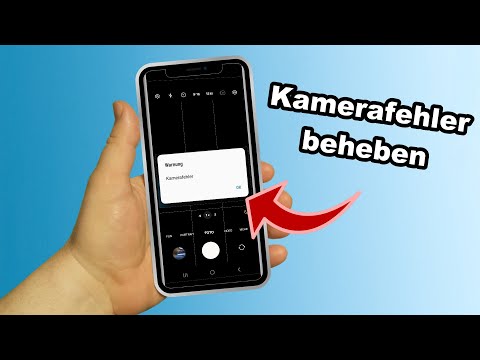
Das Problem verstehen: Symptome von Kamerafehlern auf Samsung Galaxy
Wenn Ihre Samsung Galaxy Kamera nicht wie gewünscht funktioniert, kann sich dies auf verschiedene Weisen zeigen. Das offensichtlichste Symptom ist, dass Sie keine Fotos oder Videos aufnehmen können. Vielleicht reagiert die App nicht mehr, friert ein oder der Auslöser funktioniert einfach nicht.

Ein weiteres häufiges Problem ist, dass sich die Kamera-App nicht öffnen lässt. Man tippt auf das Icon, aber nichts passiert, oder die App stürzt sofort wieder ab. Diese Art von Fehler kann sehr verwirrend sein, da die Kamera scheinbar komplett außer Betrieb ist.
Diese Probleme können bei verschiedenen Modellen der Samsung Galaxy Serie auftreten und sind oft auf temporäre Software- oder App-Konflikte zurückzuführen.
Die erste und wichtigste Maßnahme: Das Gerät neu starten
Bei einem Kamerafehler auf Ihrem Samsung-Galaxy-Handy gibt es einen entscheidenden ersten Schritt, den Sie unbedingt versuchen sollten, bevor Sie komplexere Lösungsansätze in Betracht ziehen: Starten Sie das Gerät zunächst neu.
Ein Neustart des Smartphones klingt simpel, kann aber erstaunlich viele Probleme beheben. Er beendet alle laufenden Prozesse und Apps, löscht temporäre Daten im Arbeitsspeicher und bringt das System in einen sauberen Ausgangszustand zurück. Oft sind es kleine Software-Hänger oder Konflikte zwischen Apps, die die Kamerafunktion beeinträchtigen. Ein Neustart kann diese Konflikte auflösen und die normale Funktion der Kamera wiederherstellen.

Wie starte ich mein Samsung Galaxy neu?
Der genaue Vorgang zum Neustart kann je nach Modell leicht variieren, aber im Allgemeinen halten Sie die Ein-/Aus-Taste (manchmal auch zusammen mit der Leiser-Taste) gedrückt, bis ein Menü auf dem Bildschirm erscheint. Wählen Sie dann die Option „Neustart“ oder „Neu starten“ aus. Warten Sie, bis das Gerät vollständig heruntergefahren und wieder hochgefahren ist.
Nachdem Ihr Samsung Galaxy neu gestartet wurde, versuchen Sie erneut, die Kamera-App zu öffnen und Fotos oder Videos aufzunehmen. In vielen Fällen wird der Fehler behoben sein und die Kamera funktioniert wieder einwandfrei.
Vergleich: Problem vs. Erste Lösung
Um die Einfachheit und Effektivität des ersten Schritts zu verdeutlichen, betrachten wir die Situation in einer kleinen Übersicht:
| Symptom des Kamerafehlers | Erste empfohlene Maßnahme |
|---|---|
| Kamera-App lässt sich nicht öffnen | Gerät neu starten |
| Kann keine Fotos/Videos aufnehmen | Gerät neu starten |
Wie Sie sehen, ist die empfohlene erste Aktion bei beiden Hauptsymptomen dieselbe: der Neustart des Samsung Galaxy Telefons.
Häufige Fragen (FAQs)
- Frage: Meine Samsung Kamera App stürzt immer ab. Was soll ich zuerst tun?
- Antwort: Der allererste Schritt zur Behebung dieses Problems ist, Ihr Samsung Galaxy Gerät neu zu starten.
- Frage: Ich kann keine Bilder mehr mit meinem Samsung Handy machen. Hilft ein Neustart?
- Antwort: Ja, ein Neustart ist die empfohlene erste Maßnahme, wenn Sie keine Fotos oder Videos aufnehmen können. Temporäre Fehler können dadurch oft behoben werden.
- Frage: Warum funktioniert ein einfacher Neustart oft bei Kamerafehlern?
- Antwort: Ein Neustart beendet alle laufenden Prozesse und bereinigt den Arbeitsspeicher, was temporäre Software-Konflikte oder Hänger beheben kann, die die Kamerafunktion stören.
Zusammenfassend lässt sich sagen, dass ein Kamerafehler auf Ihrem Samsung Galaxy Smartphone ärgerlich ist, aber oft mit einem sehr einfachen Schritt behoben werden kann. Bevor Sie sich auf die Suche nach komplexeren Lösungen begeben oder professionelle Hilfe in Anspruch nehmen, führen Sie immer zuerst einen Neustart Ihres Geräts durch. Dieser einfache Neustart löst eine Vielzahl von temporären Problemen und ist der schnellste Weg, um zu überprüfen, ob der Fehler nur vorübergehend war.
Hat dich der Artikel Samsung Kamerafehler: Erste Hilfe bei Problemen interessiert? Schau auch in die Kategorie Ogólny rein – dort findest du mehr ähnliche Inhalte!