

In der digitalen Bildbearbeitung mit Adobe Photoshop ist Präzision oft der Schlüssel zum Erfolg. Ob Sie Abstände messen, Elemente zählen oder komplexe Bildbereiche für gezielte Anpassungen isolieren möchten, Photoshop bietet eine Reihe spezialisierter Werkzeuge, die weit über die grundlegenden Pinsel und Auswahlwerkzeuge hinausgehen. Dieser Artikel führt Sie durch einige dieser Werkzeuge, von den einfacheren Messfunktionen bis hin zum leistungsstarken und oft unterschätzten 'Berechnungen'-Befehl, der die Art und Weise, wie Sie Masken und Auswahlen erstellen, revolutionieren kann.

Grundlagen der Messung in Photoshop
Manchmal ist es notwendig, genaue Maße innerhalb eines Bildes zu ermitteln oder die Anzahl bestimmter Objekte zu zählen. Hierfür bietet Photoshop dedizierte Werkzeuge im Menü 'Analyse'.
Das Lineal-Werkzeug
Das Lineal-Werkzeug ist ideal, um Distanzen und Winkel im Bild zu messen. Sie finden es in der Werkzeugleiste (oft versteckt unter dem Pipetten-Werkzeug) oder über das Menü Bild > Analyse > Lineal. Nachdem Sie das Werkzeug ausgewählt haben, klicken und ziehen Sie einfach eine Linie über den Bereich, den Sie messen möchten. In der Info-Palette oder der Optionsleiste werden Ihnen dann die Länge der Linie (L1), der Winkel (W), die x- und y-Koordinaten des Start- und Endpunkts sowie die Gesamtstrecke angezeigt. Dies ist nützlich, um Proportionen zu überprüfen, Objekte auszurichten oder einfach genaue Abstände zu ermitteln.
Das Zählwerkzeug
Wenn Sie die Anzahl von Elementen in einem Bild zählen müssen, ist das Zählwerkzeug die richtige Wahl. Es ist ebenfalls unter Bild > Analyse > Zählwerkzeug oder in der Werkzeugleiste zu finden. Mit diesem Werkzeug können Sie einfach auf die Elemente klicken, die Sie zählen möchten. Photoshop platziert kleine nummerierte Markierungen auf jedem Klickpunkt und führt eine Gesamtzählung. Dies ist besonders praktisch für Aufgaben wie das Zählen von Produkten in einem Katalogfoto, Objekten in einer wissenschaftlichen Aufnahme oder anderen diskreten Elementen.
Diese beiden Werkzeuge sind grundlegend für analytische Aufgaben, aber Photoshop hat noch mächtigere Werkzeuge für die Bildanalyse und -manipulation.
Das Werkzeug 'Berechnungen' in Photoshop
Während das Lineal und das Zählwerkzeug für quantitative Messungen zuständig sind, geht der Befehl Berechnungen viel tiefer in die Struktur des Bildes. Er ist ein fortgeschrittenes Werkzeug zur Kombination von Kanalinformationen aus einem oder zwei Quellbildern, um einen neuen Graustufenkanal zu erstellen. Dieser neue Kanal kann dann als Basis für komplexe Auswahlen oder Masken dienen.
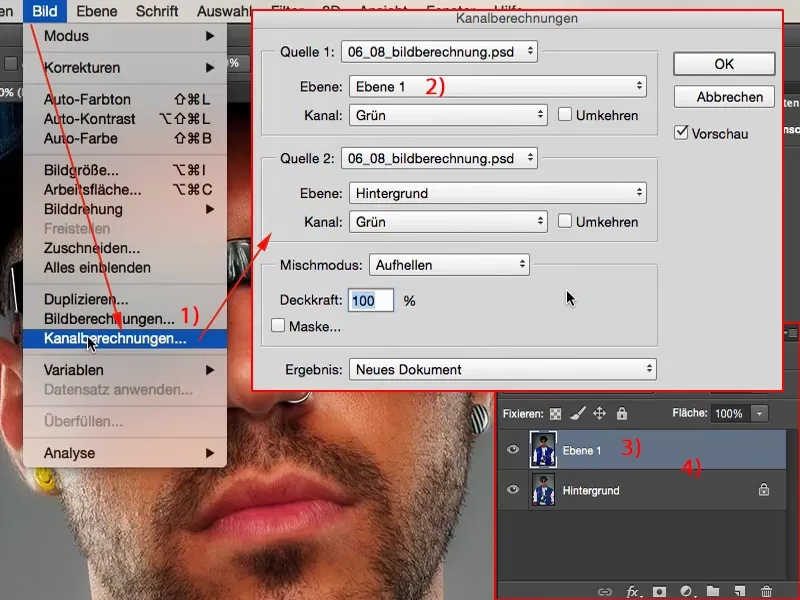
Sie finden den Befehl unter Bild > Berechnungen. Das Dialogfeld mag auf den ersten Blick komplex wirken, aber das Grundprinzip ist die Kombination von Informationen (Pixelwerten) aus zwei Quellen (Quellen 1 und 2), die jeweils aus einem Dokument und einem Kanal bestehen, unter Verwendung eines Mischmodus. Das Ergebnis dieser Kombination kann in einem neuen Kanal, einer Auswahl oder einem neuen Dokument gespeichert werden.
Die wahre Stärke von 'Berechnungen' liegt in seiner Fähigkeit, sehr präzise und oft schwer zu erstellende Auswahlen zu generieren, indem es die einzigartigen Informationen nutzt, die in den einzelnen Farbkanälen (Rot, Grün, Blau, oder auch Alpha-Kanälen) eines Bildes enthalten sind.
Anwendungsbeispiel: Über-Sättigung gezielt korrigieren
Ein häufiges Problem, besonders bei der Vorbereitung von Bildern für den Druck, ist die Über-Sättigung bestimmter Farben. Farben, die auf dem Bildschirm brillant aussehen, können im Druck matschig oder unnatürlich wirken. Oft möchte man die Sättigung nur in den *bereits über-gesättigten* Bereichen reduzieren, ohne das restliche Bild zu beeinträchtigen. Einfaches Reduzieren der globalen Sättigung würde das gesamte Bild verwaschen. Manuelle Auswahlen mit Farbbereich oder anderen Werkzeugen können mühsam und ungenau sein.
Hier glänzt der Befehl 'Berechnungen'. Er kann verwendet werden, um eine Maske zu erstellen, die genau die über-gesättigten Bereiche des Bildes isoliert. Wie funktioniert das?
Der Prozess mit 'Berechnungen'
Das genaue Vorgehen kann je nach Bild variieren, aber eine gängige Methode zur Isolierung von Sättigung basiert auf der Kombination von Kanälen, oft unter Verwendung des Mischmodus 'Differenz'. Die Idee ist, dass gesättigte Farben in den RGB-Kanälen oft deutliche Unterschiede in den Helligkeitswerten zwischen den Kanälen aufweisen. Ungesättigte Bereiche (Grautöne) haben in allen RGB-Kanälen ähnliche Helligkeitswerte.
Durch die Kombination von Kanälen (z.B. Rot und Grün, oder Blau und Grün) im 'Berechnungen'-Dialog mithilfe des Mischmodus Differenz entsteht ein Ergebniskanal, der die Helligkeitsunterschiede zwischen diesen Kanälen hervorhebt. Bereiche mit großen Unterschieden (potenziell gesättigte Farben) erscheinen hell, während Bereiche mit geringen Unterschieden (weniger gesättigt) dunkel erscheinen.
Dieser resultierende Graustufenkanal kann dann als neue Alpha-Maske gespeichert werden. Eine solche Alpha-Maske ist eine perfekte Vorlage für eine Auswahl: Die hellen Bereiche in der Maske entsprechen den Bereichen, die Sie auswählen möchten, während die dunklen Bereiche nicht ausgewählt werden.
Anwendung der Maske
Sobald Sie diesen speziellen Alpha-Kanal über 'Berechnungen' erstellt haben, können Sie ihn als Auswahl laden (z.B. durch Strg/Cmd-Klick auf das Kanalsymbol in der Kanäle-Palette oder über Auswahl > Auswahl laden). Mit dieser Auswahl können Sie dann eine neue Einstellungsebene erstellen, beispielsweise eine 'Farbton/Sättigung'-Ebene. Da die Einstellungsebene automatisch eine Ebenenmaske aus der aktuellen Auswahl erstellt, wirkt sich die Sättigungsanpassung nur auf die zuvor mit 'Berechnungen' isolierten Bereiche aus. Sie können nun gezielt die Sättigung in den über-gesättigten Bereichen reduzieren, ohne die Hauttöne oder andere wichtige, weniger gesättigte Bereiche zu beeinträchtigen.
Diese Technik ist ein hervorragendes Beispiel dafür, wie 'Berechnungen' zur Erstellung hochpräziser, kontextabhängiger Masken verwendet werden kann, die mit herkömmlichen Auswahlwerkzeugen nur schwer oder gar nicht zu realisieren wären.
Vergleich der Werkzeuge
Um die unterschiedlichen Zwecke dieser Photoshop-Werkzeuge zu verdeutlichen, hier ein kurzer Vergleich:
| Werkzeug | Hauptfunktion | Typische Anwendung |
|---|---|---|
| Lineal | Misst Distanzen und Winkel zwischen zwei Punkten | Abmessungen prüfen, Ausrichtung von Elementen |
| Zählwerkzeug | Zählt die Anzahl diskreter Elemente | Bestandteile in Produktbildern, Objekte in Szenen |
| Berechnungen | Kombiniert Kanalinformationen zu einem neuen Graustufenkanal | Erstellung komplexer Masken, Isolierung spezifischer Bildeigenschaften (z.B. Sättigung, Luminanz), Basis für selektive Anpassungen |
Fragen und Antworten
F: Ist das 'Lineal'-Werkzeug auch für die Ausrichtung nützlich?
A: Ja, zusätzlich zur Messung kann das Lineal auch zur Ausrichtung von Elementen verwendet werden. Sie können eine Linie ziehen und dann 'Bild drehen > Beliebig' wählen. Photoshop schlägt dann automatisch den Winkel vor, um die gezeichnete Linie horizontal oder vertikal auszurichten.
F: Kann das 'Zählwerkzeug' verschiedene Gruppen von Objekten gleichzeitig zählen?
A: Ja, Sie können verschiedene Zählergruppen erstellen und benennen, um unterschiedliche Arten von Objekten separat im selben Bild zu zählen.
F: Ist der 'Berechnungen'-Befehl nur zur Korrektur von Über-Sättigung geeignet?
A: Nein, die Korrektur von Über-Sättigung ist nur ein bekanntes Anwendungsbeispiel. 'Berechnungen' ist ein sehr vielseitiges Werkzeug, das zur Erstellung komplexer Masken für viele Zwecke verwendet werden kann, z.B. zur Isolierung von Luminanzbereichen, Kontrasten oder spezifischen Farbbereichen auf eine Art und Weise, die mit anderen Werkzeugen schwierig wäre. Es erfordert jedoch ein gutes Verständnis der Farbkanäle und Mischmodi.
F: Muss ich für 'Berechnungen' immer zwei Quellen kombinieren?
A: Nein, Sie können auch nur eine Quelle verwenden und diese mit sich selbst oder einem anderen Kanal derselben Quelle über einen Mischmodus kombinieren.
Fazit
Photoshop bietet eine beeindruckende Palette an Werkzeugen für die Analyse und präzise Bearbeitung von Bildern. Während das Lineal und das Zählwerkzeug für direkte Messungen und Zählungen unerlässlich sind, ist der Befehl Berechnungen ein mächtiges Werkzeug für fortgeschrittene Benutzer, die detaillierte Kontrolle über ihre Bearbeitungen benötigen. Die Fähigkeit, komplexe Masken basierend auf der Kombination von Kanalinformationen zu erstellen, eröffnet neue Möglichkeiten für präzise selektive Anpassungen, wie die gezielte Korrektur von Sättigung. Das Erlernen dieser Werkzeuge, insbesondere der fortgeschrittenen Techniken mit 'Berechnungen' zur Erstellung von präzisen Masken, kann Ihre Bildbearbeitungsfähigkeiten auf ein neues Niveau heben und Ihnen helfen, Ergebnisse zu erzielen, die zuvor unerreichbar schienen. Experimentieren Sie mit diesen Werkzeugen, um ihr volles Potenzial zu entdecken.
Hat dich der Artikel Photoshop Werkzeuge: Messen & Berechnen interessiert? Schau auch in die Kategorie Bildbearbeitung rein – dort findest du mehr ähnliche Inhalte!