
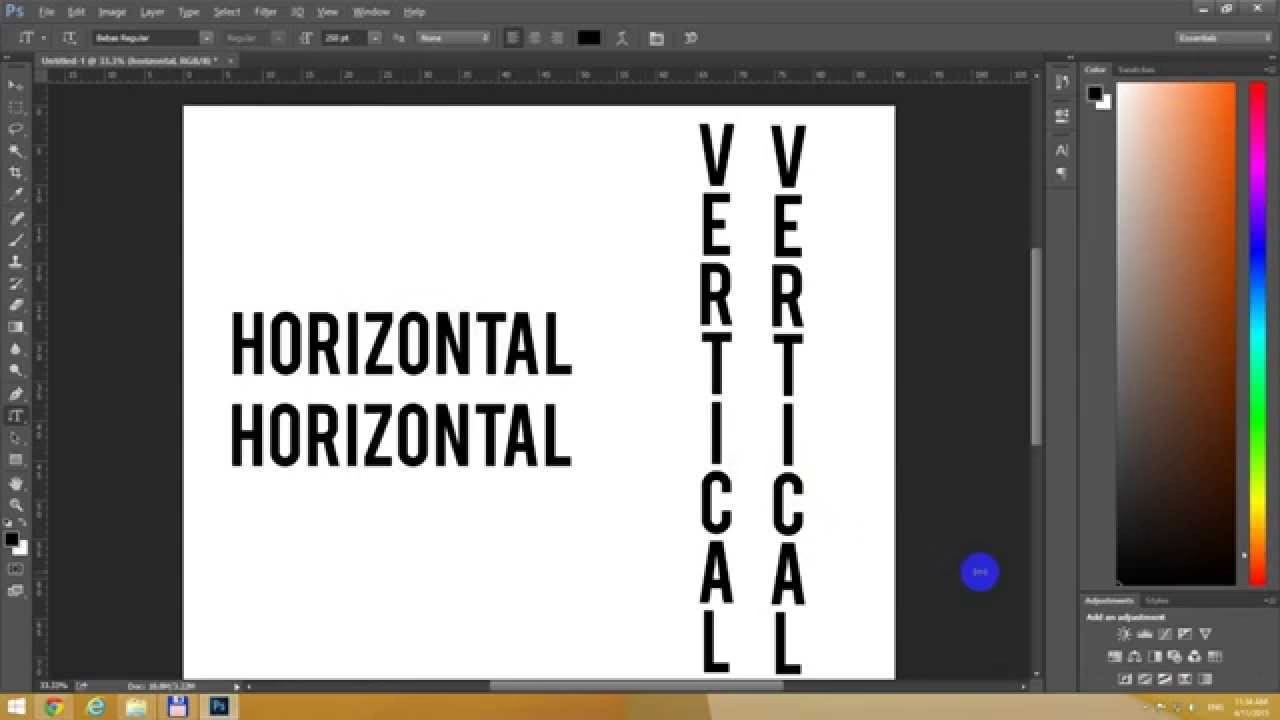

Text ist ein fundamentales Element in vielen Designprojekten, sei es für Titel, Beschriftungen oder informative Inhalte. Adobe Photoshop, bekannt für seine leistungsstarken Bildbearbeitungsfunktionen, bietet selbstverständlich auch umfassende Werkzeuge zur Integration und Bearbeitung von Text. Wenn Sie sich fragen, ob Photoshop ein spezielles Werkzeug für Text hat und wie Sie es verwenden können, dann sind Sie hier genau richtig.
https://www.youtube.com/watch?v=ygUXI3RleHR0b29sZXJyb3JwaG90b3Nob3A%3D
Das Textwerkzeug in Photoshop finden und auswählen
Ja, Photoshop verfügt über ein dediziertes Werkzeug für die Arbeit mit Text. Es wird als Schriftwerkzeug (oder Textwerkzeug) bezeichnet. Dieses Werkzeug ist Ihr erster Anlaufpunkt, wenn Sie Ihrem Dokument Text hinzufügen möchten. Sie finden es in der Werkzeugleiste auf der linken Seite des Photoshop-Fensters, oft durch ein „T“-Symbol repräsentiert. Eine schnelle und effiziente Methode, um das Schriftwerkzeug auszuwählen, ist einfach die Taste T auf Ihrer Tastatur zu drücken. Dies funktioniert jederzeit, unabhängig davon, welches Werkzeug Sie gerade verwenden.
Grundeinstellungen für Ihren Text vornehmen
Nachdem Sie das Schriftwerkzeug ausgewählt haben, ändert sich die Steuerungsleiste (oft am oberen Bildschirmrand gelegen). Diese Leiste bietet Ihnen wichtige Optionen zur Konfiguration Ihres Textes, bevor Sie ihn überhaupt eingeben. Hier können Sie:
- Die gewünschte Schriftart auswählen: Photoshop greift auf die auf Ihrem System installierten Schriftarten zu.
- Die Schriftgröße festlegen: Bestimmen Sie, wie groß Ihr Text erscheinen soll.
- Die Textfarbe auswählen: Klicken Sie auf die Farbauswahl für Text, um einen FarbDialog zu öffnen und die gewünschte Farbe zu wählen.
Es ist ratsam, diese grundlegenden Einstellungen vorzunehmen, bevor Sie mit dem Tippen beginnen, da dies den anfänglichen Prozess beschleunigt. Natürlich können alle diese Einstellungen auch später noch geändert werden.
Text erstellen: Das Textfeld und die Textebene
Sobald das Schriftwerkzeug aktiv ist und Sie Ihre Grundeinstellungen vorgenommen haben, können Sie mit der Texterstellung beginnen. Klicken und ziehen Sie einfach irgendwo im Dokumentfenster. Während Sie ziehen, sehen Sie, wie ein Rechteck gezeichnet wird – dies ist Ihr Textfeld. Lassen Sie die Maustaste los, um das Textfeld zu erstellen.
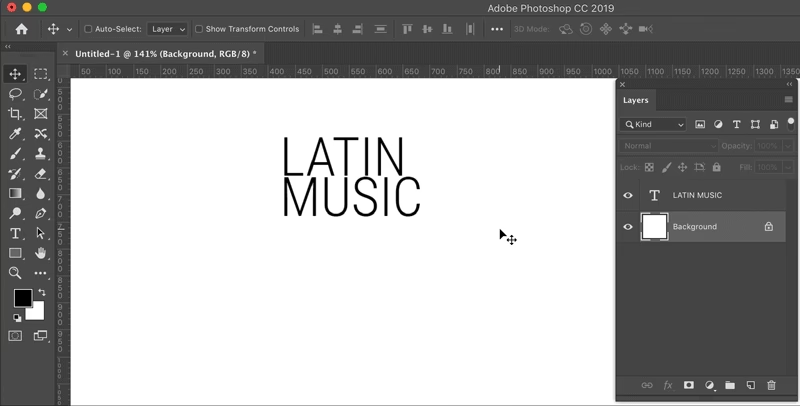
Sobald das Textfeld erstellt ist, passiert etwas Wichtiges im Ebenenfenster. Eine neue Ebene wird automatisch zu Ihrem Dokument hinzugefügt. Dies ist keine gewöhnliche Pixelebene, sondern eine spezielle Textebene. Textebenen sind Vektor-basiert und behalten ihre Schärfe, unabhängig davon, wie stark Sie sie skalieren. Dies ist ein großer Vorteil gegenüber Pixelebenen.
Nachdem die Textebene erstellt und das Textfeld aktiv ist, können Sie sofort mit dem Tippen beginnen, um Text zu dieser Ebene hinzuzufügen. Der Text wird innerhalb des von Ihnen erstellten Feldes erscheinen.
Text bearbeiten: Änderungen an bestehendem Text
Wenn Sie Text hinzugefügt haben und ihn später ändern möchten, sei es der Inhalt selbst oder dessen Formatierung, müssen Sie die Textebene bearbeiten. Der einfachste Weg dazu ist, auf das Ebenensymbol (das „T“-Symbol auf der Miniaturansicht der Ebene) im Ebenenfenster zu doppelklicken. Dadurch wird der Text auf dieser Ebene ausgewählt und das Schriftwerkzeug aktiviert, sodass Sie den Text bearbeiten können, als würden Sie ihn gerade neu eingeben.
Nachdem die Textebene zum Bearbeiten geöffnet ist (erkennbar am blinkenden Cursor im Textfeld), können Sie:
- Den Textinhalt ändern oder korrigieren.
- Das Textfeld in seiner Größe anpassen, um den Textfluss zu steuern.
- Die Optionen in der Steuerungsleiste nutzen, um eine andere Schriftart, Schriftgröße oder Farbe zu wählen.
Das Doppelklicken auf das Ebenensymbol ist entscheidend, um den Text selbst zu manipulieren. Wenn Sie nur die Ebene im Ebenenfenster auswählen, können Sie zwar die gesamte Ebene transformieren (skalieren, drehen), aber nicht den Textinhalt oder seine Formatierung auf Zeichenebene ändern.
Erweiterte Textformatierung: Das Zeichenfenster
Während die Steuerungsleiste die wichtigsten Optionen bietet, gibt es in Photoshop noch viele weitere Möglichkeiten zur Feinabstimmung Ihres Textes. Für noch mehr Textformatierungsoptionen sollten Sie das Zeichenfenster öffnen. Sie finden es, indem Sie im Menü zu Fenster gehen und dann Zeichen auswählen.

Das Zeichenfenster bietet eine breitere Palette an Einstellungen als die Steuerungsleiste, darunter Optionen für den Zeilenabstand (Leading), den Zeichenabstand (Kerning und Tracking), die vertikale und horizontale Skalierung und vieles mehr. Obwohl die bereitgestellten Informationen nicht alle spezifischen Optionen im Zeichenfenster auflisten, bestätigen sie, dass dieses Fenster existiert und für erweiterte Formatierungsaufgaben unerlässlich ist.
Text verschieben: Die Position ändern
Nachdem Sie Ihren Text erstellt und formatiert haben, möchten Sie ihn vielleicht an eine andere Stelle in Ihrem Dokument verschieben. Dazu benötigen Sie das Verschieben-Werkzeug. Dieses Werkzeug, oft das erste in der Werkzeugleiste (mit einem Pfeil-Symbol), dient dazu, Ebenen oder Auswahlen im Dokument zu bewegen.
Wählen Sie das Verschieben-Werkzeug aus. Stellen Sie sicher, dass die Textebene, die Sie verschieben möchten, im Ebenenfenster ausgewählt ist. Klicken Sie dann auf den Text im Dokumentfenster und ziehen Sie ihn an die gewünschte neue Position. Das Verschieben-Werkzeug bewegt die gesamte Textebene als Einheit.
Vorbereitende Schritte für Texteffekte
Die Erstellung von Texteffekten in Photoshop kann sehr komplex sein und erfordert oft die Kombination verschiedener Techniken und Ebenenstile. Die bereitgestellten Informationen geben einen Einblick in die anfänglichen Schritte, die für die Erstellung bestimmter Texteffekte in Photoshop (oder Photoshop Elements, wie in der Quelle erwähnt) unternommen werden könnten. Es ist wichtig zu verstehen, dass dies nur die Vorbereitung sein könnte und der eigentliche Effekt weitere Schritte erfordert, die hier nicht detailliert beschrieben sind.
Basierend auf der bereitgestellten Anleitung könnten die ersten Schritte für einen Texteffekt wie folgt aussehen:
- Wählen Sie Datei > Neu > Leere Datei, um ein neues Dokument zu starten.
- Wählen Sie Bearbeiten > Ebene füllen. (Dies deutet darauf hin, dass eine Ebene mit Farbe oder einem Muster gefüllt wird, was als Hintergrund oder als Basis für den Effekt dienen könnte).
- Wählen Sie das Schriftwerkzeug aus, um Ihren Text zu erstellen (wie oben beschrieben).
- Wählen Sie das Verschieben-Werkzeug aus und stellen Sie sicher, dass die neu erstellte Textebene im Ebenenfenster ausgewählt ist. (Dies könnte ein Schritt sein, um die Textebene für weitere Bearbeitungen oder die Anwendung von Effekten vorzubereiten).
Diese Schritte legen die Grundlage, aber der eigentliche „Effekt“ würde in den nachfolgenden Bearbeitungsschritten liegen, die in der bereitgestellten Information nicht enthalten sind. Sie zeigen jedoch, wie das Schriftwerkzeug und das Verschieben-Werkzeug im Kontext der Vorbereitung komplexerer Designaufgaben zusammenarbeiten können.
Vergleich: Werkzeuge für Textmanipulation
Um die Rolle der verschiedenen Werkzeuge bei der Arbeit mit Text in Photoshop besser zu verstehen, hier ein kurzer Vergleich:
| Werkzeug | Hauptzweck bei Text | So wählen Sie es aus |
|---|---|---|
| Schriftwerkzeug (T) | Erstellen neuer Textebenen, Eingeben und Bearbeiten des Textinhalts, Ändern grundlegender Textattribute (Schriftart, Größe, Farbe) über die Steuerungsleiste oder das Zeichenfenster. | Klicken in der Werkzeugleiste oder drücken Sie die Taste T. |
| Verschieben-Werkzeug | Positionieren der gesamten Textebene im Dokumentfenster nach der Erstellung oder Bearbeitung. | Klicken in der Werkzeugleiste (oft das erste Werkzeug). |
Häufig gestellte Fragen (FAQ)
- Hat Photoshop ein spezielles Werkzeug für Text?
- Ja, es heißt Schriftwerkzeug und wird oft durch ein 'T' in der Werkzeugleiste dargestellt. Sie können es auch schnell mit der Taste T auswählen.
- Wie beginne ich, Text in Photoshop einzugeben?
- Wählen Sie das Schriftwerkzeug aus, stellen Sie Schriftart, Größe und Farbe in der Steuerungsleiste ein, klicken und ziehen Sie dann im Dokumentfenster, um ein Textfeld zu erstellen. Sie können sofort mit dem Tippen beginnen.
- Wie ändere ich die Schriftart oder Größe meines Textes?
- Doppelklicken Sie auf das Ebenensymbol der Textebene im Ebenenfenster, um den Text zu bearbeiten. Nutzen Sie dann die Optionen in der Steuerungsleiste oben.
- Was ist eine Textebene?
- Eine Textebene ist eine spezielle Art von Ebene in Photoshop, die automatisch erstellt wird, wenn Sie das Schriftwerkzeug verwenden. Sie enthält Ihren Text und kann separat bearbeitet und verschoben werden.
- Wie verschiebe ich meinen Text im Dokument?
- Wählen Sie das Verschieben-Werkzeug aus, stellen Sie sicher, dass die Textebene ausgewählt ist, und klicken und ziehen Sie den Text dann an die gewünschte Stelle im Dokumentfenster.
- Wo finde ich mehr Optionen zur Textformatierung?
- Zusätzlich zur Steuerungsleiste bietet das Zeichenfenster (Fenster > Zeichen) viele weitere erweiterte Formatierungsoptionen für Ihren Text.
- Muss ich ein Textfeld erstellen, bevor ich tippe?
- Ja, mit dem Schriftwerkzeug klicken und ziehen Sie, um das Textfeld zu definieren, in das Ihr Text eingegeben wird.
Zusammenfassend lässt sich sagen, dass die Arbeit mit Text in Photoshop dank des spezialisierten Schriftwerkzeugs und der Integration mit dem Ebenensystem intuitiv ist. Durch das Verständnis der grundlegenden Schritte – Auswahl des Werkzeugs, Erstellung des Textfeldes, Bearbeitung über das Ebenensymbol und Verschieben mit dem Verschieben-Werkzeug – sowie der Nutzung der Steuerungsleiste und des Zeichenfensters, können Sie Text effektiv in Ihre Designs integrieren und anpassen. Obwohl fortgeschrittene Texteffekte weitere Techniken erfordern, bilden die hier beschriebenen Grundlagen die Basis für jede Textarbeit in Photoshop.
Hat dich der Artikel Text in Photoshop: Werkzeug & Grundlagen interessiert? Schau auch in die Kategorie Photoshop rein – dort findest du mehr ähnliche Inhalte!