

Das menschliche Auge ist in der Fotografie ein faszinierendes Motiv. Richtig eingefangen, kann ein Foto der Augen bezaubernde Feinheiten oder wunderschöne Farbflecken offenbaren, die die Aufmerksamkeit des Betrachters wirklich fesseln. Manchmal jedoch können ungünstige Bedingungen (wie schlechte Beleuchtung) oder eine falsche Kameraeinstellung einem guten Foto im Wege stehen. Glücklicherweise können Sie jedes Porträt mit nur wenigen kleinen Bearbeitungsschritten zum Strahlen bringen.

Wenn wir in Fotos über das Aufhellen von Augen sprechen, konzentrieren wir uns eigentlich auf die Iris – den farbigen Teil des Auges. Hier möchten Sie Ihre Bearbeitungsbemühungen konzentrieren. Wie bei den meisten Spezialeffekten müssen Sie in Ebenen arbeiten. Befolgen Sie die folgenden Schritte, um Augen in Ihren Fotos aufzuhellen und ihnen mehr Ausdruck zu verleihen.
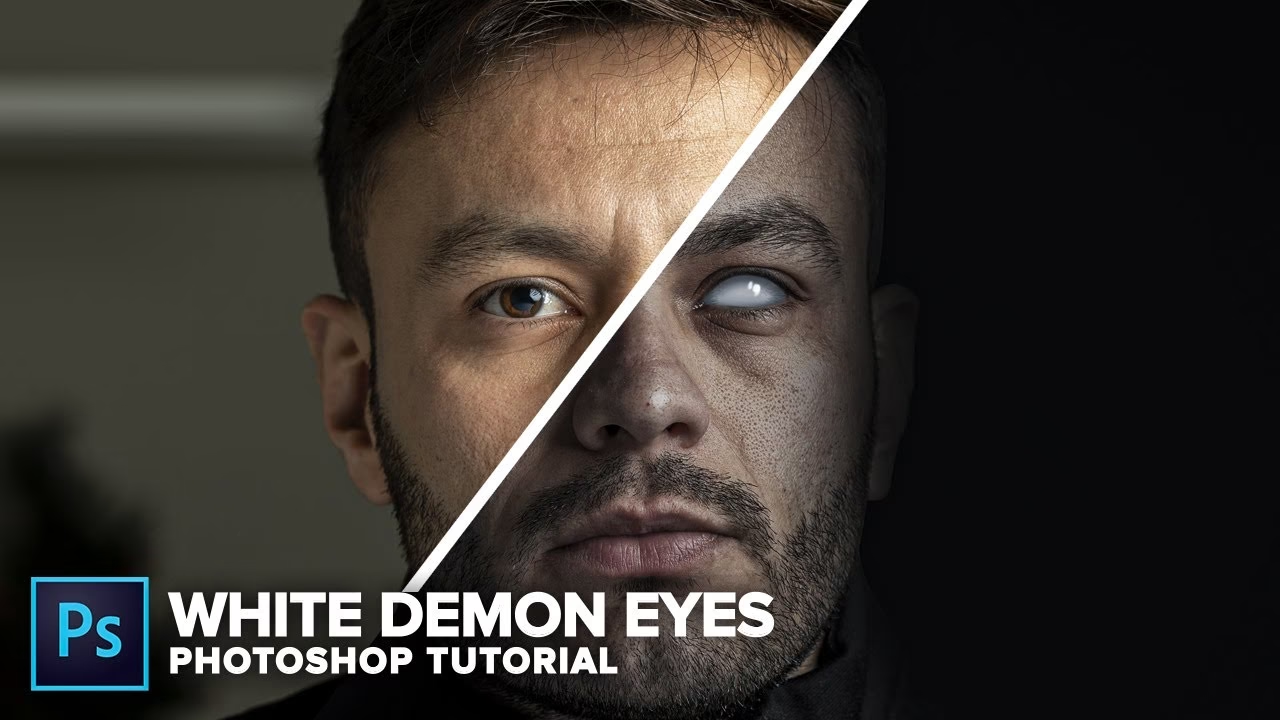
Warum Augen in der Fotografie so wichtig sind
Die Augen gelten oft als „Fenster zur Seele“. In einem Porträt sind sie fast immer der erste Punkt, auf den der Betrachter blickt. Sie stellen eine direkte Verbindung zwischen dem Motiv und dem Betrachter her. Klare, strahlende Augen können Emotionen verstärken, die Persönlichkeit des Modells hervorheben und dem gesamten Bild Leben einhauchen. Wenn die Augen im Foto matt, dunkel oder von Schatten verdeckt erscheinen, kann dies die Wirkung des Bildes erheblich mindern. Das gezielte Aufhellen der Iris ist eine der effektivsten Retusche-Techniken, um diesen zentralen Punkt im Bild hervorzuheben und das Porträt insgesamt ansprechender zu gestalten.
Der Unterschied: Iris aufhellen vs. Sklera aufhellen
Bevor wir uns der Technik in Photoshop widmen, ist es wichtig, einen entscheidenden Unterschied zu verstehen: das Aufhellen der Iris (dem farbigen Teil) und das Aufhellen der Sklera (dem weißen Teil des Auges). Die hier beschriebene Photoshop-Technik konzentriert sich auf das Aufhellen der Iris, um deren Farbe und Glanz zu verstärken. Dies führt zu einem natürlichen und lebendigen Aussehen.
Das Aufhellen der Sklera in Photoshop ist eine ganz andere Angelegenheit und sollte mit äußerster Vorsicht oder idealerweise gar nicht durchgeführt werden. Eine übermäßig aufgehellte Sklera lässt die Augen unnatürlich, fast schon künstlich oder wie bei einem Geist aussehen. Rötungen oder Gelbfärbungen der Sklera werden am besten durch natürliche Methoden oder gegebenenfalls durch medizinische Behandlung angegangen, da sie oft auf Müdigkeit, Reizungen oder gesundheitliche Zustände zurückzuführen sind. Versuchen Sie nicht, eine stark verfärbte Sklera ausschließlich mit Photoshop „weißzuwaschen“, da dies selten realistisch aussieht. Unser Fokus liegt daher auf dem Hervorheben der Iris, um dem Blick Brillanz zu verleihen.
Iris in Photoshop aufhellen: Schritt-für-Schritt-Anleitung
Diese Technik nutzt Einstellungsebenen und Masken, was den Vorteil hat, dass sie nicht-destruktiv ist. Das bedeutet, Sie können die Bearbeitung jederzeit anpassen oder entfernen, ohne das Originalbild zu beschädigen.
Schritt 1: Das Bild öffnen und eine Einstellungsebene erstellen
Öffnen Sie das gewünschte Porträt in Adobe Photoshop.
Duplizieren Sie zunächst Ihre Hintergrundebene (optional, aber empfehlenswert für zusätzliche Sicherheit) über 'Ebene' > 'Ebene duplizieren' oder mit der Tastenkombination Strg+J (Windows) bzw. Cmd+J (Mac). Obwohl wir eine Einstellungsebene verwenden, die per se nicht-destruktiv ist, arbeiten manche Fotografen gerne mit einer duplizierten Ebene als Basis.
Klicken Sie im Ebenen-Bedienfeld auf das Symbol für neue Füll- oder Einstellungsebene (ein Kreis, der halb schwarz und halb weiß ist) und wählen Sie 'Gradationskurven' ('Curves'). Eine neue Einstellungsebene namens 'Gradationskurven 1' wird über Ihrer aktuellen Ebene erstellt.
Schritt 2: Die Gradationskurve anpassen
Sobald die Gradationskurven-Ebene aktiv ist, erscheint das Eigenschaften-Bedienfeld mit einem Diagramm und einer diagonalen Linie. Diese Linie repräsentiert die Helligkeitswerte des Bildes. Um das Bild aufzuhellen, klicken Sie auf die Mitte der diagonalen Linie und ziehen Sie sie nach oben. Sie sehen, wie das gesamte Bild heller wird. Konzentrieren Sie sich dabei auf die Augen und finden Sie eine Einstellung, bei der die Iris deutlich heller wird – auch wenn der Rest des Bildes vielleicht zu hell aussieht. Machen Sie sich keine Sorgen, dass das ganze Bild überbelichtet wird; wir werden diesen Effekt gleich nur auf die Iris anwenden.
Die exakte Form der Kurve hängt vom Bild ab, aber eine einfache Anhebung in der Mitte oder im oberen Bereich der Kurve reicht für diesen Zweck meist aus. Experimentieren Sie, um die gewünschte Helligkeit für die Augen zu finden.
Schritt 3: Die Maske invertieren
Jede Einstellungsebene in Photoshop verfügt über eine Ebenenmaske (standardmäßig weiß). Eine weiße Maske zeigt den Effekt der Einstellungsebene auf das gesamte Bild. Eine schwarze Maske verbirgt den Effekt vollständig. Um den Aufhellungseffekt vorübergehend zu verbergen und ihn dann gezielt sichtbar zu machen, müssen wir die Maske invertieren.
Stellen Sie sicher, dass die Maske der Gradationskurven-Ebene im Ebenen-Bedienfeld ausgewählt ist (sie hat einen Rahmen darum). Drücken Sie dann die Tastenkombination Strg+I (Windows) oder Cmd+I (Mac). Die Maske wird schwarz. Nun ist der Aufhellungseffekt der Gradationskurve im gesamten Bild verborgen.
Schritt 4: Den Effekt gezielt aufmalen
Jetzt kommt der spannende Teil: Wir „malen“ den Aufhellungseffekt genau dort ein, wo wir ihn haben wollen – auf der Iris. Wählen Sie das Pinsel-Werkzeug (Brush Tool) aus der Werkzeugleiste (Taste B).
Stellen Sie sicher, dass Ihre Vordergrundfarbe auf Weiß eingestellt ist. Mit Weiß auf einer schwarzen Maske zu malen, macht den darunterliegenden Effekt sichtbar. Drücken Sie D, um die Farben auf Standard (Vordergrund Schwarz, Hintergrund Weiß) zurückzusetzen, und dann X, um Vordergrund und Hintergrund zu tauschen, sodass Weiß vorne ist.
Wählen Sie eine geeignete Pinselspitze. Eine weiche, runde Pinselspitze (Soft Round Brush) eignet sich am besten, um sanfte Übergänge zu erzielen und harte Kanten zu vermeiden, die unnatürlich aussehen würden. Stellen Sie die Härte (Hardness) des Pinsels auf 0%.
Verkleinern oder vergrößern Sie die Pinselgröße so, dass sie ungefähr der Größe der Iris entspricht. Zoomen Sie nah an das Auge heran, um präzise arbeiten zu können.
Malen Sie nun vorsichtig über die Iris. Während Sie malen, sehen Sie, wie der Aufhellungseffekt der Gradationskurve nur in diesem Bereich sichtbar wird. Malen Sie sorgfältig und versuchen Sie, nur die Iris zu treffen und den weißen Teil des Auges (Sklera) und die Pupille auszusparen. Es ist in Ordnung, wenn Sie am Anfang etwas übermalen – das können wir korrigieren.
Schritt 5: Verfeinern und anpassen
Nachdem Sie die Iris beider Augen aufgemalt haben, betrachten Sie das Ergebnis. Möglicherweise möchten Sie die Intensität des Effekts anpassen oder Bereiche korrigieren, die Sie versehentlich übermalt haben.
- Intensität anpassen: Die einfachste Methode, die Gesamtintensität des Aufhellungseffekts zu steuern, ist die Reduzierung der Deckkraft (Opacity) der Gradationskurven-Ebene im Ebenen-Bedienfeld. Stellen Sie die Deckkraft auf einen Wert zwischen 30% und 70% ein, je nachdem, wie stark der Effekt sein soll und was natürlich aussieht.
- Feinabstimmung der Helligkeit: Wenn Sie die Helligkeitsverteilung innerhalb der Iris ändern möchten, können Sie die Gradationskurve selbst noch einmal anpassen. Doppelklicken Sie auf das Kurvensymbol auf der Gradationskurven-Ebene, um das Eigenschaften-Bedienfeld erneut zu öffnen. Verschieben Sie die Kurve weiter nach oben für mehr Helligkeit oder nach unten für weniger.
- Korrekturen auf der Maske: Wenn Sie versehentlich den weißen Teil des Auges oder die Pupille übermalt haben, wechseln Sie Ihre Vordergrundfarbe auf Schwarz (drücken Sie X). Malen Sie mit dem schwarzen Pinsel über die Bereiche, in denen Sie den Effekt entfernen möchten. Denken Sie daran, die Pinselgröße und Härte anzupassen (für Korrekturen am Rand der Iris kann ein etwas härterer Pinsel nützlich sein).
Das Ziel ist ein natürlicher, strahlender Blick, kein übertriebenes, unnatürliches Leuchten. Übung macht hier den Meister.
Fortgeschrittene Technik: Glanzlichter (Catchlights) betonen
Nachdem die Iris aufgehellt ist, können Sie den Augen noch mehr Leben einhauchen, indem Sie die Glanzlichter (Catchlights) betonen. Glanzlichter sind die Reflexionen von Lichtquellen in den Augen. Sie verleihen dem Blick Tiefe und Funkeln.
Diese Technik kann auf derselben Gradationskurven-Ebene durchgeführt werden, indem Sie einfach mit einem anderen Pinsel und eventuell einer anderen Kurven-Einstellung arbeiten, oder Sie erstellen eine separate Ebene für die Glanzlichter, um mehr Kontrolle zu haben.
Bleiben wir bei der vorhandenen Gradationskurven-Ebene. Stellen Sie sicher, dass die Maske ausgewählt ist und Ihre Vordergrundfarbe Weiß ist.
Wählen Sie erneut das Pinsel-Werkzeug. Für Glanzlichter benötigen Sie eine kleine, harte Pinselspitze (Hard Round Brush). Stellen Sie die Härte auf etwa 50% bis 100% ein.
Passen Sie die Pinselgröße sehr genau an die Größe der Glanzlichter im Auge an. Zoomen Sie bei Bedarf noch näher heran.
Malen Sie nun vorsichtig über die vorhandenen Glanzlichter. Sie werden sehen, wie diese hellen Bereiche noch heller und definierter werden. Seien Sie präzise und malen Sie nur über die tatsächlichen Lichtreflexe.
Wenn der Effekt zu stark ist, können Sie die Deckkraft des Pinsels reduzieren, bevor Sie malen, oder die gesamte Ebenendeckkraft nachträglich anpassen. Manchmal kann es sinnvoll sein, für die Glanzlichter eine separate Gradationskurven-Ebene zu erstellen, um deren Aufhellung unabhängig von der Iris-Aufhellung zu steuern.
Was tun bei roten oder gelben Augen (Sklera)?
Wie bereits erwähnt, ist das Aufhellen der Sklera (des weißen Teils) in Photoshop schwierig und führt oft zu unnatürlichen Ergebnissen. Rötungen oder Gelbfärbungen sind oft Anzeichen für Müdigkeit, Reizungen oder sogar gesundheitliche Zustände. Die beste Strategie ist oft, die Ursache anzugehen, anstatt das Problem digital zu überdecken.
Es gibt verschiedene natürliche und lebensstilbezogene Methoden, um die Sklera gesünder und weißer aussehen zu lassen:
- Ernährung: Eine Ernährung reich an Antioxidantien, wie sie in frischem Obst und Gemüse (Karotten, Kürbis, Orangen, Zitronen, Spinat) und Nüssen vorkommen, kann die allgemeine Gesundheit und auch die Augengesundheit unterstützen. Eine gesunde Leberfunktion, unterstützt durch eine ausgewogene Ernährung, kann helfen, Gelbfärbungen zu reduzieren.
- Schlaf: Ausreichend Schlaf (7-8 Stunden pro Nacht) reduziert Müdigkeit und kann helfen, Rötungen zu mindern.
- Hydration: Genug Wasser zu trinken hält den Körper und die Augen feucht und kann zu einem klareren Aussehen beitragen.
- Augenbelastung vermeiden: Langes Arbeiten am Bildschirm kann zu trockenen und geröteten Augen führen. Regelmäßige Pausen (z.B. die 20-20-20-Regel: alle 20 Minuten für 20 Sekunden etwas in 20 Fuß Entfernung ansehen) und die Anpassung der Bildschirmhelligkeit können helfen.
- Schutz vor Reizstoffen und UV-Licht: Vermeiden Sie Rauch, Staub und Pollen. Tragen Sie bei Sonnenschein eine Sonnenbrille, um die Augen vor schädlicher UV-Strahlung zu schützen.
- Augentropfen: Bei temporären Rötungen können feuchtigkeitsspendende Augentropfen kurzfristig Linderung verschaffen. Vasokonstriktorische Tropfen (die Blutgefäße verengen) sollten nur sparsam verwendet werden, da sie bei regelmäßiger Anwendung zu Abhängigkeit und verstärkter Rötung führen können.
- Abklärung bei anhaltenden Problemen: Anhaltende Rötungen oder Gelbfärbungen können auf zugrunde liegende gesundheitliche Probleme hinweisen (Allergien, Infektionen, trockene Augen, Leberprobleme). In solchen Fällen ist es ratsam, einen Arzt aufzusuchen.
Während Sie in Photoshop Rötungen der Sklera mit Farbkorrektur-Werkzeugen (z.B. einem Farbton/Sättigungs-Einstellungsebene, bei der Sie Rottöne entsättigen oder den Farbton verschieben) leicht mildern können, erzielen Sie die besten und natürlichsten Ergebnisse für die Sklera durch gute Pflege und, falls nötig, medizinische Abklärung.
Häufig gestellte Fragen (FAQ)
- Kann ich den weißen Teil des Auges (Sklera) in Photoshop aufhellen?
- Technisch ja, aber es wird nicht empfohlen, da es sehr schnell unnatürlich aussieht. Konzentrieren Sie sich in Photoshop darauf, die Iris zum Strahlen zu bringen. Probleme mit der Sklera (Rötung, Gelbfärbung) sollten idealerweise natürlich oder medizinisch angegangen werden.
- Welchen Pinsel sollte ich zum Aufmalen des Effekts auf der Iris verwenden?
- Eine weiche, runde Pinselspitze (Härte 0%) ist am besten geeignet, um sanfte Übergänge zu schaffen und die Iris natürlich aufzuhellen.
- Wie kann ich die Intensität der Augenaufhellung steuern?
- Sie können die Deckkraft (Opacity) der Gradationskurven-Ebene im Ebenen-Bedienfeld anpassen. Ein Wert zwischen 30% und 70% liefert oft gute Ergebnisse. Alternativ können Sie die Gradationskurve selbst feiner einstellen.
- Sollte ich die Pupille auch aufhellen?
- Nein, die Pupille ist der dunkle Bereich in der Mitte des Auges und sollte dunkel bleiben. Achten Sie darauf, diesen Bereich beim Aufmalen des Aufhellungseffekts auszusparen oder den Effekt dort mit einem schwarzen Pinsel zu entfernen.
- Was sind Glanzlichter (Catchlights) und warum sind sie wichtig?
- Glanzlichter sind die Reflexionen von Lichtquellen in den Augen. Sie sind extrem wichtig, um den Augen Leben, Tiefe und Funkeln zu verleihen. Das Betonen von Glanzlichtern ist eine hervorragende Ergänzung zur Iris-Aufhellung.
Das Aufhellen der Iris ist eine relativ einfache Technik in Photoshop, die jedoch einen großen Unterschied in Ihren Porträts machen kann. Durch die Verwendung von Einstellungsebenen und Masken arbeiten Sie nicht-destruktiv und behalten die volle Kontrolle über das Ergebnis. Nehmen Sie sich Zeit, zoomen Sie nah heran und arbeiten Sie präzise, um das natürlichste und beeindruckendste Ergebnis zu erzielen. Mit etwas Übung werden Sie in der Lage sein, die Augen in Ihren Fotos mühelos zum Strahlen zu bringen und die Blicke Ihrer Betrachter zu fesseln.
Hat dich der Artikel Augen in Photoshop aufhellen: Der ultimative Guide interessiert? Schau auch in die Kategorie Fotografie rein – dort findest du mehr ähnliche Inhalte!