

Adobe Photoshop ist ein mächtiges Werkzeug für die Bildbearbeitung, und eine der häufigsten Aufgaben ist das Ändern des Hintergrunds eines Bildes. Ob Sie eine Farbe für ein neues Projekt festlegen oder den Hintergrund eines bestehenden Fotos ersetzen möchten, Photoshop bietet flexible Methoden, um dies zu erreichen. Dieser Artikel führt Sie durch die Schritte, die für verschiedene Szenarien erforderlich sind, und ist relevant für Benutzer von Versionen wie Photoshop 2014 und darüber hinaus.

Hintergrundfarbe für ein neues Bild festlegen
Wenn Sie ein neues Dokument in Photoshop erstellen, haben Sie die Möglichkeit, die anfängliche Hintergrundfarbe festzulegen. Dies ist der schnellste Weg, um einen bestimmten Farbhintergrund zu erhalten, bevor Sie mit Ihrem Design beginnen.

Folgen Sie diesen einfachen Schritten:
Gehen Sie im Menü zu Datei > Neu.
Im Dialogfeld „Neues Dokument“ finden Sie den Abschnitt „Hintergrundinhalte“. Hier können Sie eine Option aus dem Dropdown-Menü auswählen. Die Standardoption ist oft „Weiß“, aber Sie können auch „Transparenter“ oder „Hintergrundfarbe“ wählen.
Wenn Sie eine bestimmte Farbe wünschen, wählen Sie eine der Farboptionen oder klicken Sie auf das Farbfeld neben dem Dropdown-Menü, um den Farbwähler zu öffnen. Hier können Sie jede gewünschte Farbe auswählen.
Nachdem Sie Ihre Auswahl getroffen haben, klicken Sie auf Erstellen.
Ihr neues Dokument wird mit dem von Ihnen festgelegten Farbhintergrund geöffnet.
Hintergrundfarbe in einem bestehenden Bild ändern
Die Änderung des Hintergrunds in einem bereits vorhandenen Bild ist etwas komplexer, da Sie zunächst den Bereich des Hintergrunds auswählen müssen, den Sie ändern möchten. Photoshop bietet eine Vielzahl von Werkzeugen und Methoden für die Auswahl, abhängig von der Komplexität des Bildes und dem Kontrast zwischen Vordergrund und Hintergrund.
Den Hintergrund auswählen
Bevor Sie den Hintergrund einfärben oder ersetzen können, müssen Sie ihn präzise auswählen. Hier sind einige gängige Methoden:
Verwendung des Zauberstab-Werkzeugs
Das Zauberstab-Werkzeug ist schnell und einfach, funktioniert aber am besten, wenn es deutliche Farbunterschiede zwischen Vordergrund und Hintergrund gibt. Es wählt Pixel basierend auf ihrer Farbe und Toleranz aus.
Wählen Sie das Zauberstab-Werkzeug (W) aus der Werkzeugleiste. Klicken Sie auf einen Bereich des Hintergrunds. Photoshop wählt automatisch angrenzende Pixel ähnlicher Farbe aus.
Halten Sie die Umschalt-Taste gedrückt, während Sie auf weitere Bereiche des Hintergrunds klicken, um Ihre Auswahl zu erweitern und Bereiche hinzuzufügen, die beim ersten Klick nicht erfasst wurden.
Diese Methode ist ideal, wenn Sie wenig Zeit haben oder der Hintergrund eine einheitliche Farbe hat.
Verwendung der Lasso-Werkzeuge
Wenn das Zauberstab-Werkzeug nicht präzise genug ist, bieten die Lasso-Werkzeuge mehr manuelle Kontrolle. Es gibt drei Varianten:
- Normales Lasso: Mit diesem Werkzeug zeichnen Sie die Auswahl Freihand. Klicken und ziehen Sie, um eine Form um den Bereich zu zeichnen, den Sie auswählen möchten.
- Polygon-Lasso: Dieses Werkzeug ermöglicht das Zeichnen von geraden Liniensegmenten. Klicken Sie, um Punkte zu setzen, und Photoshop verbindet diese mit geraden Linien. Doppelklicken oder zum Startpunkt zurückkehren, um die Auswahl zu schließen.
- Magnetisches Lasso: Dieses Werkzeug haftet an den Kanten von Objekten, während Sie entlang dieser Kanten ziehen. Es ist nützlich, wenn die Kanten des Hintergrunds gut definiert sind und sich vom Vordergrund abheben.
Nachdem Sie die Auswahl mit einem der Lasso-Werkzeuge fertiggestellt haben, schließen Sie die Form, indem Sie zum Startpunkt zurückkehren (ein kleiner Kreis erscheint neben dem Werkzeugsymbol) oder durch Drücken von Strg+Klick (Windows) bzw. Befehl+Klick (macOS).
Verwendung der Objekt- oder Motivauswahl-Werkzeuge
Für eine sehr präzise Trennung von Motiv und Hintergrund können Sie die neueren Objekt- oder Motivauswahl-Werkzeuge verwenden. Diese basieren oft auf künstlicher Intelligenz und können das Hauptmotiv eines Bildes automatisch erkennen und auswählen.
Wählen Sie das Objekt-Auswahl-Werkzeug oder das Motiv-Auswahl-Werkzeug aus der Werkzeugleiste.
Bei der Motivauswahl klicken Sie einfach auf „Motiv auswählen“ in der Optionsleiste. Photoshop versucht, das Hauptmotiv automatisch zu erkennen.
Bei der Objektauswahl können Sie einen Bereich um das gewünschte Objekt zeichnen, und Photoshop versucht, das Objekt innerhalb dieses Bereichs zu erkennen und auszuwählen.
Diese Werkzeuge können oft eine hervorragende Ausgangsbasis für eine Auswahl liefern. Sie können sie mit anderen Methoden kombinieren oder die Optionen „Auswählen und Maskieren“ verwenden, um die Auswahl zu verfeinern, insbesondere bei schwierigen Kanten wie Haaren.
Innerhalb des Arbeitsbereichs „Auswählen und Maskieren“ finden Sie auch das Werkzeug „Kante verbessern“, mit dem Sie die Auswahlkante „malen“ können, um weiche Übergänge oder feine Details zu erfassen.
Auswahl umkehren
Manchmal ist es einfacher, das Vordergrundobjekt auszuwählen als den komplexen Hintergrund. Nachdem Sie das Vordergrundobjekt ausgewählt haben, können Sie die Auswahl einfach umkehren, um stattdessen den Hintergrund zu erfassen.
Gehen Sie zu Auswahl > Auswahl umkehren oder verwenden Sie die Tastenkombination Strg+Umschalt+I (Windows) bzw. Befehl+Umschalt+I (macOS).
Dies ist besonders nützlich, wenn der Vordergrund klein und gut definiert ist, während der Hintergrund groß und unregelmäßig ist.
Den ausgewählten Hintergrund einfärben oder ersetzen
Sobald der Hintergrund ausgewählt ist, können Sie ihn auf verschiedene Weise ändern:
Mit Farbton/Sättigung
Eine schnelle Methode, um die Farbe des Hintergrunds zu ändern, während die ursprünglichen Lichtverhältnisse erhalten bleiben, ist die Verwendung der Farbton/Sättigung-Anpassung.
Stellen Sie sicher, dass Ihr Hintergrund ausgewählt ist.
Gehen Sie zu Bild > Korrekturen > Farbton/Sättigung oder drücken Sie Strg+U (Windows) bzw. Befehl+U (macOS).
Aktivieren Sie unten im Dialogfeld die Option „Färben“.
Verwenden Sie den Schieberegler „Farbton“, um die gewünschte neue Farbe für den Hintergrund auszuwählen.
Passen Sie gegebenenfalls die Sättigung und Helligkeit an.
Klicken Sie auf OK.
Diese Methode behält Details wie Schatten und Lichter bei und ändert nur den Farbton.
Mit einer neuen Füllebene
Eine flexiblere Methode ist das Hinzufügen einer neuen Füllebene oberhalb des Bildes, die nur den ausgewählten Bereich (den Hintergrund) beeinflusst. Dies ist eine nicht-destruktive Methode.
Stellen Sie sicher, dass Ihr Hintergrund ausgewählt ist.
Gehen Sie zu Ebene > Neue Füllebene > Farbfläche. (Sie könnten stattdessen auch „Verlauf“ oder „Muster“ wählen, wenn Sie diese Effekte bevorzugen).
Geben Sie der neuen Ebene einen Namen und klicken Sie auf OK.
Wählen Sie im Farbwähler-Dialog die gewünschte Farbe aus und klicken Sie auf OK.
Klicken Sie erneut auf OK.
Photoshop erstellt eine neue Ebene mit der ausgewählten Farbe und einer Ebenenmaske, die auf Ihrer Hintergrundauswahl basiert. Der Vorteil hierbei ist, dass Sie die Farbe später jederzeit ändern können, indem Sie auf die Farbfläche der Füllebene doppelklicken.
Mit dem Füllwerkzeug (Farbeimer)
Wenn Sie eine völlig einheitliche Hintergrundfarbe ohne Beibehaltung der ursprünglichen Lichtverhältnisse wünschen, können Sie das Füllwerkzeug (Farbeimer) verwenden.
Stellen Sie sicher, dass Ihr Hintergrund ausgewählt ist.
Wählen Sie das Füllwerkzeug (G) aus der Werkzeugleiste.
Wählen Sie Ihre gewünschte Vordergrundfarbe aus dem Farbwähler in der Werkzeugleiste.
Klicken Sie mit dem Füllwerkzeug auf den ausgewählten Hintergrundbereich. Der gesamte ausgewählte Bereich wird mit der Vordergrundfarbe gefüllt.
Dies führt zu einem flachen, einheitlichen Farbhintergrund.
Vergleich der Auswahlwerkzeuge
Die Wahl des richtigen Auswahlwerkzeugs hängt stark vom Bildinhalt ab. Hier eine kleine Übersicht:
| Werkzeug | Geschwindigkeit | Präzision | Ideal für |
|---|---|---|---|
| Zauberstab | Schnell | Gering bis Mittel | Bereiche mit einheitlicher Farbe oder hohem Kontrast |
| Lasso-Werkzeuge | Mittel | Mittel bis Hoch | Manuelle Auswahl komplexer Formen, gerade Kanten (Polygon-Lasso) |
| Objekt-/Motivauswahl | Mittel bis Langsam | Hoch | Automatische Auswahl von Hauptmotiven, saubere Trennung von Vorder- und Hintergrund |
HDR in Photoshop
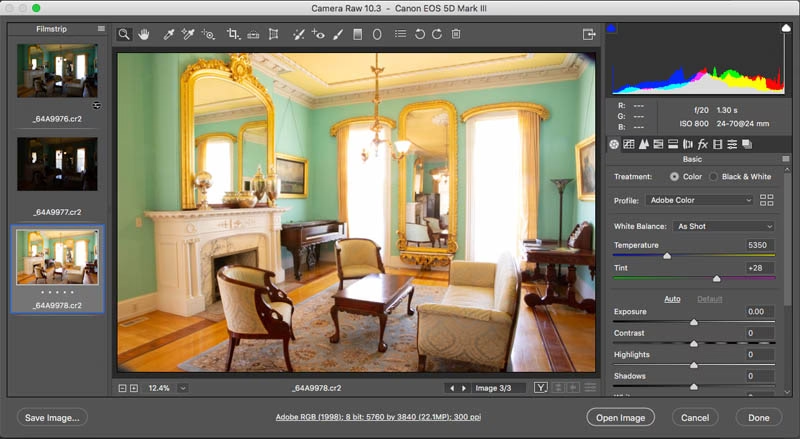
HDR (High Dynamic Range) ist eine Funktion in Photoshop, die es ermöglicht, Bilder mit einem größeren Helligkeitsumfang zu erstellen oder zu bearbeiten, als es mit herkömmlichen Methoden möglich ist. Dies ist besonders nützlich, um Details sowohl in sehr hellen als auch in sehr dunklen Bereichen eines Bildes gleichzeitig sichtbar zu machen, oft durch das Zusammenfügen mehrerer Aufnahmen mit unterschiedlichen Belichtungen.
Die Aktivierung und volle Funktionalität von HDR in Photoshop hängt von Ihrem Betriebssystem und Ihren Anzeigeeinstellungen ab:
- Auf Systemen mit macOS ist die HDR-Einstellung in der Regel standardmäßig aktiviert.
- Auf Systemen mit Windows ist die Einstellung standardmäßig deaktiviert und muss vom Benutzer manuell aktiviert werden.
Um die volle Funktionalität der HDR-Funktion zu nutzen, müssen auch bestimmte Anzeigeeinstellungen auf Systemebene vorgenommen werden. Diese Einstellungen stellen sicher, dass Ihr Monitor und Ihr Grafiktreiber HDR korrekt unterstützen und anzeigen können. Die genauen Schritte zur Anpassung dieser Anzeigeeinstellungen variieren je nach Betriebssystemversion und verwendetem Monitor. Spezifische Details zu diesen Anzeigeeinstellungen wurden uns nicht zur Verfügung gestellt.
Häufig gestellte Fragen (FAQ)
Für welche Photoshop-Versionen sind diese Anleitungen zum Ändern des Hintergrunds relevant?
Die beschriebenen Methoden und Werkzeuge zum Ändern des Hintergrunds, wie das Zauberstab-Werkzeug, die Lasso-Werkzeuge, Farbton/Sättigung und Füllebenen, sind grundlegende Funktionen von Adobe Photoshop und seit vielen Versionen, einschließlich Photoshop 2014 (Version 15.0), verfügbar. Daher sind diese Anleitungen für Photoshop 2014 sowie für neuere Versionen (Creative Cloud) relevant.
Warum ist meine Hintergrundauswahl nicht perfekt?
Die Qualität der automatischen oder manuellen Auswahl hängt stark vom Bild ab. Geringer Kontrast zwischen Motiv und Hintergrund, feine Details (wie Haare) oder komplexe Formen können die Auswahl erschweren. Verwenden Sie die Optionen „Auswählen und Maskieren“ und insbesondere das Werkzeug „Kante verbessern“, um Ihre Auswahl zu verfeinern und weiche Übergänge zu erzielen.
Kann ich anstelle einer Farbe auch ein Bild als Hintergrund verwenden?
Ja, absolut. Sobald Sie den ursprünglichen Hintergrund ausgewählt und entfernt oder maskiert haben (z. B. durch Erstellen einer Ebenenmaske), können Sie einfach ein neues Bild in Ihr Dokument importieren (Datei > Platzieren oder Datei > Eingebettet platzieren) und es unter der Ebene mit Ihrem freigestellten Motiv positionieren.
Welche spezifischen Anzeigeeinstellungen benötige ich für HDR unter Windows?
Die genauen Schritte und Einstellungen für HDR unter Windows hängen von Ihrer Windows-Version und Ihrem Monitor ab. In der Regel finden Sie diese Einstellungen in den Anzeigeeinstellungen von Windows (Rechtsklick auf den Desktop > Anzeigeeinstellungen). Suchen Sie nach Optionen wie „HDR“ oder „Windows HD Color“. Stellen Sie sicher, dass Ihr Monitor HDR unterstützt und dass die Funktion in den Windows-Einstellungen aktiviert ist. Spezifische Details, die über die Notwendigkeit der Aktivierung hinausgehen, wurden in den bereitgestellten Informationen nicht genannt.
Fazit
Das Ändern des Hintergrunds in Adobe Photoshop ist eine grundlegende Fähigkeit, die Ihre kreativen Möglichkeiten erheblich erweitert. Ob Sie mit einem neuen Dokument beginnen oder einen vorhandenen Hintergrund in einem komplexen Bild ersetzen möchten, die Kombination der richtigen Auswahlwerkzeuge mit den passenden Färbe- oder Füllmethoden führt zum gewünschten Ergebnis. Die in diesem Artikel beschriebenen Techniken sind bewährt und funktionieren zuverlässig in vielen Photoshop-Versionen, einschließlich Photoshop 2014 und den aktuellen Creative Cloud-Versionen. Experimentieren Sie mit den verschiedenen Werkzeugen und Optionen, um die beste Methode für Ihre spezifischen Bilder zu finden und beeindruckende Ergebnisse zu erzielen.
Die HDR-Funktionalität bietet weitere Möglichkeiten zur Verbesserung der Bildqualität, erfordert jedoch die korrekte Systemkonfiguration. Während die Aktivierung unter Windows ein manueller Schritt ist, liegt der Schlüssel zur vollen Nutzung in den korrekten Anzeigeeinstellungen Ihres Systems.
Hat dich der Artikel Hintergrund in Photoshop ändern interessiert? Schau auch in die Kategorie Bildbearbeitung rein – dort findest du mehr ähnliche Inhalte!