
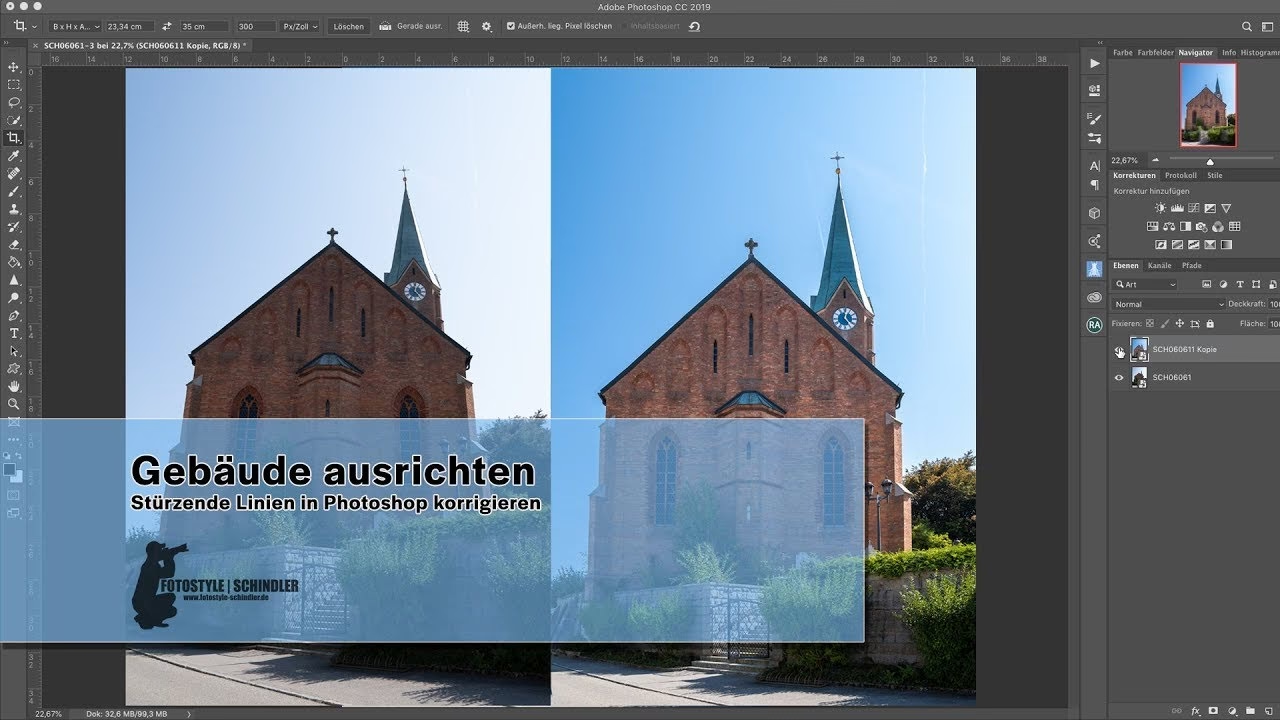

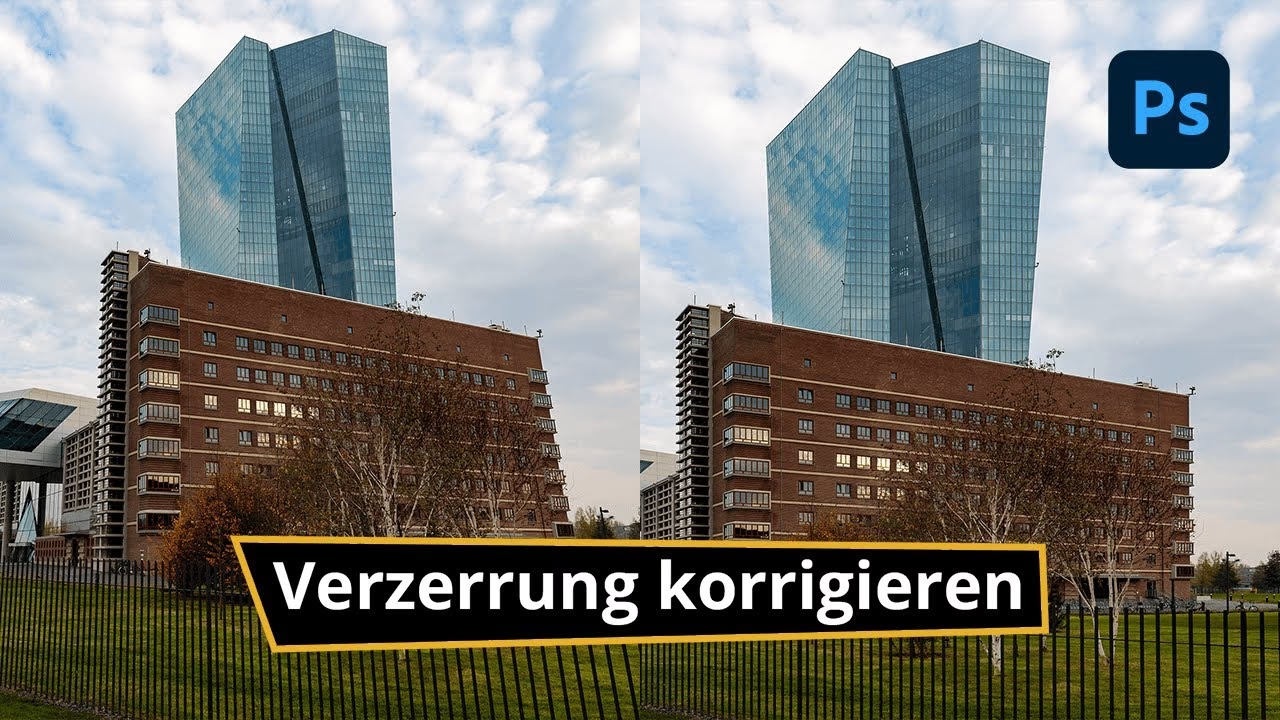
Stürzende Linien sind ein häufiges Ärgernis in der Architekturfotografie. Sie entstehen, wenn Sie Ihre Kamera nach oben neigen, um ein hohes Gebäude vollständig aufzunehmen, insbesondere bei Verwendung von Weitwinkelobjektiven. Die eigentlich parallelen vertikalen Linien des Gebäudes scheinen dann im Bild aufeinander zuzulaufen, wodurch das Bauwerk nach hinten zu kippen scheint. Dieser Effekt kann die Bildwirkung erheblich beeinträchtigen und unprofessionell aussehen lassen.

Während Shift-Objektive eine elegante hardwareseitige Lösung darstellen, indem sie eine Verschiebung des Objektivs relativ zum Sensor ermöglichen, ohne die Kamera neigen zu müssen, sind diese Spezialobjektive teuer und nicht für jeden zugänglich. Glücklicherweise bietet die digitale Bildbearbeitung leistungsstarke Werkzeuge, um stürzende Linien nachträglich zu korrigieren. Adobe Photoshop, insbesondere in Kombination mit Adobe Camera Raw (ACR) oder Lightroom, ist hierfür ein Industriestandard. In diesem Artikel erfahren Sie Schritt für Schritt, wie Sie diesen störenden Effekt effektiv beseitigen und Ihren Bildern wieder eine korrekte Perspektive verleihen.
Wie entstehen stürzende Linien genau?
Um zu verstehen, wie man stürzende Linien korrigiert, ist es hilfreich zu wissen, warum sie überhaupt auftreten. Unser Auge und Gehirn sind es gewohnt, parallele Linien als parallel wahrzunehmen, auch wenn sie sich in der Ferne scheinbar treffen (wie bei Eisenbahnschienen). Bei einem Foto fehlt jedoch der räumliche Kontext und die Tiefenwahrnehmung, die uns im realen Leben bei der Korrektur helfen. Wenn die Sensorebene Ihrer Kamera nicht parallel zur vertikalen Ebene des fotografierten Objekts (z. B. der Fassade eines Gebäudes) ist, wird die Perspektive verzerrt. Die Oberkante des Gebäudes ist weiter von der Kamera entfernt als die Unterkante, wenn Sie die Kamera nach oben neigen. Die Lichtstrahlen von der Oberkante müssen einen längeren Weg zurücklegen und treffen den Sensor in einem anderen Winkel als die von der Unterkante. Dieser Winkelunterschied führt dazu, dass parallele Linien, die in der Realität vertikal sind, im Bild konvergieren.
Vermeidung bei der Aufnahme: Die beste Strategie
Auch wenn die Korrektur in Photoshop gut funktioniert, ist es immer besser, das Problem bereits bei der Aufnahme zu minimieren. Neben Shift-Objektiven gibt es zwei klassische Methoden:
- Abstand gewinnen: Gehen Sie so weit vom Gebäude weg, dass Sie es ohne starke Neigung der Kamera erfassen können. Dies erfordert oft ein Teleobjektiv oder eine höhere Brennweite, um das Motiv bildfüllend zu erhalten.
- Höher positionieren: Wenn möglich, suchen Sie sich einen erhöhten Standpunkt (ein gegenüberliegendes Gebäude, eine Brücke), von dem aus Sie das Gebäude auf Augenhöhe oder leicht von oben fotografieren können. So können Sie die Kamera gerade halten.
Da diese Optionen nicht immer praktikabel sind, ist die Nachbearbeitung in Photoshop ein unverzichtbares Werkzeug.
Die Korrektur in Adobe Camera Raw (ACR) oder Lightroom
Die effektivsten Werkzeuge zur Korrektur stürzender Linien finden Sie in Adobe Camera Raw (ACR), das beim Öffnen von RAW-Dateien in Photoshop verwendet wird, oder in Adobe Lightroom, das eine sehr ähnliche Benutzeroberfläche für diese Aufgabe bietet. Die hier beschriebenen Schritte beziehen sich auf ACR, sind aber weitgehend auf Lightroom übertragbar.
1. Basiskorrekturen und Bildvorbereitung
Nachdem Sie Ihre RAW-Datei in ACR geöffnet haben, beginnen Sie mit den grundlegenden Bildanpassungen. Obwohl diese nicht direkt mit der Perspektivkorrektur zusammenhängen, ist es sinnvoll, sie zuerst durchzuführen.
Wechseln Sie zur Palette „Gradationskurve“ und nehmen Sie erste Anpassungen für Lichter und Helle Farbtöne vor. Die im Beispiel genannten Werte (+50 für Lichter, +30 für Helle Farbtöne) sind nur Vorschläge; passen Sie diese an Ihr spezifisches Bild an, um Spitzlichter zu kontrollieren und etwas mehr Zeichnung in hellen Bereichen zu erhalten.
Anschließend gehen Sie zur Palette „Grundeinstellungen“. Hier können Sie weitere globale Anpassungen vornehmen. Das Aufhellen von Tiefen (z. B. auf +80) kann Details in Schattenbereichen hervorheben, während das Hinzufügen von Struktur (z. B. +30) und Dynamik (z. B. +40) dem Bild mehr Präsenz und Lebendigkeit verleihen kann. Auch hier gilt: Experimentieren Sie mit den Reglern, bis Sie das gewünschte Ergebnis erzielen. Diese Schritte verbessern die Sichtbarkeit der Details, was später bei der genauen Ausrichtung hilfreich sein kann.
2. Profilkorrekturen aktivieren
Bevor Sie die Perspektive korrigieren, ist es ratsam, objektiveigene Verzerrungen zu beheben. Jedes Objektiv weist, insbesondere bei Weitwinkelbrennweiten, eine gewisse Verzeichnung auf (tonnen- oder kissenförmig). Diese kann die automatische Perspektivkorrektur beeinflussen.
Gehen Sie zur Palette „Optik“. Setzen Sie hier einen Haken bei „Profilkorrekturen verwenden“. ACR analysiert die Metadaten Ihrer Datei und identifiziert in der Regel das verwendete Kamera- und Objektivmodell. Basierend auf hinterlegten Profilen werden dann chromatische Aberrationen und die geometrische Verzeichnung automatisch korrigiert. Dies schafft eine bessere Grundlage für die anschließende Perspektivkorrektur.
3. Die „Geometrie“-Palette und „Upright“-Modi
Der zentrale Ort für die Perspektivkorrektur ist die Palette „Geometrie“ (früher oft als „Transformieren“ bezeichnet). Hier finden Sie verschiedene automatische und manuelle Optionen, um stürzende Linien zu begradigen.
ACR bietet eine Reihe von „Upright“-Modi, die versuchen, das Bild automatisch zu analysieren und zu korrigieren. Es gibt in der Regel die folgenden Optionen:
- Automatisch: Versucht, sowohl horizontale als auch vertikale Linien zu begradigen und eine allgemeine Perspektivkorrektur vorzunehmen. Oft ein guter Ausgangspunkt.
- Vertikal: Konzentriert sich darauf, vertikale Linien im Bild gerade auszurichten. Nützlich, wenn stürzende Linien das Hauptproblem sind.
- Horizontal: Richtet horizontale Linien aus. Hilfreich bei gekippten Horizonten oder Gebäuden, die seitlich wegkippen.
- Voll: Eine aggressivere automatische Korrektur, die versucht, das Bild umfassend zu begradigen und perspektivische Verzerrungen zu minimieren.
- Mit Hilfslinien (Guided): Ermöglicht Ihnen, manuelle Hilfslinien auf Objekten im Bild zu platzieren, die in der Realität gerade sein sollten. Dies ist oft die präziseste Methode.
Es ist sehr empfehlenswert, alle automatischen „Upright“-Modi (Automatisch, Vertikal, Horizontal, Voll) durchzutesten. Klicken Sie nacheinander auf die Symbole und beobachten Sie, wie sich das Bild verändert. Oft liefert einer dieser Modi bereits ein sehr gutes Ergebnis. Vergleichen Sie die Ergebnisse sorgfältig und wählen Sie den Modus, der Ihrem Ziel am nächsten kommt. Manchmal ist eine Kombination aus einer automatischen Korrektur und anschließenden manuellen Anpassungen der beste Weg.
4. Präzise Korrektur „Mit Hilfslinien“
Wenn die automatischen Modi nicht das gewünschte Ergebnis liefern oder Sie maximale Kontrolle benötigen, ist die Option „Mit Hilfslinien“ (Guided Upright) die erste Wahl.
Aktivieren Sie diesen Modus, indem Sie auf das entsprechende Symbol klicken. Der Mauszeiger verwandelt sich in ein Werkzeug zum Zeichnen von Linien. Klicken und ziehen Sie nun entlang von Linien im Bild, die in der Realität vertikal oder horizontal gerade sein sollten. Für die Korrektur stürzender vertikaler Linien zeichnen Sie Hilfslinien entlang der vertikalen Kanten des Gebäudes, Türrahmen oder Fenstern. Sie benötigen mindestens zwei Linien (idealerweise vertikal), um eine Korrektur zu starten. ACR analysiert die Richtung dieser Hilfslinien und richtet das Bild entsprechend aus.
Sie können beliebig viele Hilfslinien hinzufügen. Je mehr präzise Linien Sie setzen (z. B. zwei vertikale und eine horizontale entlang einer Fensterbank), desto genauer wird die Korrektur. ACR passt die Transformation dynamisch an, während Sie Linien hinzufügen oder verschieben. Wenn Sie eine Linie gesetzt haben, können Sie diese nachträglich anklicken und anpassen, falls sie nicht perfekt platziert ist.
5. Einsatz der Lupe für Genauigkeit
Gerade bei der Arbeit mit Hilfslinien ist es entscheidend, diese exakt entlang der realen Kanten zu platzieren. Manchmal sind die Details im Bild jedoch sehr fein oder Sie arbeiten an einem hochauflösenden Bild, bei dem es schwierig ist, die Kanten genau zu treffen.
In der Palette „Geometrie“ gibt es die Option „Lupe“. Setzen Sie hier einen Haken. Wenn Sie nun mit dem Mauszeiger über das Bild fahren, erscheint eine Lupe, die den Bereich unter dem Cursor vergrößert. Dies ist unglaublich hilfreich, um die Start- und Endpunkte Ihrer Hilfslinien präzise auf der gewünschten Kante zu platzieren. Die Lupe ermöglicht Ihnen ein Detaillevel, das für eine perfekte Ausrichtung oft notwendig ist.
6. Manuelle Transformationen und Feinanpassung
Auch nach der Verwendung von automatischen Modi oder Hilfslinien kann es sein, dass Sie noch kleine Anpassungen vornehmen möchten oder müssen. Im unteren Bereich der Palette „Geometrie“ finden Sie manuelle Schieberegler:
- Vertikal: Korrigiert die vertikale Perspektive. Schieben Sie diesen Regler, um stürzende Linien manuell zu begradigen, falls die automatischen oder geführten Modi nicht perfekt waren.
- Horizontal: Korrigiert die horizontale Perspektive.
- Drehen: Dreht das Bild um einen bestimmten Winkel, um einen schiefen Horizont zu beheben.
- Seitenverhältnis: Passt das Verhältnis von Breite zu Höhe an. Seien Sie vorsichtig damit, da dies das Bild verzerren kann.
- Skalieren: Vergrößert oder verkleinert das Bild.
- Versatz X/Y: Verschiebt das Bild horizontal oder vertikal im Rahmen.
Nutzen Sie insbesondere den Vertikal-Regler nach einer automatischen Korrektur oder der Hilfslinien-Methode, um das Ergebnis zu optimieren. Manchmal sind minimale manuelle Anpassungen nötig, um die Linien wirklich perfekt parallel zu machen. Beobachten Sie dabei die Ränder des Bildes.
7. Zuschneiden nicht vergessen!
Wenn Sie die Perspektive eines Bildes korrigieren, insbesondere bei starken Verzerrungen, wird das Bild transformiert, gedreht und/oder skaliert. Dies führt fast immer dazu, dass an den Rändern des Bildes leere Bereiche entstehen, die wie weiße oder transparente Dreiecke aussehen.

Nachdem Sie mit der Perspektivkorrektur fertig sind, müssen Sie das Bild zuschneiden, um diese leeren Bereiche zu entfernen. Wählen Sie das Freistellungswerkzeug (Zuschnitt-Werkzeug) in ACR oder Photoshop und ziehen Sie einen Rahmen auf, der die gewünschten Bildelemente ohne die leeren Ränder umschließt. Oft hilft es, die Option „Begrenzungspixel löschen“ oder ähnliches zu aktivieren, damit Photoshop automatisch die leeren Bereiche beim Zuschneiden berücksichtigt. Das Zuschneiden ist ein essentieller abschließender Schritt, um ein sauberes und professionelles Bild zu erhalten.
Wann stürzende Linien ein Gestaltungsmittel sind
Es ist wichtig zu betonen, dass stürzende Linien nicht immer ein Fehler sind, der korrigiert werden muss. In manchen Fällen können sie bewusst als Gestaltungselement eingesetzt werden, um die Höhe eines Gebäudes zu betonen oder eine dynamische, dramatische Wirkung zu erzielen. Eisenbahnschienen, die in die Ferne zusammenlaufen, wirken für uns völlig natürlich und können ein starkes grafisches Element sein. Bei Gebäuden kann eine leichte Konvergenz ebenfalls gewollt sein, um dem Betrachter das Gefühl zu geben, nach oben zu blicken. Die Entscheidung, ob Sie stürzende Linien korrigieren oder beibehalten, hängt stark von Ihrer kreativen Vision und dem gewünschten Ausdruck des Bildes ab.
Häufig gestellte Fragen zur Korrektur stürzender Linien
Hier beantworten wir einige gängige Fragen zu diesem Thema:
Muss ich immer in ACR/Lightroom korrigieren oder geht das auch direkt in Photoshop?
ACR und Lightroom bieten die fortschrittlichsten und einfachsten Werkzeuge für diese Art der Korrektur, insbesondere die „Upright“-Modi und Hilfslinien. Photoshop selbst hat auch Transformationswerkzeuge (z. B. unter „Bearbeiten > Transformieren > Perspektive“ oder „Verkrümmen“), aber diese sind oft weniger intuitiv und präzise für die Behebung stürzender Linien bei Architekturaufnahmen als die spezialisierten Werkzeuge in ACR/Lightroom.
Verliere ich Bildqualität bei der Korrektur?
Ja, jede Transformation, insbesondere die perspektivische Korrektur, erfordert eine Neuberechnung der Pixel (Interpolation). Dies kann zu einem geringfügigen Verlust an Schärfe oder Detail führen, besonders bei extremen Korrekturen. Außerdem müssen Sie das Bild zuschneiden, was bedeutet, dass Sie einen Teil des ursprünglichen Bildbereichs verlieren. Es ist daher immer am besten, die Notwendigkeit der Korrektur bei der Aufnahme so gering wie möglich zu halten.
Funktioniert die Korrektur auch bei JPEG-Dateien?
Ja, die Werkzeuge in ACR (wenn Sie JPEGs darin öffnen) und Photoshop können auch auf JPEG-Dateien angewendet werden. Allerdings haben RAW-Dateien mehr Spielraum bei der Bearbeitung, da sie mehr Bildinformationen enthalten. Die Qualitätseinbußen bei der Transformation sind bei RAW-Dateien oft weniger sichtbar.
Kann ich die Korrektur auf mehrere Bilder anwenden?
Ja, in ACR und Lightroom können Sie die Entwicklungseinstellungen, einschließlich der Geometrie-Korrekturen, kopieren und auf andere Bilder anwenden. Dies ist sehr nützlich, wenn Sie eine Serie von Bildern vom selben Standpunkt mit ähnlichen stürzenden Linien aufgenommen haben. Sie können die Einstellungen eines Bildes perfektionieren und dann auf die anderen synchronisieren.
Gibt es Alternativen zu Photoshop/Lightroom?
Ja, viele andere Bildbearbeitungsprogramme bieten Werkzeuge zur Perspektivkorrektur. Programme wie Affinity Photo, GIMP (mit entsprechenden Plugins) oder spezielle Architektur-Software haben ähnliche Funktionen, um stürzende Linien zu begradigen. Die genauen Werkzeuge und ihre Bedienung können jedoch variieren.
Fazit
Das Beheben stürzender Linien ist eine grundlegende Technik in der Architektur- und Stadtfotografie. Mit den leistungsstarken Werkzeugen in Adobe Camera Raw oder Lightroom ist dieser Prozess vergleichsweise einfach und ermöglicht es Ihnen, Ihren Bildern ein professionelleres und realistischeres Aussehen zu verleihen. Beginnen Sie mit den automatischen „Upright“-Modi, nutzen Sie bei Bedarf die präzise Methode Mit Hilfslinien und verfeinern Sie das Ergebnis mit den manuellen Reglern. Vergessen Sie am Ende nicht das notwendige Zuschneiden. Denken Sie daran, dass stürzende Linien manchmal auch ein bewusst eingesetztes Gestaltungsmittel sein können. Übung macht den Meister, also experimentieren Sie mit verschiedenen Bildern und Einstellungen, um ein Gefühl für die Werkzeuge zu bekommen und optimale Ergebnisse zu erzielen.
Hat dich der Artikel Stürzende Linien in Photoshop korrigieren interessiert? Schau auch in die Kategorie Fotografie rein – dort findest du mehr ähnliche Inhalte!