

Ebenen sind das Herzstück der nicht-destruktiven Bildbearbeitung in Adobe Photoshop. Sie ermöglichen es Fotografen, Designern und Illustratoren, einzelne Elemente, Anpassungen, Texte und Effekte separat zu verwalten und zu bearbeiten, ohne das Originalbild zu verändern. Diese Flexibilität ist es, die Photoshop so mächtig macht. Doch bei der Arbeit an komplexen Projekten mit zahlreichen Ebenen stellt sich unweigerlich die Frage: Gibt es eine maximale Anzahl von Ebenen, die ein Photoshop-Dokument haben kann?

Die technische Obergrenze: Wie viele Ebenen sind möglich?
Die direkte Antwort auf die Frage nach der maximalen Anzahl von Ebenen in Adobe Photoshop ist eine klare Zahl, die viele vielleicht überraschen mag. Die technische Obergrenze, die in der Software selbst festgelegt ist, beträgt 8000 Ebenen. Ja, Sie haben richtig gelesen. Ein einzelnes Photoshop-Dokument kann theoretisch bis zu achttausend separate Ebenen enthalten.
Diese Zahl mag für die meisten alltäglichen Bildbearbeitungsaufgaben oder selbst für relativ komplexe Composings weit jenseits dessen liegen, was üblicherweise benötigt wird. Die meisten Projekte kommen mit einigen Dutzend oder vielleicht ein paar hundert Ebenen aus. Die Grenze von 8000 Ebenen ist eher eine theoretische Beschränkung, die in der Architektur der Software verankert ist.
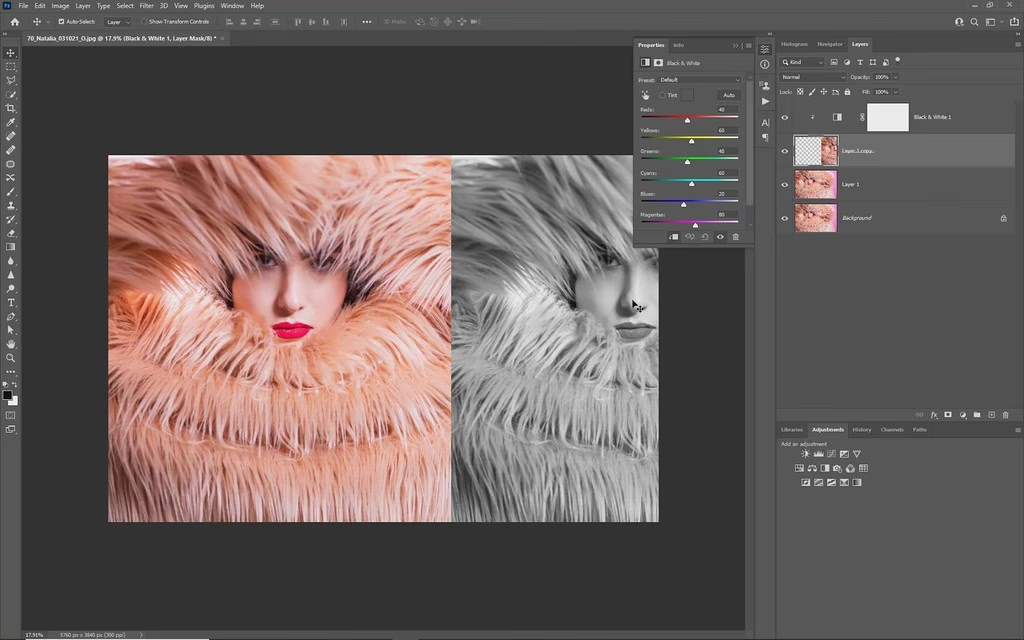
Warum die technische Grenze oft irrelevant ist: Die praktische Realität
Während die maximale Anzahl von 8000 Ebenen technisch korrekt ist, ist sie in der Praxis oft von geringer Bedeutung. Der Grund dafür liegt nicht in Photoshop selbst, sondern in den Ressourcen Ihres Computers und der Komplexität der Ebenen, mit denen Sie arbeiten. Bevor Sie auch nur annähernd die 8000-Ebenen-Grenze erreichen, werden Sie wahrscheinlich auf signifikante Leistungsprobleme stoßen.
Faktoren, die die praktische Ebenenanzahl limitieren:
Die Leistungsfähigkeit Ihres Systems ist der entscheidende Faktor, der bestimmt, wie viele Ebenen Sie effizient verwalten können. Mehrere Komponenten spielen hier eine Rolle:
- Arbeitsspeicher (RAM): Dies ist der wichtigste Faktor. Jede Ebene, jeder Alphakanal, jede Maske und jeder Schritt im Protokoll benötigt Arbeitsspeicher. Je höher die Auflösung Ihres Dokuments, je mehr Ebenen Sie haben und je komplexer deren Inhalt (z.B. Smart-Objekte, Filter, Effekte), desto mehr RAM wird benötigt. Wenn der verfügbare RAM erschöpft ist, beginnt Photoshop, Daten auf die Festplatte auszulagern (die sogenannte "Scratch-Disk"), was den Workflow drastisch verlangsamt.
- Prozessor (CPU): Der Prozessor ist für die Berechnung von Effekten, Filtern und Transformationen zuständig. Bei einer großen Anzahl von Ebenen oder komplexen Berechnungen wird ein leistungsstarker Prozessor benötigt, um Wartezeiten zu minimieren.
- Grafikkarte (GPU): Eine gute Grafikkarte mit ausreichend eigenem Speicher (VRAM) beschleunigt viele Operationen in Photoshop, insbesondere das Zoomen, Schwenken und die Darstellung komplexer Ebenenstile und 3D-Elemente. Während die GPU nicht direkt die *Anzahl* der Ebenen limitiert, verbessert sie die Flüssigkeit der Arbeit mit vielen Ebenen erheblich.
- Speicherplatz und Geschwindigkeit (SSD vs. HDD): Sowohl der Speicherplatz für Ihre Datei als auch die Geschwindigkeit Ihrer Festplatte sind wichtig. Große PSD/PSB-Dateien mit vielen Ebenen benötigen viel Speicherplatz. Eine schnelle SSD (Solid State Drive) als Systemlaufwerk und insbesondere als Scratch-Disk ist *entscheidend* für die Leistung, wenn der RAM nicht ausreicht oder sehr große Dateien verarbeitet werden.
Die Kombination dieser Faktoren bestimmt, wie flüssig Photoshop mit einer bestimmten Anzahl von Ebenen arbeitet. Ein Dokument mit 500 einfachen Ebenen läuft auf einem modernen System flüssiger als ein Dokument mit 100 Smart-Objekten, die jeweils hochauflösende Bilder und komplexe Filter enthalten, auf einem älteren System.
Leistungsprobleme bei vielen Ebenen
Was passiert, wenn Sie die praktische Grenze Ihres Systems überschreiten, auch wenn Sie noch weit von 8000 Ebenen entfernt sind? Sie werden eine deutliche Verschlechterung der Leistung feststellen:
- Längere Lade- und Speicherzeiten
- Verzögerungen beim Zoomen, Schwenken und Drehen
- Langsame Anwendung von Filtern und Effekten
- Allgemeine Trägheit der Benutzeroberfläche
- Erhöhtes Risiko von Programmabstürzen
- Sehr große Dateigrößen der PSD/PSB-Datei
Strategien für den Umgang mit vielen Ebenen
Auch wenn Sie die technische Grenze von 8000 Ebenen nie erreichen werden, ist es bei komplexen Projekten mit vielen Ebenen wichtig, den Überblick zu behalten und die Leistung zu optimieren. Hier sind einige bewährte Strategien:
1. Ebenen organisieren
Verwenden Sie Ebenengruppen (Ordner), um zusammengehörige Ebenen zu bündeln. Dies hält die Ebenenpalette übersichtlich und ermöglicht es Ihnen, ganze Gruppen auf einmal zu verschieben, zu transformieren oder mit Masken zu versehen. Geben Sie Ebenen und Gruppen aussagekräftige Namen!
2. Smart-Objekte nutzen
Smart-Objekte sind Container für eine oder mehrere Ebenen. Sie sind ideal, um Transformationen (Skalieren, Drehen) nicht-destruktiv durchzuführen oder Filter anzuwenden, die jederzeit bearbeitet oder entfernt werden können. Außerdem können mehrere Kopien desselben Smart-Objekts im Dokument platten-, aber nicht speicherplatzsparend sein, da die Quelldaten nur einmal gespeichert werden müssen. Sie können auch komplexe Kompositionen in einem Smart-Objekt zusammenfassen, um die Haupt-Ebenenpalette aufgeräumter zu gestalten.
3. Ebenen zusammenfassen (mit Bedacht)
Wenn bestimmte Ebenen finalisiert sind und nicht mehr einzeln bearbeitet werden müssen, können Sie diese zusammenfassen ("auf eine Ebene reduzieren" oder "sichtbare Ebenen reduzieren"). Seien Sie hierbei vorsichtig, da dies ein destruktiver Schritt ist. Erstellen Sie im Zweifelsfall immer eine Kopie der Ebenen oder des Dokuments, bevor Sie Ebenen zusammenfassen.
4. Ebenenkompositionen verwenden
Ebenenkompositionen (Layer Comps) speichern den Zustand Ihrer Ebenenpalette (Sichtbarkeit, Position, Ebenenstile). Dies ist nützlich, um verschiedene Designvarianten oder Stadien eines Projekts zu speichern, ohne separate Dateien anlegen zu müssen. Es hilft indirekt bei der Organisation, reduziert aber nicht die Gesamtanzahl der Ebenen im Dokument.
5. Dokumentauflösung optimieren
Arbeiten Sie in der benötigten Endauflösung. Eine unnötig hohe Auflösung vervielfacht den Speicherbedarf jeder einzelnen Ebene und verlangsamt das System erheblich.
6. Arbeitsspeicher leeren
Gelegentlich kann es helfen, den Arbeitsspeicher und die Scratch-Disk zu leeren. Dies finden Sie im Menü "Bearbeiten" > "Speicher leeren".
Vergleich: Leistung bei unterschiedlicher Ebenenanzahl
Die folgende Tabelle gibt eine grobe Vorstellung davon, wie sich die Anzahl der Ebenen auf die Leistung auswirken kann. Beachten Sie, dass dies stark von Ihrer Hardware und der Art der Ebenen abhängt.
| Anzahl Ebenen | Typische Leistungsauswirkung | Hinweise |
|---|---|---|
| Wenige (1-50) | Sehr gut, flüssiger Workflow | Standard für die meisten einfachen Bearbeitungen. |
| Mittel (50-500) | Gut bis mäßig, abhängig von Hardware & Inhalt | Typisch für komplexere Composings. Gute Hardware empfohlen. |
| Viele (500-2000+) | Deutliche Verlangsamungen möglich | Management-Strategien (Gruppen, Smart-Objekte) werden unerlässlich. Starke Hardware erforderlich. |
| Sehr viele (2000+ bis 8000) | Hohes Risiko für Leistungsprobleme, Instabilität und Abstürze | Nur auf High-End-Systemen mit sehr gutem Management denkbar. Praktisch selten erreicht. |
Häufig gestellte Fragen zum Ebenen-Limit
Gibt es das Ebenen-Limit in allen aktuellen Photoshop-Versionen?
Ja, die technische Obergrenze von 8000 Ebenen ist seit vielen Jahren und über zahlreiche Versionen von Adobe Photoshop hinweg konsistent geblieben.
Kann ich das Ebenen-Limit manuell erhöhen oder umgehen?
Nein, die Grenze von 8000 Ebenen ist fest in der Software-Architektur von Photoshop verankert und kann vom Benutzer nicht geändert oder umgangen werden. Ihre Bemühungen sollten sich stattdessen auf die Optimierung Ihres Workflows und Ihrer Hardware konzentrieren.
Was ist eine "praktische" Obergrenze für Ebenen?
Eine "praktische" Obergrenze ist sehr individuell. Auf einem modernen Computer mit viel RAM (z.B. 32 GB oder mehr) und einer schnellen SSD können Sie möglicherweise problemlos mit mehreren hundert oder sogar über tausend Ebenen arbeiten, vorausgesetzt, das Dokument ist gut organisiert und die Ebenen sind nicht übermäßig komplex. Auf älteren Systemen oder mit weniger RAM kann die praktische Grenze schon bei wenigen Dutzend Ebenen erreicht sein, wenn diese sehr ressourcenintensiv sind.
Beeinflusst die Art der Ebene die Leistung?
Absolut. Eine einfache Pixel-Ebene oder Text-Ebene verbraucht weniger Ressourcen als eine Smart-Objekt-Ebene, die ein weiteres hochauflösendes Bild enthält, oder eine Ebene mit mehreren komplexen Ebenenstilen und Filtern. Anpassungsebenen sind in der Regel sehr ressourcenschonend.
Wird die Dateigröße durch die Anzahl der Ebenen beeinflusst?
Ja, ganz erheblich. Jede Ebene fügt der Datei Informationen hinzu. Ein Dokument mit vielen Ebenen, insbesondere wenn diese viel Inhalt haben, führt zu sehr großen PSD- oder PSB-Dateien. Dies erfordert mehr Speicherplatz und längere Lade-/Speicherzeiten.
Fazit
Während Adobe Photoshop technisch gesehen bis zu 8000 Ebenen in einem Dokument verwalten kann, ist diese Grenze in der Praxis selten relevant. Die tatsächliche Anzahl von Ebenen, mit der Sie flüssig arbeiten können, wird maßgeblich von der Leistung Ihres Computers, insbesondere dem verfügbaren Arbeitsspeicher, der Geschwindigkeit der Festplatte und der Komplexität der Ebenen selbst, bestimmt. Eine gute Organisation mittels Ebenengruppen und der strategische Einsatz von Smart-Objekten sind entscheidend, um auch bei komplexen Projekten mit vielen Ebenen einen effizienten Workflow zu gewährleisten. Konzentrieren Sie sich darauf, Ihr System und Ihren Workflow zu optimieren, anstatt sich Gedanken über das Erreichen der theoretischen 8000-Ebenen-Grenze zu machen.
Hat dich der Artikel Das Ebenen-Limit in Adobe Photoshop interessiert? Schau auch in die Kategorie Photoshop rein – dort findest du mehr ähnliche Inhalte!