

Adobe Photoshop ist ein mächtiges Werkzeug für Fotografen und Bildbearbeiter. Doch mit all seinen Funktionen und Optionen kann die Benutzeroberfläche manchmal überladen wirken. Bestimmte visuelle Hilfen, die standardmäßig aktiviert sind, können, anstatt zu helfen, 오히려 (eher) ablenken und den Blick auf das Wesentliche – Ihr Bild – erschweren. Dazu gehören beispielsweise Begrenzungslinien, die erscheinen, wenn Sie mit der Maus über Ebenen fahren, oder andere zusätzliche Einblendungen, die als "Extras" bezeichnet werden.
https://www.youtube.com/watch?v=0gcJCfcAhR29_xXO
Ein aufgeräumter Arbeitsbereich ist entscheidend für einen effizienten und präzisen Workflow. Jede unnötige Linie oder Markierung kann das Auge ablenken und die Beurteilung von Komposition, Details oder Farben beeinträchtigen. Glücklicherweise bietet Photoshop flexible Einstellungsmöglichkeiten, um diese störenden Elemente nach Bedarf ein- oder auszublenden.
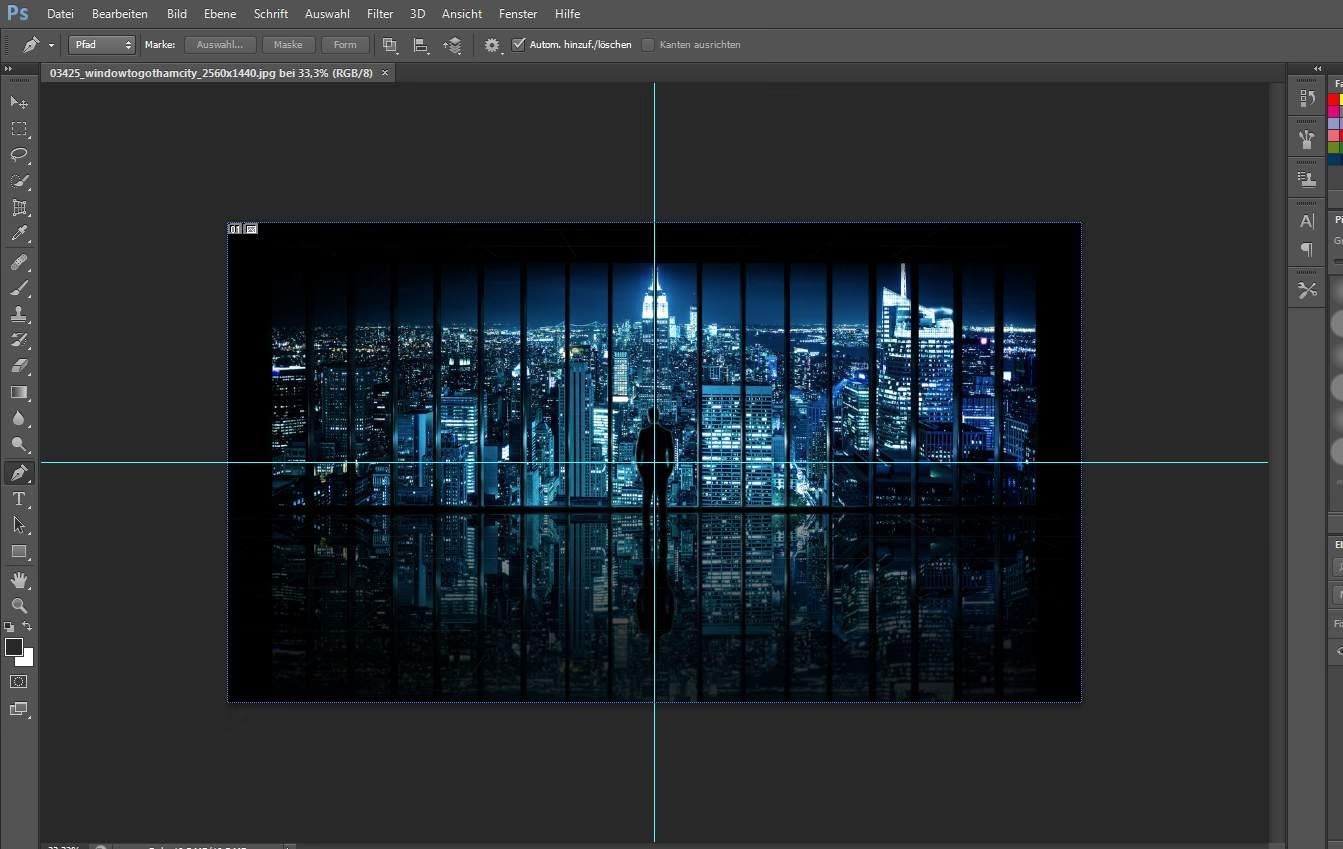
Was sind "Hover Layer Bounds"?
Eine häufige Quelle für visuelle Unruhe sind die sogenannten "Hover Layer Bounds". Dabei handelt es sich um Begrenzungslinien, die um eine Ebene herum angezeigt werden, sobald Sie im Ebenen-Bedienfeld mit der Maus darüberfahren, ohne die Ebene tatsächlich auszuwählen. Diese Funktion soll zwar helfen, schnell zu erkennen, welche Bereiche des Bildes zu welcher Ebene gehören, kann aber bei komplexen Projekten mit vielen Ebenen schnell zu einem flackernden Durcheinander von Rahmenlinien führen, das die Sicht auf das eigentliche Bild behindert.
"Hover Layer Bounds" dauerhaft deaktivieren
Wenn Sie diese Begrenzungslinien als störend empfinden und sie nicht jedes Mal sehen möchten, wenn Sie mit der Maus über eine Ebene fahren, können Sie diese Funktion ganz einfach deaktivieren. Die Einstellung dafür ist nicht im allgemeinen Einstellungsdialog versteckt, sondern direkt an das Verschieben-Werkzeug (Move Tool) gekoppelt, da es sich um eine visuelle Hilfe im Kontext der Ebenenmanipulation handelt.
Hier sind die Schritte, um die "Hover Layer Bounds" auszuschalten:
- Wählen Sie in der Werkzeugleiste das Verschieben-Werkzeug (Move Tool) aus. Dies ist in der Regel das erste Werkzeug von oben. Sie können es auch mit der Taste "V" auf Ihrer Tastatur aktivieren.
- Schauen Sie in die Optionsleiste am oberen Rand des Photoshop-Fensters. Diese Leiste ändert sich je nachdem, welches Werkzeug gerade ausgewählt ist.
- In der Optionsleiste des Verschieben-Werkzeugs finden Sie auf der rechten Seite ein kleines Zahnrad-Symbol (ein Rädchen). Klicken Sie auf dieses Symbol, um ein Dropdown-Menü mit weiteren Optionen zu öffnen.
- In diesem Dropdown-Menü finden Sie die Option "Show hover bounds". Standardmäßig ist diese Option wahrscheinlich angehakt.
- Klicken Sie auf "Show hover bounds", um den Haken zu entfernen und die Funktion zu deaktivieren.
Sobald Sie den Haken entfernt haben, schließen Sie das Dropdown-Menü. Von nun an sollten die Begrenzungslinien nicht mehr erscheinen, wenn Sie mit der Maus über Ebenen im Ebenen-Bedienfeld fahren. Diese Einstellung bleibt aktiv, bis Sie sie auf demselben Weg wieder einschalten.
Verwaltung von "Extras"
Neben den "Hover Layer Bounds" gibt es in Photoshop eine Vielzahl weiterer visueller Hilfen, die unter dem Sammelbegriff "Extras" zusammengefasst werden. Dazu gehören unter anderem Hilfslinien (Guides), Raster (Grids), intelligente Hilfslinien (Smart Guides), Auswahlbegrenzungen, Zielpfade und mehr. Während diese Elemente in bestimmten Phasen des Workflows äußerst nützlich sein können – zum Beispiel beim Ausrichten von Elementen, beim Erstellen von Layouts oder beim präzisen Freistellen –, können sie in anderen Situationen, etwa bei der finalen Farbanpassung oder beim Retuschieren feiner Details, ebenfalls ablenken.
Welche Elemente gehören zu "Extras"?
Die Liste der Elemente, die unter "Extras" verwaltet werden, ist lang und umfasst typischerweise:
- Hilfslinien (Guides): Manuell gezogene Linien aus den Linealen.
- Raster (Grid): Ein konfigurierbares Raster, das das gesamte Bild überlagert.
- Intelligente Hilfslinien (Smart Guides): Temporäre Hilfslinien, die beim Verschieben von Objekten erscheinen, um die Ausrichtung zu anderen Objekten oder zur Leinwandmitte anzuzeigen.
- Auswahlbegrenzungen (Selection Edges): Die gestrichelte Linie ("Marschierende Ameisen"), die eine aktive Auswahl umgibt.
- Zielpfade (Target Path): Wenn Sie mit dem Zeichenstift-Werkzeug arbeiten, kann der aktive Pfad sichtbar sein.
- Ebenenkanten (Layer Edges): Zeigt die Begrenzung der Pixel einer ausgewählten Ebene an, auch wenn die Ebene teilweise transparent ist.
- Künstlerisches Gitter (Artist Grid): Ein alternatives Gitter für Kompositionszwecke.
- 3D-Extras: Hilfslinien, Raster und andere Elemente im 3D-Arbeitsbereich.
Die Sichtbarkeit all dieser Elemente wird im Menü "Ansicht" (View) unter dem Untermenü "Einblenden" (Show) gesteuert.
"Extras" über das Menü "Ansicht" verwalten
Um einzelne oder mehrere dieser "Extras" dauerhaft ein- oder auszublenden, gehen Sie wie folgt vor:
- Klicken Sie in der Menüleiste am oberen Rand des Photoshop-Fensters auf "Ansicht" (View).
- Fahren Sie mit der Maus über das Untermenü "Einblenden" (Show).
- Es öffnet sich eine Liste mit allen verfügbaren "Extras". Elemente, die gerade sichtbar sind, sind mit einem Haken markiert.
- Klicken Sie auf das Element, das Sie ausblenden möchten (z. B. "Hilfslinien", "Raster", "Intelligente Hilfslinien"), um den Haken zu entfernen.
- Klicken Sie auf das Element, das Sie einblenden möchten, um einen Haken zu setzen.
Diese Methode erlaubt es Ihnen, sehr spezifisch zu steuern, welche "Extras" standardmäßig angezeigt werden sollen und welche nicht. Wenn Sie beispielsweise nie mit dem Raster arbeiten, können Sie es hier deaktivieren.
Die "Extras"-Umschalttaste: Cmd+H / Strg+H
Für eine schnelle und flexible Kontrolle über die meisten "Extras" bietet Photoshop eine sehr nützliche Tastenkombination: Cmd+H auf macOS oder Strg+H auf Windows. Diese Tastenkombination dient als globale Umschalttaste für alle Elemente, die im Menü "Ansicht" > "Einblenden" mit einem Haken versehen sind (mit Ausnahme der "Hover Layer Bounds", die separat gesteuert werden, und einiger anderer spezifischer Einblendungen).
Wenn Sie Cmd+H / Strg+H drücken:
- Alle "Extras", die im Menü "Einblenden" aktiviert sind, werden temporär ausgeblendet.
- Wenn Sie Cmd+H / Strg+H erneut drücken, werden dieselben "Extras" wieder eingeblendet.
Diese Funktion ist extrem praktisch, wenn Sie schnell zwischen einer Ansicht mit Hilfselementen (z. B. zum Ausrichten) und einer sauberen Ansicht (z. B. zur finalen Beurteilung des Bildes) wechseln möchten, ohne jedes Mal ins Menü gehen zu müssen. Sie können im Menü "Ansicht" > "Einblenden" festlegen, welche Elemente Sie häufig umschalten möchten, indem Sie dort die Haken setzen. Die Tastenkombination Cmd+H / Strg+H schaltet dann diese gesamte Gruppe von Elementen gemeinsam um.
Vorteile eines aufgeräumten Arbeitsbereichs
Die bewusste Verwaltung von visuellen Hilfen wie "Hover Layer Bounds" und anderen "Extras" hat mehrere Vorteile für Fotografen und Bildbearbeiter:
- Weniger Ablenkung: Ein sauberer Arbeitsbereich reduziert visuelle Unruhe und hilft Ihnen, sich besser auf das Bild selbst zu konzentrieren. Dies ist besonders wichtig bei feinen Retuschearbeiten oder der Beurteilung von Farben und Tonalitäten.
- Verbesserte Präzision: Manchmal können Hilfslinien oder Begrenzungen die Sicht auf kritische Bildbereiche verdecken oder subtile Details überlagern. Das Ausblenden ermöglicht eine ungehinderte Sicht.
- Bessere Performance (potenziell): Obwohl moderne Computer sehr leistungsfähig sind, kann das ständige Neuzeichnen von Begrenzungslinien oder anderen Hilfselementen, insbesondere bei sehr großen oder komplexen Dokumenten, eine geringfügige Belastung darstellen. Das Deaktivieren unnötiger Einblendungen kann in seltenen Fällen zu einer marginal verbesserten Leistung führen.
- Schnellerer Workflow: Die schnelle Umschaltung der "Extras" per Tastenkombination ermöglicht ein zügiges Arbeiten, ohne ständig durch Menüs navigieren zu müssen.
Häufig gestellte Fragen (FAQs)
Hier beantworten wir einige häufige Fragen zum Thema Einblendungen in Photoshop:
Was genau sind "Hover Layer Bounds"?
"Hover Layer Bounds" sind visuelle Begrenzungslinien, die um den Inhalt einer Ebene herum erscheinen, wenn Sie mit der Maus über den Namen der Ebene im Ebenen-Bedienfeld fahren, ohne die Ebene zu aktivieren.
Warum sollte ich "Hover Layer Bounds" deaktivieren?
Sie sollten sie deaktivieren, wenn Sie die automatisch erscheinenden Rahmenlinien als störend oder ablenkend empfinden, insbesondere wenn Sie eine klare Sicht auf Ihr Bild benötigen.
Was bedeutet "Extras" im Menü "Ansicht"?
"Extras" ist ein Sammelbegriff in Photoshop für verschiedene visuelle Hilfselemente wie Hilfslinien, Raster, intelligente Hilfslinien, Auswahlbegrenzungen usw., die über dem Bild angezeigt werden können.
Wie unterscheidet sich Cmd+H / Strg+H vom Deaktivieren im Menü "Ansicht" > "Einblenden"?
Das Deaktivieren eines Elements im Menü "Ansicht" > "Einblenden" schaltet es dauerhaft aus, bis Sie es dort wieder aktivieren. Cmd+H / Strg+H ist eine Umschalttaste, die alle Elemente, die im Menü "Einblenden" aktiviert sind, temporär ein- oder ausblendet.
Kann ich anpassen, welche "Extras" mit Cmd+H / Strg+H umgeschaltet werden?
Ja, Cmd+H / Strg+H schaltet alle Elemente um, die im Menü "Ansicht" > "Einblenden" einen Haken haben. Indem Sie dort Elemente an- oder abwählen, bestimmen Sie, welche Elemente von der Tastenkombination betroffen sind.
Verbessert das Deaktivieren dieser Einblendungen die Photoshop-Leistung spürbar?
In den meisten Fällen ist der Leistungsgewinn minimal oder nicht wahrnehmbar, besonders auf modernen Systemen. Der Hauptvorteil ist die verbesserte Übersichtlichkeit und Konzentration auf das Bild.
Fazit
Die Möglichkeit, visuelle Hilfen wie "Hover Layer Bounds" und "Extras" in Photoshop flexibel zu steuern, ist ein wichtiger Aspekt der individuellen Arbeitsbereichsgestaltung. Indem Sie unnötige Einblendungen deaktivieren oder sie schnell per Tastenkombination ein- und ausblenden, schaffen Sie eine optimale Umgebung für Ihre Bildbearbeitung. Nehmen Sie sich die Zeit, diese Einstellungen anzupassen, um Ihren Workflow zu optimieren und sich voll und ganz auf die kreative Arbeit an Ihren Fotos zu konzentrieren.
Hat dich der Artikel Photoshop: Unerwünschte Einblendungen deaktivieren interessiert? Schau auch in die Kategorie Photoshop rein – dort findest du mehr ähnliche Inhalte!