


In der digitalen Bildbearbeitung mit Adobe Photoshop gibt es unzählige Wege, kreative Ideen umzusetzen und Bilder zu perfektionieren. Eine der grundlegenden und gleichzeitig vielseitigsten Techniken ist das Hinzufügen von Farbe. Doch anstatt direkt Pixel zu bemalen oder Flächen zu füllen, was oft destruktiv ist und spätere Änderungen erschwert, bietet Photoshop leistungsstarke, nicht-destruktive Methoden. Eine solche Methode ist die Verwendung einer Einstellungsebene für Volltonfarben. Diese spezielle Ebene ermöglicht es Ihnen, eine durchgehende Farbe über oder unter Ihrem Bild zu platzieren, sie jederzeit anzupassen und mit anderen Ebenen im Bild zu interagieren. Ihre Flexibilität macht sie zu einem unverzichtbaren Werkzeug für Hintergründe, Farbüberlagerungen, Maskierungen und vieles mehr.

Das Konzept der Einstellungsebenen ist zentral für einen effizienten und flexiblen Workflow in Photoshop. Im Gegensatz zu direkten Bildanpassungen, die die Pixelinformationen unwiderruflich verändern, wirken Einstellungsebenen wie Filter, die über den darunter liegenden Ebenen liegen. Sie beeinflussen das Aussehen der Ebenen unter ihnen, können aber jederzeit bearbeitet, ausgeblendet oder gelöscht werden, ohne das Originalbild zu beschädigen. Die Volltonfarbe-Einstellungsebene ist eine der einfachsten Formen dieser Ebenen, doch ihre Einsatzmöglichkeiten sind weitreichend.
Was ist eine Volltonfarbe-Einstellungsebene?
Eine Volltonfarbe-Einstellungsebene ist, wie der Name schon sagt, eine Ebene, die vollständig mit einer einzigen, durchgehenden Farbe gefüllt ist. Der entscheidende Unterschied zu einer herkömmlichen Ebene, die mit dem Füllwerkzeug gefüllt wurde, ist, dass die Volltonfarbe-Ebene keine Pixel im traditionellen Sinne enthält. Stattdessen ist es eine dynamische Ebene, die sich merkt, welche Farbe sie darstellen soll. Dies bedeutet, dass Sie die Farbe jederzeit ändern können, indem Sie einfach auf die Ebene doppelklicken. Diese Nicht-destruktive Eigenschaft ist der Hauptvorteil dieser Methode gegenüber dem einfachen Füllen einer Pixel-Ebene.
Schritt-für-Schritt: Hinzufügen einer Volltonfarbe-Ebene
Das Hinzufügen einer Volltonfarbe-Einstellungsebene in Photoshop ist ein einfacher und schneller Prozess. Hier sind die Schritte:
- Stellen Sie sicher, dass das Ebenen-Bedienfeld (Fenster > Ebenen) in Photoshop sichtbar ist. Dies ist das zentrale Bedienfeld, in dem Sie alle Ebenen Ihres Dokuments verwalten.
- Wählen Sie im Ebenen-Bedienfeld die Ebene aus, über der die neue Volltonfarbe-Ebene platziert werden soll. Wenn Sie keine Ebene auswählen, wird die neue Ebene standardmäßig ganz oben im Ebenenstapel hinzugefügt.
- Suchen Sie am unteren Rand des Ebenen-Bedienfelds nach der Schaltfläche „Neue Füll- oder Einstellungsebene erstellen“. Dieses Symbol sieht aus wie ein Kreis, der zur Hälfte schwarz und zur Hälfte weiß gefüllt ist. Klicken Sie auf dieses Symbol.
- Es öffnet sich ein Menü mit verschiedenen Füll- und Einstellungsebenen. Wählen Sie aus diesem Menü die Option „Volltonfarbe...“ aus.
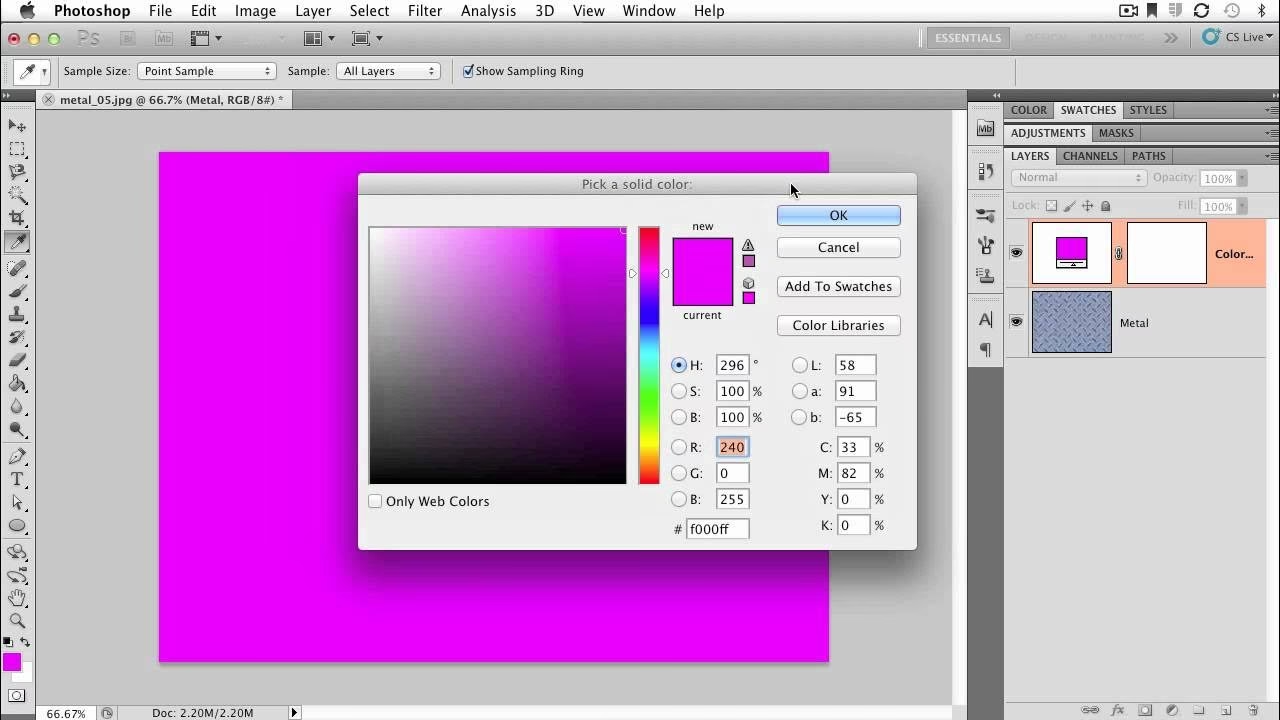
- Sobald Sie „Volltonfarbe...“ auswählen, öffnet sich der Farbwähler (Color Picker). Hier können Sie die gewünschte Farbe für Ihre neue Ebene auswählen. Der Farbwähler bietet verschiedene Methoden zur Farbauswahl, darunter Schieberegler für HSB, RGB, Lab oder CMYK, ein Farbfeld, in dem Sie klicken können, sowie die Möglichkeit, Farben über Hexadezimalwerte einzugeben oder aus Farbfeldbibliotheken (wie PANTONE) zu wählen.
- Wählen Sie Ihre Farbe sorgfältig aus. Sie können das Ergebnis in Echtzeit im Dokument sehen, während Sie die Farbe im Farbwähler auswählen.
- Bestätigen Sie Ihre Farbauswahl, indem Sie auf „OK“ im Farbwähler-Dialog klicken.
- Bestätigen Sie das Erstellen der Ebene, indem Sie erneut auf „OK“ klicken (falls ein weiterer Dialog erscheint, der den Namen der Ebene festlegt).
Eine neue Ebene mit dem Namen „Farbfläche 1“ (oder ähnlich, je nach Spracheinstellung und bereits vorhandenen Ebenen) wird nun im Ebenen-Bedienfeld direkt über der zuvor ausgewählten Ebene (oder ganz oben) angezeigt. Diese Ebene füllt standardmäßig das gesamte Dokument mit der von Ihnen gewählten Farbe.
Vorteile und Anwendungsbereiche
Warum sollten Sie eine Volltonfarbe-Einstellungsebene verwenden anstatt einfach eine neue Ebene zu erstellen und diese mit dem Füllwerkzeug zu füllen? Die Vorteile liegen klar auf der Hand und erweitern Ihre kreativen Möglichkeiten erheblich:
- Nicht-destruktivität: Wie bereits erwähnt, ist dies der größte Vorteil. Sie können die Farbe jederzeit ändern, ohne Pixel zu verlieren oder komplexe Schritte rückgängig machen zu müssen. Doppelklicken Sie einfach auf das Farbsymbol der Ebene im Ebenen-Bedienfeld, um den Farbwähler erneut zu öffnen und eine neue Farbe zu wählen.
- Einfache Maskierung: Jede Einstellungsebene wird automatisch mit einer Ebenenmaske erstellt. Mit dieser Maske können Sie steuern, welche Bereiche des Bildes von der Volltonfarbe beeinflusst werden. Malen Sie mit Schwarz auf die Maske, um die Farbe an diesen Stellen auszublenden, und mit Weiß, um sie wieder einzublenden. Grau ermöglicht eine partielle Deckkraft. Dies ist ideal, um die Farbe nur auf bestimmte Objekte, Personen oder Bereiche des Bildes anzuwenden.
- Verwendung von Mischmodi: Die wahre Kraft der Volltonfarbe-Ebene zeigt sich oft in Kombination mit den Mischmodi (Mischmodi) im Ebenen-Bedienfeld. Indem Sie den Mischmodus der Volltonfarbe-Ebene ändern, können Sie dramatische Effekte erzielen. Zum Beispiel kann der Mischmodus „Multiplizieren“ verwendet werden, um der darunter liegenden Ebene einen Farbstich zu geben und dunklere Bereiche zu erhalten, während „Ineinanderkopieren“ oder „Weiches Licht“ für subtile Farbüberlagerungen und Kontrastverstärkung sorgen. Der Mischmodus „Farbe“ oder „Sättigung“ kann verwendet werden, um die Farbe oder Sättigung der darunter liegenden Ebenen zu beeinflussen, ohne deren Luminanz zu verändern.
- Hintergründe: Erstellen Sie schnell und einfach einen soliden Farbhintergrund für Freistellerbilder oder Kompositionen.
- Farbüberlagerungen (Color Overlays): Verwenden Sie eine Volltonfarbe-Ebene mit einem passenden Mischmodus und/oder einer reduzierten Deckkraft, um dem gesamten Bild oder Teilen davon einen bestimmten Farbton oder eine bestimmte Stimmung zu verleihen (z. B. ein warmer Sepia-Ton, ein kühler Blaufilter).
- Farbkorrektur/Color Grading: Subtile Farbebenen mit angepassten Mischmodi können Teil eines komplexeren Color-Grading-Workflows sein, um das Gesamtbild zu verfeinern.
- Platzhalter: In Design-Mockups oder Layouts können Volltonfarbe-Ebenen als Platzhalter für Elemente dienen, die später eingefügt werden.
Vergleich: Volltonfarbe-Einstellungsebene vs. Füllwerkzeug
Um die Vorteile der Einstellungsebene zu verdeutlichen, lohnt sich ein direkter Vergleich mit der traditionellen Methode, eine Ebene mit dem Füllwerkzeug zu füllen:
| Funktion | Volltonfarbe-Einstellungsebene | Füllwerkzeug (Pixel-Ebene) |
|---|---|---|
| Typ der Ebene | Dynamisch, parametrisch | Pixel-basiert |
| Nicht-destruktiv | Ja, Farbe jederzeit änderbar | Nein, Farbe wird in Pixel gebrannt |
| Farbe ändern | Doppelklick auf Ebenensymbol | Muss erneut gefüllt oder übermalt werden |
| Anwendung auf Bereiche | Primär über Ebenenmaske | Muss vor dem Füllen eine Auswahl treffen |
| Flexibilität bei Anpassungen | Sehr hoch (Maske, Mischmodi, Deckkraft) | Geringer, Anpassungen verändern Pixel |
| Dateigröße | Relativ klein | Kann größer sein, abhängig von Auflösung |
| Arbeitsablauf | Flexibel, anpassbar | Eher final, weniger Raum für Experimente |
Wie die Tabelle zeigt, ist die Volltonfarbe-Einstellungsebene in den meisten Anwendungsfällen, die Flexibilität erfordern, die überlegene Wahl.
Arbeiten mit Mischmodi und Deckkraft
Nachdem Sie eine Volltonfarbe-Ebene hinzugefügt haben, können Sie deren Aussehen und Interaktion mit den darunter liegenden Ebenen auf verschiedene Weise anpassen:
- Mischmodus: Im Ebenen-Bedienfeld finden Sie über den Ebenen eine Dropdown-Liste, die standardmäßig auf „Normal“ eingestellt ist. Klicken Sie darauf, um eine Vielzahl von Mischmodi auszuwählen (z. B. Multiplizieren, Screen, Ineinanderkopieren, Weiches Licht, Überlagern, Farbe, Luminanz etc.). Experimentieren Sie mit verschiedenen Modi, um zu sehen, wie die Farbe mit den darunter liegenden Pixeln interagiert.
- Deckkraft (Opacity): Neben dem Mischmodus-Dropdown finden Sie einen Schieberegler oder ein Eingabefeld für die Deckkraft. Reduzieren Sie die Deckkraft, um die Volltonfarbe transparenter zu machen und die darunter liegenden Ebenen stärker durchscheinen zu lassen. Dies ist besonders nützlich bei Farbüberlagerungen.
- Füllmethode (Fill): Ähnlich wie die Deckkraft, aber kann sich je nach Mischmodus anders verhalten. Oft verwendet, um nur bestimmte Aspekte des Mischmodus-Effekts zu reduzieren.
Einsatz von Ebenenmasken
Jede Einstellungsebene kommt mit einer Ebenenmaske (das weiße Rechteck neben dem Farbsymbol der Ebene). Standardmäßig ist die Maske weiß, was bedeutet, dass die Volltonfarbe die gesamte Ebene abdeckt. Um die Farbe selektiv anzuwenden oder Bereiche auszublenden:
- Klicken Sie auf das Miniaturbild der Ebenenmaske im Ebenen-Bedienfeld, um sicherzustellen, dass sie ausgewählt ist (sie hat dann einen dünnen Rahmen).
- Wählen Sie das Pinsel-Werkzeug (B).
- Stellen Sie Ihre Vordergrundfarbe auf Schwarz, Weiß oder Grau ein.
- Malen Sie mit Schwarz auf die Maske, um die Volltonfarbe an den gemalten Stellen auszublenden.
- Malen Sie mit Weiß auf die Maske, um die Volltonfarbe an den gemalten Stellen wieder einzublenden (falls sie zuvor ausgeblendet war).
- Malen Sie mit Grau, um die Volltonfarbe halbtransparent anzuzeigen.
Dies ermöglicht eine unglaublich präzise Kontrolle darüber, wo die Farbe erscheint, ohne die Originalebene selbst zu verändern.
Häufig gestellte Fragen
Hier sind Antworten auf einige gängige Fragen zur Verwendung von Volltonfarbe-Einstellungsebenen:
Kann ich die Farbe der Ebene später ändern?
Ja, absolut! Das ist einer der Hauptvorteile. Doppelklicken Sie einfach auf das Farbsymbol (das Quadrat mit der Farbe) links vom Maskensymbol im Ebenen-Bedienfeld. Der Farbwähler wird erneut geöffnet, und Sie können eine neue Farbe wählen.
Was ist der Unterschied zum Füllwerkzeug?
Der Hauptunterschied liegt in der Nicht-destruktivität und Flexibilität. Das Füllwerkzeug füllt Pixel auf einer traditionellen Ebene, was permanent ist. Die Volltonfarbe-Einstellungsebene ist dynamisch und kann jederzeit angepasst werden, ohne Pixel zu verändern. Sie bietet auch integrierte Maskierungs- und Mischmodus-Optionen, die standardmäßig nicht Teil des Füllwerkzeugs sind.
Wie wende ich die Farbe nur auf einen bestimmten Bereich an?
Verwenden Sie die Ebenenmaske. Nachdem Sie die Volltonfarbe-Ebene erstellt haben, stellen Sie sicher, dass die Maske ausgewählt ist. Malen Sie dann mit Schwarz auf die Maske, um die Farbe in den gewünschten Bereichen auszublenden, sodass nur die Bereiche sichtbar bleiben, auf denen Sie nicht gemalt haben (oder umgekehrt, füllen Sie die Maske mit Schwarz und malen Sie dann mit Weiß die Bereiche ein, in denen die Farbe erscheinen soll).
Warum sieht die Farbe anders aus, nachdem ich sie angewendet habe?
Überprüfen Sie den Mischmodus der Volltonfarbe-Ebene. Wenn dieser nicht auf „Normal“ eingestellt ist, interagiert die Farbe mit den darunter liegenden Ebenen und kann anders erscheinen als die reine Farbe, die Sie im Farbwähler ausgewählt haben. Überprüfen Sie auch die Deckkraft und die Füllmethode der Ebene. Manchmal können auch Farbprofileinstellungen im Dokument das Aussehen der Farbe beeinflussen.
Kann ich mehr als eine Volltonfarbe-Ebene haben?
Ja, Sie können beliebig viele Volltonfarbe-Ebenen in einem Dokument haben. Jede Ebene kann eine andere Farbe, einen anderen Mischmodus und eine eigene Maske haben, was komplexe Farb- und Gestaltungseffekte ermöglicht.
Fazit
Die Volltonfarbe-Einstellungsebene mag auf den ersten Blick simpel erscheinen, ist aber ein äußerst mächtiges und flexibles Werkzeug in Adobe Photoshop. Sie ermöglicht eine nicht-destruktive Farbgestaltung, die jederzeit angepasst werden kann, und bietet in Kombination mit Ebenenmasken und Mischmodi unzählige kreative Möglichkeiten – von der einfachen Hintergrundgestaltung bis hin zu komplexen Farbüberlagerungen und selektiven Effekten. Die Integration dieser Technik in Ihren Workflow wird Ihre Bearbeitungsfähigkeiten verbessern und Ihnen mehr Freiheit beim Experimentieren mit Farben geben.
Hat dich der Artikel Photoshop: Volltonfarbe-Ebene hinzufügen interessiert? Schau auch in die Kategorie Photoshop rein – dort findest du mehr ähnliche Inhalte!