


Es ist eine frustrierende Situation, die wohl jeder Fotograf oder Grafikdesigner schon einmal erlebt hat: Sie arbeiten konzentriert an einem Bild in Adobe Photoshop, haben Stunden investiert und möchten Ihre Fortschritte speichern – doch dann erscheint eine Fehlermeldung, die besagt, dass die Datei nicht gespeichert werden kann, weil sie gesperrt ist. Plötzlich steht all Ihre harte Arbeit auf dem Spiel.
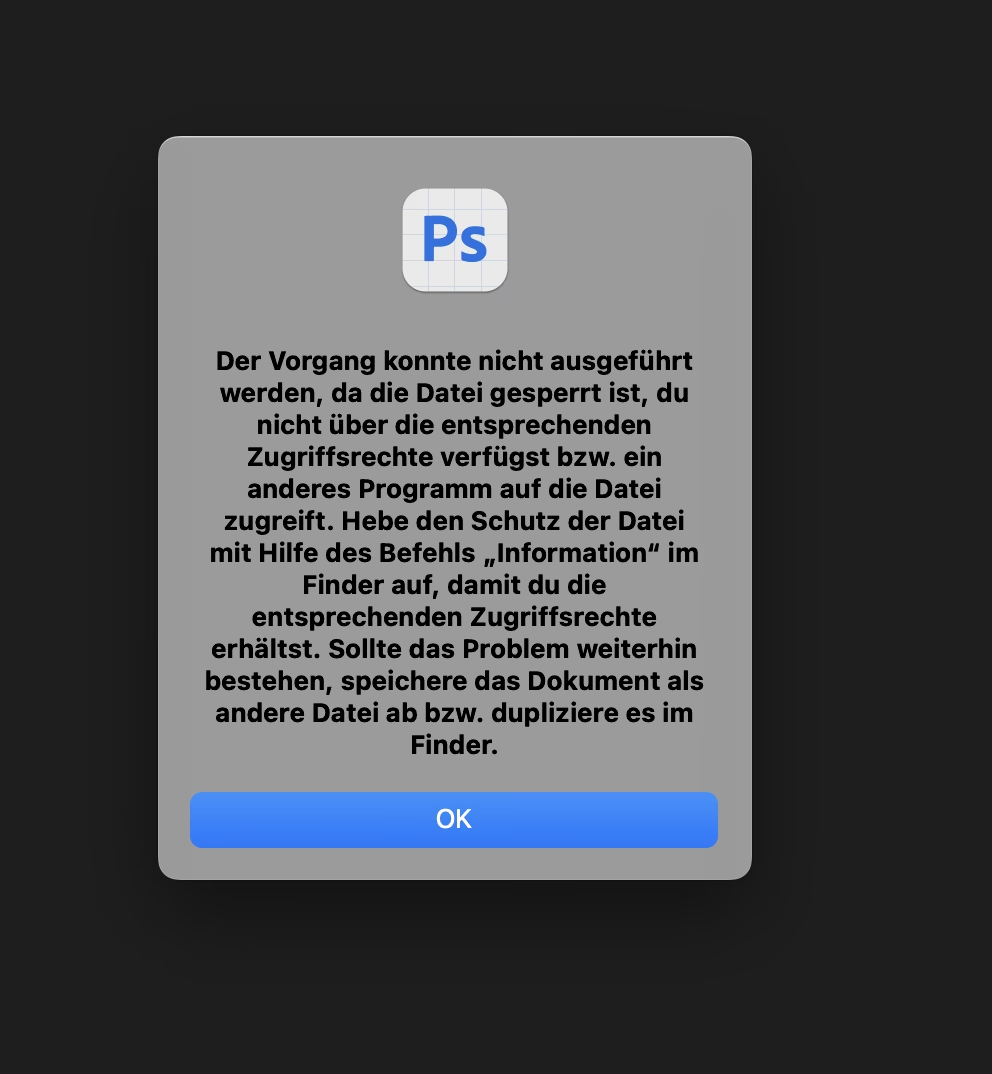
Diese Sperre kann verschiedene Ursachen haben, von einfachen Dateiberechtigungen bis hin zu Problemen mit dem Betriebssystem oder der Art und Weise, wie die Datei kopiert wurde. Glücklicherweise gibt es bewährte Methoden, um dieses Problem zu lösen, sowohl unter macOS als auch unter Windows. In diesem Artikel führen wir Sie Schritt für Schritt durch die notwendigen Maßnahmen, um Ihre Photoshop-Dateien wieder zugänglich und speicherbar zu machen.
Bevor wir uns den spezifischen Betriebssystemlösungen widmen, gibt es einen wichtigen ersten Schritt, den Sie versuchen sollten, wenn Sie die Datei bereits in Photoshop geöffnet haben und während der Arbeit auf die Sperrung stoßen. Diese Methode kann oft eine schnelle Rettung sein, ohne dass Sie Photoshop verlassen müssen.
Schnelle Rettung: Die Funktion „Speichern unter“
Wenn die Fehlermeldung zur gesperrten Datei erscheint, während Sie aktiv in Photoshop arbeiten, bedeutet dies, dass die Software die ursprüngliche Datei nicht an ihrem aktuellen Speicherort überschreiben kann. In diesem Fall ist der einfachste und schnellste Weg, Ihre aktuelle Arbeit zu sichern, die Funktion „Speichern unter“ zu verwenden.
Gehen Sie im Menü auf Datei > Speichern unter.... Wählen Sie einen neuen Namen für die Datei oder einen anderen Speicherort auf Ihrer Festplatte. Photoshop erstellt dann eine brandneue Datei mit Ihrem aktuellen Bearbeitungsstand. Dies umgeht das Problem der gesperrten Originaldatei und stellt sicher, dass Ihre Arbeit nicht verloren geht. Sie können die neu gespeicherte Datei dann weiter bearbeiten und später versuchen, die ursprüngliche, gesperrte Datei separat zu entsperren.
Beachten Sie, dass diese Methode Ihre aktuelle Arbeit rettet, aber das Problem mit der ursprünglichen Datei nicht behebt. Um diese zukünftig wieder normal nutzen zu können, müssen Sie die Sperre auf Betriebssystemebene aufheben. Die folgenden Abschnitte erklären, wie das geht.
Photoshop-Datei entsperren vor dem Öffnen (macOS)
Wenn Sie wissen, dass eine Datei gesperrt ist, oder wenn Sie eine Reihe von Dateien haben, die Sie in Photoshop bearbeiten möchten und die möglicherweise gesperrt sind (z.B. von einem externen Laufwerk kopiert), können Sie die Sperre aufheben, bevor Sie die Datei überhaupt in Photoshop öffnen.
Unter macOS ist das Entsperren einer Datei oft so einfach wie das Ändern eines einfachen Attributs in den Dateiinformationen. Dies ist besonders nützlich, wenn das Problem nicht durch Photoshop selbst, sondern durch das Dateisystem des Macs verursacht wird.
Schritt-für-Schritt-Anleitung für macOS:
- Suchen Sie die gesperrte Datei im Finder.
- Klicken Sie die Datei einmal an, um sie auszuwählen.
- Drücken Sie die Tastenkombination Cmd + I (oder gehen Sie im Menü auf Datei > Informationen). Es öffnet sich ein Fenster mit den Dateiinformationen.
- Suchen Sie im Bereich „Allgemein“ nach der Option Gesperrt. Diese Option hat ein Kontrollkästchen daneben.
- Wenn das Kästchen Gesperrt aktiviert ist (ein Haken ist gesetzt), klicken Sie darauf, um den Haken zu entfernen.
- Möglicherweise müssen Sie Ihr Administratorpasswort eingeben, um diese Änderung zu bestätigen.
- Schließen Sie das Informationsfenster.
Nachdem Sie das Kontrollkästchen „Gesperrt“ deaktiviert haben, sollte die Datei nicht mehr auf dieser Ebene gesperrt sein und sich normal in Photoshop öffnen und speichern lassen.
Überprüfung der Dateiberechtigungen unter macOS
Manchmal ist die Datei nicht durch das „Gesperrt“-Attribut blockiert, sondern durch die Dateiberechtigungen des Benutzers. Wenn Ihr Benutzerkonto nicht über die notwendigen „Schreiben“-Berechtigungen verfügt, können Sie die Datei nicht ändern oder speichern.
Im selben Informationsfenster (Cmd + I), das Sie zum Entsperren verwendet haben, finden Sie ganz unten einen Abschnitt namens „Freigabe & Zugriffsrechte“. Hier sehen Sie eine Liste von Benutzern und Gruppen und deren Zugriffsrechte (Lesen, Schreiben, Nur Lesen, Kein Zugriff).
Stellen Sie sicher, dass Ihr Benutzername in dieser Liste aufgeführt ist und die Berechtigung Lesen & Schreiben hat. Wenn dort „Nur Lesen“ oder „Kein Zugriff“ steht, klicken Sie auf das Schloss-Symbol unten rechts im Informationsfenster (Sie müssen wahrscheinlich Ihr Administratorpasswort eingeben) und ändern Sie die Berechtigung für Ihren Benutzer auf Lesen & Schreiben. Sie können diese Einstellung auch für die Gruppe ändern, zu der Sie gehören, oder für „Alle“ (obwohl letzteres weniger sicher ist).
Wenn die Berechtigungen korrekt eingestellt sind und die Datei nicht als „Gesperrt“ markiert ist, sollte das Problem behoben sein.
Photoshop-Datei entsperren vor dem Öffnen (Windows)
Unter Windows tritt das Problem gesperrter Dateien in Photoshop oft auf, weil die Datei als „Schreibgeschützt“ markiert ist. Dies ist ein Date Attribut, das verhindert, dass Programme Änderungen an der Datei vornehmen. Ein häufiger Grund dafür ist das Kopieren von Dateien von einem schreibgeschützten Medium wie einer CD oder DVD, da das Attribut dabei erhalten bleibt.
Auch hier können Sie das Problem auf Betriebssystemebene lösen, bevor Sie die Datei in Photoshop öffnen.
Schritt-für-Schritt-Anleitung für Windows:
- Suchen Sie die gesperrte Datei im Datei-Explorer (früher Windows Explorer).
- Klicken Sie mit der rechten Maustaste auf die Datei.
- Wählen Sie im Kontextmenü den Punkt Eigenschaften. Es öffnet sich ein neues Fenster.
- Stellen Sie sicher, dass Sie sich im Reiter „Allgemein“ befinden.
- Suchen Sie im unteren Bereich des Fensters, unter „Attribute“, die Option Schreibgeschützt. Diese Option hat ein Kontrollkästchen daneben.
- Wenn das Kästchen Schreibgeschützt aktiviert ist (ein Haken oder ein gefülltes Quadrat ist gesetzt), klicken Sie darauf, um den Haken zu entfernen.
- Klicken Sie auf Übernehmen und dann auf OK, um die Änderungen zu speichern.
Die Datei sollte nun nicht mehr schreibgeschützt sein und sich normal in Photoshop öffnen und speichern lassen.
Schreibgeschützt-Attribut für ganze Ordner entfernen (Windows)
Wenn Sie eine ganze Sammlung von Bildern von einem schreibgeschützten Medium kopiert haben, ist es wahrscheinlich, dass alle Dateien in diesem Ordner als schreibgeschützt markiert sind. Anstatt jede Datei einzeln zu bearbeiten, können Sie das Schreibgeschützt-Attribut für den gesamten Ordner und alle darin enthaltenen Dateien und Unterordner auf einmal entfernen.
- Suchen Sie den Ordner im Datei-Explorer.
- Klicken Sie mit der rechten Maustaste auf den Ordner.
- Wählen Sie im Kontextmenü den Punkt Eigenschaften.
- Im Reiter „Allgemein“ finden Sie ebenfalls das Attribut Schreibgeschützt. Das Kästchen daneben hat oft ein gefülltes Quadrat (was bedeutet, dass einige Dateien im Ordner schreibgeschützt sind, aber nicht unbedingt alle, oder dass das Attribut nur für den Ordner selbst gilt).
- Klicken Sie auf das Kästchen, bis es leer ist (kein Haken, kein gefülltes Quadrat).
- Klicken Sie auf Übernehmen.
- Es erscheint ein Dialogfeld, in dem Sie gefragt werden, ob die Änderungen nur für diesen Ordner oder für diesen Ordner, Unterordner und Dateien übernommen werden sollen. Wählen Sie die Option Änderungen auf diesen Ordner, Unterordner und Dateien anwenden.
- Klicken Sie auf OK, um den Vorgang zu starten. Windows wird nun versuchen, das Schreibgeschützt-Attribut von allen Elementen im Ordnerbaum zu entfernen.
- Klicken Sie erneut auf OK, um das Eigenschaftenfenster zu schließen.
Beachten Sie, dass das Entfernen des Schreibgeschützt-Attributs auf Ordnern unter Windows manchmal etwas knifflig sein kann und es visuell so aussehen kann, als ob das Attribut nach dem Anwenden wieder gesetzt ist (das gefüllte Quadrat erscheint erneut). Dies ist oft nur eine Anzeige dafür, dass das Attribut für *einige* Elemente im Ordner gesetzt ist, nicht dass der Ordner selbst schreibgeschützt ist. Wichtig ist, dass Sie den Vorgang für Unterordner und Dateien ausgewählt haben – die meisten Dateien sollten danach nicht mehr schreibgeschützt sein. Überprüfen Sie eine einzelne Datei, um sicherzugehen.
Warum werden Dateien überhaupt gesperrt oder schreibgeschützt?
Das Problem gesperrter oder schreibgeschützter Dateien ist nicht spezifisch für Photoshop, sondern ein allgemeines Verhalten von Betriebssystemen zum Schutz von Daten und zur Verwaltung des Zugriffs. Hier sind einige häufige Gründe:
- Dateiberechtigungen: Das häufigste Szenario. Das Betriebssystem weist jeder Datei Berechtigungen zu, die festlegen, wer (welcher Benutzer oder welche Gruppe) die Datei lesen, schreiben (ändern) oder ausführen darf. Wenn Ihr aktuelles Benutzerkonto nicht über die Schreibberechtigung für eine Datei verfügt, können Sie diese nicht speichern oder ändern.
- Schreibgeschützte Medien: Wie erwähnt, behalten Dateien, die von CDs, DVDs oder manchmal auch von bestimmten externen Festplatten oder Speicherkarten kopiert werden, oft das Schreibgeschützt-Attribut bei.
- Datei wird von einem anderen Prozess verwendet: Manchmal hält ein anderes Programm oder sogar ein Hintergrundprozess des Betriebssystems die Datei geöffnet und sperrt sie dadurch für andere Anwendungen (wie Photoshop). Dies kann nach einem Programmabsturz passieren, wenn der Prozess nicht sauber beendet wurde.
- Netzwerk- oder Cloud-Speicherprobleme: Dateien auf Netzlaufwerken oder in Cloud-Synchronisationsordnern (wie Dropbox, OneDrive, Google Drive) können gesperrt sein, wenn es Synchronisationskonflikte gibt, die Datei gerade von jemand anderem bearbeitet wird (falls es sich um einen freigegebenen Ordner handelt) oder die Netzwerkverbindung instabil ist.
- Betriebssystem-Fehler: Selten, aber möglich, kann ein Fehler im Betriebssystem dazu führen, dass eine Datei fälschlicherweise als gesperrt markiert wird.
- Sicherheitssoftware: Manchmal kann Antiviren- oder andere Sicherheitssoftware eine Datei vorübergehend sperren, während sie gescannt wird, oder wenn sie als potenziell gefährlich eingestuft wird.
Das Verständnis der Ursache hilft Ihnen, das Problem gezielt anzugehen. In den meisten Fällen sind es jedoch die Dateiberechtigungen oder das Schreibgeschützt-Attribut.
Vergleich: Entsperren auf Mac vs. Windows
| Merkmal | macOS | Windows |
|---|---|---|
| Methode | Informationen abrufen (Get Info) | Eigenschaften (Properties) |
| Tastenkombination/Aktion | Cmd + I oder Rechtsklick > Informationen | Rechtsklick > Eigenschaften |
| Relevant Option | „Gesperrt“ (Locked) | „Schreibgeschützt“ (Read-only) |
| Fenster/Dialog | Informationsfenster | Eigenschaften-Fenster (Reiter „Allgemein“) |
| Berechtigungen prüfen | Abschnitt „Freigabe & Zugriffsrechte“ | Abschnitt „Sicherheit“ (oft nicht direkt im Reiter „Allgemein“, aber relevant bei tieferen Problemen) |
| Häufiger Grund | „Gesperrt“-Attribut, Berechtigungen | „Schreibgeschützt“-Attribut (oft von CD/DVD), Berechtigungen |
Häufig gestellte Fragen (FAQ)
Warum kann ich die Option „Gesperrt“ (Mac) oder „Schreibgeschützt“ (Windows) nicht ändern?
Wenn diese Optionen ausgegraut sind oder Sie nach der Eingabe Ihres Passworts immer noch keine Änderungen vornehmen können, liegt das wahrscheinlich an tiefergehenden Dateiberechtigungen. Ihr Benutzerkonto hat möglicherweise nicht die notwendigen Rechte, um die Attribute oder Berechtigungen der Datei zu ändern. Dies kann der Fall sein, wenn die Datei von einem anderen Benutzer erstellt wurde, auf einem Netzlaufwerk liegt, auf das nur Administratoren volle Zugriffsrechte haben, oder wenn es sich um eine Systemdatei handelt (was bei Photoshop-Arbeitsdateien unwahrscheinlich ist). In solchen Fällen müssen Sie sich möglicherweise an einen Systemadministrator wenden oder versuchen, die Datei mit einem Benutzerkonto zu ändern, das über Administratorrechte verfügt.
Was bedeutet „Schreibgeschützt“ genau?
Das „Schreibgeschützt“-Attribut ist ein Dateisystem-Flag, das dem Betriebssystem und den Anwendungen mitteilt, dass die Datei primär zum Lesen und nicht zum Ändern oder Löschen gedacht ist. Es ist eine Form des Schutzes, um versehentliche Änderungen zu verhindern, wird aber oft automatisch gesetzt, wenn Dateien von schreibgeschützten Medien kopiert werden.
Hilft „Speichern unter“ immer, wenn die Datei gesperrt ist?
„Speichern unter“ hilft, Ihre aktuelle Arbeit zu sichern, wenn Sie die Datei bereits in Photoshop geöffnet haben und während der Bearbeitung auf die Sperrung stoßen. Es rettet Ihren Fortschritt, indem es eine neue, nicht gesperrte Datei erstellt. Es behebt jedoch nicht die Sperre der ursprünglichen Datei selbst. Um die Originaldatei wieder nutzen zu können, müssen Sie die Sperre auf Betriebssystemebene entfernen (wie oben für Mac und Windows beschrieben).
Funktionieren diese Methoden auch für andere Dateitypen?
Ja, die beschriebenen Methoden zum Entfernen des „Gesperrt“-Attributs auf dem Mac und des „Schreibgeschützt“-Attributs unter Windows sind Betriebssystemfunktionen. Sie funktionieren für alle Dateitypen, nicht nur für Photoshop-Dateien (wie .PSD, .JPG, .TIF), sondern auch für Dokumente, Tabellen, Videos usw. Die Sperrung durch das Betriebssystem ist unabhängig vom Inhalt der Datei.
Was soll ich tun, wenn keine der Methoden funktioniert?
Wenn Sie die Datei als nicht gesperrt/schreibgeschützt markiert haben und die Berechtigungen korrekt erscheinen, aber Photoshop die Datei immer noch als gesperrt meldet, versuchen Sie Folgendes:
- Starten Sie Photoshop neu.
- Starten Sie Ihren Computer neu.
- Stellen Sie sicher, dass keine andere Anwendung die Datei geöffnet hat.
- Überprüfen Sie den Speicherort der Datei – gibt es Probleme mit dem Netzlaufwerk oder dem Cloud-Speicher?
- Verschieben Sie die Datei an einen anderen Speicherort (z.B. auf den Desktop) und versuchen Sie, sie dort zu öffnen und zu speichern. Wenn es dort funktioniert, liegt das Problem am ursprünglichen Speicherort.
- Überprüfen Sie Ihre Antiviren-Software, ob diese möglicherweise die Datei blockiert.
- Führen Sie eine Dateisystemprüfung auf dem Laufwerk durch, auf dem die Datei gespeichert ist (unter Windows z.B. chkdsk).
In seltenen Fällen kann es auch ein Problem mit der Photoshop-Installation selbst geben. Stellen Sie sicher, dass Ihre Software auf dem neuesten Stand ist.
Fazit
Eine gesperrte Datei in Photoshop kann nervenaufreibend sein, aber in den meisten Fällen lässt sich das Problem mit ein paar einfachen Schritten auf Betriebssystemebene lösen. Ob Sie einen Mac oder einen Windows-PC verwenden, das Prinzip ist ähnlich: Sie müssen das Attribut oder die Berechtigung ändern, die verhindert, dass Photoshop die Datei speichert.
Die schnelle Lösung „Speichern unter“ rettet Ihre aktuelle Arbeit, während das Entfernen des „Gesperrt“-Attributs (Mac) oder des „Schreibgeschützt“-Attributs (Windows) das Problem für die Originaldatei behebt. Vergessen Sie auch nicht, die Dateiberechtigungen zu überprüfen, insbesondere wenn Sie mit Dateien arbeiten, die von anderen Benutzern stammen oder auf Netzlaufwerken liegen. Mit diesen Techniken sollten Sie in der Lage sein, die meisten Sperrprobleme zu überwinden und Ihre kreative Arbeit ohne Unterbrechungen fortzusetzen.
Hat dich der Artikel Photoshop Datei Entsperren: So Geht's interessiert? Schau auch in die Kategorie Fotografie rein – dort findest du mehr ähnliche Inhalte!