


Die Welt der digitalen Farben kann manchmal verwirrend sein, besonders wenn es um Begriffe wie Farbmodi, Farbmodelle, Farbprofile und Farbräume geht. Viele Fotografen sind unsicher, welche Einstellungen sie in Programmen wie Adobe Photoshop verwenden sollen, um sicherzustellen, dass ihre Bilder auf verschiedenen Geräten oder im Druck korrekt aussehen. Dieser Artikel soll Licht ins Dunkel bringen und Ihnen helfen, die richtigen Entscheidungen für Ihren Workflow zu treffen, basierend auf fundierten Informationen.
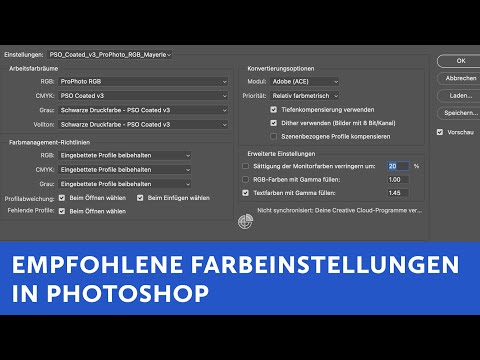
Die Ursache für diese Verwirrung liegt oft darin, dass verschiedene Quellen unterschiedliche Erklärungen liefern. Aber keine Sorge, wir klären das auf, damit Sie sich auf das Wichtigste konzentrieren können: Ihre Fotografie.
Was sind Farbmodi und Farbmodelle?
Zunächst einmal können wir die Menge der zu lernenden Begriffe reduzieren: Farbmodi und Farbmodelle sind im Wesentlichen dasselbe. Wenn Sie Photoshop fragen möchten, finden Sie dies unter 'Bearbeiten' > 'Farbmodus'.
Hier sehen Sie verschiedene Optionen. Um die Auswahl einzugrenzen, sind die gebräuchlichsten Modi RGB (Rot, Grün und Blau) und CMYK (Cyan, Magenta, Gelb und Schwarz). Ganz einfach gesagt: CMYK ist für den Druck, RGB ist für alles andere – Bildschirme, Web, digitale Anzeige. Es gibt weitere Optionen wie LAB-Farbe oder Mehrkanal, diese gehören jedoch zu fortgeschrittenen Druckeinstellungen und werden hier nicht behandelt.
Farbe ist in der Fotografie ein komplexes Thema. Wir benötigen eine Methode, um die Untermenge der Farben zu definieren, die Kameras erfassen und Monitore anzeigen können. Dies geschieht, indem jedem Pixel spezifische Farbwerte zugewiesen werden. Dies gilt jedoch nicht für RAW-Dateien, die Ihre DSLR-Kamera aufnimmt. Das RAW-Dateiformat ist ein separates Thema. Hier sprechen wir einfach über die JPGs, die mit Ihrer Kamera oder Ihrem Telefon aufgenommen werden.
Jedem Pixel im RGB-Modus wird ein Wert zwischen 0 und 255 für jede der Farben Rot, Grün und Blau zugewiesen. Darüber hinaus gibt es technisch unterschiedliche Bittiefen: 8-Bit, 16-Bit und 32-Bit Farbe. Für die meisten gängigen Anwendungen und Bildschirme sprechen wir über 8-Bit Farbtiefe, die etwa 16,7 Millionen Farben darstellen kann.
Was sind Farbprofile und Farbräume?
Auch hier gilt: Farbprofile und Farbräume sind exakt dasselbe. Um Klarheit zu schaffen: Farbmodi und Farbmodelle sind dasselbe, und Farbprofile und Farbräume sind dasselbe. Wir werden uns fortan auf die Begriffe Farbmodi und Farbprofile konzentrieren, da dies die gebräuchlichsten Bezeichnungen sind und auch in Adobe Photoshop verwendet werden.
Farbprofile sind Unterbereiche der Farbmodi. Während die Farbmodi RGB und CMYK sind, liefern Farbprofile spezifischere Informationen über diese Farbmodi. Die gängigsten RGB-Farbprofile sind sRGB, Adobe RGB und ProPhoto.
Farbprofile arbeiten meist im Hintergrund und die meisten Menschen müssen nicht ständig darüber nachdenken. Die meisten Standardgeräte wie Computer, Fernseher und Mobiltelefone verwenden standardmäßig dasselbe sRGB-Profil. Es spielt keine Rolle, ob Sie ein Android- oder iPhone-Gerät, einen Windows-PC oder einen iMac haben; sie alle verwenden standardmäßig dasselbe sRGB-Profil.
Mit dem 8-Bit RGB-Farbmodus können wir 16,7 Millionen Farben darstellen (oder erfassen). Aber bei einer unbegrenzten Anzahl möglicher Farbtöne stellt sich die Frage: Welche 16,7 Millionen Farben sollen wir tatsächlich verwenden? Hier kommt ein Farbprofil ins Spiel.
Farbprofile werden verwendet, um die Farben zu definieren, die wir auf unseren Displays sehen. Sie steuern, welche Farben verwendet werden, und tragen zur Konsistenz zwischen verschiedenen Geräten bei. Technisch gesehen wird jedes Gerät aufgrund von Helligkeit, Alter und interner Kalibrierung leicht anders aussehen, aber es verwendet dieselbe grundlegende Information, die bei den meisten Geräten wiederum sRGB ist.
Beliebte RGB-Farbprofile
Es gibt mehrere beliebte RGB-Farbprofile: sRGB, Adobe RGB, ProPhoto und einige andere. Seltenere Profile wie CIE-LAB, CIE-XYX oder DCI-PI3 werden hier bewusst ausgelassen, da sie spezielle Anwendungsbereiche haben.
sRGB wird für internetbasierte Bilder verwendet. Es hat eine begrenzte Farbbasis und ist auf vielen Geräten einfach zu handhaben. Von Mobiltelefonen bis zu Projektoren ist es ein weit verbreiteter Industriestandard. Sofern Sie keine spezialisierten Anwendungen haben, ist sRGB wahrscheinlich das einzige Farbprofil, mit dem Sie häufig in Berührung kommen werden.
Adobe RGB ist spezifischer ausgerichtet und wird hauptsächlich von Fotografen verwendet. Wenn Sie ein professioneller Anwender sind, wissen Sie, dass Adobe RGB Ihnen Zugang zu mehr Farbmöglichkeiten bietet als sRGB. Während sRGB und Adobe RGB größtenteils ähnlich sind, zeigen sich die größten Unterschiede bei Grün- und Blautönen. Teurere Monitore, die ein 10-Bit-Display verwenden, können den breiteren Farbumfang (Gamut) besser darstellen.
ProPhoto umfasst theoretisch Farben, die das menschliche Auge nicht einmal sehen kann. Obwohl es in einem geschlossenen 16-Bit-System zwischen Software, Display und Drucker gut funktioniert, sollte es nicht wahllos verwendet werden. Außerdem, wenn unsere Augen es nicht sehen, unsere Monitore es nicht anzeigen und unsere Drucker es nicht drucken können, warum sollten wir es dann verwenden?
Sie fragen sich vielleicht, warum ProPhoto überhaupt erwähnt wird, wenn die Empfehlung ist, es nicht zu verwenden. Der interessante Punkt ist, dass Sie es möglicherweise täglich nutzen, ohne es zu merken. Wenn Sie in RAW-Prozessoren wie Lightroom arbeiten, wird dieses Profil verwendet, um Farben während der Bearbeitung Ihrer RAW-Dateien darzustellen. Erst beim Exportieren der Datei weisen Sie ihr ein anderes Farbprofil zu.
Viele moderne Kameras bieten in den Optionen die Wahl zwischen sRGB und Adobe RGB. Dies gilt für JPGs, die in der Kamera erstellt werden, nicht für RAW-Dateien. Wählen Sie Adobe RGB, auch wenn es in diesem Fall oft keinen großen Unterschied macht.
Vergleich der RGB-Farbprofile
Um die Unterschiede besser zu verstehen, hier eine kleine Übersicht:
| Farbprofil | Gamut (Farbumfang) | Typische Anwendung | Kompatibilität | Hinweis |
|---|---|---|---|---|
| sRGB | Kleinster | Web, mobile Geräte, Standard-Displays, allgemeine Nutzung | Sehr hoch (Industriestandard) | Begrenzte Grün- und Blautöne |
| Adobe RGB | Größer als sRGB | Professionelle Fotografie, Druckvorstufe (manchmal) | Gut (benötigt Adobe-fähige Software/Displays) | Besserer Umfang bei Grün und Blau |
| ProPhoto | Sehr großer (größter) | RAW-Verarbeitung (intern), professionelle 16-Bit-Workflows | Gering (kann Probleme verursachen, z.B. Banding in 8-Bit) | Umfasst Farben außerhalb des sichtbaren Spektrums, nicht für Standard-Export geeignet |
In Diagrammen, die den sichtbaren Farbbereich darstellen, sieht man, wie sRGB den kleinsten Bereich abdeckt. Adobe RGB ist größer, besonders in den Bereichen Grün und Blau. ProPhoto reicht weit darüber hinaus und kann sogar Farben enthalten, die wir nicht sehen können, aber vielleicht Schmetterlinge oder Fangschreckenkrebse wahrnehmen können – das ist aber ein anderes Thema!
Wenn Sie auf Ihrem Computer nach Farbprofilen suchen, werden Sie wahrscheinlich Dutzende finden. Sie wurden entweder mit dem System vorinstalliert oder von verschiedenen Herstellern durch Gerätetreiber für Ihren Monitor, Scanner oder Drucker hinzugefügt. Jedes davon ist wahrscheinlich eine angepasste Ableitung von sRGB.
Eine große Verwirrung entsteht oft aus der Vorstellung, dass Fotos in großen Farbräumen wie ProPhoto „mehr Farben“ haben als andere. Das stimmt nicht. ProPhoto RGB mag in Bezug auf den Umfang „größer“ sein, aber ein Bild im ProPhoto RGB-Farbraum hat nicht mehr Farben als ein Foto in sRGB. Ein 8-Bit-Foto ist auf etwa 16,7 Millionen RGB-Werte beschränkt, unabhängig davon, in welchem Farbraum es sich befindet. Die zugewiesenen Farben werden lediglich anders verteilt. Diese Werte sind in Farbprofilen wie ProPhoto weiter auseinander verteilt, was potenziell zu einem Problem namens Banding führen kann.
Konvertieren und Zuweisen von Farbprofilen
Profile konvertieren
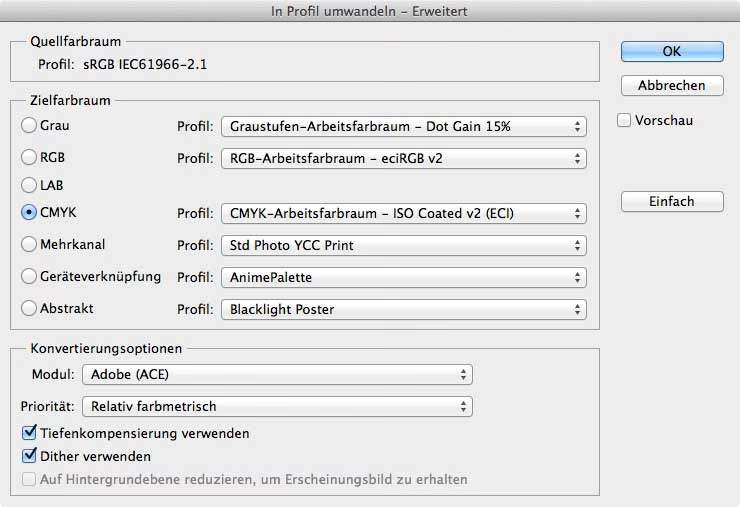
In Photoshop ist es einfach, von einem Farbprofil zum nächsten zu konvertieren. Gehen Sie einfach zu 'Bearbeiten' > 'In Profil umwandeln' und nehmen Sie die gewünschte Änderung vor. In den meisten Fällen werden Sie keinen merklichen Unterschied sehen.
Wenn Sie von sRGB nach Adobe RGB konvertieren, werden Sie keine Änderung sehen, da sRGB kleiner ist als Adobe RGB. Wenn Sie jedoch den umgekehrten Weg gehen (von Adobe RGB nach sRGB), können Sie tatsächlich eine leichte Verschiebung bemerken, meist bei Blau- und Grüntönen, da diese außerhalb des sRGB-Farbprofils liegen.
Profile zuweisen
Wenn Ihr Bild kein eingebettetes Profil hat (unprofiliert ist), sollten Sie eines zuweisen. Gehen Sie dazu auf 'Bearbeiten' > 'Profil zuweisen'. Sie müssen möglicherweise mit verschiedenen Profilen experimentieren, bis Sie eines finden, bei dem das Bild am besten aussieht. In der Regel sehen die meisten RGB-Bilder ohne eingebettetes Profil am besten aus, wenn ihnen ein sRGB-Profil zugewiesen wird, was ohnehin oft die Standardeinstellung ist.
Viele digitale Kompaktkameras erfassen Bilder mit einem sRGB-Farbprofil, betten das Profil jedoch nicht automatisch in die Bilddatei ein. Nachdem Sie ein Profil zugewiesen und das Bild mit eingebettetem Profil gespeichert haben, kann die Bilddatei farblich verwaltet werden.
Dateibereitstellung für Kunden, Designer und Redakteure
Stellen Sie sicher, dass die Datei mit einem ICC-Farbprofil von Adobe RGB eingerichtet ist, bevor Sie Ihre Dateien an Dritte senden. Dies ist absolut der Industriestandard für professionelle Bildlieferung, wenn nicht explizit etwas anderes vereinbart wurde.
Es gibt nur einen Fall, in dem dies falsch wäre: Wenn Sie Dateien mit der direkten Absicht speichern, sie im Internet zu verwenden. Dann sollten Sie bei sRGB bleiben. Technisch gesehen können moderne Webbrowser Adobe RGB gut handhaben, aber es ist einfach eine gute Praxis, da die Displays, die die Webseite anzeigen, ohnehin meist sRGB-basiert sind.
Was ist ein ICC-Profil?
Ein ICC-Profil bezieht sich auf ein standardisiertes System, das vom International Color Consortium eingeführt wurde. ICC-Profile haben entweder die Dateiendung .icc oder .icm. Wie bereits erwähnt, haben Sie wahrscheinlich Dutzende davon auf Ihrem Computer, die Ihren Geräten mitteilen, welche Farben sie verwenden sollen.
Sie können auch eigene ICC-Profile erstellen. Mit einem Kolorimeter oder Spektrokolorimeter können Sie Farbfelder scannen lassen, und Software interpretiert die Informationen, um Ihnen die besten Ergebnisse für Industriestandards zu liefern. Allerdings kann dies in der Praxis, besonders wenn man mit vielen verschiedenen Clients und Endkunden arbeitet, die Bilder auf unterschiedlich kalibrierten Geräten betrachten, zu Problemen führen. Oft sehen alle (außer dem, der kalibriert hat) das Bild anders. Die praktische Erkenntnis ist, dass die meisten Betrachter 8-Bit-Displays mit sRGB-Profilen verwenden. In solchen Fällen kann es sinnvoller sein, die Farbanpassung so vorzunehmen, wie die Mehrheit der Betrachter sie sehen wird, insbesondere wenn der Druck nicht im Vordergrund steht.
CMYK-Farbmodus
Fast alles, was wir über den RGB-Farbmodus besprochen haben, kann auf CMYK angewendet werden. Der größte Unterschied hier ist, dass wir anstelle von sRGB oder Adobe RGB als Farbprofile solche verwenden müssen, die speziell für CMYK erstellt wurden.
Wenn die Druckerei von Ihnen erwartet, dass Sie ein bestimmtes Profil anwenden (was normalerweise nicht der Fall ist), wird sie Ihnen eines zur Verfügung stellen, das auf der spezifischen Druckmaschine basiert, auf der Ihre Bilder gedruckt werden. Es gibt kein einziges CMYK-Profil, das so universell ist wie sRGB bei RGB.
Wenn Sie lediglich sehen möchten, wie Ihr Bild beim Druck in einem Magazin aussehen könnte, können Sie in Photoshop (unter 'Ansicht' > 'Proof einrichten' oder bei der Konvertierung) beispielsweise 'U.S. Sheetfed Coated v2' auswählen. Wenn Sie sehen möchten, wie es in einer Zeitung aussehen würde, wählen Sie 'U.S. Web Uncoated v2'. Dies sind ungefähre Simulationen. Die tatsächlichen Profile sind maschinenabhängig, und nur die Druckereien selbst haben Zugang zu diesen spezifischen Profilen.
Häufig gestellte Fragen (FAQ)
Was ist der Unterschied zwischen Farbmodus und Farbprofil?
Farbmodi (wie RGB oder CMYK) definieren das Modell, wie Farben dargestellt werden (z.B. durch Mischen von Rot, Grün, Blau). Farbprofile (wie sRGB oder Adobe RGB) definieren den genauen Farbumfang (Gamut) innerhalb dieses Modus – also welche spezifischen Farbtöne dargestellt werden können und wie die Werte interpretiert werden.
Welches Farbprofil soll ich für meine Fotos verwenden?
Für die Darstellung im Web oder auf Standard-Displays ist sRGB die beste Wahl wegen seiner universellen Kompatibilität. Für professionelle Bildbearbeitung, insbesondere wenn Sie auf einem kalibrierten Monitor mit breiterem Farbumfang arbeiten und die Bilder später drucken oder an Kunden liefern, die ebenfalls professionell arbeiten, ist Adobe RGB oft die bessere Wahl. ProPhoto RGB wird meist nur intern in RAW-Konvertern verwendet und ist für den Export in der Regel nicht geeignet, es sei denn, Sie arbeiten in einem spezialisierten 16-Bit-Workflow.
Warum sehen meine Fotos online anders aus als in Photoshop?
Dies liegt wahrscheinlich an unterschiedlichen Farbprofilen. Wenn Sie Ihr Bild in einem größeren Farbraum (z.B. Adobe RGB) bearbeiten und es ohne Konvertierung oder mit einem fehlenden sRGB-Profil für das Web speichern, interpretieren die meisten Browser das Bild als sRGB. Da Adobe RGB einen größeren Farbumfang hat, werden die Farben (besonders Blau und Grün) im sRGB-Farbraum des Browsers anders dargestellt und erscheinen oft weniger gesättigt oder stumpfer.
Sollte ich ProPhoto RGB verwenden?
ProPhoto RGB bietet den größten Farbumfang, ist aber für die meisten Anwendungen, insbesondere für die Ausgabe im Web oder den Druck auf Standardgeräten, ungeeignet. Es kann zu Problemen wie Banding führen, wenn es in 8-Bit-Dateien verwendet wird, und wird von vielen Geräten nicht korrekt interpretiert. Es ist am nützlichsten für die interne Verarbeitung in RAW-Konvertern oder in spezialisierten High-End-Workflows.
Wie stelle ich sicher, dass meine Farben konsistent sind?
Verwenden Sie konsistent dasselbe Farbprofil für Ihren gesamten Workflow. Kalibrieren und profilieren Sie Ihren Monitor. Verwenden Sie das geeignete Profil für die Ausgabe (sRGB für Web, Adobe RGB für professionelle Lieferung, spezifisches CMYK-Profil für den Druck).
Fazit
Das Verständnis von Farbmodi und Farbprofilen ist entscheidend für die Farbmanagement in der Fotografie. Während Farbmodi (RGB, CMYK) definieren, wie Farben aufgebaut sind, legen Farbprofile (sRGB, Adobe RGB, ProPhoto) den genauen Farbumfang fest. Für die Darstellung im Web und auf den meisten Standardgeräten ist sRGB der Standard. Für professionelle Fotografen, die den vollen Umfang ihrer Bilder nutzen möchten, ist Adobe RGB oft die bevorzugte Wahl für die Bearbeitung und Lieferung (außer für das Web). CMYK wird für den Druck benötigt, wobei spezifische Profile von der Druckerei bereitgestellt werden. Indem Sie das richtige Farbprofil für den jeweiligen Zweck wählen und konsequent anwenden, können Sie sicherstellen, dass Ihre Farben so aussehen, wie Sie es beabsichtigen, und die häufigsten Probleme mit der Farbdarstellung vermeiden.
Hat dich der Artikel Farbprofile in Photoshop verstehen interessiert? Schau auch in die Kategorie Fotografie rein – dort findest du mehr ähnliche Inhalte!