
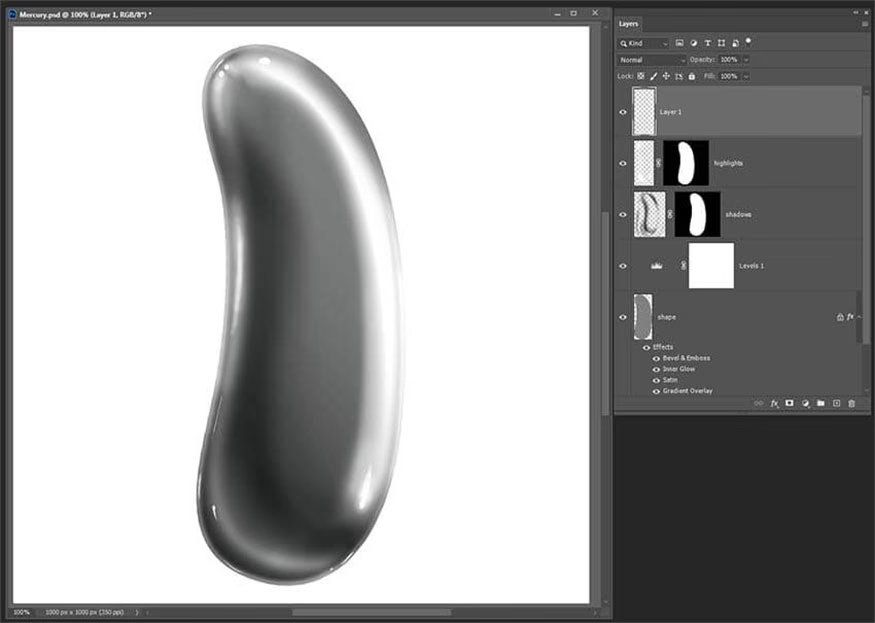

Viele Menschen fragen sich, wie digitale Kunstwerke diesen beeindruckenden metallischen Glanz erhalten. Während physische Materialien wie Goldtinte in der traditionellen Kunst verwendet werden können, liegt das Geheimnis vieler moderner, glänzender Akzente in der digitalen Nachbearbeitung, insbesondere in Programmen wie Adobe Photoshop. Diese Techniken ermöglichen es uns, eine Vielzahl von metallischen Effekten zu simulieren, von poliertem Gold und Kupfer bis hin zu abgenutztem Stahl.
https://www.youtube.com/watch?v=0gcJCdgAo7VqN5tD
Das Erstellen eines metallischen Aussehens, sei es für eine ganze Oberfläche oder nur für Textelemente, basiert auf dem Verständnis, wie Licht mit reflektierenden Materialien interagiert. Der Schlüssel liegt in der Manipulation von Kontrast, Licht- und Schattenübergängen sowie Glanzlichtern. Eine nicht-metallische Oberfläche mag einfache, weiche Schattierungen aufweisen. Um sie metallisch erscheinen zu lassen, erhöhen Sie den Kontrast erheblich und fügen Sie schärfere, abruptere Übergänge zwischen Licht und Dunkel hinzu. Oft entsteht dabei ein Muster aus hellen, mittleren und dunklen Tönen, das sich über die Form zieht. Für einen besonders glänzenden Effekt machen Sie die Übergänge noch abrupter und fügen zusätzliche Übergänge hinzu. Spekulare Glanzlichter – die sehr hellen, scharfen weißen Punkte oder Bereiche, die eine direkte Reflexion der Lichtquelle darstellen – sind ebenfalls entscheidend, um den Eindruck einer hochglänzenden Oberfläche zu erwecken.
Metallische Oberflächen für Kunstwerkelemente
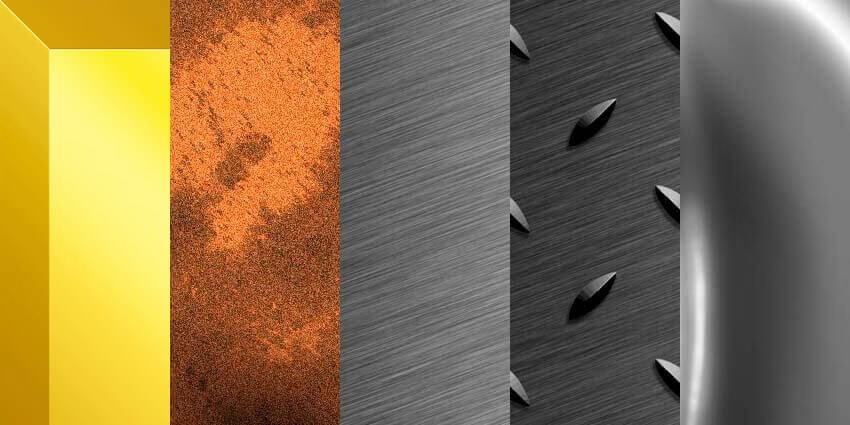
Möchten Sie bestimmten Elementen in Ihrem Kunstwerk einen metallischen Look verleihen, sei es Gold, Roségold oder Kupfer? Der Prozess beinhaltet in der Regel zwei Hauptschritte: Zuerst müssen Sie die spezifischen Elemente Ihres Kunstwerks isolieren, denen Sie die metallische Textur hinzufügen möchten. Dies kann durch Auswahlwerkzeuge, Masken oder separate Ebenen geschehen. Sobald die Elemente isoliert sind, können Sie ihnen die gewünschte metallische Textur und die entsprechenden Lichteffekte hinzufügen. Dies geschieht oft durch die Anwendung von Texturen, Ebenenstilen oder Filtern, die den Eindruck eines reflektierenden Metalls erzeugen.
Detailliertes Tutorial: Metallischen Texteffekt in Photoshop erstellen
Ein sehr beliebter und eindrucksvoller Anwendungsfall für metallische Effekte in Photoshop ist die Erstellung von metallischem Text. Dieser Effekt wird häufig in Videospielen und Filmplakaten verwendet. Obwohl die Schritte auf den ersten Blick zahlreich erscheinen mögen, ist der Prozess nach ein paar Durchläufen relativ schnell und dauert nur wenige Minuten. Wir werden Ebenenstile, Filter, Ebenen-Füllmethoden und eine Schnittmaske verwenden, um sowohl die Metallstruktur zu erstellen als auch sie auf den Text anzuwenden.
Schritt 1: Ein neues Dokument erstellen
Beginnen Sie damit, ein neues Photoshop-Dokument zu erstellen. Gehen Sie dazu im Menü oben auf dem Bildschirm zu Datei > Neu oder verwenden Sie die Tastenkombination Strg+N (Win) / Befehl+N (Mac). Es ist ratsam, ein Dokument zu erstellen, das etwas größer ist, als Sie es tatsächlich benötigen, um spätere Probleme an den Rändern zu vermeiden. Eine Größe von 1200 Pixel Breite und 600 Pixel Höhe bei einer Auflösung von 72 Pixel/Zoll ist ein guter Ausgangspunkt. Setzen Sie die Option 'Inhalt der Hintergrundebene' vorerst auf 'Weiß', auch wenn wir dies im nächsten Schritt ändern werden. Bestätigen Sie mit 'OK'.
Schritt 2: Hintergrund mit Schwarz füllen
Setzen Sie die Vordergrund- und Hintergrundfarben von Photoshop schnell auf ihre Standardwerte zurück, indem Sie die Taste D auf Ihrer Tastatur drücken. Dadurch wird Ihre Vordergrundfarbe auf Schwarz gesetzt. Drücken Sie dann Alt+Rücktaste (Win) / Option+Entf (Mac), um das Dokument schnell mit der aktuellen Vordergrundfarbe (Schwarz) zu füllen. Das Dokument ist nun vollständig schwarz.
Schritt 3: Eine neue leere Ebene hinzufügen
Klicken Sie auf das Symbol 'Neue Ebene erstellen' unten im Ebenen-Bedienfeld. Es ist normalerweise das zweite Symbol von rechts. Photoshop fügt eine neue leere Ebene namens "Ebene 1" über der Hintergrundebene hinzu.
Schritt 4: Die neue Ebene mit Hellgrau füllen
Gehen Sie im Menü oben auf dem Bildschirm zu Bearbeiten > Fläche füllen. Wenn das Dialogfeld 'Fläche füllen' erscheint, klicken Sie auf das Dropdown-Menü neben 'Verwenden' und wählen Sie 'Farbe' aus der Liste der Optionen. Sobald Sie 'Farbe' auswählen, öffnet Photoshop die Farbwähler, damit Sie die Farbe auswählen können, mit der die Ebene gefüllt werden soll. Wählen Sie ein Hellgrau. Wenn Sie denselben Grauton wie im Beispiel verwenden möchten, geben Sie 195 für die R-, G- und B-Optionen ein. Bestätigen Sie mit 'OK', um den Farbwähler zu verlassen, und klicken Sie dann erneut auf 'OK', um das Dialogfeld 'Fläche füllen' zu verlassen. Photoshop füllt die Ebene mit Grau und verbirgt vorübergehend die schwarz gefüllte Hintergrundebene.
Schritt 5: Rauschen hinzufügen
Gehen Sie im Menü oben auf dem Bildschirm zu Filter > Rauschen > Rauschen hinzufügen. Wenn das Dialogfeld 'Rauschen hinzufügen' erscheint, fügen Sie viel Rauschen zum Bild hinzu, indem Sie den 'Stärke'-Wert auf etwa 150% setzen. Stellen Sie sicher, dass die Optionen 'Gaußsche Normalverteilung' und 'Monochromatisch' unten im Dialogfeld ausgewählt sind. Bestätigen Sie mit 'OK'. Das Dokument sollte nun mit Rauschen gefüllt sein.
Schritt 6: Den Bewegungsunschärfe-Filter anwenden
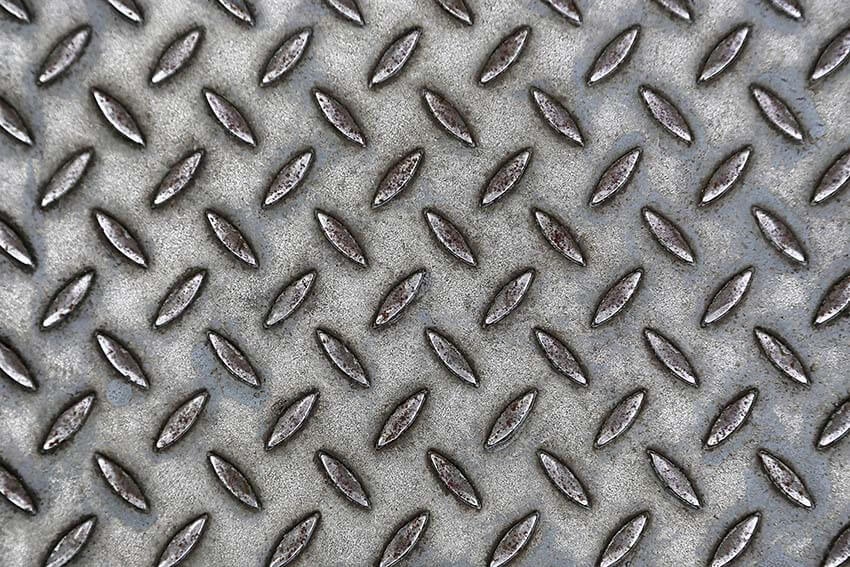
Wir werden all dieses Rauschen verwenden, um den ersten Teil unserer Metallstruktur zu erstellen. Gehen Sie zurück zum Menü Filter > Weichzeichnungsfilter > Bewegungsunschärfe. Wenn das Dialogfeld 'Bewegungsunschärfe' erscheint, stellen Sie den 'Winkel' der Unschärfe auf etwa -10° und erhöhen Sie den 'Abstand' auf etwa 200 Pixel. Bestätigen Sie mit 'OK'. Das Weichzeichnen des Rauschens hat einen Effekt wie gebürstetes Metall erzeugt.
Schritt 7: Die Ränder beschneiden
Wie bereits erwähnt, treten bei der Bewegungsunschärfe Probleme an den Rändern des Dokuments auf. Wählen Sie das Freistellungswerkzeug (oder drücken Sie C). Ziehen Sie mit ausgewähltem Freistellungswerkzeug von der oberen linken Ecke des guten Texturbereichs zur unteren rechten Ecke. Lassen Sie die Maustaste los, um eine Vorschau des Bereichs anzuzeigen, den Sie behalten möchten (der dunkle Bereich um die Ränder wird beschnitten). Drücken Sie Enter (Win) / Return (Mac), um die unerwünschten Ränder zu entfernen. Nur die gute Textur bleibt erhalten.
Schritt 8: Ihren Text hinzufügen
Wählen Sie das Textwerkzeug (oder drücken Sie T). Wählen Sie mit ausgewähltem Textwerkzeug Ihre Schriftart aus der Optionsleiste oben auf dem Bildschirm. Für diesen Effekt eignen sich Schriftarten mit dicken Buchstaben am besten (z.B. Arial Black). Klicken Sie dann in das Dokument und fügen Sie Ihren Text hinzu. Klicken Sie nach der Eingabe auf das Häkchen in der Optionsleiste, um die Texteingabe zu bestätigen.
Schritt 9: Textgröße mit freier Transformation anpassen
Ihr Text wird wahrscheinlich zu klein sein. Gehen Sie zu Bearbeiten > Freie Transformation oder drücken Sie Strg+T (Win) / Befehl+T (Mac). Halten Sie die Umschalttaste gedrückt und ziehen Sie an einem der Eckgriffe, um den Text proportional zu skalieren. Klicken Sie in das Begrenzungsfeld und ziehen Sie es, um den Text zu verschieben. Drücken Sie Enter (Win) / Return (Mac), um die Änderungen zu bestätigen.
Schritt 10: Die Textebene unter die Texturebene verschieben
Klicken Sie im Ebenen-Bedienfeld auf die Textebene und ziehen Sie sie bei gedrückter Maustaste zwischen die graue Texturebene (Ebene 1) und die Hintergrundebene. Wenn eine Hervorhebungsleiste zwischen diesen beiden Ebenen erscheint, lassen Sie die Maustaste los.
Schritt 11: Eine Schnittmaske erstellen
Klicken Sie im Ebenen-Bedienfeld auf Ebene 1, um sie auszuwählen. Gehen Sie dann im Menü zu Ebene > Schnittmaske erstellen. Ebene 1 wird im Ebenen-Bedienfeld nach rechts eingerückt angezeigt, was darauf hinweist, dass sie nun an die Textebene darunter "geclippt" ist. Die graue Textur erscheint nun nur noch innerhalb des Textes.
Schritt 12: Einen Abgeflachte Kante und Relief Ebenenstil hinzufügen
Klicken Sie im Ebenen-Bedienfeld auf die Textebene, um sie auszuwählen. Klicken Sie dann auf das Symbol 'Ebenenstil hinzufügen' unten im Bedienfeld. Wählen Sie 'Abgeflachte Kante und Relief' aus der Liste. Stellen Sie im Dialogfeld 'Ebenenstil' die 'Technik' auf 'Hart meißeln' und erhöhen Sie die 'Tiefe' auf etwa 500%. Ändern Sie die 'Größe' auf etwa 7 Pixel.
Im Bereich 'Schattierung' klicken Sie auf das Miniaturbild 'Glanzkontur'. Wählen Sie im Kontureditor unter 'Vorgaben' die Option 'Ring'. Bestätigen Sie mit 'OK'. Aktivieren Sie im Hauptdialogfeld 'Ebenenstil' die Option 'Glättung' rechts neben dem Miniaturbild 'Glanzkontur'. Schließen Sie das Dialogfeld 'Ebenenstil' noch nicht.
Schritt 13: Einen Verlaufsüberlagerung Ebenenstil hinzufügen
Klicken Sie direkt auf die Wörter 'Verlaufsüberlagerung' in der linken Spalte des Dialogfelds 'Ebenenstil'. Sie müssen direkt auf die Wörter klicken, nicht nur auf das Kontrollkästchen, damit die Optionen für die Verlaufsüberlagerung erscheinen. Die mittlere Spalte des Dialogfelds zeigt nun die Optionen für die Verlaufsüberlagerung. Wenn kein Schwarz-Weiß-Verlauf ausgewählt ist, klicken Sie auf die Verlaufsvorschau. Wählen Sie im Verlaufseditor das Miniaturbild des Vordergrund-zu-Hintergrund-Verlaufs (oben links) aus. Bestätigen Sie mit 'OK'. Ändern Sie im Hauptdialogfeld 'Ebenenstil' die 'Füllmethode' auf 'Ineinanderkopieren' ('Overlay') und reduzieren Sie die 'Deckkraft' auf etwa 70%. Dies fügt einen ersten Lichteffekt zum Metall hinzu. Klicken Sie auf 'OK', um das Dialogfeld 'Ebenenstil' zu verlassen.
Schritt 14: Eine neue Ebene mit der Füllmethode 'Ineinanderkopieren' hinzufügen
Klicken Sie im Ebenen-Bedienfeld auf Ebene 1, um sie auszuwählen. Halten Sie die Alt-Taste (Win) / Option-Taste (Mac) gedrückt und klicken Sie auf das Symbol 'Neue Ebene erstellen' unten im Bedienfeld. Dadurch wird das Dialogfeld 'Neue Ebene' geöffnet. Aktivieren Sie das Kontrollkästchen 'Vorherige Ebene zum Erstellen einer Schnittmaske verwenden'. Ändern Sie die 'Modus' (Füllmethode) auf 'Ineinanderkopieren'. Bestätigen Sie mit 'OK'. Eine neue leere Ebene namens "Ebene 2" mit der Füllmethode 'Ineinanderkopieren' wird über Ebene 1 im Ebenen-Bedienfeld angezeigt. Wie Ebene 1 ist sie an die Textebene darunter geclippt.
Schritt 15: Den Wolken-Filter anwenden
Fügen wir einige zufällige Glanzlichter und Schatten zum Metalleffekt hinzu. Gehen Sie im Menü zu Filter > Renderfilter > Wolken. Die "Wolken" erzeugen viele helle und dunkle Bereiche.
Schritt 16: Den Gaußscher Weichzeichner anwenden
Die Wolken müssen etwas geglättet werden, damit sie mehr wie Glanzlichter und Schatten aussehen. Gehen Sie zu Filter > Weichzeichnungsfilter > Gaußscher Weichzeichner. Wenn das Dialogfeld erscheint, ziehen Sie den Schieberegler nach rechts, um den 'Radius' auf etwa 10 Pixel zu erhöhen. Bestätigen Sie mit 'OK'.
Schritt 17: Eine neue Ebene mit der Füllmethode 'Multiplizieren' hinzufügen
Halten Sie erneut Alt (Win) / Option (Mac) gedrückt und klicken Sie auf das Symbol 'Neue Ebene erstellen'. Wählen Sie die Option 'Vorherige Ebene zum Erstellen einer Schnittmaske verwenden'. Ändern Sie den 'Modus' auf 'Multiplizieren'. Wählen Sie schließlich die Option 'Mit neutraler Farbe für Multiplizieren füllen (Weiß)' am unteren Rand des Dialogfelds. Bestätigen Sie mit 'OK'.
Schritt 18: Rauschen hinzufügen (für Schmutz/Kratzer)
Um unseren Metalleffekt etwas "abzunutzen" und Schmutz oder Kratzer hinzuzufügen, gehen Sie erneut zu Filter > Rauschen > Rauschen hinzufügen. Das Dialogfeld erscheint mit denselben Einstellungen wie zuvor. Sie müssen sie nicht ändern, klicken Sie einfach auf 'OK'. Der Text ist nun mit Rauschen gefüllt, und da die Füllmethode der Ebene auf 'Multiplizieren' eingestellt ist, sind nur die dunklen Rauschpunkte sichtbar.
Schritt 19: Den Median-Filter anwenden
Um das Rauschen in etwas zu verwandeln, das wie Schmutz oder Kratzer aussieht, gehen Sie zurück zu Filter > Rauschen > Median. Der Median-Filter wurde entwickelt, um Rauschen aus einem Bild zu entfernen. Klicken Sie in das Eingabefeld für den 'Radius' und verwenden Sie den Pfeil nach oben auf Ihrer Tastatur, um den Wert langsam zu erhöhen, während Sie Ihr Bild im Dokumentfenster beobachten. Wenn Sie den Radiuswert erhöhen, beginnt das Rauschen zu verschwinden und hinterlässt "Klumpen" davon, die unseren Schmutz- und Kratzereffekt erzeugen. Ein Wert von etwa 9 Pixeln sollte funktionieren. Bestätigen Sie mit 'OK'.
Schritt 20: Die Ebenendeckkraft reduzieren
Wenn der Schmutz- und Kratzereffekt zu dunkel aussieht, reduzieren Sie die Deckkraft der Ebene. Sie finden die Option 'Deckkraft' in der oberen rechten Ecke des Ebenen-Bedienfelds. Eine Reduzierung auf etwa 70% ist oft passend.
Und damit ist unser metallischer Texteffekt fertig!
Vorteil: Der Text bleibt bearbeitbar
Ein großer Vorteil dieser Methode zur Erstellung des Metalleffekts ist, dass der Text vollständig bearbeitbar bleibt. Sie können sogar die verwendete Schriftart ändern, wenn Ihnen die ursprüngliche nicht gefällt. Wählen Sie einfach das Textwerkzeug, klicken Sie auf die Textebene im Ebenen-Bedienfeld und wählen Sie eine andere Schriftart aus der Optionsleiste (möglicherweise müssen Sie den Text anschließend mit der freien Transformation anpassen, siehe Schritt 9). Sie können auch den Text selbst jederzeit bearbeiten. Wenn Sie Ihr Dokument als Photoshop .PSD-Datei speichern, können Sie es jederzeit wieder öffnen und Ihren Text bearbeiten, ohne den Metalleffekt neu erstellen zu müssen.
Häufig gestellte Fragen
FAQ: Kann ich den Text nach der Erstellung des Metalleffekts noch ändern?
Ja, der Text bleibt vollständig bearbeitbar. Sie können das Textwerkzeug auswählen und den Text direkt ändern oder eine andere Schriftart wählen.
FAQ: Kann ich den Metalleffekt auf andere Formen als Text anwenden?
Obwohl dieses Tutorial speziell für Text ist, basieren die Techniken (Ebenenstile, Filter, Schnittmasken) auf Prinzipien, die auch auf andere isolierte Elemente oder Formen angewendet werden können, um metallische Effekte zu erzeugen.
FAQ: Wie unterscheidet sich ein glänzendes metallisches Aussehen von einem matten?
Ein glänzendes metallisches Aussehen zeichnet sich durch sehr hohe Kontraste, abrupte Übergänge zwischen Licht und Schatten und deutliche, scharfe spekulare Glanzlichter aus. Matte Oberflächen haben weichere Übergänge und weniger ausgeprägte Glanzlichter.
FAQ: Kann ich mit dieser Methode auch Gold oder Kupfer simulieren?
Dieses Tutorial konzentriert sich auf einen allgemeinen Metalleffekt. Für spezifische Metalle wie Gold, Roségold oder Kupfer müssten Sie die Farben der Textur und möglicherweise die Verlaufsüberlagerung im Ebenenstil anpassen, um die entsprechenden Farbtöne und Reflexionen zu simulieren.
Die Fähigkeit, realistische metallische Effekte digital zu erzeugen, ist eine wertvolle Fähigkeit in der digitalen Kunst und Design. Mit den in diesem Tutorial beschriebenen Schritten können Sie eindrucksvolle Texteffekte erstellen, die aussehen, als wären sie aus Metall gefertigt. Experimentieren Sie mit verschiedenen Einstellungen und Füllmethoden, um einzigartige Ergebnisse zu erzielen.
Hat dich der Artikel Metallische Effekte in Photoshop erstellen interessiert? Schau auch in die Kategorie Fotografie rein – dort findest du mehr ähnliche Inhalte!