

Der Umstieg auf ein neues Betriebssystem wie Linux wirft oft Fragen auf, insbesondere wenn es um die Verfüchtbarkeit und Installation von Software geht. Während unter Windows oder macOS meist einzelne Installationsdateien von Webseiten heruntergeladen werden, verfolgt Linux einen anderen, oft als komfortabler empfundenen Ansatz. Linux-Distributionen bieten in der Regel einen zentralen „Software-Katalog“ oder eine „Paketverwaltung“, über den Tausende von Anwendungen direkt installiert, aktualisiert und auch wieder entfernt werden können. Dieser Ansatz sorgt für mehr Sicherheit, einfachere Updates und eine bessere Integration ins System. Doch neben diesen klassischen Methoden gibt es weitere spannende Möglichkeiten, Programme unter Linux zu nutzen, selbst solche, die ursprünglich für andere Betriebssysteme gedacht waren.
https://www.youtube.com/watch?v=0gcJCdgAo7VqN5tD
Software installieren über die Distribution
Jede größere Linux-Distribution, sei es Linux Mint, Fedora Workstation oder viele andere, bringt bereits eine Fülle von nützlichen Anwendungen für den Alltag mit. Programme zum Surfen im Web, zum Verfassen von E-Mails, zur Musikwiedergabe oder komplette Office-Suiten sind oft schon vorinstalliert oder lassen sich mit wenigen Klicks hinzufügen. Der zentrale Ort dafür sind die sogenannten Paketquellen (Repositories) der Distribution, die über eine grafische Oberfläche zugänglich gemacht werden.
Diese grafischen Werkzeuge tragen je nach Distribution unterschiedliche Namen, funktionieren aber im Kern sehr ähnlich. Bei Fedora Workstation ist es oft „Gnome Software“, bei Linux Mint die „Anwendungsverwaltung“. Diese Programme sind im Grunde Benutzeroberflächen für die mächtige Paketverwaltung des Systems (wie APT bei Debian/Ubuntu/Mint oder DNF bei Fedora). Sie zeigen Ihnen verfügbare Software an, kategorisieren sie und ermöglichen die Installation per Mausklick.
Der Prozess ist denkbar einfach: Sie öffnen die Software-Verwaltung Ihrer Distribution, suchen nach dem gewünschten Programm (z.B. „VLC“ für einen Mediaplayer oder „GIMP“ für Bildbearbeitung), wählen den entsprechenden Eintrag aus der Liste der Suchergebnisse aus und klicken dann auf die Schaltfläche „Installieren“. Das System kümmert sich automatisch um das Herunterladen der Software und aller benötigten Abhängigkeiten (andere Software-Bibliotheken oder Programme, die für den Betrieb notwendig sind). Sobald die Installation abgeschlossen ist, finden Sie das Programm im Anwendungsmenü Ihres Desktops. Updates werden ebenfalls über diese zentrale Verwaltung eingespielt, oft zusammen mit den System-Updates.
Dieser klassische Weg über die Paketverwaltung der Distribution ist der sicherste und am besten integrierte Weg, Software unter Linux zu installieren. Die Programme werden von der Distribution auf Kompatibilität und Stabilität getestet. Allerdings kann es vorkommen, dass die Versionen in den offiziellen Paketquellen nicht immer die allerneuesten sind, da die Distributionen Wert auf Stabilität legen und nicht jede neue Version sofort freigeben.
Flatpak: Der universelle App-Store
Neben den distributionsspezifischen Paketquellen hat sich in den letzten Jahren ein distributionsübergreifender Standard für die Software-Distribution etabliert: Flatpak. Flatpak-Anwendungen laufen in einer isolierten Umgebung (Sandbox) und bringen alle benötigten Bibliotheken selbst mit. Dies löst einige Probleme der klassischen Paketverwaltung.
Der größte Vorteil von Flatpak ist die Unabhängigkeit von der zugrundeliegenden Distribution. Eine Flatpak-Anwendung läuft auf nahezu jeder Distribution, die Flatpak unterstützt (Ubuntu war hier lange eine Ausnahme, unterstützt es aber mittlerweile auch gut). Das bedeutet, dass Software-Entwickler ihre Anwendung nur einmal als Flatpak paketieren müssen, anstatt separate Pakete für Debian, Fedora, Arch Linux etc. zu erstellen. Für Nutzer bedeutet das oft, dass sie neuere Versionen von Programmen schneller erhalten, da die Aktualisierungen direkt vom Anwendungsentwickler oder der Flatpak-Community kommen und nicht erst von der Distribution getestet und freigegeben werden müssen.
Das zentrale Repository für Flatpak-Anwendungen ist Flathub (https://flathub.org - Anmerkung: Links sind im finalen HTML nicht erlaubt, dies dient nur zur Information beim Schreiben), eine Art universeller App-Store für Linux. Auf Flathub finden Sie eine riesige Auswahl an Open-Source-Software, aber auch viele proprietäre Anwendungen, die von ihren Herstellern als Flatpak bereitgestellt werden. Beispiele hierfür sind bekannte Programme wie Discord, Spotify, Obsidian oder Zoom.
Die Installation von Flatpak-Anwendungen ist oft genauso einfach wie die Installation über die distributionsinterne Verwaltung. Moderne Software-Center wie „Gnome Software“ oder die „Anwendungsverwaltung“ in Linux Mint sind in der Lage, Flatpak-Anwendungen aus Flathub direkt anzuzeigen und zu installieren. Sie suchen einfach nach der gewünschten Anwendung, und wenn eine Flatpak-Version verfügbar ist, wird diese oft prominent angezeigt. Ein Klick auf „Installieren“ genügt, und das System lädt die Anwendung und ihre Laufzeitumgebung herunter und richtet sie ein.
Flatpak bietet somit eine hervorragende Ergänzung zur klassischen Paketverwaltung. Es ermöglicht den Zugriff auf eine größere Auswahl an Software, oft in aktuelleren Versionen, und das unabhängig von der gewählten Linux-Distribution. Die Isolation in der Sandbox erhöht zudem die Sicherheit, da die Anwendung nur eingeschränkten Zugriff auf das restliche System hat.
Windows-Software unter Linux? Die Magie von Wine
Was aber, wenn Sie eine spezielle Software benötigen, die nur für Windows existiert? Hier kommt Wine ins Spiel. Wine (ein rekursives Akronym für „Wine Is Not an Emulator“) ist keine virtuelle Maschine und emuliert auch kein Windows im klassischen Sinne. Stattdessen stellt Wine eine Kompatibilitätsschicht bereit, die es ermöglicht, ausführbare Windows-Dateien (EXE-Programme) direkt unter Linux (oder macOS) auszuführen.
Wine übersetzt die Systemaufrufe, die ein Windows-Programm macht, in äquivalente Linux-Aufrufe. Das ist ein komplexer Prozess und funktioniert nicht mit jeder Windows-Anwendung fehlerfrei. Die Kompatibilität variiert stark von Programm zu Programm und auch von Version zu Version. Für viele ältere oder weniger systemnahe Programme funktioniert Wine jedoch erstaunlich gut.
Photoshop mit Wine: Ein Praxisbeispiel
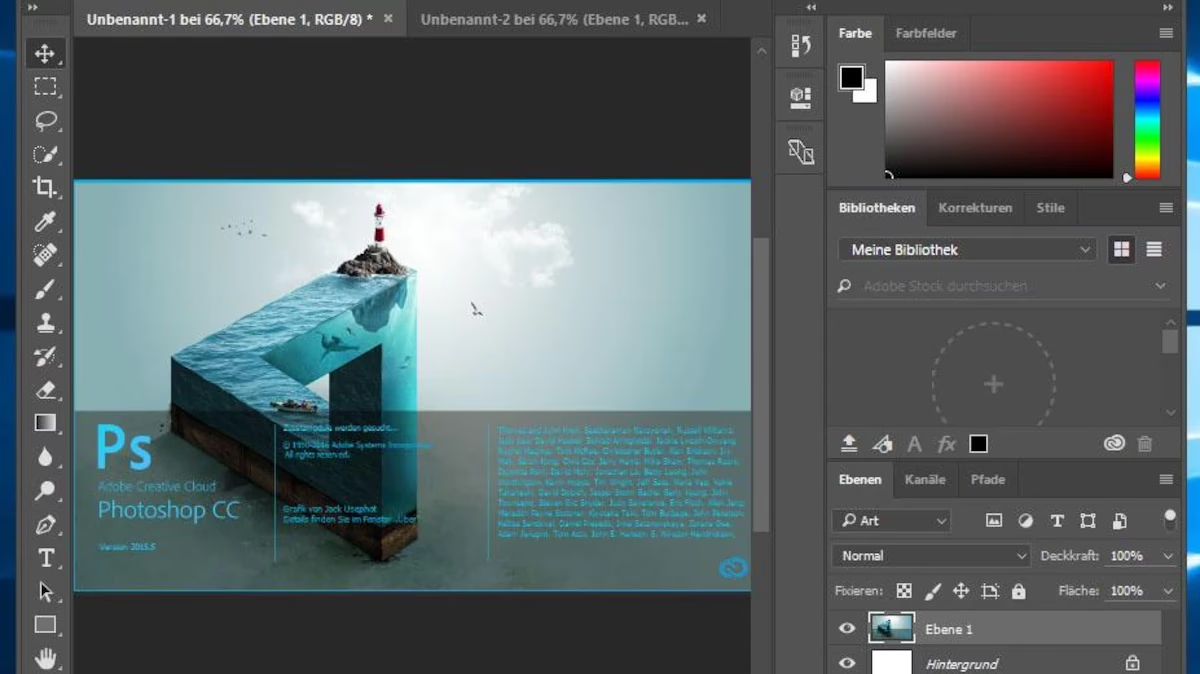
Ein oft nachgefragtes Programm unter Linux ist Adobe Photoshop. Während aktuelle oder auch nur neuere Versionen von Photoshop kaum bis gar nicht unter Wine laufen, gibt es eine bemerkenswerte Ausnahme: Adobe Photoshop CC 2015. Laut Berichten und Tests läuft diese Version überraschend gut und stabil unter Wine und behält dabei die meisten Funktionen und eine gute Performance bei.
Um Photoshop CC 2015 unter Linux zum Laufen zu bringen, benötigen Sie zwei Dinge: Wine und die Installationsdateien für Photoshop CC 2015.
Installation von Wine und benötigten Paketen
Die Installation von Wine erfolgt am besten über die Paketverwaltung Ihrer Distribution. Sie benötigen in der Regel mehrere Pakete. Die genauen Namen können variieren, aber typische Pakete sind:
winehq-stable(die stabile Hauptversion von Wine)winetricks(ein Helfer-Skript zum Konfigurieren von Wine und Installieren von Windows-Komponenten)wine64(Unterstützung für 64-Bit Windows-Anwendungen)wine32:i386(Unterstützung für 32-Bit Windows-Anwendungen; i386 steht für 32-Bit-Architektur)
Die Installation kann grafisch oder über die Kommandozeile erfolgen.
Grafische Installation (z.B. mit Synaptic Paketverwaltung):
Öffnen Sie die Synaptic Paketverwaltung (oder ein ähnliches grafisches Werkzeug Ihrer Distribution). Suchen Sie nach „wine“. Markieren Sie die oben genannten Pakete zur Installation. Bestätigen Sie die Auswahl und wenden Sie die Änderungen an. Das System lädt die Pakete herunter und installiert sie.
Installation über die Kommandozeile (für Debian/Ubuntu/Mint basierte Systeme mit APT):
Öffnen Sie ein Terminal. Führen Sie zuerst ein Update der Paketlisten durch:
sudo apt updateUm WineHQ, Winetricks und Wine64 zu installieren, geben Sie ein:
sudo apt install winehq-stable winetricks wine64Das System wird Sie nach Bestätigung fragen. Tippen Sie „J“ (oder „Y“) und drücken Sie Enter.
Für die Installation von wine32:i386 versuchen Sie zunächst:
sudo apt install wine32Sollte dies fehlschlagen, müssen Sie möglicherweise die 32-Bit-Architektur für Ihr System aktivieren. Dies tun Sie mit:
sudo dpkg --add-architecture i386Führen Sie danach erneut ein Update der Paketlisten durch:
sudo apt updateVersuchen Sie nun die Installation von wine32 erneut:
sudo apt install wine32Nach erfolgreicher Installation dieser Pakete ist Wine einsatzbereit und Sie können Windows-Programme ausführen, oft einfach durch Doppelklick auf die EXE-Datei.

Die Photoshop CC 2015 Installationsdateien beschaffen
Die größte Hürde könnte das Beschaffen der Installationsdateien für Photoshop CC 2015 sein, da es sich um eine ältere Version handelt. Adobe bietet ältere Versionen manchmal noch über sein Archiv zum Download an, wofür jedoch eine aktive Creative Cloud Subscription benötigt wird, da die Installation eine Anmeldung erfordert. Alternativ könnten Sie eine Installations-DVD besitzen, falls Sie die Version damals gekauft haben.
Sobald Sie die Installationsdateien haben (oft als ISO-Datei oder in einem Archiv), entpacken Sie diese in einen neuen Ordner. Suchen Sie im entpackten Ordner nach der Datei „set-up.exe“.
Installation von Photoshop über Wine
Navigieren Sie im Dateimanager zu dem Ordner, in den Sie die Photoshop-Installationsdateien entpackt haben. Doppelklicken Sie auf die Datei „set-up.exe“. Dank der installierten Wine-Pakete sollte nun der Photoshop-Installer starten, als würden Sie ihn unter Windows ausführen.
Der Installer fragt Sie, ob Sie Photoshop „Installieren“ oder „Testen“ möchten. Wenn Sie eine aktive Creative Cloud Subscription haben, wählen Sie „Installieren“ und melden Sie sich mit Ihrem Adobe-Konto an, wenn Sie dazu aufgefordert werden. Folgen Sie dann den Anweisungen des Installers.
Alternativ können Sie „Testen“ wählen, um eine 30-tägige Testversion zu erhalten. Akzeptieren Sie die Lizenzvereinbarung, wählen Sie den Installationspfad (dieser liegt innerhalb des virtuellen Windows-Laufwerks von Wine) und melden Sie sich ebenfalls mit Ihrem Adobe-Konto an (für die Testversion ist keine aktive Subscription nötig). Folgen Sie den weiteren Schritten des Installers.
Nach Abschluss der Installation finden Sie Adobe Photoshop CC 2015 im Anwendungsmenü Ihres Desktops, oft unter einem Untermenü namens „Wine“ oder „Programme“.
Erfahrung und Einschränkungen
Laut Nutzern, die Photoshop CC 2015 unter Wine betreiben, funktioniert die Anwendung überraschend gut. Grundlegende Funktionen wie Bildbearbeitung, Typografie, Camera Raw-Anpassungen und Werkzeuge wie Verflüssigen (Liquify) sollen reibungslos laufen. Auch die Verwendung von Grafiktabletts wird berichtet, dass sie funktioniert.
Es gibt jedoch auch bekannte Einschränkungen und Fehler. Einige 3D-Funktionen können Probleme bereiten (manchmal durch Neuinstallation der Grafiktreiber behebbar), und die Funktion „Exportieren als“ (Export As) funktioniert Berichten zufolge nicht zuverlässig oder gar nicht. Für eine detaillierte Liste bekannter Bugs und Kompatibilitätsberichte ist die WineHQ-Webseite die beste Anlaufstelle, wo Nutzer ihre Erfahrungen teilen.
Für Anwender, die auf eine bestimmte, ältere Version von Photoshop angewiesen sind und auf Linux umsteigen möchten, kann die Ausführung mit Wine eine praktikable Lösung sein, sofern die genannten Einschränkungen akzeptabel sind.
Vergleich der Installationsmethoden
Um die verschiedenen Methoden besser zu verstehen, hier eine kurze Vergleichstabelle:
| Methode | Vorteile | Nachteile | Typische Software |
|---|---|---|---|
| Distributions-Paketverwaltung | Höchste Systemintegration, automatische Abhängigkeitsverwaltung, getestete Stabilität, einfache Updates | Versionen nicht immer aktuell, Auswahl kann geringer sein als bei Flatpak/Flathub | Standard-Anwendungen, System-Tools, viele Open-Source-Programme |
| Flatpak (via Flathub) | Distributionsunabhängig, aktuellere Versionen oft verfügbar, große Auswahl (auch proprietär), Sandboxing (Sicherheit) | Größerer Speicherbedarf (bringt Bibliotheken mit), manchmal etwas langsamere Startzeiten, Integration ins System kann variieren | Aktuelle Open-Source-Programme, viele populäre proprietäre Apps (Discord, Spotify, Zoom) |
| Wine | Ermöglicht Ausführung einiger Windows-Programme | Kompatibilität nicht garantiert, Konfiguration kann komplex sein, nicht für alle Programme/Versionen geeignet, keine native Performance | Bestimmte ältere Windows-Anwendungen (z.B. Photoshop CC 2015), einige Spiele |
Häufig gestellte Fragen (FAQ)
Warum gibt es unter Linux so viele Wege, Software zu installieren?
Das Linux-Ökosystem ist vielfältig. Die klassischen Paketverwaltungen sind tief in die jeweilige Distribution integriert und bieten Stabilität und Sicherheit. Flatpak wurde geschaffen, um die Fragmentierung zwischen Distributionen zu überwinden und aktuellere Versionen anzubieten. Wine ist eine Lösung für den spezifischen Fall, dass benötigte Software nur für Windows existiert.
Was ist ein Paketmanager?
Ein Paketmanager ist ein System, das die Installation, Konfiguration, Aktualisierung und Entfernung von Software auf einem Betriebssystem automatisiert. Unter Linux verwaltet er Software-Pakete, die oft kompilierte Programme zusammen mit Metadaten über Abhängigkeiten und Dateipfade enthalten.
Was ist ein Repository?
Ein Repository (oder Paketquelle) ist ein zentraler Speicherort im Internet, von dem der Paketmanager Software-Pakete herunterlädt. Distributionen haben ihre eigenen offiziellen Repositories, aber es können auch zusätzliche Quellen hinzugefügt werden.
Was ist Flatpak genau?
Flatpak ist ein Framework zur Software-Distribution und Paketverwaltung, das Anwendungen in einer isolierten Umgebung (Sandbox) ausführt. Es zielt darauf ab, die Bereitstellung von Anwendungen für verschiedene Linux-Distributionen zu vereinfachen.
Kann ich jedes Windows-Programm mit Wine ausführen?
Nein. Die Kompatibilität von Wine ist nicht universell. Manche Programme laufen perfekt, andere mit Einschränkungen und viele gar nicht. Die WineHQ-Datenbank (winehq.org) listet die Kompatibilität vieler Programme auf.
Gibt es native Alternativen zu Photoshop unter Linux?
Ja, für Bildbearbeitung gibt es unter Linux leistungsfähige native Alternativen wie GIMP (GNU Image Manipulation Program) oder Krita (spezialisiert auf digitale Malerei und Illustration). Für professionelle Anwendungsfälle sind dies oft die bessere Wahl als der Versuch, Photoshop mit Wine zu betreiben.
Fazit
Die Installation von Software unter Linux ist dank der Paketverwaltungen und moderner Formate wie Flatpak sehr komfortabel und sicher. Der Zugriff auf Tausende von kostenlosen und quelloffenen Programmen ist denkbar einfach. Für spezielle Anwendungsfälle, wie die Nutzung bestimmter Windows-Programme, bietet Wine eine faszinierende Möglichkeit, die Grenzen zu überwinden. Ob Sie den klassischen Weg über die Distribution, den universellen Ansatz von Flatpak oder die Kompatibilitätsschicht von Wine nutzen – Linux bietet eine beeindruckende Vielfalt an Optionen, um Ihren Desktop mit der benötigten Software auszustatten.
Hat dich der Artikel Software unter Linux installieren: Ein Guide interessiert? Schau auch in die Kategorie Ogólny rein – dort findest du mehr ähnliche Inhalte!