
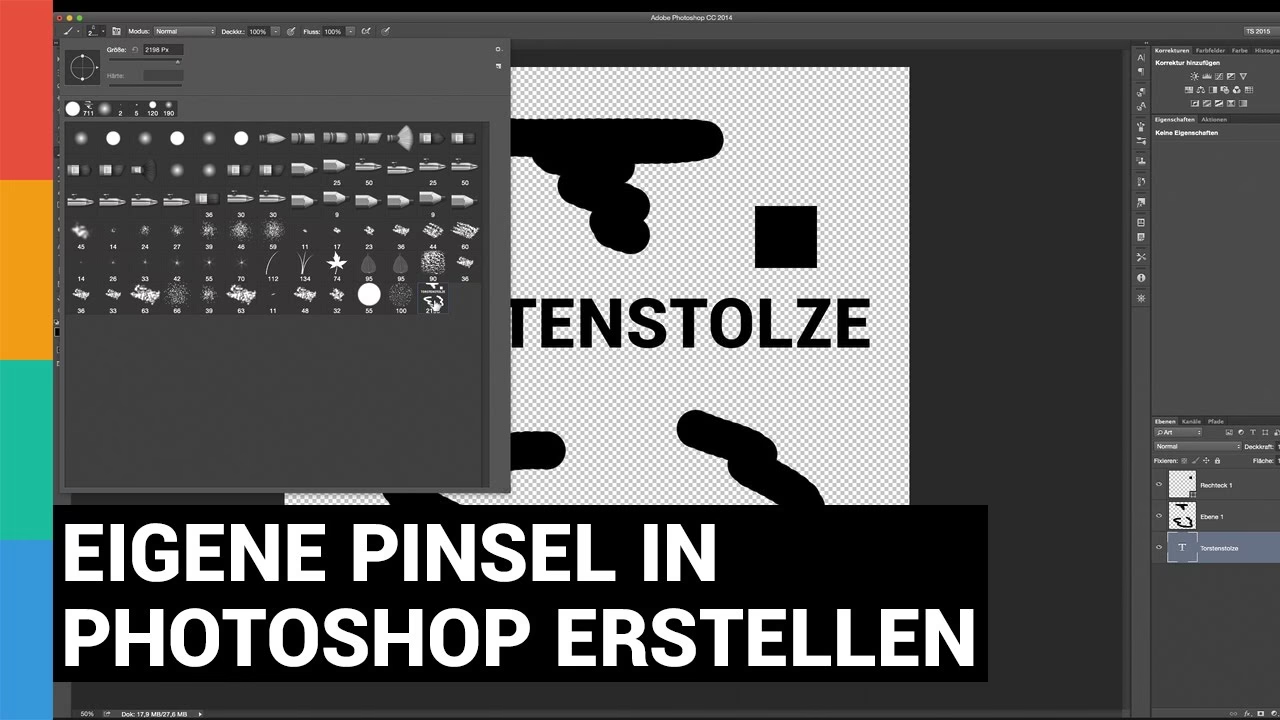

Photoshop Pinsel sind weit mehr als nur einfache Malwerkzeuge. Sie sind mächtige Gestaltungselemente, mit denen Sie Ihren digitalen Kunstwerken und Fotobearbeitungen einzigartige Texturen, Effekte und Details hinzufügen können. Ob Sie realistische Elemente wie Wolken, fantasievolle Spritzer oder kreative Strukturen benötigen – mit den richtigen Pinseln erweitern Sie Ihre kreativen Möglichkeiten enorm. Doch wie finden, installieren und, noch wichtiger, wie erstellen Sie Ihre ganz persönlichen Pinselspitzen in Photoshop, die perfekt auf Ihre Bedürfnisse zugeschnitten sind?

Die Vielseitigkeit von Photoshop Pinseln
Photoshop Brushes, wie sie im Englischen oft genannt werden, sind im Grunde vordefinierte Formen oder Texturen, die Sie mit dem Pinsel-Werkzeug auftragen können. Sie können dabei Größe, Farbe, Deckkraft, Winkel und viele weitere dynamische Eigenschaften anpassen, um genau den gewünschten Effekt zu erzielen. Die Bandbreite reicht von einfachen runden Spitzen bis hin zu komplexen Formen, die ganze Objekte oder Strukturen darstellen können.
Photoshop Pinsel installieren: So geht's
Um Pinselspitzen oder ganze Pinselsets in Photoshop zu nutzen, müssen Sie diese zunächst installieren. Der korrekte Begriff in Photoshop dafür lautet „Pinsel laden“. Es gibt verschiedene Wege, um dorthin zu gelangen und Ihre neuen Brushes einzufügen:
- Methode 1: Über das Pinsel-Werkzeug
Wählen Sie das Pinsel-Werkzeug aus (Tastenkürzel: P). Erstellen Sie eine neue Ebene, um nicht-destruktiv zu arbeiten. Klicken Sie mit der rechten Maustaste in das Bild, um das Kontextmenü der Pinsel zu öffnen. Im Menü, das sich öffnet, finden Sie ein kleines Zahnrad-Symbol. Klicken Sie darauf und wählen Sie dann die Option „Pinsel laden“. - Methode 2: Über die Optionsleiste
Wählen Sie ebenfalls das Pinsel-Werkzeug. Schauen Sie in die Optionsleiste am oberen Bildschirmrand. Dort sehen Sie ein Dropdown-Menü mit dem aktuell ausgewählten Pinsel. Klicken Sie auf den kleinen Pfeil daneben, um das Pinsel-Bedienfeld zu öffnen. Auch hier finden Sie das Zahnrad-Symbol. Klicken Sie darauf und wählen Sie „Pinsel laden“. - Methode 3: Über das Pinsel-Bedienfeld
Wenn Sie regelmäßig mit Pinseln arbeiten, ist es praktisch, die Pinsel-Bedienfelder permanent einzublenden. Gehen Sie im Hauptmenü auf „Fenster“ und aktivieren Sie die Optionen „Pinsel“ und „Pinselvorgaben“. Diese Bedienfelder erscheinen dann typischerweise am rechten Rand Ihres Arbeitsbereichs. Innerhalb dieser Bedienfelder finden Sie ebenfalls das vertraute Zahnrad-Symbol, über das Sie „Pinsel laden“ auswählen können.
Egal welchen Weg Sie wählen, der finale Schritt ist derselbe: Navigieren Sie im Dateibrowser zu dem Speicherort Ihrer heruntergeladenen Pinseldatei. Photoshop Pinselsets haben immer die Dateiendung .abr. Wählen Sie die gewünschte .abr-Datei aus und klicken Sie auf „Laden“. Die Pinsel aus dieser Datei werden sofort am Ende Ihrer aktuellen Pinselbibliothek angehängt und stehen Ihnen zur Verfügung.

Pinsel verwalten mit dem Vorgaben-Manager
Mit der Zeit sammeln sich viele Pinsel an. Um den Überblick zu behalten und Ihre Bibliothek zu organisieren, ist der Vorgaben-Manager ein unverzichtbares Werkzeug. Sie erreichen ihn ebenfalls über das Zahnrad-Symbol in den Pinsel-Bedienfeldern oder über „Bearbeiten > Vorgaben > Vorgaben-Manager“. Im Vorgaben-Manager können Sie nicht nur Pinsel laden, sondern auch vorhandene Pinselspitzen und Sets umbenennen, verschieben, in neuen Sets speichern oder löschen. Dies ist besonders hilfreich, wenn Sie ein ganzes Set nicht mehr benötigen und es mit einem Klick entfernen möchten.
Tipps zur Auswahl von Photoshop Brushes
Bevor Sie Pinsel herunterladen oder kaufen, sollten Sie einige Dinge beachten, um Enttäuschungen zu vermeiden und das beste Ergebnis zu erzielen:
- Größe der Pinsel: Achten Sie immer auf die Pixelgröße der Pinselspitze. Für hochauflösende Arbeiten benötigen Sie Pinsel mit einer entsprechend großen Auflösung. Zu kleine Pinsel werden beim Vergrößern unscharf und „matschig“. Suchen Sie nach Pinseln, die idealerweise 2000 Pixel oder größer sind.
- Lizenzbestimmungen: Wenn Sie Pinsel aus dem Internet herunterladen, ist es absolut entscheidend, die Lizenzbedingungen genau zu lesen. Nicht alle Pinsel dürfen kommerziell genutzt werden, und manchmal ist eine Nennung des Urhebers (Credit) erforderlich. Verwenden Sie Pinsel nur gemäß den erlaubten Bedingungen.
- Form und Kanten: Betrachten Sie die Form der Pinselspitze genau. Pinsel mit sauber abgeschlossenen Formen (z. B. ein vollständiges Blatt, ein Tropfen) sind oft einfacher zu handhaben als solche, die am Rand abgeschnitten wirken. Abgeschnittene Pinsel können harte, unschöne Kanten erzeugen, die zusätzliche Bearbeitung erfordern (z. B. mit einer Schnittmaske).
Eigene Photoshop Pinsel erstellen: Schritt für Schritt
Nun zum Kern Ihrer Frage: Wie machen Sie aus einem beliebigen Element – sei es eine handgezeichnete Form, eine Textur, ein Fotoausschnitt oder eine Grafik – Ihren eigenen Photoshop Pinsel? Der Prozess ist erstaunlich einfach:
- Vorbereitung der Form: Öffnen Sie ein neues Dokument in Photoshop oder arbeiten Sie in einem vorhandenen Bild. Erstellen oder platzieren Sie das Motiv, das Sie als Pinselspitze verwenden möchten. Wichtig ist, dass die Form, die später Ihr Pinsel wird, in Graustufen oder Schwarzweiß dargestellt ist. Photoshop interpretiert alle dunklen Bereiche als „Farbe“ des Pinsels und alle hellen (weißen) Bereiche als transparent. Je dunkler ein Bereich, desto deckender wird er später als Pinsel aufgetragen.
- Auswahl des Motivs: Wählen Sie das Element aus, das Sie als Pinsel definieren möchten. Sie können hierfür das Auswahlrechteck, das Lasso-Werkzeug oder die Tastenkombination Strg + A (für das gesamte Dokument) verwenden, je nachdem, ob Sie nur einen Teil oder das gesamte Bild als Pinselspitze festlegen möchten.
- Pinselvorgabe festlegen: Gehen Sie im Hauptmenü auf „Bearbeiten“ und wählen Sie die Option „Pinselvorgabe festlegen“.
- Benennung: Ein Dialogfeld wird angezeigt, in dem Sie Ihrer neuen Pinselspitze einen Namen geben können. Wählen Sie einen beschreibenden Namen, damit Sie den Pinsel später leicht wiederfinden. Bestätigen Sie mit „OK“.
Voilà! Ihr neuer Pinsel erscheint nun am unteren Ende Ihrer Pinselbibliothek. Sie können ihn sofort wie jeden anderen Pinsel verwenden. Über den Vorgaben-Manager können Sie ihn bei Bedarf später umbenennen oder löschen.
Das Dateiformat, das Photoshop für einzelne Pinselspitzen und Pinselsets verwendet, ist übrigens immer die .abr-Datei.
Anwendungsbeispiele: Kreative Effekte mit Pinseln
Um das Potenzial von Pinseln voll auszuschöpfen, sehen wir uns einige praktische Anwendungsbeispiele an, die auf den Techniken basieren, die Sie gelernt haben:
Beispiel 1: Realistische Wolken in den Himmel zaubern
Ein oft gewünschter Effekt ist das Hinzufügen dramatischer oder einfach nur schöner Wolkenformationen zu einem leeren Himmel. Mit speziellen Wolken-Pinseln ist das schnell gemacht:
- Pinsel laden: Installieren Sie ein Set hochauflösender Wolken-Pinsel wie oben beschrieben (z.B. über das Pinsel-Werkzeug, Rechtsklick, Zahnrad, „Pinsel laden“).
- Vorbereitung: Erstellen Sie eine neue, leere Ebene über Ihrem Bildhintergrund. Wählen Sie das Pinsel-Werkzeug (P) und suchen Sie sich einen passenden Wolken-Pinsel aus Ihrer geladenen Bibliothek. Stellen Sie die Vordergrundfarbe auf Weiß oder einen hellen Grauton für realistische Wolken.
- Auftragen der Wolken: Klicken Sie mit dem Pinsel auf die Leinwand, um eine Wolke zu platzieren. Spielen Sie mit der Größe des Pinsels (Tastenkürzel: Ü für größer, Ä für kleiner), dem Winkel (im Pinsel-Bedienfeld über Rechtsklick änderbar) und der Deckkraft (in der Optionsleiste oder über die Zahlentastatur). Platzieren Sie mehrere Wolken auf verschiedenen Ebenen, um deren Deckkraft und Mischmodi unabhängig voneinander anpassen zu können – das erhöht den Realismus.
- Kanten weichzeichnen/entfernen: Manchmal haben Pinsel harte Kanten, insbesondere bei älteren oder weniger sorgfältig erstellten Sets. Um diese zu beseitigen, können Sie eine Ebenenmaske verwenden. Wählen Sie die Wolken-Ebene aus und klicken Sie im Ebenen-Bedienfeld auf das Symbol „Ebenenmaske hinzufügen“ (Rechteck mit Kreis). Wählen Sie einen weichen, runden Pinsel und stellen Sie die Vordergrundfarbe auf Schwarz. Malen Sie auf der Maske (nicht auf der Wolke selbst), um die harten Kanten sanft auszublenden. Wenn Sie zu viel weggemalt haben, wechseln Sie die Farbe auf Weiß und malen Sie den Bereich wieder hinzu.
- Variation für Realismus: Verwenden Sie verschiedene Wolken-Pinsel aus dem Set, ändern Sie Größe, Winkel und Deckkraft für jede platzierte Wolke. Überlappen Sie Wolken auf unterschiedlichen Ebenen. Ein Trick für einen Sonnenschein-Effekt: Nehmen Sie einen sehr großen, weichen weißen Pinsel mit geringer Deckkraft und klicken Sie einmal hinter eine Wolke, wo die Sonne vermutet wird, um einen leichten Schein zu erzeugen.
Die Kombination dieser Techniken ermöglicht es Ihnen, leere Himmel in lebendige Szenen zu verwandeln.
Beispiel 2: Ein Bild altern lassen mit Vintage-Klebeband
Klebeband-Pinsel (sogenannte „Tape Brushes“) eignen sich hervorragend, um digitalen Elementen einen physischen, handgemachten oder gealterten Look zu verleihen, als wären sie mit Klebeband befestigt. So erzeugen Sie einen Vintage-Effekt:
- Pinsel laden: Laden Sie ein Set von Klebeband-Pinseln.
- Vorbereitung des Bildes: Duplizieren Sie die Ebene mit dem Bild, das Sie bearbeiten möchten (Strg + J). Blenden Sie die obere Ebene aus. Wenden Sie auf die untere Ebene einen Weichzeichnungsfilter an (z.B. „Gaußscher Weichzeichner“ über „Filter > Weichzeichnungsfilter“). Ein Wert von 80 Pixeln oder mehr kann gut funktionieren.
- Bild positionieren und skalieren: Blenden Sie die obere Ebene wieder ein. Wählen Sie das Verschieben-Werkzeug (V). Skalieren Sie das Bild auf der oberen Ebene kleiner, idealerweise indem Sie die Alt- und Shift-Taste gedrückt halten und an einem Eckanfasser ziehen, um es proportional zur Mitte hin zu verkleinern. Drehen Sie das Bild leicht, um den Effekt zu verstärken.
- Farblook anpassen: Fügen Sie über das Symbol „Neue Anpassungsebene erstellen“ (Halbkreis-Symbol im Ebenen-Bedienfeld) eine „Schwarzweiß“-Anpassungsebene hinzu. Aktivieren Sie im Eigenschaften-Bedienfeld des Schwarzweiß-Filters die Option „Farbtonung“. Wählen Sie eine Sepia-ähnliche Farbe (z.B. Hex-Wert #e1d3b3). Stellen Sie den Mischmodus dieser Anpassungsebene auf „Weiches Licht“, um dem Bild einen verblassten, alten Farbton zu verleihen.
- Tiefe und Textur hinzufügen: Fügen Sie dem verkleinerten Bild auf der oberen Ebene Effekte hinzu. Per Rechtsklick auf die Ebenen-Miniatur und Auswahl von „Fülloptionen“ können Sie einen Schlagschatten hinzufügen, um das Bild vom Hintergrund abzuheben. Experimentieren Sie mit den Einstellungen für Deckkraft, Abstand und Größe. Fügen Sie außerdem Filmkorn oder Rauschen hinzu: „Filter > Rauschfilter > Rauschen hinzufügen“. Eine Stärke von etwa 7% kann einen schönen Vintage-Look erzeugen.
- Tape-Brushes platzieren: Erstellen Sie eine neue Ebene über allen anderen. Wählen Sie das Pinsel-Werkzeug und einen Klebeband-Pinsel. Platzieren Sie die „Klebestreifen“ an den Ecken oder Rändern des Bildes. Drehen Sie die Pinsel bei Bedarf (Rechtsklick, Winkel ändern). Wenn die Deckkraft des Pinsels nicht ausreicht, klicken Sie einfach mehrmals auf dieselbe Stelle.
- Farbe der Tapes anpassen: Die Farbe der Klebestreifen kann nachträglich einfach geändert werden. Per Rechtsklick auf die Ebene mit den Tapes und Auswahl von „Fülloptionen“ können Sie unter „Farbüberlagerung“ eine beliebige Farbe wählen (z.B. #d8d7d4 für einen Kreppband-Look). Fügen Sie auch hier einen leichten Schlagschatten hinzu, um den Tapes mehr Plastizität zu geben.
Durch die Kombination dieser Schritte wirkt das Bild, als wäre es sorgfältig mit Klebeband in ein altes Album geklebt worden.
Beispiel 3: Kalligrafischer Aquarell-Look
Dieses Beispiel kombiniert Aquarell-Texturen, Farbspritzer und kalligrafischen Text zu einem kunstvollen Layout:
- Hintergrund vorbereiten: Erstellen Sie ein neues Dokument. Füllen Sie die Hintergrundebene mit einem Muster: „Bearbeiten > Fläche füllen“. Wählen Sie als Inhalt „Muster“ und suchen Sie ein Leinwand-Muster (z.B. „Leinwand 150x150px“). Falls es fehlt, laden Sie die Standard-Muster von Photoshop über das Zahnrad im Muster-Auswahl-Dialog.
- Hintergrund einfärben: Fügen Sie über das Halbkreis-Symbol im Ebenen-Bedienfeld eine „Farbfläche“-Anpassungsebene hinzu. Wählen Sie eine helle Farbe (z.B. #eccb1a für ein leichtes Gelb). Stellen Sie den Mischmodus dieser Ebene auf „Weiches Licht“, um das Muster durchscheinen zu lassen. Löschen Sie die automatisch erstellte Ebenenmaske, da sie hier nicht benötigt wird.
- Aquarell-Grundlage schaffen: Erstellen Sie eine neue Ebene darüber. Laden Sie Aquarell- und Farbspritzer-Pinselsets (z.B. „Ink & Water“ und „Watercolor Smudge“). Wählen Sie einen kräftigen Farbton (z.B. ein sattes Blau). Beginnen Sie, mit verschiedenen Pinseln aus den Sets auf der neuen Ebene zu malen und zu klicken. Variieren Sie Größe und Deckkraft. In der Mitte können Sie deckender arbeiten, zu den Rändern hin eher mit Spritzern und Klecksen.
- Tiefe hinzufügen: Erstellen Sie eine weitere neue Ebene über der Aquarell-Ebene. Nehmen Sie einen großen, weichen Pinsel mit dunkler Farbe (Schwarz oder ein dunkles Blau) und klicken Sie einige Male ins Zentrum des Bildes, um dunkle Flecken zu erzeugen. Duplizieren Sie diese Ebene (Strg + J).
- Dunkle Mitte gestalten: Stellen Sie die untere der beiden dunklen Flecken-Ebenen auf den Mischmodus „Multiplizieren“. Erstellen Sie eine Schnittmaske, sodass diese Ebene nur die Pixel der darunterliegenden Aquarell-Ebene beeinflusst: Halten Sie die Alt-Taste gedrückt und klicken Sie zwischen die Ebene mit den dunklen Flecken und die Aquarell-Ebene im Ebenen-Bedienfeld. Wählen Sie die obere der beiden dunklen Flecken-Ebenen aus und wenden Sie einen „Gaußscher Weichzeichner“ an („Filter > Weichzeichnungsfilter“), um die Flecken sanft zu weichzeichnen und einen Tiefeneffekt zu erzielen.
- Aquarell-Ebenen gruppieren: Fassen Sie die drei Ebenen mit den Pinselstrichen (die Aquarell-Ebene und die beiden Ebenen mit den dunklen Flecken) in einer Gruppe zusammen (Strg + G).
- Kalligrafischen Text einfügen: Platzieren Sie Ihren kalligrafischen Text oder eine Vektorgrafik. Sie können auch einfach das Text-Werkzeug verwenden. Positionieren Sie den Text über der Aquarell-Gruppe.
- Text aussparen (Schnittmasken-Effekt): Anstatt den Text einfach über die Aquarell-Textur zu legen, lassen wir die Textur durch den Text scheinen und sparen den Bereich des Textes in der Aquarell-Gruppe aus. Halten Sie die Strg-Taste gedrückt und klicken Sie auf die Ebenen-Miniatur der Textebene im Ebenen-Bedienfeld. Dadurch wird eine Auswahl basierend auf den Pixeln des Textes geladen. Kehren Sie die Auswahl um (Strg + Shift + I). Wählen Sie die Gruppe mit den Aquarell-Ebenen aus. Klicken Sie im unteren Bereich des Ebenen-Bedienfelds auf das Symbol „Ebenenmaske hinzufügen“. Photoshop erstellt eine Maske für die Gruppe, die genau die Form der umgekehrten Textauswahl hat. Bereiche, die ausgewählt waren (alles außer dem Text), werden in der Gruppe angezeigt, während der Bereich des Textes (der in der Maske schwarz ist) ausgeblendet wird. Sie können die ursprüngliche Textebene nun ausblenden oder löschen.
- Vignette und Spotlight: Um die Blickführung zu lenken, fügen Sie eine Vignette hinzu, die die Ränder abdunkelt, und ein Spotlight, das das Zentrum aufhellt. Verwenden Sie das elliptische Auswahlwerkzeug mit einer großen weichen Kante (z.B. 250px). Ziehen Sie eine Auswahl über das gesamte Bild, kehren Sie sie um (Strg + Shift + I), um die Ränder auszuwählen. Fügen Sie eine Anpassungsebene „Tonwertkorrektur“ hinzu und passen Sie den Regler für die Lichter an (z.B. auf 130), um die Ränder abzudunkeln. Wiederholen Sie den Vorgang: Neue elliptische Auswahl (diesmal nur mittig), keine Umkehrung. Fügen Sie eine Anpassungsebene „Helligkeit/Kontrast“ hinzu und erhöhen Sie die Helligkeit (z.B. auf 80).
Dieses Beispiel zeigt, wie vielschichtig und kreativ man Pinsel in Kombination mit anderen Photoshop-Funktionen einsetzen kann.
Häufig gestellte Fragen zu Photoshop Pinseln
Hier sind Antworten auf einige gängige Fragen rund um das Thema Photoshop Pinsel:
- Was ist eine .abr-Datei?
Die .abr-Datei ist das Standard-Dateiformat für Photoshop Pinselspitzen und Pinselsets. Wenn Sie Pinsel herunterladen, erhalten Sie meist eine oder mehrere .abr-Dateien, die Sie dann in Photoshop laden müssen. - Warum sind meine Pinsel unscharf oder verpixelt?
Das liegt meist daran, dass die Pinselspitze eine zu geringe Auflösung (Pixelgröße) hat. Wenn Sie einen Pinsel, der ursprünglich sehr klein war, stark vergrößern, werden die Pixel sichtbar und der Pinsel wirkt unscharf. Achten Sie beim Herunterladen auf hochauflösende Pinsel. - Wie kann ich Pinsel löschen?
Sie können einzelne Pinsel oder ganze Sets über den Vorgaben-Manager löschen. Öffnen Sie den Vorgaben-Manager („Bearbeiten > Vorgaben > Vorgaben-Manager“), wählen Sie die gewünschten Pinsel aus (einzeln anklicken oder mit Shift/Strg mehrere auswählen) und klicken Sie auf die Schaltfläche „Löschen“. - Kann ich die Größe, den Winkel oder die Form eines Pinsels ändern?
Ja, die Größe können Sie über die eckigen Klammern [ und ] ändern. Der Winkel und andere dynamische Eigenschaften (wie Formdynamik, Streuung, Struktur) können im Pinsel-Bedienfeld (Fenster > Pinsel) detailliert eingestellt werden. Die Grundform der Pinselspitze selbst ist jedoch festgelegt, es sei denn, Sie erstellen eine neue Pinselvorgabe aus einer geänderten Form. - Kann ich meine eigenen Pinsel mit anderen teilen?
Ja, Sie können Ihre selbst erstellten Pinsel oder organisierte Sets als .abr-Datei speichern und exportieren. Im Vorgaben-Manager können Sie Pinsel auswählen und auf „Set speichern“ klicken, um eine .abr-Datei zu erstellen, die Sie weitergeben können. Beachten Sie dabei jedoch eventuelle Copyrights, wenn Ihre Pinsel auf fremden Bildern oder Grafiken basieren.
Fazit
Photoshop Pinsel sind ein unglaublich flexibles Werkzeug, das Ihre Kreativität beflügeln kann. Sie haben gelernt, wie Sie bestehende Pinsel installieren und verwalten und vor allem, wie einfach es ist, aus eigenen Designs oder Fotos individuelle Pinselspitzen zu erstellen. Die Anwendungsbeispiele zeigen nur einen kleinen Teil der endlosen Möglichkeiten, von der realistischen Bildbearbeitung bis hin zu komplexen digitalen Kunstwerken. Nehmen Sie sich Zeit, experimentieren Sie mit verschiedenen Pinsel-Einstellungen und Techniken wie Ebenen, Masken und Mischmodi. Das Beherrschen von Pinseln wird Ihre Arbeit in Photoshop auf ein neues Level heben.
Hat dich der Artikel Photoshop Pinsel erstellen & nutzen lernen interessiert? Schau auch in die Kategorie Fotografie rein – dort findest du mehr ähnliche Inhalte!