

Es gibt kaum etwas Frustrierenderes für Fotografen und Designer, als stundenlang an einem Projekt in Adobe Photoshop zu arbeiten und dann, sei es durch einen unerwarteten Absturz der Anwendung, ein Einfrieren des Systems oder einfach nur durch menschliches Versehen, die Datei zu verlieren, bevor sie gespeichert wurde. Die gute Nachricht ist, dass in vielen Fällen die Hoffnung nicht verloren ist. Auf einem Mac-System gibt es verschiedene Wege, um zu versuchen, diese wertvollen, nicht gespeicherten oder verloren gegangenen Photoshop-Dateien (PSD-Dateien) wiederzufinden und wiederherzustellen.
https://www.youtube.com/watch?v=0gcJCdgAo7VqN5tD
Dieser Artikel befasst sich ausschließlich mit der Wiederherstellung von Photoshop-Dateien auf macOS-Systemen und bietet Ihnen eine umfassende Anleitung zu den vielversprechendsten Methoden. Wir decken verschiedene Szenarien ab, von der versehentlichen Schließung ohne Speichern bis hin zu Dateiverlusten durch Systemfehler oder Löschung.

Warum gehen Photoshop-Dateien verloren?
Der Verlust von Daten in Photoshop kann verschiedene Ursachen haben. Die häufigsten Gründe sind:
- Absturz der Anwendung: Photoshop ist eine ressourcenintensive Software. Manchmal kann sie abstürzen, insbesondere bei großen oder komplexen Dateien, voller Scratch-Disk oder unzureichendem Arbeitsspeicher.
- Systemabsturz oder Einfrieren: Wenn das gesamte macOS-System abstürzt oder nicht mehr reagiert, haben Sie keine Möglichkeit, Ihre Arbeit ordnungsgemäß zu speichern.
- Versehentliches Schließen ohne Speichern: Ein einfacher Klick auf das Schließen-Symbol und das Bestätigen einer Warnung (oder das Fehlen einer solchen, je nach Einstellungen und Situation) kann dazu führen, dass ungespeicherte Änderungen verloren gehen.
- Menschliches Versagen: Dazu gehören versehentliches Löschen von Dateien, Formatieren von Speichermedien oder das Überschreiben von Dateien.
- Fehlerhafte Scratch-Disk: Wenn die für temporäre Daten genutzte Scratch-Disk voll ist oder Fehler aufweist, kann dies zu Instabilität oder Abstürzen von Photoshop führen.
Unabhängig von der Ursache ist das Ziel, Ihre Arbeit wiederherzustellen. Glücklicherweise bietet macOS in Verbindung mit den Funktionen von Photoshop selbst mehrere Ansatzpunkte.
Methoden zur Wiederherstellung nicht gespeicherter oder verlorener PSD-Dateien auf dem Mac
Es gibt hauptsächlich vier Wege, die Sie einschlagen können, um Ihre ungespeicherten oder verloren gegangenen Photoshop-Dateien auf einem Mac wiederherzustellen. Die Erfolgsaussichten hängen stark davon ab, wie Photoshop konfiguriert ist, ob Backups vorhanden sind und wie schnell Sie auf den Datenverlust reagieren.
Hier sind die vier bewährten Methoden:
- Wiederherstellung über die automatische Speicherfunktion (Autosave) von Photoshop.
- Suche in temporären Dateien von macOS.
- Wiederherstellung aus einem Time Machine-Backup.
- Verwendung spezialisierter Datenrettungssoftware.
Gehen wir diese Methoden Schritt für Schritt durch.
Methode 1: Wiederherstellung aus dem automatischen Speicherort von Photoshop (Autosave)
Adobe Photoshop verfügt über eine Funktion zur automatischen Speicherung, die in regelmäßigen Abständen eine Wiederherstellungsdatei Ihres Projekts erstellt. Wenn diese Funktion aktiviert ist, ist dies oft die erste und beste Anlaufstelle, um eine nicht gespeicherte Datei nach einem Absturz wiederzufinden.
Voraussetzung: Die Funktion „Informationen zur Wiederherstellung automatisch speichern“ muss in den Photoshop-Voreinstellungen unter „Dateihandhabung“ aktiviert sein. Sie können auch das Speicherintervall festlegen (z. B. alle 5, 10 oder 15 Minuten).
Schritte zur Wiederherstellung über Autosave:
Auch wenn Photoshop selbst Ihnen beim nächsten Start möglicherweise eine wiederhergestellte Version anbietet, können Sie den Speicherort manuell überprüfen:
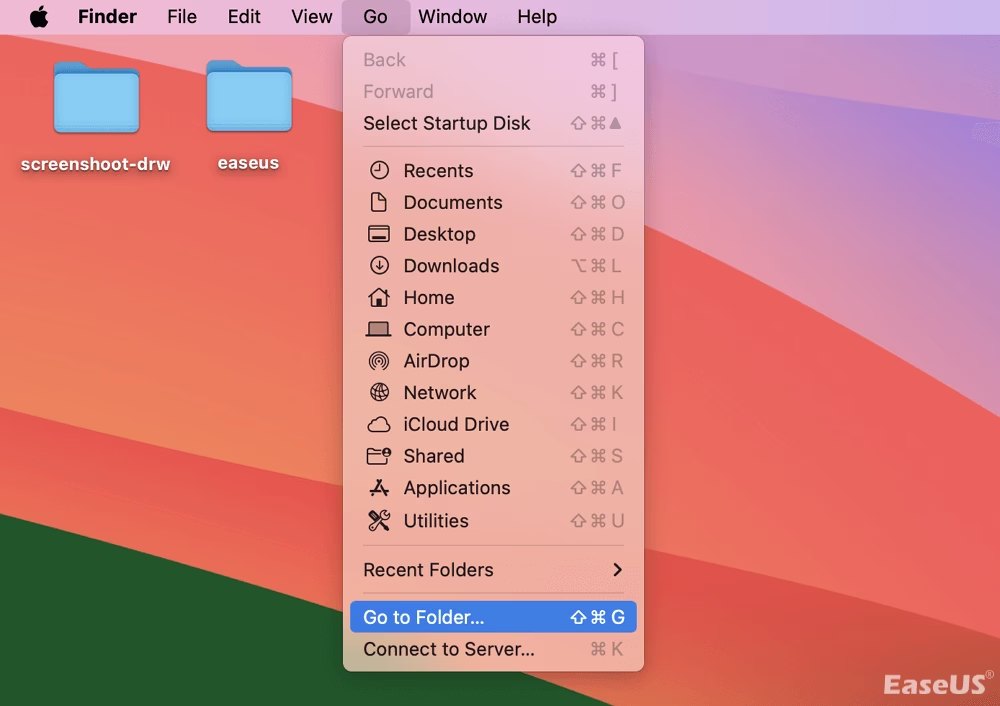
Schritt 1: Klicken Sie in der Menüleiste des Finders auf „Gehe zu“ und wählen Sie „Gehe zu Ordner“.
Schritt 2: Geben Sie im erscheinenden Fenster den folgenden Pfad ein:
~/Library/Application Support/Adobe/Adobe Photoshop [Ihre Version]/AutoRecover
Ersetzen Sie „[Ihre Version]“ durch die spezifische Version von Photoshop, die Sie verwenden (z. B. „Adobe Photoshop CC 2017“ oder „Adobe Photoshop 2022“). Der genaue Pfad kann sich je nach Photoshop- und macOS-Version leicht unterscheiden. Wenn der erste Pfad nicht funktioniert, navigieren Sie manuell durch den Ordner ~/Library/Application Support/Adobe/ und suchen Sie nach dem Ordner Ihrer Photoshop-Version und darin nach dem Ordner AutoRecover.
Schritt 3: Klicken Sie auf „Öffnen“ oder drücken Sie die Eingabetaste.
Schritt 4: Im Ordner „AutoRecover“ sollten Sie möglicherweise eine oder mehrere Dateien finden. Suchen Sie nach der Datei, die Ihrem verlorenen Projekt entspricht (basierend auf Änderungsdatum und -zeit). Öffnen Sie diese Datei mit Photoshop.
Schritt 5: Wenn die Datei erfolgreich geöffnet wird und Ihren verlorenen Fortschritt enthält, speichern Sie sie sofort an einem sicheren Ort als neue Datei ab (verwenden Sie „Speichern unter“), um ein erneutes Verlieren zu vermeiden.
Wenn der Ordner „AutoRecover“ leer ist oder Sie den Ordner nicht finden können, war die automatische Speicherfunktion möglicherweise nicht aktiviert oder die Wiederherstellungsdatei wurde aus anderen Gründen nicht erstellt oder ist bereits wieder gelöscht worden. In diesem Fall müssen Sie andere Methoden ausprobieren.
Methode 2: Suche in temporären Dateien von macOS
Wenn die Autosave-Funktion nicht geholfen hat, besteht eine weitere Möglichkeit darin, in den temporären Dateien des Systems nach Spuren Ihrer ungespeicherten Arbeit zu suchen. Photoshop erstellt während der Arbeit temporäre Dateien, insbesondere auf der Scratch-Disk. Obwohl diese Dateien oft kurzlebig sind und gelöscht werden, sobald Photoshop geschlossen wird (ordnungsgemäß oder nicht), können sie in manchen Fällen kurzzeitig im temporären Verzeichnis des Systems verbleiben.
Diese Methode ist zeitkritisch, da temporäre Dateien vom System bereinigt werden. Versuchen Sie es so schnell wie möglich nach dem Datenverlust.
Schritte zur Wiederherstellung aus temporären Dateien:
Schritt 1: Öffnen Sie den Finder.
Schritt 2: Gehen Sie zu „Programme“ und dann zu „Dienstprogramme“. Öffnen Sie das „Terminal“.
Schritt 3: Geben Sie im Terminal-Fenster den folgenden Befehl ein und drücken Sie die Eingabetaste:
open $TMPDIR
Dieser Befehl öffnet das temporäre Verzeichnis des aktuellen Benutzers im Finder.
Schritt 4: Navigieren Sie in diesem temporären Verzeichnis zum Ordner „Temporaryitems“.
Schritt 5: Suchen Sie im Ordner „Temporaryitems“ nach Dateien, die wie Ihre verlorene Photoshop-Datei aussehen könnten. Temporäre Photoshop-Dateien haben oft Namen, die mit „Photoshop Temp“ beginnen oder eine zufällige Zeichenfolge enthalten und die Endung .tmp oder gar keine Endung haben. Achten Sie auf das Datum und die Uhrzeit der letzten Änderung.
Schritt 6: Wenn Sie eine verdächtige Datei finden, versuchen Sie, sie mit Photoshop zu öffnen. Möglicherweise müssen Sie die Dateiendung in .psd ändern, damit Photoshop sie erkennt, aber versuchen Sie zuerst, sie direkt zu öffnen.
Schritt 7: Wenn Sie Glück haben und die Datei Ihren ungespeicherten Fortschritt enthält, speichern Sie sie sofort als neue PSD-Datei an einem sicheren Ort.
Diese Methode ist oft weniger zuverlässig als die Autosave-Methode, da temporäre Dateien nicht immer den vollständigen oder aktuellsten Zustand des Projekts enthalten und schnell gelöscht werden können. Aber es ist ein Versuch wert, wenn andere Methoden fehlschlagen.
Methode 3: Wiederherstellung aus einem Time Machine-Backup
Wenn Sie regelmäßig Backups Ihres Macs mit Time Machine erstellen, haben Sie eine hervorragende Möglichkeit, frühere Versionen Ihrer Dateien wiederherzustellen, einschließlich Photoshop-Dateien. Diese Methode ist besonders nützlich, wenn die Datei gespeichert war, Sie aber eine frühere Version benötigen, oder wenn die Datei versehentlich gelöscht oder beschädigt wurde.
Voraussetzung: Sie müssen Time Machine aktiviert haben und ein Backup-Medium (z. B. eine externe Festplatte oder Time Capsule) verwenden. Die Datei, die Sie wiederherstellen möchten, muss in einem der Backups enthalten sein.
Schritte zur Wiederherstellung mit Time Machine:
Schritt 1: Verbinden Sie das Laufwerk, das Ihre Time Machine-Backups enthält, mit Ihrem Mac.
Schritt 2: Öffnen Sie den Ordner, in dem sich die verlorene oder frühere Version der Photoshop-Datei befunden hat, bevor sie verloren ging oder geändert wurde.
Schritt 3: Klicken Sie auf das Time Machine-Symbol in der Menüleiste und wählen Sie „Time Machine öffnen“.
Schritt 4: Das Time Machine-Fenster wird geöffnet und zeigt Ihren aktuellen Ordner im Vordergrund sowie eine Reihe von gestapelten Fenstern im Hintergrund, die frühere Zustände desselben Ordners darstellen. Verwenden Sie die Pfeile oder die Zeitachse am rechten Bildschirmrand, um durch die verschiedenen Backups zu navigieren.
Schritt 5: Suchen Sie die gewünschte Version Ihrer Photoshop-Datei im entsprechenden Backup-Datum. Sie können die Datei auswählen, um eine Vorschau zu sehen (obwohl die Vorschau bei sehr alten Backups oder spezifischen Dateitypen eingeschränkt sein kann).
Schritt 6: Wählen Sie die Datei aus und klicken Sie auf die Schaltfläche „Wiederherstellen“.
Schritt 7: Time Machine kopiert die ausgewählte Datei aus dem Backup an ihren ursprünglichen Speicherort. Wenn am ursprünglichen Speicherort bereits eine Datei mit demselben Namen existiert, werden Sie gefragt, ob Sie die vorhandene Datei ersetzen oder die wiederhergestellte Version behalten und umbenennen möchten.
Diese Methode ist sehr zuverlässig für Dateien, die Teil Ihres regulären Dateisystems waren und in ein Backup aufgenommen wurden. Für Dateien, die nie gespeichert wurden, ist sie natürlich nicht relevant, es sei denn, die Autosave-Funktion hat eine wiederherstellbare Version erstellt, die dann durch Time Machine gesichert wurde.
Methode 4: Wiederherstellung gelöschter oder beschädigter Dateien mit Datenrettungssoftware
Die ersten drei Methoden konzentrieren sich eher auf ungespeicherte Dateien oder die Wiederherstellung aus Backups. Was aber, wenn die Photoshop-Datei versehentlich gelöscht, die Festplatte formatiert oder die Datei durch einen Virus oder einen Fehler beschädigt wurde? In diesen Fällen ist spezialisierte Datenrettungssoftware oft die einzige Lösung.
Datenrettungssoftware scannt das Speichermedium (interne Festplatte, externe Laufwerke, USB-Sticks usw.) auf der Suche nach Dateifragmenten oder Einträgen im Dateisystem, die auf gelöschte oder verlorene Dateien hinweisen. Sie kann oft Dateien wiederherstellen, die nicht mehr im Papierkorb sind oder durch Formatierung unzugänglich geworden sind.
Wie Datenrettungssoftware helfen kann (allgemeine Schritte):
Schritt 1: Laden Sie eine vertrauenswürdige Datenrettungssoftware für Mac herunter und installieren Sie sie. Installieren Sie die Software *nicht* auf dem Laufwerk, von dem Sie Daten wiederherstellen möchten, um ein Überschreiben der verlorenen Daten zu vermeiden.
Schritt 2: Starten Sie die Software und wählen Sie das Laufwerk oder den Speicherort aus, von dem die Photoshop-Dateien verloren gegangen sind (z. B. Ihre Mac-Festplatte oder ein externes Laufwerk).
Schritt 3: Starten Sie den Scanvorgang. Die Software führt einen Tiefenscan des Laufwerks durch, um alle wiederherstellbaren Dateien zu finden. Dies kann je nach Größe des Laufwerks und der Scan-Einstellungen einige Zeit dauern.
Schritt 4: Nach Abschluss des Scans zeigt die Software eine Liste der gefundenen Dateien an. Sie können die Ergebnisse oft nach Dateityp filtern, um schnell Ihre PSD-Dateien zu finden.
Schritt 5: Suchen Sie die gewünschten Photoshop-Dateien in der Liste. Viele Programme bieten eine Vorschaufunktion, mit der Sie den Inhalt der Datei überprüfen können, bevor Sie sie wiederherstellen.
Schritt 6: Wählen Sie die wiederherzustellenden Dateien aus und klicken Sie auf die Schaltfläche „Wiederherstellen“. Wählen Sie einen *anderen* Speicherort als das Quelllaufwerk, um die wiederhergestellten Dateien zu speichern. Speichern Sie sie niemals direkt auf dem Laufwerk, von dem Sie sie wiederherstellen.
Neben der Wiederherstellung von versehentlich gelöschten oder formatierten PSD-Dateien können einige fortschrittliche Datenrettungsprogramme auch beschädigte PSD-Dateien reparieren oder zumindest Teile davon wiederherstellen. Für ungespeicherte Dateien kann die Software die Autosave-Ordner und temporären Verzeichnisse scannen, um dort vorhandene Wiederherstellungsdateien zu finden.
Diese Methode ist besonders leistungsfähig für Szenarien, die über das einfache Vergessen des Speicherns hinausgehen und echten Datenverlust beinhalten.
Fazit: Welche Methode passt zu Ihrem Problem?
Die Wahl der richtigen Wiederherstellungsmethode hängt von der Art des Datenverlusts ab:
Szenario 1: Photoshop ist abgestürzt oder wurde geschlossen, bevor Sie speichern konnten.
Dies ist das klassische Problem der „nicht gespeicherten Datei“. Ihre besten Optionen sind:
- Überprüfung des Autosave-Ordners von Photoshop (Methode 1).
- Suche in den temporären Dateien des Systems (Methode 2), insbesondere, wenn Autosave nicht aktiviert war oder nicht funktioniert hat.
- Überprüfung eines Time Machine-Backups (Methode 3), falls die Autosave-Datei zufällig in einem Backup enthalten war (weniger wahrscheinlich für die aktuellste ungespeicherte Arbeit).
Szenario 2: Die Photoshop-Datei wurde versehentlich gelöscht, die Festplatte formatiert oder die Datei ist beschädigt.
In diesen Fällen war die Datei zuvor gespeichert, ist aber nun nicht mehr zugänglich oder nutzbar:
- Wiederherstellung aus einem Time Machine-Backup (Methode 3) ist ideal, wenn Sie regelmäßige Backups haben.
- Verwendung von Datenrettungssoftware (Methode 4) ist die leistungsfähigste Option für gelöschte, formatierte oder beschädigte Dateien, wenn kein aktuelles Backup verfügbar ist.
In jedem Fall ist schnelles Handeln oft von Vorteil, insbesondere bei der Suche nach temporären Dateien oder der Verwendung von Datenrettungssoftware, um zu verhindern, dass die verlorenen Daten überschrieben werden.
Häufig gestellte Fragen zur Wiederherstellung von Photoshop-Dateien auf dem Mac
Wo speichert Photoshop automatisch gespeicherte Dateien auf dem Mac?
Die automatisch gespeicherten Wiederherstellungsdateien von Photoshop werden in einem speziellen Ordner innerhalb des System-Library-Verzeichnisses des Benutzers gespeichert. Der genaue Pfad lautet typischerweise: ~/Library/Application Support/Adobe/Adobe Photoshop [Ihre Version]/AutoRecover. Der Platzhalter „[Ihre Version]“ muss durch die spezifische Nummer Ihrer Photoshop-Version ersetzt werden. Sie können diesen Ordner erreichen, indem Sie im Finder im Menü „Gehe zu“ die Option „Gehe zu Ordner“ verwenden und den Pfad eingeben.
Kann ich Photoshop-Dateien wiederherstellen, die ich nicht gespeichert habe?
Ja, in vielen Fällen ist das möglich. Die wahrscheinlichste Methode ist die Überprüfung des Autosave-Ordners von Photoshop, sofern die automatische Speicherfunktion aktiviert war. Eine weitere Möglichkeit ist die Suche in den temporären Systemdateien. Beide Methoden wurden in diesem Artikel detailliert beschrieben. Der Erfolg hängt davon ab, ob eine Wiederherstellungsdatei existiert und gefunden werden kann.
Speichert Photoshop temporäre Dateien?
Ja, Photoshop erstellt während der Arbeit temporäre Dateien. Diese werden hauptsächlich auf der sogenannten „Scratch-Disk“ gespeichert, die Photoshop für die Verarbeitung großer Datenmengen nutzt. Zusätzlich können kurzlebige temporäre Dateien auch im temporären Verzeichnis des Systems erstellt werden. Diese temporären Dateien enthalten Informationen über den aktuellen Zustand Ihres Projekts, können aber nach dem Schließen von Photoshop schnell gelöscht werden. Die Suche nach diesen Dateien im temporären Systemverzeichnis (wie in Methode 2 beschrieben) ist eine Möglichkeit, ungespeicherte Arbeit zu finden.
Wohin gelangen gelöschte Photoshop-Dateien auf dem Mac?
Wenn Sie eine Datei im Finder löschen, wird sie zunächst in den Papierkorb verschoben. Sie können die Datei einfach aus dem Papierkorb zurück an ihren ursprünglichen Speicherort ziehen oder die Option „Zurücklegen“ verwenden, um sie wiederherzustellen. Wenn Sie den Papierkorb jedoch geleert haben, ist die Datei nicht mehr direkt über das Dateisystem zugänglich. In diesem Fall benötigen Sie ein Backup (z. B. mit Time Machine) oder eine spezialisierte Datenrettungssoftware, um die Datei wiederherzustellen. Gelöschte Dateien verbleiben physisch auf der Festplatte, bis ihr Speicherplatz von neuen Daten überschrieben wird.
Hat dich der Artikel Nicht gespeicherte Photoshop-Dateien auf Mac finden interessiert? Schau auch in die Kategorie Ogólny rein – dort findest du mehr ähnliche Inhalte!