

Adobe Animate ist ein leistungsstarkes Werkzeug für die Erstellung von Animationen, interaktiven Inhalten und Spielen. Um wirklich fesselnde und dynamische Projekte zu erschaffen, ist es unerlässlich, die Kontrolle über die visuelle Darstellung und das Timing zu haben. Zwei zentrale Elemente dafür sind die Kamera und die Verwaltung der Zeitachse durch Frames und Keyframes. Dieser Artikel führt Sie durch die wichtigsten Schritte zur Nutzung der Kamerafunktionen, erklärt die Bedeutung von Frames und Keyframes und beleuchtet nützliche Tastaturkürzel, die Ihren Arbeitsablauf erheblich erleichtern können.

Die Kamera in Adobe Animate: Blickwinkel und Bewegung
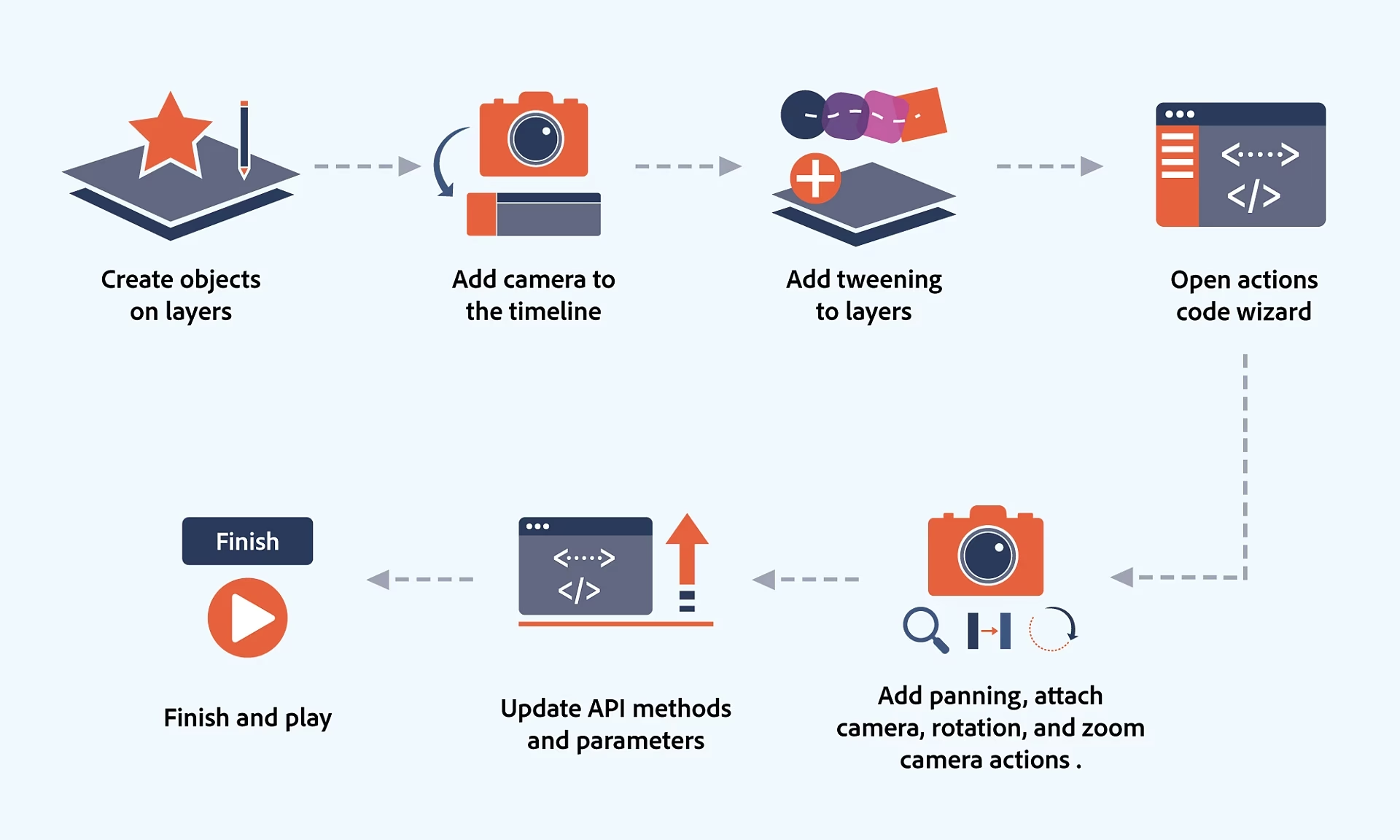
Die Integration einer Kamera in Ihre Animate-Projekte ermöglicht es Ihnen, den Fokus zu steuern, in Details hineinzuzoomen, sich von Szenen wegzubewegen oder die Perspektive zu ändern. Dies verleiht Ihren Animationen Tiefe und filmische Qualität.
Auswahl und Aktivierung des Kamera-Werkzeugs
Der erste Schritt zur Nutzung der Kamera in Ihrem Adobe Animate-Projekt ist ihre Auswahl und Aktivierung. Dies ist ein einfacher Prozess:
- Öffnen Sie Ihr bestehendes oder ein neues Projekt in Adobe Animate.
- Suchen Sie in der Symbolleiste nach dem Kamera-Werkzeug. Es ist typischerweise durch ein Kamerasymbol gekennzeichnet.
- Wählen Sie das Kamera-Werkzeug aus, indem Sie darauf klicken.
Durch die Auswahl des Kamera-Werkzeugs geschieht automatisch eine wichtige Änderung in Ihrem Projekt: Animate fügt Ihrem Projekt eine dedizierte Kameraebene hinzu. Diese Ebene ist spezifisch für die Steuerung des Kamera-Blickwinkels und beeinflusst alle anderen Ebenen darunter. Gleichzeitig erscheint eine spezielle Benutzeroberfläche (UI) für die Kamera, die Ihnen intuitive Kontrollmöglichkeiten bietet.
Grundlegende Kamera-Steuerung: Zoom und Drehung
Die Kamera-Benutzeroberfläche, die nach Auswahl des Werkzeugs erscheint, bietet direkte Kontrolle über zwei grundlegende Aspekte der Kamera: den Zoom und die Drehung.
- Zoom: Mit den Zoom-Optionen in der UI können Sie den Blickwinkel verändern. Hineinzoomen (Vergrößern) lässt Details größer erscheinen und füllt den Bildschirm stärker aus. Herauszoomen (Verkleinern) zeigt mehr von der Bühne und lässt Objekte kleiner erscheinen. Das Anpassen des Zooms ermöglicht es Ihnen, die Aufmerksamkeit des Betrachters auf bestimmte Bereiche zu lenken oder einen Überblick über eine Szene zu geben.
- Drehung: Die Drehungsfunktion erlaubt es Ihnen, den Blickwinkel der Kamera um einen bestimmten Punkt zu drehen. Dies kann verwendet werden, um dramatisches Flair hinzuzufügen, einem sich drehenden Objekt zu folgen oder einfach eine Szene aus einem ungewöhnlichen Winkel zu präsentieren. Die Drehung kann subtil oder sehr ausgeprägt sein, je nach gewünschtem Effekt.
Die intuitive Benutzeroberfläche macht die Anpassung dieser Parameter sehr zugänglich und erlaubt es Ihnen, schnell mit verschiedenen Einstellungen zu experimentieren.
Die Kamera schwenken
Neben Zoom und Drehung ist das Schwenken der Kamera eine weitere entscheidende Technik, um die Komposition und den Fluss Ihrer Animation zu steuern. Schwenken bedeutet, den Blickwinkel der Kamera horizontal oder vertikal zu bewegen, ohne den Zoom oder die Drehung zu ändern.
Das Schwenken der Kamera in Adobe Animate ist auf der Kameraebene möglich. Sie können dies tun, indem Sie auf den Begrenzungsrahmen der Kamera auf der Bühne klicken und ihn an die gewünschte Position ziehen. Dies verschiebt den gesamten sichtbaren Bereich, den die Kamera erfasst, über die Bühne. Indem Sie den Begrenzungsrahmen auf der Kameraebene verschieben, bestimmen Sie, welcher Teil Ihrer Bühne im Ausgabebereich sichtbar ist.
Es ist wichtig zu verstehen, dass dies das Bewegen der Kamera selbst ist und nicht das Bewegen von Objekten auf der Bühne. Sie verschieben den „Betrachter", nicht die Dinge, die betrachtet werden.
Zeit und Bewegung: Frames und Keyframes verstehen
Jede Animation basiert auf dem Prinzip, dass eine Abfolge von Bildern schnell hintereinander abgespielt wird, um die Illusion von Bewegung zu erzeugen. In Adobe Animate wird diese Abfolge durch Frames und Keyframes auf der Zeitachse (Timeline) organisiert und gesteuert.
Was sind Frames?
Frames sind die fundamentalen Zeiteinheiten in einem Adobe Animate Dokument, ähnlich wie Einzelbilder in einem Filmstreifen. Die gesamte Länge Ihres Films wird durch die Gesamtzahl der Frames und die Geschwindigkeit, mit der sie abgespielt werden (die Bildrate), bestimmt. Wenn Sie beispielsweise eine Bildrate von 24 Frames pro Sekunde haben, entsprechen 240 Frames einer Animationsdauer von 10 Sekunden.
Auf der Zeitachse arbeiten Sie mit Frames, um den Inhalt Ihres Dokuments über die Zeit zu organisieren und zu steuern. Sie platzieren Frames in der Reihenfolge auf der Zeitachse, in der die Objekte in diesen Frames in Ihrem fertigen Inhalt erscheinen sollen. Jeder Frame repräsentiert einen winzigen Moment in der Zeit Ihrer Animation und bestimmt, was zu diesem genauen Zeitpunkt auf der Bühne sichtbar ist.
Was ist ein Keyframe?
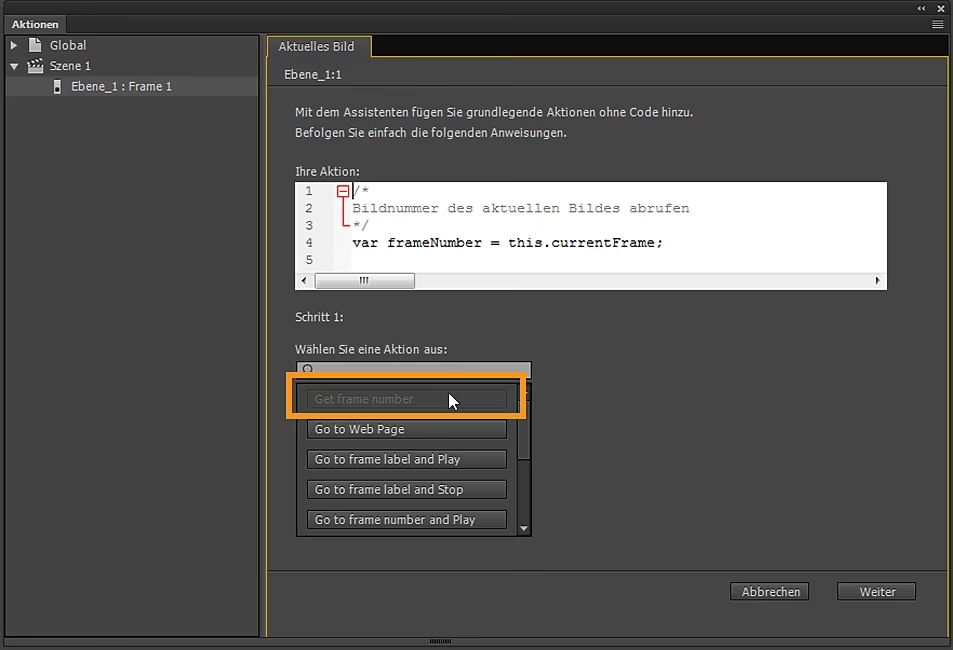
Während Frames die Zeiteinheiten sind, sind Keyframes besondere Frames, die entscheidende Momente oder Änderungen in Ihrer Animation markieren. Ein Keyframe ist ein Frame, in dem beispielsweise eine neue Instanz eines Symbols zum ersten Mal auf der Zeitachse erscheint. Er kann auch ein Frame sein, der ActionScript-Code enthält, um bestimmte Aspekte Ihres Dokuments zur Laufzeit zu steuern.
Keyframes sind essenziell, um Übergänge, Bewegungen oder andere Änderungen zu definieren. Sie legen den „Zustand" Ihrer Animation an einem bestimmten Punkt fest. Wenn Sie beispielsweise ein Objekt von Position A zu Position B bewegen möchten, würden Sie typischerweise einen Keyframe an Position A am Anfang der Bewegung setzen und einen weiteren Keyframe an Position B am Ende der Bewegung. Animate kann dann die dazwischenliegenden Frames automatisch erzeugen (Tweening), um die Bewegung sanft zu gestalten.
Sie können auch einen leeren Keyframe zur Zeitachse hinzufügen. Ein leerer Keyframe dient als Platzhalter für Symbole, die Sie später hinzufügen möchten, oder um explizit festzulegen, dass der Frame leer sein soll, d.h., dass zu diesem Zeitpunkt nichts auf dieser Ebene sichtbar ist.
Die Bedeutung von Keyframes für die Animation
Die wahre Kraft von Keyframes liegt in ihrer Fähigkeit, Änderungen an Objekten und der Szene über die Zeit zu definieren. Mithilfe von Keyframes können Sie eine Vielzahl von Eigenschaften festlegen oder ändern, darunter:
- Position: Wo sich ein Objekt auf der Bühne befindet.
- Ankerpunkte: Der Punkt, um den sich Transformationen wie Drehung oder Skalierung vollziehen.
- Aktionen: Durch ActionScript-Code ausgelöste Befehle oder Verhaltensweisen.
- Kommentare: Anmerkungen für sich selbst oder andere, die mit dem Projekt arbeiten.
- Weitere Eigenschaften wie Transparenz, Farbeffekte, Skalierung und Drehung (oft in Verbindung mit Tweens).
Indem Sie Keyframes an strategischen Punkten in Ihrer Zeitachse platzieren, geben Sie Animate die notwendigen Informationen, um die Übergänge zwischen diesen Schlüsselmomenten zu berechnen und so flüssige Animationen zu erzeugen. Sie sind die „Meilensteine" Ihrer Animation, die den Fortschritt und die Veränderungen über die Zeit definieren.
Nützliche Tastaturkürzel für einen effizienteren Workflow
Adobe Animate bietet zahlreiche Tastaturkürzel, die Ihnen helfen können, schneller und effizienter zu arbeiten. Zwei häufig verwendete Kürzel sind F4 und F6, die sich auf die Benutzeroberfläche und die Zeitachse beziehen.
F4: Bedienfelder ein- und ausblenden
Während Sie in Adobe Animate arbeiten, stehen Ihnen viele Bedienfelder und Inspektoren zur Verfügung, wie der Eigenschafteninspektor, die Bibliothek, die Ausrichtung usw. Diese sind unglaublich nützlich, können aber auch wertvollen Platz auf Ihrem Bildschirm einnehmen, insbesondere wenn Sie an komplexen Szenen arbeiten oder einen kleineren Monitor verwenden.
Die Taste F4 bietet eine schnelle Lösung für dieses Problem:
- Um alle Bedienfelder und den Eigenschafteninspektor auszublenden, drücken Sie einfach die Taste F4. Dies maximiert den Platz für Ihre Bühne und die Zeitachse, was besonders nützlich ist, wenn Sie sich auf das Layout oder die Vorschau Ihrer Animation konzentrieren möchten.
- Um alle zuvor ausgeblendeten Bedienfelder und den Eigenschafteninspektor wieder anzuzeigen, drücken Sie einfach erneut die Taste F4.
Dieses einfache Kürzel ermöglicht es Ihnen, schnell zwischen einem aufgeräumten Arbeitsbereich für die Vorschau und einem vollständigen Arbeitsbereich mit Zugriff auf alle Einstellungen und Optionen zu wechseln.
F6: Frames und Keyframes im Kontext
Die Taste F6 wird in Adobe Animate häufig im Zusammenhang mit der Zeitachse verwendet. Wie wir bereits besprochen haben, sind Frames und Keyframes die Bausteine Ihrer Animationen. Frames unterteilen die Zeit, während Keyframes wichtige Punkte markieren, an denen Änderungen stattfinden oder neue Elemente eingeführt werden. Ein gründliches Verständnis dieser Konzepte ist entscheidend, um die Zeitachse effektiv zu nutzen und das Timing sowie die Bewegung Ihrer Animationen präzise zu steuern.
Frames bilden die sequenzielle Struktur, entlang der sich Ihre Animation entfaltet. Jeder Frame ist ein einzelnes Bild, das, wenn es in schneller Abfolge mit anderen Frames abgespielt wird, die Illusion von Bewegung erzeugt. Die Anzahl der Frames pro Sekunde (Bildrate) beeinflusst, wie flüssig die Animation erscheint und wie schnell sich die Handlung entwickelt.
Keyframes sind, wie erwähnt, die spezifischen Frames, an denen Sie den Zustand von Objekten definieren oder Aktionen auslösen. Sie sind die Ankerpunkte, die die Veränderungen in Ihrer Animation steuern. Ob es darum geht, ein Objekt zu positionieren, seine Größe zu ändern, es zu drehen oder einen visuellen Effekt anzuwenden – all dies wird typischerweise durch das Setzen von Keyframes an den entsprechenden Zeitpunkten auf der Zeitachse gesteuert.
Die effektive Nutzung von Frames und Keyframes auf der Zeitachse ist die Grundlage für das Timing und die Choreografie Ihrer Animationen. Sie bestimmen, wann etwas beginnt, wann es endet, wie schnell es sich bewegt und wie es sich im Laufe der Zeit verändert. Die Zeitachse mit ihren Frames und Keyframes ist somit das Herzstück des Animationsprozesses in Adobe Animate.
Häufig gestellte Fragen
Wie wähle ich die Kamera in Adobe Animate aus?
Öffnen Sie Ihr Projekt und wählen Sie das Kamera-Werkzeug in der Symbolleiste aus. Dadurch wird automatisch eine Kameraebene und die Benutzeroberfläche für die Kamera hinzugefügt.
Was macht die Taste F4 in Adobe Animate?
Das Drücken von F4 blendet alle Bedienfelder und den Eigenschafteninspektor aus, um mehr Platz auf dem Bildschirm zu schaffen. Ein erneutes Drücken von F4 zeigt sie wieder an.
Wie schwenke ich die Kamera in Adobe Animate?
Wählen Sie das Kamera-Werkzeug und gehen Sie zur Kameraebene. Klicken Sie auf den Begrenzungsrahmen der Kamera auf der Bühne und ziehen Sie ihn, um den sichtbaren Bereich zu verschieben und die Kamera zu schwenken.
Was macht die Taste F6 in Adobe Animate?
Im Zusammenhang mit F6 diskutiert Adobe Animate die Konzepte von Frames und Keyframes. Frames sind die grundlegenden Zeiteinheiten, die die Gesamtlänge und das Timing der Animation bestimmen. Keyframes sind spezielle Frames, die entscheidende Momente oder Änderungen markieren, wie das Erscheinen neuer Symbole oder das Festlegen von Eigenschaften wie Position und Aktionen.
Fazit
Die Beherrschung der Kamerafunktionen sowie ein solides Verständnis von Frames und Keyframes sind grundlegend für die Erstellung überzeugender Animationen in Adobe Animate. Die Kamera gibt Ihnen die visuelle Kontrolle über den Blickwinkel, während Frames und Keyframes die Struktur und das Timing Ihrer Animationen definieren. Zusammen mit nützlichen Tastaturkürzeln wie F4, die Ihren Arbeitsablauf optimieren, verfügen Sie über die Werkzeuge, um Ihre kreativen Visionen zum Leben zu erwecken und dynamische, professionell aussehende Inhalte zu erstellen. Experimentieren Sie mit diesen Werkzeugen, um das volle Potenzial Ihrer Animationen auszuschöpfen.
Hat dich der Artikel Kamera, Frames & Shortcuts in Adobe Animate interessiert? Schau auch in die Kategorie Ogólny rein – dort findest du mehr ähnliche Inhalte!