

Die Frage, welches Bildbearbeitungsprogramm das richtige ist, beschäftigt viele Fotografen, insbesondere wenn es um die Giganten von Adobe geht: Lightroom und Photoshop. Beide sind mächtige Werkzeuge, aber sie wurden für unterschiedliche Zwecke entwickelt und glänzen in verschiedenen Bereichen. Ein Verständnis ihrer Stärken und Schwächen ist entscheidend, um den eigenen Workflow zu optimieren und das Beste aus seinen Bildern herauszuholen.

Adobe Lightroom: Der Spezialist für den Workflow
Adobe Lightroom (insbesondere die Desktop-Version Lightroom Classic) ist bei Fotografen unglaublich beliebt, und das aus gutem Grund. Sein Hauptzweck ist die Verwaltung und Entwicklung von großen Mengen digitaler Bilder. Stellen Sie sich Lightroom als eine Kombination aus digitalem Archiv und Dunkelkammer vor, die speziell auf die Bedürfnisse von Fotografen zugeschnitten ist.
Bildverwaltung und Organisation
Eine der herausragendsten Funktionen von Lightroom ist die Bildverwaltung. Es fungiert als Katalogsystem, das es Ihnen ermöglicht, Tausende von Fotos effizient zu importieren, zu organisieren, zu suchen und zu finden. Sie können Fotos bewerten, um die besten Aufnahmen zu identifizieren, Alben und Sammlungen für bestimmte Shootings oder Projekte erstellen und sogar Stichwörter (Keywords) hinzufügen, um Ihre Bilder leicht durchsuchbar zu machen. Diese Bibliotheksfunktionen sind der Grund, warum viele Fotografen ihren Bearbeitungsprozess in Lightroom beginnen.
Nicht-destruktive Bearbeitung
Ein weiterer großer Vorteil von Lightroom ist sein nicht-destruktiver Bearbeitungsansatz. Wenn Sie Änderungen an einem Foto in Lightroom vornehmen, wird die Originaldatei nicht dauerhaft verändert. Stattdessen speichert Lightroom Ihre Bearbeitungsschritte in seinem Katalog. Das bedeutet, Sie können jederzeit zu den ursprünglichen Einstellungen zurückkehren oder Bearbeitungen ändern, ohne das Original zu beschädigen. Dies ist besonders vorteilhaft bei der Arbeit mit RAW-Dateien, da Sie die volle Flexibilität nutzen können, ohne die Rohdaten zu verlieren. Aber auch JPEGs können nicht-destruktiv bearbeitet werden.
Entwicklung und Bearbeitung
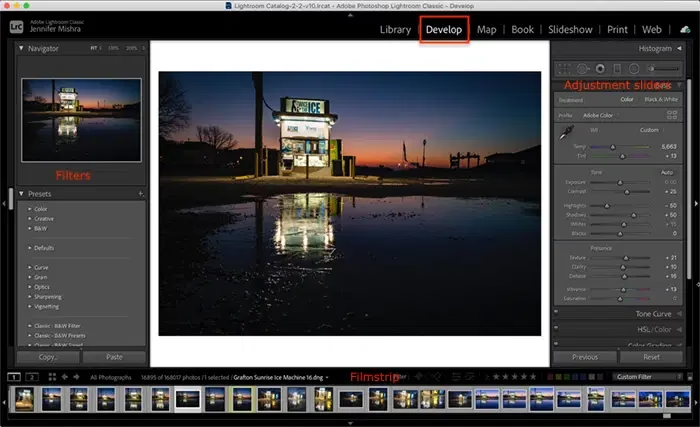
Nachdem die Fotos importiert und organisiert wurden, wechselt man typischerweise in das Entwickeln-Modul. Hier bietet Lightroom eine breite Palette an Werkzeugen zur Verbesserung Ihrer Bilder. Sie können Belichtung, Kontrast, Lichter und Schatten anpassen, Farben korrigieren (Weißabgleich, Farbton, Sättigung, Luminanz), die Perspektive korrigieren, schärfen, Rauschen reduzieren und kreative Effekte hinzufügen. Lokale Anpassungen sind mit Werkzeugen wie dem Verlaufsfilter, dem Radialfilter und dem Korrekturpinsel möglich. Selbst kleinere Retuschen wie die Entfernung von Hautunreinheiten mit dem Bereichsreparatur-Pinsel oder die Reduzierung roter Augen sind direkt in Lightroom möglich.
Eine enorme Zeitersparnis sind die Presets. Mit ihnen können Sie Bearbeitungseinstellungen auf ein einzelnes Bild oder auf Hunderte von Bildern gleichzeitig anwenden (Stapelbearbeitung). Sie können eigene Presets erstellen oder eine Vielzahl von Presets herunterladen.
Weitere Module
Neben der Bibliothek und dem Entwickeln-Modul bietet Lightroom Classic weitere Module für spezielle Aufgaben, wie das Erstellen von Diashows, den Druck, die Erstellung von Webgalerien oder das Geotagging von Bildern auf einer Karte. Obwohl viele Fotografen diese Module seltener nutzen, können sie für bestimmte Workflows sehr nützlich sein.
Adobe Photoshop: Die Macht der Bildmanipulation
Adobe Photoshop ist das wohl bekannteste Bildbearbeitungsprogramm der Welt und ein echtes Kraftpaket für kreative Bildbearbeitung und Design. Ursprünglich für einfache Bildbearbeitung entwickelt, hat es sich zu einem riesigen Software-Paket entwickelt, das nicht nur Fotografen, sondern auch Grafikdesigner, Illustratoren, Webdesigner und 3D-Künstler bedient.
Komplexe Bearbeitung und Manipulation
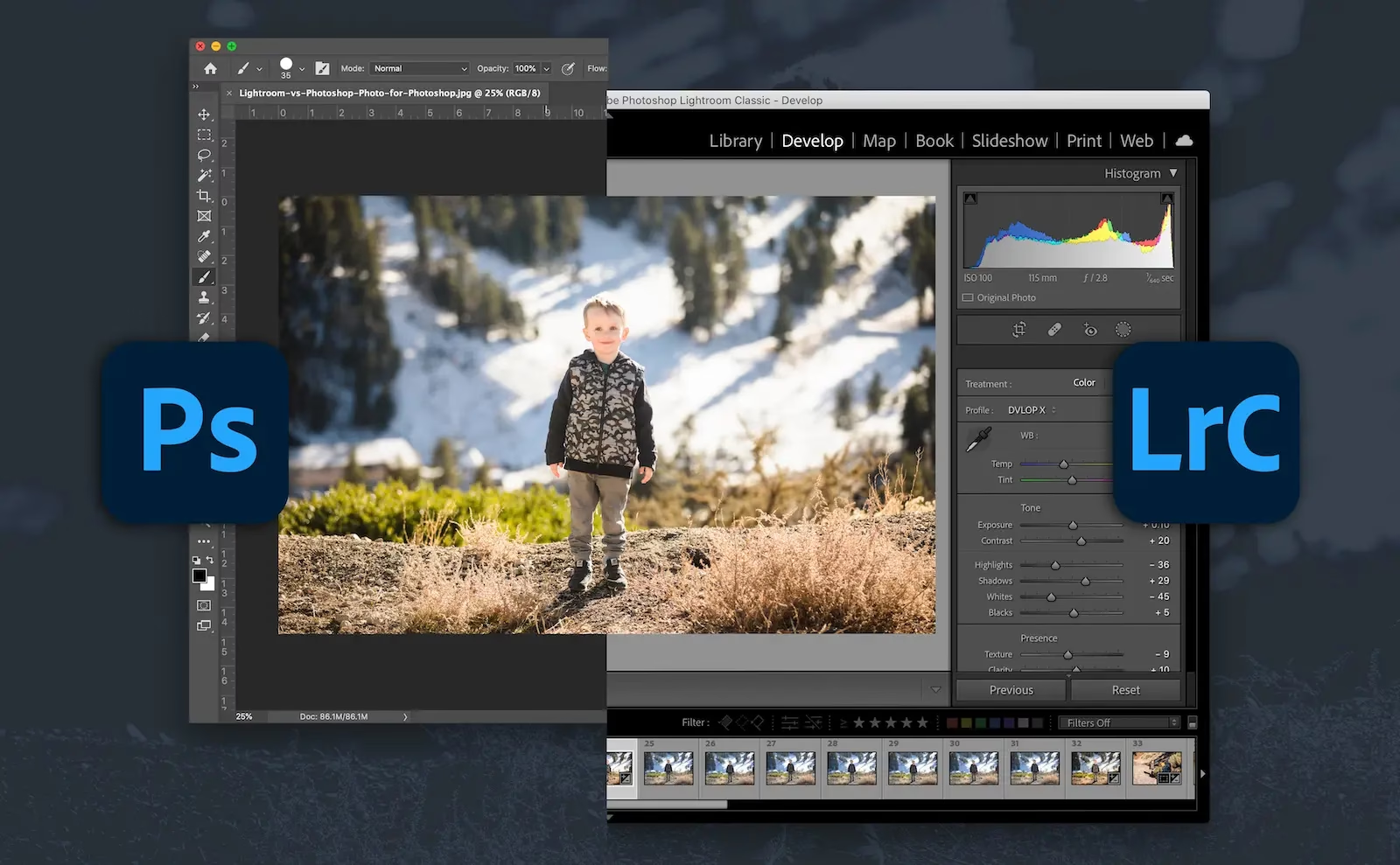
Wo Lightroom bei der Verwaltung und Entwicklung von vielen Bildern glänzt, ist Photoshop der Meister der komplexen Bildmanipulation. Seine größte Stärke liegt in der Arbeit mit Ebenen. Ebenen ermöglichen es Ihnen, verschiedene Elemente eines Bildes unabhängig voneinander zu bearbeiten, mehrere Fotos zu einem Composite zusammenzufügen oder digitale Kunst und Grafikdesign-Elemente zu integrieren. Wenn Sie Objekte hinzufügen oder entfernen, Hintergründe austauschen oder realistische Montagen erstellen möchten, ist Photoshop das Werkzeug der Wahl.
Fortgeschrittene lokale Bearbeitung
Photoshop bietet feinste Kontrolle über lokale Anpassungen mit präzisen Auswahlwerkzeugen und Masken. Sie können sehr spezifische Bereiche eines Bildes bearbeiten, ohne andere Teile zu beeinflussen. Dies geht weit über die Möglichkeiten der Pinsel und Filter in Lightroom hinaus.
Camera Raw Filter
Interessanterweise enthält Photoshop einen 'Camera Raw Filter', der viele der grundlegenden Bearbeitungswerkzeuge aus Lightroom nachbildet. Das bedeutet, dass grundlegende Anpassungen wie Belichtung, Weißabgleich und Farbe auch in Photoshop vorgenommen werden können. Dies unterstreicht, wie sehr sich die Programme in ihren Grundfunktionen überschneiden, auch wenn ihr Fokus unterschiedlich ist.
Generative KI
Eine relativ neue Funktion in Photoshop sind die generativen KI-Werkzeuge, die es ermöglichen, Bildinhalte basierend auf Textbeschreibungen hinzuzufügen oder zu entfernen. Dies eröffnet völlig neue kreative Möglichkeiten, auch wenn der Einsatz solcher Werkzeuge je nach fotografischem Ansatz diskutabel sein mag.
Organisationsschwäche
Im Gegensatz zu Lightroom verfügt Photoshop über keine integrierten, leistungsstarken Organisationswerkzeuge. Zwar gibt es Adobe Bridge, das eine Art Dateibrowser mit Vorschau- und Sortierfunktionen ist, aber es ist kein Datenbank-basiertes Katalogsystem wie Lightroom. Für die meisten Fotografen, die eine große Bildbibliothek verwalten müssen, ist Lightroom für die Organisation deutlich überlegen.
Lightroom vs. Photoshop: Ein direkter Vergleich
Um die Unterschiede auf einen Blick zu verdeutlichen, hier eine Vergleichstabelle der Kernfunktionen:
| Funktion | Adobe Lightroom (Classic) | Adobe Photoshop |
|---|---|---|
| Hauptzweck | Bildverwaltung, Entwicklung von RAW/JPEG, Stapelbearbeitung | Komplexe Bildmanipulation, Compositing, Grafikdesign |
| Bearbeitungsart | Nicht-destruktiv (Änderungen im Katalog gespeichert) | Mischung aus destruktiv & nicht-destruktiv (Arbeit mit Ebenen ist nicht-destruktiv, direkte Pixelbearbeitung ist destruktiv) |
| Organisation | Exzellentes Katalogsystem (Bibliothek, Stichwörter, Sammlungen, Suche) | Kein integriertes Katalogsystem (Adobe Bridge als externer Browser verfügbar) |
| Stapelbearbeitung | Sehr stark (Presets, Synchronisieren von Einstellungen) | Begrenzt (nur über Camera Raw Filter oder Aktionen/Skripte für bestimmte Aufgaben) |
| Arbeit mit Ebenen | Nicht möglich | Kernfunktion (ermöglicht komplexe Überlagerungen und Compositing) |
| Retusche | Grundlegend (Bereichsreparatur, Rote Augen) | Fortgeschritten (Kopierstempel, Reparatur-Pinsel, Inhaltsbasiertes Füllen, komplexe Masken) |
| Grafikdesign/Text | Nicht möglich | Stark (Textwerkzeuge, Formen, Vektoren) |
| Generative KI | Nicht integriert | Integriert (z.B. Generatives Füllen) |
| Zielgruppe | Fotografen (Workflow, Masse, RAW) | Fotografen (Spezialfälle), Grafikdesigner, Illustratoren, Digitale Künstler |
Photoshop Elements: Eine einfachere Alternative?
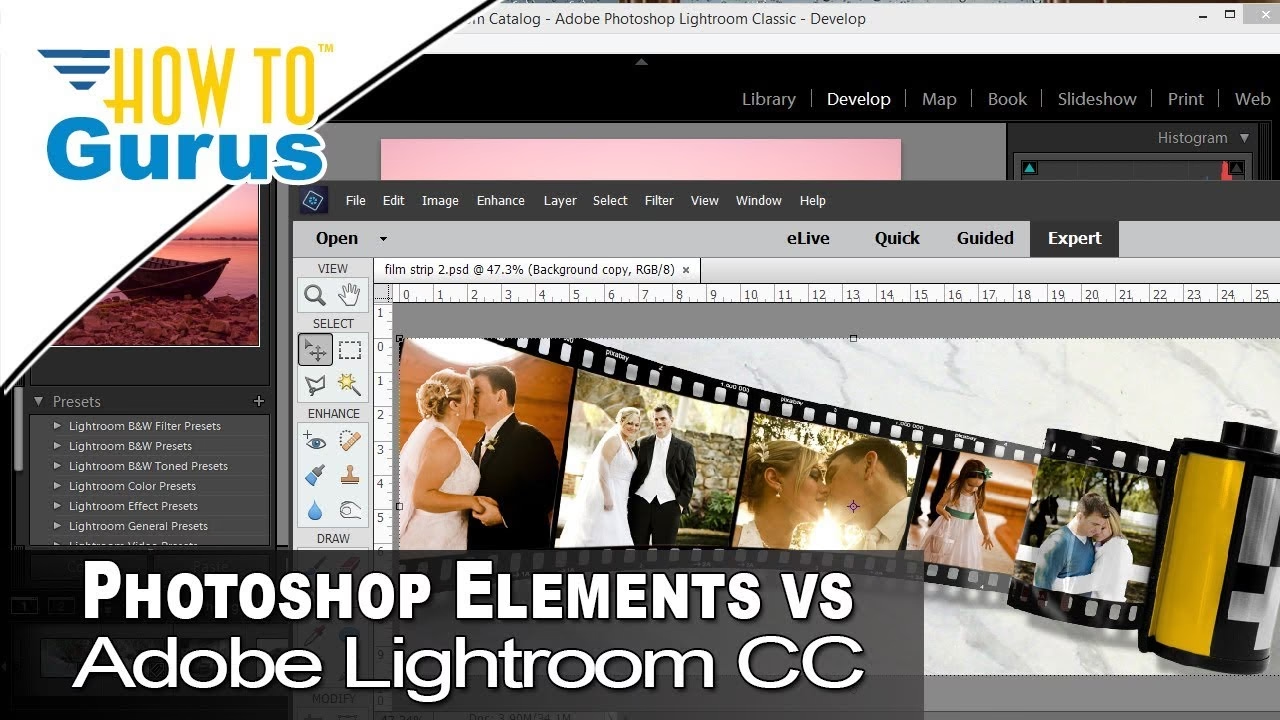
Neben den professionellen Programmen bietet Adobe auch Photoshop Elements an. Dies ist eine vereinfachte Version von Photoshop, die sich an Hobbyfotografen und Gelegenheitsnutzer richtet. Elements besteht aus drei Hauptkomponenten: dem Startbildschirm, dem Organizer und dem Editor.
Der Organizer
Der Organizer ist das Herzstück der Verwaltung in Elements. Ähnlich wie Lightroom (wenn auch weniger leistungsfähig und flexibel) ermöglicht er das Importieren, Gruppieren, Taggen und Suchen von Fotos. Der Organizer nutzt KI-Funktionen wie Smart Tags, die automatisch Inhalte (Tiere, Gesichter, Landschaften) erkennen, und Auto Curate, das versucht, die besten Fotos in Ihrer Bibliothek zu identifizieren. Sie können Fotos nach Personen (Gesichtserkennung), Orten (basierend auf GPS-Daten oder manuellen Tags) und Ereignissen organisieren.
Der Editor
Der Editor in Elements bietet verschiedene Bearbeitungsmodi, darunter geführte Bearbeitungen (Guided Edits), die Schritt-für-Schritt-Anleitungen für bestimmte Effekte oder Korrekturen bieten, und einen Expertenmodus, der mehr manuelle Kontrolle ermöglicht. Die Bearbeitungswerkzeuge sind jedoch weniger umfangreich als in der Vollversion von Photoshop. Funktionen wie Ebenen sind zwar vorhanden, aber nicht so mächtig und flexibel wie im großen Bruder. Photoshop Elements ist nicht für komplexe Composings oder anspruchsvolles Grafikdesign gedacht.
Auto Creations
Eine nette Funktion für Einsteiger sind die Auto Creations, die automatisch Collagen oder Diashows aus Ihren Fotos erstellen. Dies kann eine schnelle und einfache Möglichkeit sein, Ihre Bilder zu präsentieren.
Einschränkungen
Obwohl Elements für viele Hobbyisten ausreichend ist, fehlen ihm wichtige Funktionen der professionellen Suite, insbesondere die volle Kontrolle über Ebenen, erweiterte Auswahl- und Maskierungswerkzeuge sowie ein nahtloser RAW-Workflow auf dem Niveau von Lightroom Classic. Die Organisation im Organizer ist nützlich, erreicht aber nicht die Tiefe und Geschwindigkeit des Lightroom-Katalogs.
Welches Programm sollte man zuerst lernen?
Für die meisten Fotografen, die einen effizienten Workflow für die Verwaltung und Bearbeitung ihrer Aufnahmen suchen, ist es ratsam, mit Lightroom zu beginnen. Hier sind die Gründe dafür:
- Einfachere Lernkurve: Lightroom ist speziell für Fotografen konzipiert und in der Regel einfacher zu erlernen als Photoshop, dessen Funktionsumfang weit darüber hinausgeht.
- Workflow-Fokus: Lightroom vermittelt von Anfang an einen soliden Workflow für Import, Organisation und Bearbeitung großer Bildmengen.
- Deckung der meisten Bedürfnisse: Für 99% der typischen Foto-Bearbeitungen reichen die Werkzeuge in Lightroom völlig aus.
- Effizienz: Stapelbearbeitungen, Presets und die schnelle Navigation durch viele Bilder machen Lightroom extrem effizient.
- Nicht-destruktiv: Der nicht-destruktive Ansatz gibt Ihnen die Sicherheit, jederzeit zu früheren Versionen zurückkehren zu können.
- Nahtlose Integration: Sie können ein Foto aus Lightroom jederzeit mit einem Rechtsklick in Photoshop öffnen, dort komplexe Bearbeitungen vornehmen und das Ergebnis speichern, woraufhin es automatisch wieder in Ihrem Lightroom-Katalog erscheint. Die Programme arbeiten perfekt zusammen.
Die beste Strategie für ambitionierte Fotografen ist daher oft, Lightroom als primäres Werkzeug für Organisation und Standardbearbeitungen zu nutzen und Photoshop für die wenigen Fälle, in denen erweiterte Retusche, Compositing oder Grafikdesign erforderlich sind.
Wie erwirbt man die Software?
Adobe hat sein Lizenzmodell auf Abonnements umgestellt. Die gängigste und für Fotografen empfehlenswerteste Option ist der Adobe Creative Cloud Foto-Plan. Dieser Plan umfasst in der Regel:
- Adobe Photoshop (die Vollversion)
- Adobe Lightroom Classic (die Desktop-Version mit dem leistungsstarken Katalog)
- Adobe Lightroom (die Cloud-basierte Version für mobile und plattformübergreifende Nutzung, oft mit 20 GB oder 1 TB Cloud-Speicher)
Obwohl es auch Einzelabonnements für Lightroom oder Photoshop gibt, ist der Foto-Plan finanziell oft die attraktivste Option, wenn man beide Programme nutzen möchte (was, wie erläutert, für viele Fotografen sinnvoll ist). Es gibt keinen Preisvorteil, wenn man die Programme einzeln abonniert im Vergleich zum Foto-Plan.
Das volle Creative Cloud-Abonnement, das Zugang zu allen Adobe-Programmen (wie Illustrator, InDesign, Premiere Pro etc.) bietet, ist nur dann sinnvoll, wenn Sie regelmäßig mit einer breiteren Palette kreativer Disziplinen arbeiten.
Häufig gestellte Fragen
Nutzen Profis Lightroom oder Photoshop?
Die meisten professionellen Fotografen nutzen beide Programme im Tandem. Lightroom für den Großteil des Workflows (Organisation, Standardbearbeitungen, RAW-Entwicklung) und Photoshop für spezifische Aufgaben wie komplexe Retusche, Compositing oder kreative Manipulationen.
Kann Lightroom alles, was Photoshop kann?
Nein. Lightroom ist auf Fotografie-Workflow, Organisation und Entwicklung spezialisiert. Photoshop ist ein umfassendes Werkzeug für Bildmanipulation, Grafikdesign und digitale Kunst. Funktionen wie Ebenen, fortgeschrittene Auswahlwerkzeuge und generative KI-Funktionen sind Photoshop vorbehalten.
Kann Photoshop alles, was Lightroom kann?
Photoshop enthält zwar einen Camera Raw Filter, der viele der Bearbeitungswerkzeuge von Lightroom nachbildet, aber ihm fehlt das leistungsstarke Katalogsystem und die auf Effizienz bei großen Bildmengen ausgelegten Organisations- und Stapelbearbeitungsfunktionen von Lightroom.
Ist Photoshop Elements ausreichend für meine Bedürfnisse?
Photoshop Elements ist eine gute Wahl für Hobbyfotografen, die grundlegende Bearbeitungen und Organisation wünschen, aber keine komplexen Manipulationen oder einen professionellen RAW-Workflow benötigen. Für ambitionierte Fotografen, die das Maximum aus ihren Bildern herausholen und einen effizienten Workflow mit großen Archiven benötigen, sind Lightroom Classic und Photoshop die bessere Wahl.
Lohnt sich der Creative Cloud Foto-Plan?
Ja, wenn Sie sowohl die leistungsstarke Organisation und RAW-Entwicklung von Lightroom Classic als auch die fortgeschrittenen Manipulationsmöglichkeiten von Photoshop nutzen möchten, ist der Foto-Plan das beste Preis-Leistungs-Verhältnis.
Fazit
Die Wahl zwischen Lightroom und Photoshop ist oft keine Entweder-Oder-Frage, sondern eine des richtigen Werkzeugs für den jeweiligen Zweck. Lightroom ist das unverzichtbare Werkzeug für die Verwaltung, Organisation und effiziente Bearbeitung großer Fotomengen. Photoshop ist das mächtige Werkzeug für komplexe Retuschen, Compositing und kreative Bildmanipulationen, die über die reine Fotobearbeitung hinausgehen. Für die meisten ambitionierten Fotografen ist die Kombination beider Programme im Rahmen des Adobe Creative Cloud Foto-Plans der ideale Weg, um ihren kreativen Prozess optimal zu gestalten und das volle Potenzial ihrer Bilder auszuschöpfen.
Hat dich der Artikel Lightroom vs. Photoshop: Was brauchen Fotografen? interessiert? Schau auch in die Kategorie Fotografie rein – dort findest du mehr ähnliche Inhalte!