

Willkommen in der Welt der kreativen Bildbearbeitung mit Adobe Photoshop Elements 2025! Diese leistungsstarke und benutzerfreundliche Software bietet Ihnen alle Werkzeuge, die Sie benötigen, um Ihre Fotos zu organisieren, zu bearbeiten und zu präsentieren. Um jedoch in diese Welt einzutauchen, müssen Sie die Software zunächst auf Ihrem Computer installieren. Dieser Artikel führt Sie Schritt für Schritt durch den gesamten Prozess, vom Herunterladen bis zur ersten Nutzung, und stellt sicher, dass Sie schnell und reibungslos starten können. Mit den integrierten Tutorials und Inspirationsquellen, die Ihnen direkt zur Verfügung stehen, ist der Einstieg einfacher als je zuvor.

Die Installation von Software kann manchmal einschüchternd wirken, aber mit der richtigen Anleitung ist es ein unkomplizierter Prozess. Folgen Sie einfach den nachstehenden Schritten, um Photoshop Elements 2025 erfolgreich auf Ihrem System einzurichten.

Systemanforderungen prüfen: Eine wichtige Vorbereitung
Bevor Sie mit dem Herunterladen und Installieren beginnen, ist es unerlässlich, die Systemanforderungen für Photoshop Elements 2025 zu überprüfen. Software benötigt bestimmte Hard- und Software-Voraussetzungen, um korrekt zu funktionieren. Wenn Ihr Computer diese Anforderungen nicht erfüllt, kann die Installation fehlschlagen oder die Software wird nicht stabil laufen. Die genauen Spezifikationen finden Sie immer auf der offiziellen Adobe-Website, da diese je nach Version und Betriebssystem (Windows oder macOS) variieren können. Typische Anforderungen umfassen:
- Einen kompatiblen Prozessor (CPU)
- Eine ausreichende Menge an Arbeitsspeicher (RAM)
- Verfügbaren Festplattenspeicher für die Installation und Ihre Projekte
- Ein unterstütztes Betriebssystem (z.B. Windows 10 oder höher, macOS Sonoma oder höher)
- Eine geeignete Grafikkarte und Display-Auflösung
- Eine Internetverbindung für die Installation, Aktivierung und Online-Funktionen
Das Überprüfen dieser Punkte erspart Ihnen potenziellen Ärger und Zeit während des Installationsprozesses. Stellen Sie sicher, dass Ihr System bereit ist.
Vergleich der Systemanforderungen (Konzeptuelle Werte)
Obwohl die genauen Zahlen für Photoshop Elements 2025 variieren können, hier ist ein Beispiel, wie sich minimale und empfohlene Anforderungen unterscheiden könnten:
| Komponente | Minimale Anforderung (Windows) | Empfohlene Anforderung (Windows) | Minimale Anforderung (macOS) | Empfohlene Anforderung (macOS) |
|---|---|---|---|---|
| Prozessor | Intel oder AMD Dual-Core | Intel oder AMD Quad-Core oder besser | Intel Multicore oder Apple Silicon | Intel Multicore oder Apple Silicon |
| RAM | 8 GB | 16 GB oder mehr | 8 GB | 16 GB oder mehr |
| Festplattenspeicher | 10 GB freier Speicherplatz | 20 GB freier SSD-Speicherplatz | 10 GB freier Speicherplatz | 20 GB freier SSD-Speicherplatz |
| Betriebssystem | Windows 10 (64-Bit) Version 20H2 oder höher | Aktuelles Windows 11 (64-Bit) | macOS 13 (Ventura) oder höher | Aktuelles macOS 14 (Sonoma) |
| Display | 1280x800 Auflösung | 1920x1080 Auflösung oder höher | 1280x800 Auflösung | 1920x1080 Auflösung oder höher |
Wie Sie sehen, bieten die empfohlenen Anforderungen eine deutlich bessere Leistung und Stabilität, insbesondere bei der Bearbeitung großer Dateien oder komplexer Projekte.
Herunterladen des Installationsprogramms
Nachdem Sie sichergestellt haben, dass Ihr System die Anforderungen erfüllt, ist der nächste Schritt das Herunterladen des Installationsprogramms. Photoshop Elements 2025 wird in der Regel als digitaler Download angeboten. Besuchen Sie die offizielle Adobe-Website. Wenn Sie die Software bereits gekauft haben, finden Sie den Download-Link wahrscheinlich in Ihrem Adobe-Konto oder in der Bestätigungs-E-Mail Ihres Kaufs. Wenn Sie eine Testversion herunterladen möchten, gibt es dafür ebenfalls einen speziellen Bereich auf der Website.
Suchen Sie den Download-Bereich für Photoshop Elements 2025 und wählen Sie die Version für Ihr Betriebssystem (Windows oder macOS) aus. Klicken Sie auf den Download-Button. Der Download kann je nach Ihrer Internetgeschwindigkeit und der Größe der Datei einige Zeit dauern. Speichern Sie die Installationsdatei an einem Ort auf Ihrem Computer, den Sie leicht wiederfinden können, zum Beispiel in Ihrem Downloads-Ordner oder auf dem Desktop.
Der Installationsprozess: Schritt für Schritt
Sobald der Download abgeschlossen ist, suchen Sie die heruntergeladene Datei. Der Dateiname wird wahrscheinlich etwas wie "PhotoshopElements_2025_Installer.exe" (für Windows) oder "PhotoshopElements_2025_Installer.dmg" (für macOS) lauten. Führen Sie diese Datei aus, um den Installationsprozess zu starten.
Installation unter Windows:
- Doppelklicken Sie auf die heruntergeladene .exe-Datei.
- Möglicherweise erscheint eine Benutzerkontensteuerungsmeldung, die fragt, ob Sie zulassen möchten, dass das Programm Änderungen an Ihrem Computer vornimmt. Bestätigen Sie dies, um fortzufahren.
- Der Adobe Creative Cloud Installer oder ein ähnliches Installationsfenster wird geöffnet. Sie werden aufgefordert, sich mit Ihrer Adobe ID anzumelden. Wenn Sie noch keine haben, können Sie hier eine erstellen. Die Anmeldung ist oft notwendig, um Ihre Lizenz zu überprüfen und die Installation zu personalisieren.
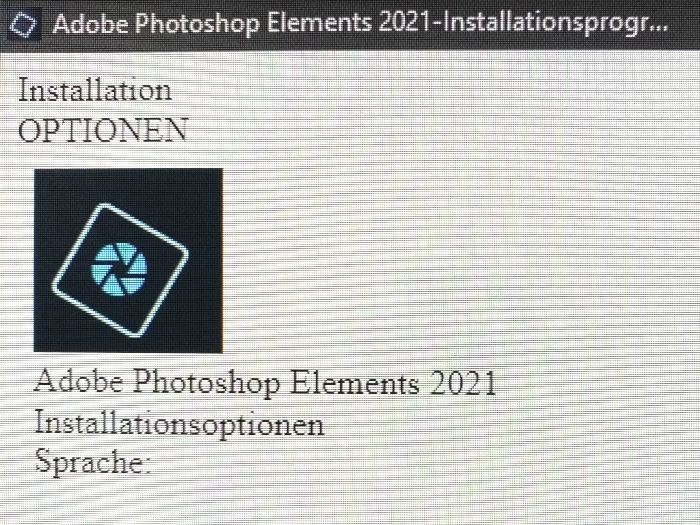
- Nach der Anmeldung werden Ihnen möglicherweise Installationsoptionen angezeigt, wie z.B. der Installationspfad. In den meisten Fällen können Sie die Standardeinstellungen übernehmen.
- Lesen Sie die Lizenzbedingungen sorgfältig durch und akzeptieren Sie diese, um fortzufahren.
- Klicken Sie auf "Installieren". Der Installationsprozess beginnt nun. Dies kann einige Minuten dauern, abhängig von der Leistung Ihres Computers.
- Ein Fortschrittsbalken zeigt Ihnen den Status der Installation an.
- Sobald die Installation abgeschlossen ist, erhalten Sie eine Bestätigungsmeldung. Sie können die Software nun starten.
Installation unter macOS:
- Doppelklicken Sie auf die heruntergeladene .dmg-Datei. Dadurch wird ein virtuelles Laufwerk auf Ihrem Desktop oder im Finder gemountet.
- Öffnen Sie das gemountete Laufwerk. Darin finden Sie normalerweise das Installationsprogramm (oft ein Symbol mit dem Namen "Install" oder ähnlich).
- Doppelklicken Sie auf das Installationsprogramm.
- Möglicherweise werden Sie aufgefordert, Ihr Administrator-Passwort einzugeben, um die Installation zu erlauben.
- Der Adobe Creative Cloud Installer oder ein ähnliches Installationsfenster wird geöffnet. Melden Sie sich mit Ihrer Adobe ID an.
- Bestätigen Sie die Lizenzbedingungen.
- Wählen Sie den Installationsort, falls die Option angeboten wird (oft ist der Standard-Anwendungsordner die beste Wahl).
- Klicken Sie auf "Installieren". Der Installationsprozess beginnt.
- Warten Sie, bis der Fortschrittsbalken 100% erreicht hat.
- Nach erfolgreicher Installation erhalten Sie eine Bestätigung. Sie können das virtuelle Laufwerk auswerfen und die Software aus dem Anwendungsordner starten.
Während der Installation kann es sein, dass das Installationsprogramm zusätzliche Komponenten herunterlädt, stellen Sie daher sicher, dass Ihre Internetverbindung während des gesamten Prozesses stabil bleibt.
Aktivierung von Photoshop Elements 2025
Nach der Installation müssen Sie Ihre Kopie von Photoshop Elements 2025 aktivieren. Die Aktivierung ist notwendig, um zu bestätigen, dass Sie eine gültige Lizenz besitzen, und um die Software uneingeschränkt nutzen zu können. Der Prozess variiert je nachdem, wie Sie die Software erworben haben:
- Mit einer Adobe ID: Wenn Sie die Software direkt über die Adobe-Website gekauft oder abonniert haben (was bei Elements 2025 in der Regel ein einmaliger Kauf ist, aber an eine Adobe ID gebunden wird), erfolgt die Aktivierung meist automatisch nach der Anmeldung mit Ihrer Adobe ID während oder unmittelbar nach der Installation.
- Mit einem Serienschlüssel: Wenn Sie die Software als Box-Produkt oder über einen anderen Händler mit einem Serienschlüssel erworben haben, werden Sie beim ersten Start der Software oder während der Installation aufgefordert, diesen Schlüssel einzugeben. Geben Sie den 24-stelligen alphanumerischen Schlüssel genau ein und bestätigen Sie. Stellen Sie sicher, dass Sie online sind, damit der Schlüssel validiert werden kann.
Ohne erfolgreiche Aktivierung können Sie die Software möglicherweise nur als Testversion nutzen oder gar nicht starten. Bewahren Sie Ihren Serienschlüssel gut auf, falls Sie ihn später erneut benötigen (z.B. bei einer Neuinstallation).
Der erste Start und die Entdeckung von Tutorials
Herzlichen Glückwunsch! Sie haben Photoshop Elements 2025 erfolgreich installiert und aktiviert. Jetzt ist es Zeit für den ersten Start.
Suchen Sie das Programm in Ihrem Startmenü (Windows) oder im Ordner "Programme" (macOS) und klicken Sie darauf, um es zu öffnen. Beim ersten Start kann es sein, dass die Software einige Sekunden länger zum Laden benötigt, da sie die anfänglichen Einstellungen konfiguriert.
Sie werden wahrscheinlich mit einem Willkommensbildschirm oder einer Startseite begrüßt. Diese Seite ist oft Ihr Tor zu den integrierten Tutorials und Inspirationsquellen, die Adobe bereitstellt. Wie in der Einleitung erwähnt, sind diese Ressourcen darauf ausgelegt, Ihnen den Einstieg zu erleichtern und Ihnen zu helfen, die Funktionen von Elements schnell kennenzulernen.
- Tutorials: Hier finden Sie schrittweise Anleitungen für häufige Bearbeitungsaufgaben, von einfachen Korrekturen bis hin zu kreativen Effekten. Nutzen Sie diese, um die Grundlagen zu lernen und neue Techniken zu entdecken.
- Inspiration: Sehen Sie sich Beispiele an, was mit Photoshop Elements möglich ist, und lassen Sie sich für Ihre eigenen Projekte inspirieren.
- Organisator/Editor: Von hier aus können Sie wählen, ob Sie den Elements Organizer (zum Verwalten Ihrer Fotosammlung) oder den Elements Editor (zum Bearbeiten Ihrer Bilder) starten möchten.
Nehmen Sie sich etwas Zeit, um die Startseite zu erkunden. Sie ist eine wertvolle Ressource, um schnell mit Elements vertraut zu werden und das Beste aus der Software herauszuholen. Die Tutorials sind besonders nützlich für Anfänger, aber auch erfahrene Benutzer können neue Tricks lernen.
Häufig gestellte Fragen zur Installation
Bei der Installation von Software können immer wieder Fragen auftreten. Hier sind Antworten auf einige der häufigsten Fragen:
Kann ich Photoshop Elements 2025 auf mehreren Computern installieren?
Die Lizenzbedingungen von Adobe erlauben in der Regel die Installation und Aktivierung von Photoshop Elements auf zwei Computern, solange diese nicht gleichzeitig genutzt werden. Überprüfen Sie die genauen Lizenzbedingungen, die Sie beim Kauf erhalten haben oder auf der Adobe-Website finden.Was soll ich tun, wenn der Download fehlschlägt oder sehr langsam ist?
Überprüfen Sie Ihre Internetverbindung. Versuchen Sie, einen anderen Browser zu verwenden oder den Download zu einem späteren Zeitpunkt erneut zu starten. Temporäre Internetprobleme oder Serverüberlastung können die Ursache sein. Stellen Sie sicher, dass Ihre Firewall oder Antivirensoftware den Download nicht blockiert.Die Installation bricht ab oder schlägt fehl. Was kann ich tun?
Überprüfen Sie erneut die Systemanforderungen. Stellen Sie sicher, dass Sie über ausreichend freien Festplattenspeicher verfügen. Starten Sie Ihren Computer neu und versuchen Sie die Installation erneut. Deaktivieren Sie vorübergehend Ihre Antivirensoftware (vergessen Sie nicht, sie danach wieder zu aktivieren!). Laden Sie das Installationsprogramm erneut herunter, falls die Datei beschädigt sein könnte. Wenn das Problem weiterhin besteht, suchen Sie auf der Adobe-Support-Website nach spezifischen Fehlercodes oder wenden Sie sich an den Adobe-Kundendienst.Brauche ich eine Internetverbindung, um Photoshop Elements 2025 zu nutzen, nachdem es installiert ist?
Für die Installation und Aktivierung ist eine Internetverbindung zwingend erforderlich. Nach der Aktivierung können Sie die Kernfunktionen des Editors und Organizers in der Regel offline nutzen. Für bestimmte Funktionen wie Online-Services, Updates oder das Herunterladen von Inhalten benötigen Sie jedoch eine Internetverbindung.Wo finde ich meinen Serienschlüssel, wenn ich eine Box-Version gekauft habe?
Der Serienschlüssel befindet sich normalerweise auf einem Aufkleber auf der DVD-Hülle, in der Produktbox oder auf einer separaten Karte innerhalb der Verpackung.Kann ich meine ältere Version von Photoshop Elements behalten?
Ja, neuere Versionen von Photoshop Elements werden in der Regel als separates Programm installiert und überschreiben Ihre ältere Version nicht standardmäßig. Sie können beide Versionen parallel auf Ihrem Computer haben, was nützlich sein kann, um sich mit der neuen Version vertraut zu machen.
Diese FAQ deckt einige der häufigsten Anliegen ab, aber bei spezifischen oder komplexen Problemen ist die Adobe-Support-Website oder der direkte Kontakt zum Kundendienst die beste Anlaufstelle.
Zusammenfassung
Die Installation von Photoshop Elements 2025 ist der erste Schritt, um Ihre Fotos in beeindruckende Kunstwerke zu verwandeln. Indem Sie die Systemanforderungen prüfen, das Installationsprogramm von einer vertrauenswürdigen Quelle herunterladen, dem einfachen Installationsassistenten folgen und die Software mit Ihrer Adobe ID oder Ihrem Serienschlüssel aktivieren, legen Sie den Grundstein für ein reibungsloses kreatives Erlebnis. Nutzen Sie die integrierten Tutorials und Inspirationsquellen, um sich schnell mit der Software vertraut zu machen und sofort mit der Bearbeitung zu beginnen. Sollten wider Erwarten Probleme auftreten, gibt es bewährte Schritte zur Fehlerbehebung und den Adobe-Support, der Ihnen zur Seite steht. Wir hoffen, dieser Leitfaden hilft Ihnen dabei, schnell und erfolgreich mit Photoshop Elements 2025 durchzustarten!
Hat dich der Artikel Photoshop Elements 2025: Erste Schritte interessiert? Schau auch in die Kategorie Ogólny rein – dort findest du mehr ähnliche Inhalte!