
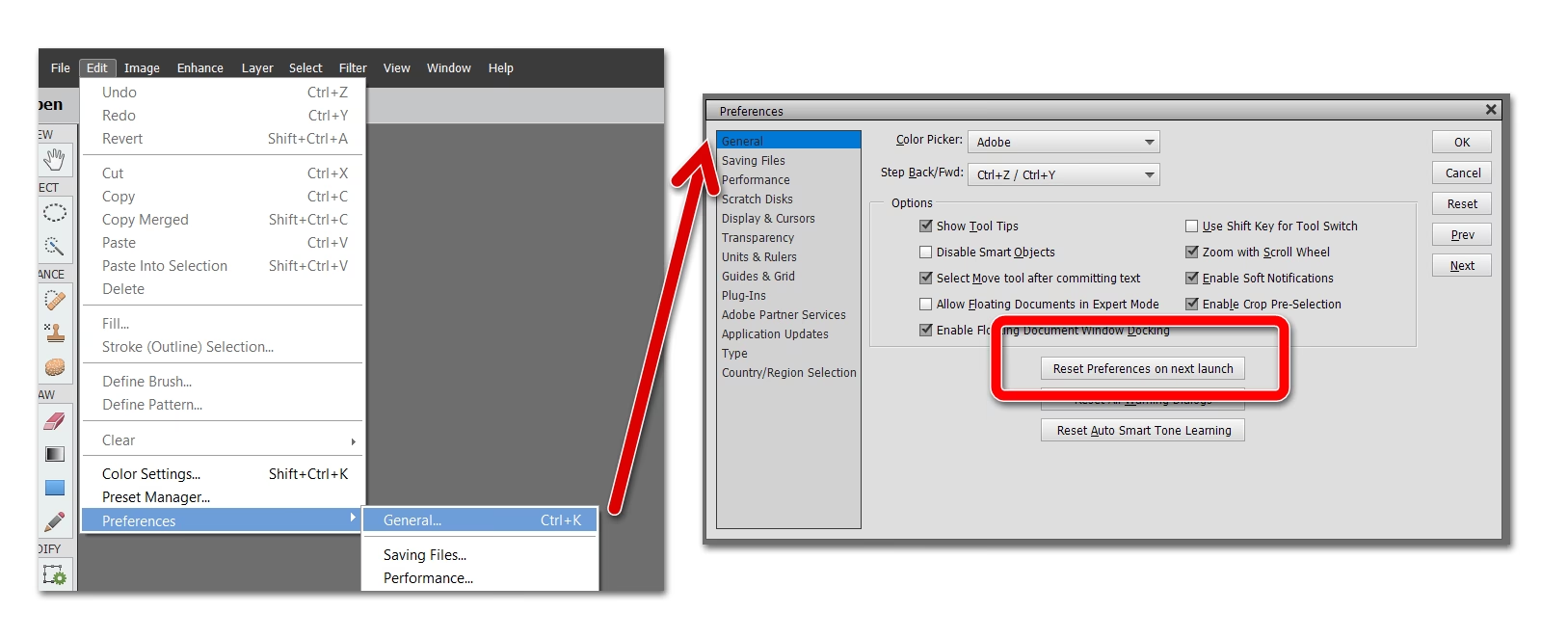

Jeder, der intensiv mit Adobe Photoshop arbeitet, kennt das unangenehme Gefühl: Ein plötzlicher Absturz, ein Stromausfall oder einfach nur das versehentliche Schließen des Programms – und schon sind ungespeicherte Stunden harter Arbeit verloren. Der Verlust von ungesicherten PSD-Dateien ist ein häufiges Problem, das viele Photoshop-Benutzer betrifft. Glücklicherweise gibt es verschiedene Methoden, um diese wertvollen Dateien wiederherzustellen, selbst wenn sie nie manuell gespeichert wurden.

Die Gründe für den Verlust ungespeicherter Photoshop-Dateien können vielfältig sein:
- Photoshop-Fehler oder Abstürze
- Unerwarteter Stromausfall
- Menschliches Versagen, wie das Schließen ohne Speichern
- Plötzlicher Absturz von Photoshop oder des Betriebssystems (Windows/Mac)
Unabhängig vom Grund ist es äußerst ärgerlich, ungespeicherte Photoshop-Dateien zu verlieren. Doch die gute Nachricht ist: In vielen Fällen können Sie Ihre Arbeit zurückgewinnen. Dieser Artikel führt Sie durch die effektivsten Methoden zur Wiederherstellung verlorener oder ungespeicherter PSD-Dateien.

Datenverlust in Photoshop vermeiden: Proaktive Maßnahmen
Bevor wir uns den Wiederherstellungsmethoden widmen, ist es ratsam, Maßnahmen zu ergreifen, um zukünftigen Datenverlust zu minimieren. Die wichtigste Funktion hierfür ist die AutoSpeichern-Funktion von Photoshop.
AutoSpeichern aktivieren und konfigurieren
Adobe Photoshop CS6 und neuere Versionen (CC 2014/2015/2017/2018/2019, etc.) verfügen über eine integrierte AutoSpeichern-Funktion. Dieses Feature ermöglicht es Photoshop, Ihre PSD-Dateien in regelmäßigen Abständen automatisch zu sichern, während Sie daran arbeiten. Normalerweise ist diese Funktion standardmäßig aktiviert, aber es schadet nicht, dies zu überprüfen und die Einstellungen anzupassen.
So aktivieren und konfigurieren Sie das AutoSpeichern:
- Starten Sie Adobe Photoshop.
- Gehen Sie zu "Bearbeiten" (Windows) oder "Voreinstellungen" (macOS).
- Wählen Sie "Dateihandhabung" aus.
- Stellen Sie sicher, dass die Option "Automatisches Speichern von Wiederherstellungsinformationen alle * Minuten" aktiviert ist. Sie können hier das gewünschte Zeitintervall festlegen (z. B. 5, 10 oder 15 Minuten). Ein kürzeres Intervall bietet mehr Sicherheit, kann aber bei sehr großen Dateien gelegentlich die Leistung beeinflussen.
Durch die Aktivierung dieser Funktion schaffen Sie eine wichtige Grundlage für die automatische Wiederherstellung nach einem unerwarteten Ereignis.
Kompatibilität von PSD/PSB-Dateien maximieren
Eine weitere nützliche Einstellung, um die Kompatibilität und Stabilität Ihrer Dateien zu gewährleisten, ist die Option zur Maximierung der Kompatibilität von PSD- und PSB-Dateien. Dies stellt sicher, dass eine Composite-Version des Bildes in die Datei eingebettet wird.
So stellen Sie die Kompatibilität ein:
- Gehen Sie zu "Bearbeiten" > "Voreinstellungen" > "Dateihandhabung" (Windows) oder "Voreinstellungen" > "Dateihandhabung" (macOS).
- Bei der Option "Kompatibilität von PSD- und PSB-Dateien maximieren" wählen Sie "Immer" aus.
- Klicken Sie auf "OK", um die Einstellungen zu speichern.
Diese Einstellungen tragen dazu bei, die Integrität Ihrer Dateien zu wahren und erleichtern potenziell die Wiederherstellung.
Methoden zur Wiederherstellung ungespeicherter oder verlorener PSD-Dateien
Auch mit den besten Präventivmaßnahmen kann es zu Datenverlust kommen. Hier sind die Schritte, die Sie unternehmen können, um Ihre ungespeicherte PSD-Dateien oder verlorene Dateien wiederherzustellen.
1. Wiederherstellung über die AutoWiederherstellen-Funktion
Wenn die AutoSpeichern-Funktion aktiviert war, speichert Photoshop automatisch Wiederherstellungsdateien. Nach einem Absturz kann Photoshop versuchen, diese Dateien beim Neustart automatisch zu öffnen. Wenn dies nicht geschieht oder Sie eine ältere AutoSave-Version suchen, können Sie den Speicherort manuell überprüfen.
Auf Windows:
- Öffnen Sie den Datei-Explorer.
- Navigieren Sie zu folgendem Pfad (ersetzen Sie 'Ihr Benutzername hier' durch Ihren tatsächlichen Benutzernamen und 'CS6 oder CC' durch Ihre Photoshop-Version):
C:/Benutzer/Ihr Benutzername hier/AppData/Roaming/Adobe Photoshop (CS6 oder CC)/AutoRecover Sollten Sie den Ordner 'AppData' nicht sehen, ist er möglicherweise ausgeblendet. Um ausgeblendete Dateien anzuzeigen:
- Gehen Sie im Datei-Explorer zu "Ansicht" (oder "Optionen" und dann "Ansicht").
- Klicken Sie auf die Registerkarte "Ansicht".
- Wählen Sie die Option "Ausgeblendete Dateien, Ordner und Laufwerke anzeigen" (oder ähnlich).
- Klicken Sie auf "Übernehmen" und "OK".
- Im 'AutoRecover'-Ordner finden Sie möglicherweise automatisch gespeicherte Versionen Ihrer ungesicherten Dateien.
- Öffnen Sie die gewünschte PSD-Datei in Photoshop.
- Speichern Sie die Datei sofort an einem sicheren Ort mit einem neuen Namen.
Auf Mac:
- Klicken Sie im Apple-Menü auf "Gehe zu".
- Wählen Sie "Gehe zum Ordner".
- Geben Sie folgenden Pfad ein:
~/Library/Application Support/Adobe/Adobe Photoshop CC 2017/AutoRecover
(Passen Sie die Photoshop-Version ggf. an) - Klicken Sie auf "Öffnen".
- Öffnen Sie den Ordner "AutoRecover".
- Suchen Sie nach Ihrer ungesicherten PSD-Datei, öffnen Sie sie mit Photoshop und speichern Sie sie als neues Projekt an einem sicheren Ort.
Die AutoWiederherstellen-Funktion ist oft die erste Anlaufstelle und sehr effektiv für kürzlich bearbeitete, ungespeicherte Dateien nach einem Absturz.
2. Zuletzt geöffnete Dateien prüfen
Manchmal ist die verlorene Datei einfach nur kürzlich bearbeitet und noch in der Liste der zuletzt geöffneten Dateien verfügbar. Auch wenn dies nicht primär für ungespeicherte Dateien gedacht ist, kann es sich lohnen, diesen schnellen Check durchzuführen.
- Starten Sie Photoshop.
- Gehen Sie im Menü zu "Datei".
- Wählen Sie "Zuletzt geöffnete Dateien öffnen".
- Suchen Sie in der Liste nach dem Namen Ihrer verlorenen Datei und versuchen Sie, sie zu öffnen.
Diese Methode ist sehr einfach, aber nur nützlich, wenn die Datei zumindest einmal geöffnet wurde.
3. Wiederherstellung aus früheren Versionen (Windows Dateiversionsverlauf)
Wenn Ihre Dateien bereits gespeichert waren, aber Sie eine frühere Version benötigen oder eine Datei gelöscht wurde, kann der Dateiversionsverlauf unter Windows helfen. Diese Funktion erstellt automatisch Sicherungskopien Ihrer Dateien, wenn sie aktiviert ist.
- Öffnen Sie die "Systemsteuerung".
- Suchen und öffnen Sie "Dateiversionsverlauf".
- Klicken Sie auf "Eigene Dateien wiederherstellen".
- Suchen Sie nach dem Ordner, in dem Ihre PSD-Datei gespeichert war.
- Navigieren Sie durch die verschiedenen Zeitpunkte (frühere Versionen) mithilfe der Pfeiltasten.
- Wenn Sie die gewünschte Version Ihrer PSD-Datei gefunden haben, klicken Sie auf den grünen "Wiederherstellen"-Button.
Diese Methode funktioniert nur, wenn der Dateiversionsverlauf vor dem Datenverlust aktiviert war.
4. Mac-spezifische Wiederherstellungsoptionen
Neben der AutoSave-Methode gibt es auf dem Mac weitere spezifische Möglichkeiten, verlorene oder ungespeicherte Photoshop-Dateien wiederherzustellen.
Wiederherstellung aus Time Machine-Backup
Wenn Sie Time Machine verwenden, um Backups Ihres Macs zu erstellen, können Sie verlorene PSD-Dateien einfach aus einem früheren Backup wiederherstellen.
- Verbinden Sie das Time Machine-Backup-Laufwerk mit Ihrem Mac.
- Klicken Sie im Dock auf das Time Machine-Symbol.
- Navigieren Sie in der Time Machine-Oberfläche zu dem Ordner, in dem Ihre PSD-Datei gespeichert war.
- Verwenden Sie die Zeitleiste am rechten Bildschirmrand, um zu einem Zeitpunkt vor dem Datenverlust zurückzukehren.
- Wählen Sie die gewünschte(n) Datei(en) aus.
- Klicken Sie auf "Wiederherstellen".
Wiederherstellung aus temporären Dateien (Mac)
Photoshop erstellt temporäre Dateien, auch wenn diese primär auf der Scratch-Disk gespeichert werden. Manchmal können Sie ungesicherte Daten in diesen temporären Verzeichnissen finden.
- Gehen Sie im Finder zu "Programme" und öffnen Sie "Terminal".
- Geben Sie den Befehl
open $TMPDIRein und drücken Sie Enter. - Ein Ordner wird geöffnet, der temporäre Dateien enthält.
- Navigieren Sie zum Ordner "Temporaryitems".
- Suchen Sie nach Dateien, die wie Ihre PSD aussehen könnten. Sie haben möglicherweise kryptische Namen.
- Versuchen Sie, verdächtige Dateien mit Photoshop zu öffnen.
- Wenn Sie Ihre Datei gefunden haben, speichern Sie sie sofort an einem sicheren Ort.
5. Wiederherstellung mit einer Drittanbieter-Datenrettungssoftware
Wenn alle oben genannten Methoden fehlschlagen, insbesondere wenn die Datei dauerhaft gelöscht, die Festplatte formatiert wurde oder ein schwerwiegender Dateisystemfehler vorliegt, ist eine professionelle Datenrettungssoftware oft die letzte Rettung. Solche Programme können Sektoren auf Ihrer Festplatte scannen, um Spuren von gelöschten oder verlorenen Dateien zu finden, selbst wenn sie nicht im Papierkorb/Mülleimer sind.
Eine häufig empfohlene Software ist der EaseUS Data Recovery Wizard, der laut Hersteller über 200 Dateitypen wiederherstellen kann und bei verschiedenen Datenverlustszenarien wie Löschung, Formatierung, Virenangriffen oder Systemabstürzen helfen soll. Er unterstützt die Wiederherstellung von internen und externen Laufwerken.
Schritte zur Wiederherstellung mit EaseUS Data Recovery Wizard (Beispiel für Windows & Mac):
- Laden Sie den EaseUS Data Recovery Wizard herunter und installieren Sie ihn.
- Starten Sie die Software.
- Wählen Sie den Speicherort (Festplattenpartition, externer Datenträger, etc.), auf dem sich die verlorenen PSD-Dateien befanden, und klicken Sie auf "Scannen" (oder "Search for lost files" auf Mac).
- Die Software beginnt mit dem Scannen des gewählten Ortes. Dies kann eine Weile dauern.
- Nach Abschluss des Scans werden die gefundenen Dateien angezeigt. Sie können die Ergebnisse nach Dateityp (z. B. "Dokumente" oder spezifisch nach ".psd") filtern oder den Dateinamen in der Suchleiste eingeben.
- Sehen Sie sich die gefundenen PSD-Dateien in der Vorschau an, um sicherzustellen, dass es sich um die richtige Datei handelt.
- Wählen Sie die gewünschten Dateien aus.
- Klicken Sie auf "Wiederherstellen" (oder "Recover").
- Wichtig: Wählen Sie einen anderen Speicherort für die wiederhergestellten Dateien als das ursprüngliche Laufwerk, um ein Überschreiben der verlorenen Daten zu vermeiden.
Datenrettungssoftware ist besonders nützlich, wenn Dateien dauerhaft gelöscht wurden und nicht mehr im Papierkorb sind oder wenn die AutoSave-Funktion nicht aktiviert war oder die Wiederherstellungsdateien beschädigt sind.
Vergleich der Wiederherstellungsmethoden
Hier ist eine kurze Übersicht über die verschiedenen Methoden:
| Methode | Was wird wiederhergestellt? | Voraussetzung | Einfachheit |
|---|---|---|---|
| AutoSave/AutoRecover | Ungespeicherte, kürzlich bearbeitete Versionen | AutoSave muss aktiviert sein | Mittel |
| Zuletzt geöffnete Dateien | Kürzlich geöffnete Dateien (gespeichert oder ungespeichert) | Datei muss kürzlich geöffnet worden sein | Sehr einfach |
| Windows Dateiversionsverlauf | Frühere gespeicherte Versionen | Funktion muss aktiviert sein | Mittel |
| Mac Time Machine | Frühere gespeicherte Versionen aus Backups | Time Machine-Backup muss existieren | Mittel |
| Mac temporäre Dateien | Potenziell ungespeicherte Datenfragmente | Glück und technisches Verständnis | Schwierig |
| Datenrettungssoftware | Gelöschte, formatierte, verlorene Dateien (auch ungespeicherte) | Laufwerk darf nicht überschrieben sein | Mittel (Installation nötig) |
Die beste Methode hängt stark von der Ursache des Datenverlusts und den zuvor getroffenen Vorkehrungen ab.
Häufig gestellte Fragen (FAQs)
Wie finde ich von Photoshop auf dem Mac gespeicherte temporäre Dateien?
Photoshop speichert temporäre Dateien primär auf der Scratch-Disk. Ungesicherte Wiederherstellungsdateien finden Sie im AutoRecover-Ordner unter ~/Library/Application Support/Adobe/Adobe Photoshop [Ihre Version]/AutoRecover. Temporäre Dateien können auch im allgemeinen temporären Verzeichnis des Systems unter $TMPDIR zu finden sein, dies ist jedoch weniger zuverlässig für die Wiederherstellung vollständiger PSDs.
Speichert Photoshop temporäre Dateien?
Ja, Photoshop erstellt temporäre Dateien. Diese werden jedoch primär auf der Scratch-Disk gespeichert, nicht im Arbeitsspeicher des Computers, da Photoshop mit großen Datenmengen gleichzeitig arbeitet. Die temporären Dateien auf der Scratch-Disk dienen als Auslagerungsdatei, nicht unbedingt als Wiederherstellungsdateien für ungespeicherte Projekte, obwohl Reste dort gefunden werden können.
Wie kann ich Photoshop-Dateien wiederherstellen?
Es gibt mehrere Wege, um verlorene oder ungespeicherte Photoshop-Dateien wiederherzustellen: Prüfen Sie den AutoRecover-Ordner (wenn AutoSave aktiviert war), sehen Sie in der Liste der zuletzt geöffneten Dateien nach, nutzen Sie den Dateiversionsverlauf unter Windows oder Time Machine auf dem Mac für gespeicherte Versionen, suchen Sie in temporären Systemdateien (Mac) oder verwenden Sie eine professionelle Datenrettungssoftware für dauerhaft gelöschte oder nicht auffindbare Dateien.
Fazit
Der Verlust ungespeicherter oder gelöschter Photoshop-Dateien ist ein ärgerliches, aber oft lösbares Problem. Durch die Aktivierung der AutoSave-Funktion können Sie das Risiko minimieren. Im Falle eines Datenverlusts stehen Ihnen verschiedene Methoden zur Verfügung, von der Überprüfung des AutoRecover-Ordners über die Nutzung von Systemfunktionen wie dem Dateiversionsverlauf oder Time Machine bis hin zum Einsatz spezialisierter Datenrettungssoftware. Wählen Sie die Methode, die am besten zu Ihrer Situation passt. Oft führt eine Kombination von Ansätzen zum Erfolg und hilft Ihnen, Ihre wertvolle Arbeit in Photoshop zurückzugewinnen.
Hat dich der Artikel Photoshop Dateien Wiederherstellen: Ein Guide interessiert? Schau auch in die Kategorie Ogólny rein – dort findest du mehr ähnliche Inhalte!