


In der Welt der digitalen Bildbearbeitung ist Präzision oft entscheidend. Ob es darum geht, ein wichtiges Bildelement hervorzuheben, Text symmetrisch zu platzieren oder einfach nur Ordnung in Ihr Design zu bringen – das Finden und Nutzen des Mittelpunkts Ihres Dokuments oder einer Ebene in Adobe Photoshop ist eine grundlegende Fähigkeit. Photoshop bietet verschiedene leistungsstarke Werkzeuge und Funktionen, um Ihnen dabei zu helfen, von klassischen Hilfslinien bis hin zu automatischen Ausrichtungsbefehlen.

Das Zentrieren von Objekten oder das Finden der Mitte eines Dokuments mag auf den ersten Blick trivial erscheinen, kann aber, wenn es manuell und auf Sicht versucht wird, zu ungenauen Ergebnissen führen. Glücklicherweise hat Photoshop intelligente Hilfsmittel integriert, die diesen Prozess nicht nur vereinfachen, sondern auch für pixelgenaue Genauigkeit sorgen. Diese Techniken sind unerlässlich für jeden, der professionell mit Photoshop arbeitet, sei es im Grafikdesign, in der Fotobearbeitung oder im Webdesign.
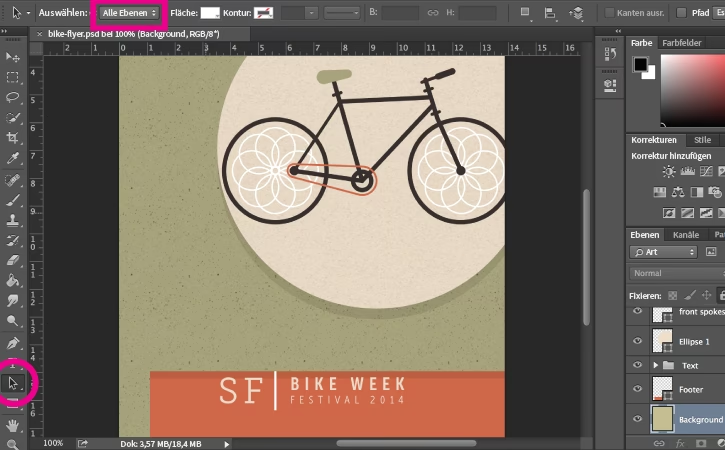
Den Mittelpunkt eines Photoshop-Dokuments finden und markieren
Bevor Sie den Mittelpunkt präzise finden und markieren können, ist es hilfreich, bestimmte Standardeinstellungen in Photoshop zu aktivieren. Zwei der wichtigsten sind die Lineale und die Funktion „Ausrichten an Hilfslinien“.
Lineale und Ausrichten-Funktion aktivieren
Öffnen Sie zunächst ein vorhandenes Dokument oder erstellen Sie ein neues über Datei > Neu. Um die Lineale sichtbar zu machen, gehen Sie im Menü auf Ansicht > Lineale. Alternativ können Sie die Tastenkombination Strg + R (Windows) oder Cmd + R (Mac) verwenden. Sobald die Lineale am oberen und linken Rand des Dokuments sichtbar sind, sind sie bereit, Hilfslinien zu „spucken“.
Der nächste wichtige Schritt ist die Aktivierung der Ausrichten-Funktion. Diese sorgt dafür, dass Objekte, die Sie bewegen, oder Hilfslinien, die Sie ziehen, an bestimmten Punkten, wie z.B. der Mitte, automatisch „einrasten“. Navigieren Sie erneut zum Menü Ansicht, dann zu Ausrichten an und stellen Sie sicher, dass Hilfslinien ausgewählt ist. Ist dies der Fall, sind Sie bestens vorbereitet, um den Mittelpunkt Ihres Dokuments zu finden.
Hilfslinien ziehen und den Mittelpunkt finden
Mit aktivierten Linealen und der Ausrichten-Funktion können Sie nun ganz einfach Hilfslinien aus den Linealen ziehen. Klicken und halten Sie entweder im horizontalen (oberen) oder vertikalen (linken) Lineal. Ziehen Sie dann mit gedrückter Maustaste eine Hilfslinie auf Ihr Dokument. Wenn Sie sich der Mitte des Dokuments nähern, werden Sie bemerken, wie die Hilfslinie automatisch einrastet. Dies ist die intelligente Ausrichtung, die Ihnen hilft, den genauen Mittelpunkt zu treffen.
Ziehen Sie eine Hilfslinie aus dem horizontalen Lineal (für die vertikale Mitte) und eine weitere aus dem vertikalen Lineal (für die horizontale Mitte). Der Punkt, an dem sich diese beiden Hilfslinien kreuzen, ist der exakte Mittelpunkt Ihres gesamten Photoshop-Dokuments. Diese Markierung durch Hilfslinien ist besonders nützlich, wenn Sie mehrere Elemente manuell an diesem Punkt ausrichten möchten oder einfach nur den zentralen Punkt visualisieren wollen.
Eine alternative Methode, um Hilfslinien zu erstellen, ist die manuelle Eingabe. Gehen Sie zu Ansicht > Neue Hilfslinie. Hier können Sie die Ausrichtung (horizontal oder vertikal) und die genaue Position auf dem Dokument in Pixeln, Prozent oder anderen Einheiten eingeben. Um die Mitte eines 1000px breiten und 800px hohen Dokuments zu finden, würden Sie beispielsweise eine vertikale Hilfslinie bei 50% (oder 500px) und eine horizontale Hilfslinie bei 50% (oder 400px) erstellen.
Objekte und Ebeneninhalte im Dokument zentrieren
Das Finden der Mitte des Dokuments ist der erste Schritt. Oft möchten Sie jedoch die Inhalte einer oder mehrerer Ebenen genau in diesem Mittelpunkt oder relativ zueinander zentrieren. Photoshop bietet hierfür dedizierte Ausrichtungsfunktionen, die sehr effizient sind.
Ausrichten von Ebenen mit dem Menübefehl
Wenn Sie ein Bild auf eine neue Ebene ziehen, wird es oft standardmäßig in der Mitte dieser neuen Ebene platziert. Wenn Sie jedoch die Größe ändern oder das Objekt verschieben, müssen Sie es möglicherweise neu zentrieren. Das geht am einfachsten über das Ebenen-Menü.
Wählen Sie in der Ebenen-Palette die Ebene(n) aus, deren Inhalte Sie zentrieren möchten. Wenn Sie nur eine Ebene auswählen, beziehen sich die Ausrichtungsbefehle auf das gesamte Dokument. Wenn Sie mehrere Ebenen auswählen, können Sie die Objekte relativ zueinander ausrichten oder sie alle gemeinsam im Dokument zentrieren, je nachdem, welche Ausrichtungsoptionen Sie wählen.
Gehen Sie im Menü auf Ebene > Ausrichten. Hier finden Sie verschiedene Ausrichtungsoptionen. Um die ausgewählten Ebeneninhalte vertikal im Dokument zu zentrieren, wählen Sie Vertikal zentrieren. Um sie horizontal zu zentrieren, wählen Sie Horizontal zentrieren. Wenn Sie beide Befehle nacheinander ausführen, wird der Inhalt der ausgewählten Ebene(n) sowohl horizontal als auch vertikal im exakten Mittelpunkt des Dokuments platziert.
Diese Ausrichtungsbefehle arbeiten intelligent. Wenn eine Ebene mehrere Objekte enthält (z. B. ein Bild und ein Textfeld), behandelt Photoshop diese Objekte als eine Einheit und zentriert diese Gruppe als Ganzes. Wenn Sie mehrere Ebenen auswählen, werden die Objekte auf diesen Ebenen relativ zueinander ausgerichtet, basierend auf ihrer gemeinsamen Begrenzungsbox, oder sie werden alle auf denselben zentralen Punkt im Dokument ausgerichtet, je nachdem, ob Sie die Ausrichtung auf die Auswahl (mehrere Ebenen) oder auf die Arbeitsfläche (eine Ebene) anwenden.
Zentrieren mit dem Verschieben-Werkzeug und Hilfslinien
Die Hilfslinien, die Sie zuvor erstellt haben, sind nicht nur visuelle Markierungen. Sie interagieren auch mit dem Verschieben-Werkzeug (Tastaturkürzel: V). Wenn Sie das Verschieben-Werkzeug auswählen und eine Ebene bewegen, deren Inhalt Sie zentrieren möchten, wird der Mittelpunkt oder auch die Kanten dieser Ebene an den Hilfslinien einrasten, die Sie auf die Arbeitsfläche gezogen haben. Dies bietet eine flexible Methode, um Objekte präzise entlang der zentralen Achsen auszurichten oder an anderen Hilfslinien zu positionieren, die Sie für Ihr Layout definiert haben.
Diese Methode ist besonders nützlich, wenn Sie den Mittelpunkt einer Ebene finden möchten, die nicht die gesamte Arbeitsfläche ausfüllt. Sie können Hilfslinien an den Rändern dieser spezifischen Ebene ziehen (mit aktivierter Funktion „Ausrichten an Ebenen“) und dann die Mitte finden, wo sich diese Hilfslinien kreuzen. Anschließend können Sie andere Objekte an diesem Punkt ausrichten.
Warum ist Zentrieren wichtig?
Die Bedeutung des Zentrierens in Design und Fotografie geht über reine Ästhetik hinaus. Eine zentrale Platzierung kann einem Bild oder Design Balance und Stabilität verleihen. In vielen Kulturen wird die Mitte als Punkt der Wichtigkeit oder des Fokus wahrgenommen. Das Zentrieren kann die Aufmerksamkeit des Betrachters direkt auf das Hauptelement lenken. Es ist auch entscheidend für die Vorbereitung von Designs für den Druck, wo genaue Platzierung auf der Seite wichtig ist, oder für die Erstellung von Web-Elementen, die in einem responsiven Layout korrekt skaliert und positioniert werden müssen.
Ob Sie ein Porträt in der Mitte des Rahmens platzieren, einen Titel auf einer Werbeanzeige zentrieren oder Buttons in einem Web-Banner ausrichten – das präzise Zentrieren sorgt für ein aufgeräumtes, professionelles Erscheinungsbild und verbessert die Lesbarkeit und Wirkung Ihres Werkes.
Vergleich der Methoden: Hilfslinien vs. Ausrichtungsbefehle
Beide Methoden haben ihre Vor- und Nachteile und eignen sich für unterschiedliche Szenarien.
| Methode | Vorteile | Nachteile | Anwendung |
|---|---|---|---|
| Hilfslinien (mit Ausrichten an) | Visualisiert den Mittelpunkt deutlich; Ermöglicht manuelles präzises Platzieren mehrerer Objekte; Nützlich für komplexe Layouts; Bleibt sichtbar für weitere Ausrichtungen. | Kann bei vielen Hilfslinien unübersichtlich werden; Benötigt manuelles Ziehen; Markiert nur den Dokumentmittelpunkt, nicht unbedingt den Ebenenmittelpunkt (ohne zusätzliche Schritte). | Exakten Mittelpunkt des Dokuments finden; Mehrere Objekte manuell ausrichten; Raster für Layouts erstellen. |
| Ausrichtungsbefehle (Ebene > Ausrichten) | Sehr schnell und effizient für das Zentrieren von Ebenen(inhalten); Automatische Berechnung; Zentriert relativ zum Dokument oder zu anderen ausgewählten Ebenen. | Visualisiert den Mittelpunkt nicht dauerhaft; Weniger Kontrolle über manuelle Feinjustierung; Verhalten bei komplexen Ebeneninhalten (Gruppen) muss verstanden werden. | Schnelles Zentrieren einzelner oder mehrerer Objekte/Ebenen; Automatische Ausrichtung von Text und Bildern; Gleichmäßiges Verteilen von Objekten (zusätzliche Optionen im Menü). |
Die beste Herangehensweise ist oft eine Kombination beider Methoden. Verwenden Sie Hilfslinien, um wichtige Punkte wie die Mitte des Dokuments zu visualisieren und als Ankerpunkte zu nutzen. Verwenden Sie dann die Ausrichtungsbefehle, um Ihre Ebeneninhalte schnell und genau an diesen Punkten oder relativ zueinander zu positionieren.
Zusätzliche Tipps für das Zentrieren in Photoshop
- Ausrichten an Auswahl: Wenn Sie mehrere Ebenen ausgewählt haben und die Ausrichtungsbefehle verwenden, bezieht sich die Ausrichtung standardmäßig auf die gemeinsame Begrenzungsbox dieser Auswahl. Sie können jedoch auch relativ zur Arbeitsfläche ausrichten, selbst wenn mehrere Ebenen ausgewählt sind (halten Sie die
Alt-Taste gedrückt, während Sie das Menü aufrufen, oder verwenden Sie die Optionenleiste des Verschieben-Werkzeugs). - Text zentrieren: Bei Textfeldern (Punkt- oder Flächentext) bezieht sich das Zentrieren über die Ausrichtungsbefehle auf die Begrenzungsbox des Textfeldes. Stellen Sie sicher, dass Ihr Textfeld die gewünschte Breite hat, oder verwenden Sie die Absatz-Palette, um den Text innerhalb des Textfeldes selbst zu zentrieren.
- Smart Objects: Smart Objects verhalten sich beim Zentrieren wie normale Ebenen. Die Ausrichtung bezieht sich auf die Begrenzungsbox des Smart Objects.
- Hilfslinien löschen: Wenn Sie die Hilfslinien nicht mehr benötigen, können Sie sie einzeln mit dem Verschieben-Werkzeug anfassen und zurück in die Lineale ziehen oder alle auf einmal über
Ansicht > Hilfslinien löschenentfernen. - Intelligente Hilfslinien: Zusätzlich zu den manuellen Hilfslinien bietet Photoshop auch intelligente Hilfslinien (
Ansicht > Anzeigen > Intelligente Hilfslinien). Diese erscheinen dynamisch, während Sie Objekte bewegen, und helfen Ihnen, Objekte relativ zueinander oder zum Mittelpunkt auszurichten, ohne permanente Hilfslinien ziehen zu müssen.
Häufig gestellte Fragen zum Zentrieren in Photoshop
Wie zentriere ich Text in Photoshop?
Sie können ein Textfeld als Ganzes mit den Ausrichtungsbefehlen (Ebene > Ausrichten > Horizontal/Vertikal zentrieren) zentrieren. Dies zentriert die Begrenzungsbox des Textfeldes. Um den Text innerhalb des Textfeldes zu zentrieren, verwenden Sie die Absatz-Palette und wählen Sie die Option „Text zentrieren“.
Ich habe mehrere Objekte auf einer Ebene, wie zentriere ich nur eines davon?
Wenn sich mehrere Objekte auf einer Ebene befinden, behandelt Photoshop die gesamte Ebene als Einheit. Um einzelne Objekte zu zentrieren, müssen diese auf separaten Ebenen liegen. Erstellen Sie für jedes Objekt eine eigene Ebene und zentrieren Sie dann die gewünschten Ebenen.
Meine Ebenen rasten nicht an den Hilfslinien ein. Woran liegt das?
Stellen Sie sicher, dass sowohl Ansicht > Ausrichten an > Hilfslinien als auch Ansicht > Anzeigen > Intelligente Hilfslinien (für dynamisches Einrasten) aktiviert sind. Überprüfen Sie auch, ob Sie das Verschieben-Werkzeug (V) verwenden, da das Einrasten hauptsächlich mit diesem Werkzeug funktioniert.
Kann ich Objekte am Mittelpunkt einer Auswahl statt am Dokument zentrieren?
Ja, wählen Sie die Objekte aus (auf verschiedenen Ebenen) und verwenden Sie dann die Ausrichtungsbefehle. Die Ausrichtung bezieht sich standardmäßig auf die Begrenzungsbox Ihrer Auswahl. Alternativ können Sie eine Auswahl erstellen und dann die Option „Ausrichten an Auswahl“ in der Optionenleiste des Verschieben-Werkzeugs verwenden.
Wie entferne ich Hilfslinien?
Ziehen Sie einzelne Hilfslinien mit dem Verschieben-Werkzeug zurück in das Lineal, aus dem sie kamen. Um alle Hilfslinien gleichzeitig zu entfernen, gehen Sie zu Ansicht > Hilfslinien löschen.
Fazit
Das Beherrschen der Zentrierungs- und Ausrichtungswerkzeuge in Photoshop ist ein wichtiger Schritt, um Ihre Designs präziser und professioneller zu gestalten. Ob Sie den exakten Mittelpunkt mit Hilfslinien markieren oder Ebeneninhalte schnell per Befehl ausrichten – Photoshop bietet flexible und genaue Methoden. Die Kombination aus visuellen Hilfslinien, intelligenten Ausrichtungsfunktionen und den automatischen Befehlen im Ebenen-Menü gibt Ihnen die volle Kontrolle über die Platzierung Ihrer Designelemente. Nehmen Sie sich die Zeit, diese Werkzeuge zu üben, und Sie werden feststellen, dass Ihre Arbeitsabläufe effizienter werden und Ihre Ergebnisse deutlich an Qualität gewinnen. Präzision in der Platzierung ist oft der Schlüssel zu einem überzeugenden visuellen Ergebnis, und Photoshop liefert Ihnen alle notwendigen Werkzeuge, um dieses Ziel zu erreichen.
Hat dich der Artikel In Photoshop die Mitte finden & Objekte zentrieren interessiert? Schau auch in die Kategorie Fotografie rein – dort findest du mehr ähnliche Inhalte!