
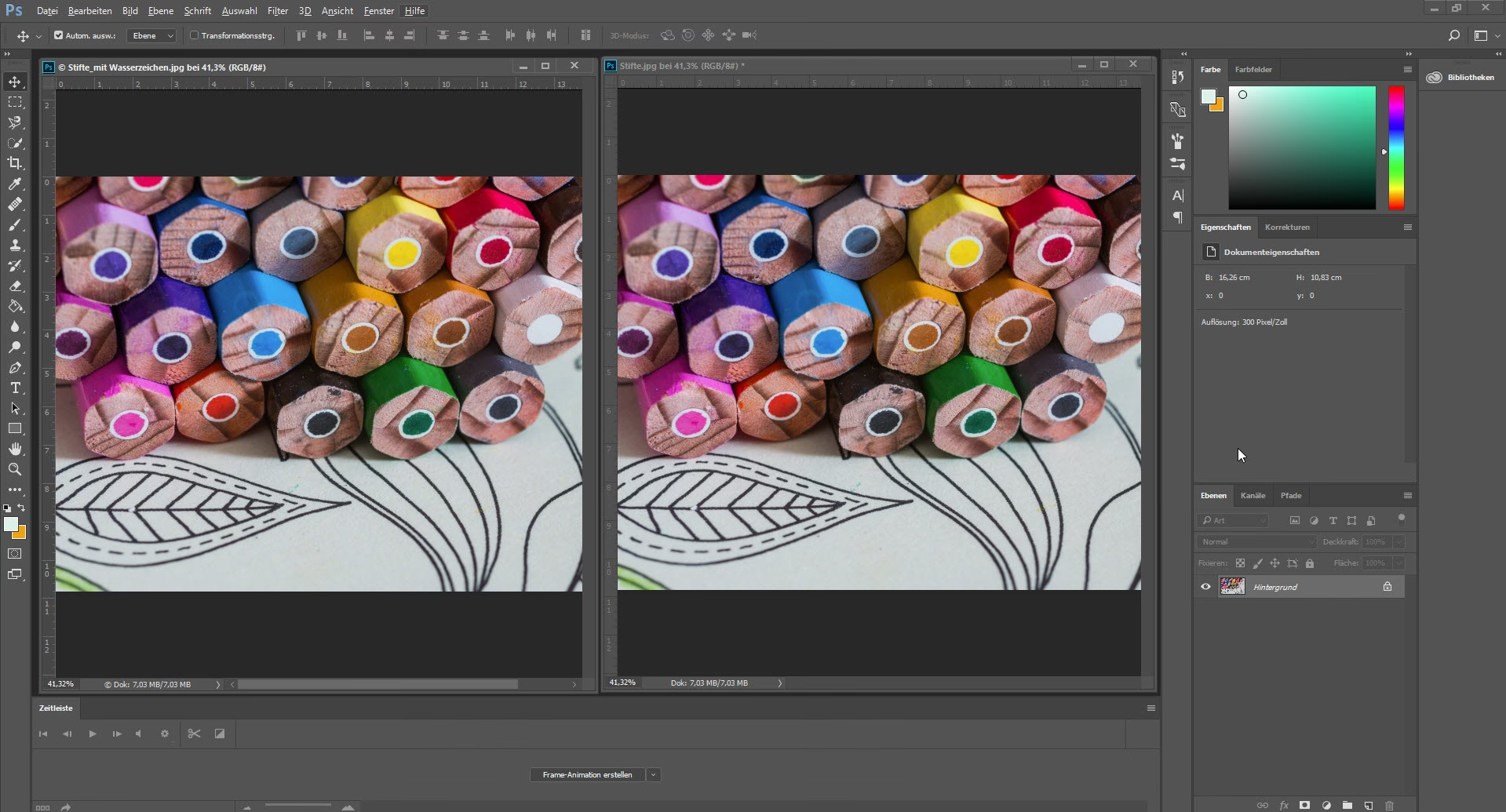

Das Hinzufügen eines Wasserzeichens zu einem PDF-Dokument ist eine gängige Praxis, um den Status eines Dokuments anzuzeigen (z. B. „Entwurf“, „Vertraulich“), das Urheberrecht zu schützen oder die Markenidentität zu stärken. Adobe Acrobat, als führende Software für die Arbeit mit PDFs, bietet leistungsstarke und flexible Werkzeuge, um diese Aufgabe mühelos zu bewältigen. Das Einbetten eines Wasserzeichens ist mehr als nur eine ästhetische Ergänzung; es ist eine wichtige Sicherheits- und Organisationsfunktion im digitalen Dokumentenmanagement.

Viele Anwender benötigen eine klare und einfache Anleitung, wie sie diese Funktion nutzen können. Glücklicherweise hat Adobe diesen Prozess intuitiv gestaltet. Die grundlegenden Schritte sind schnell erlernt, aber die wahren Stärken liegen in den vielfältigen Anpassungsoptionen, die wir im Detail betrachten werden.
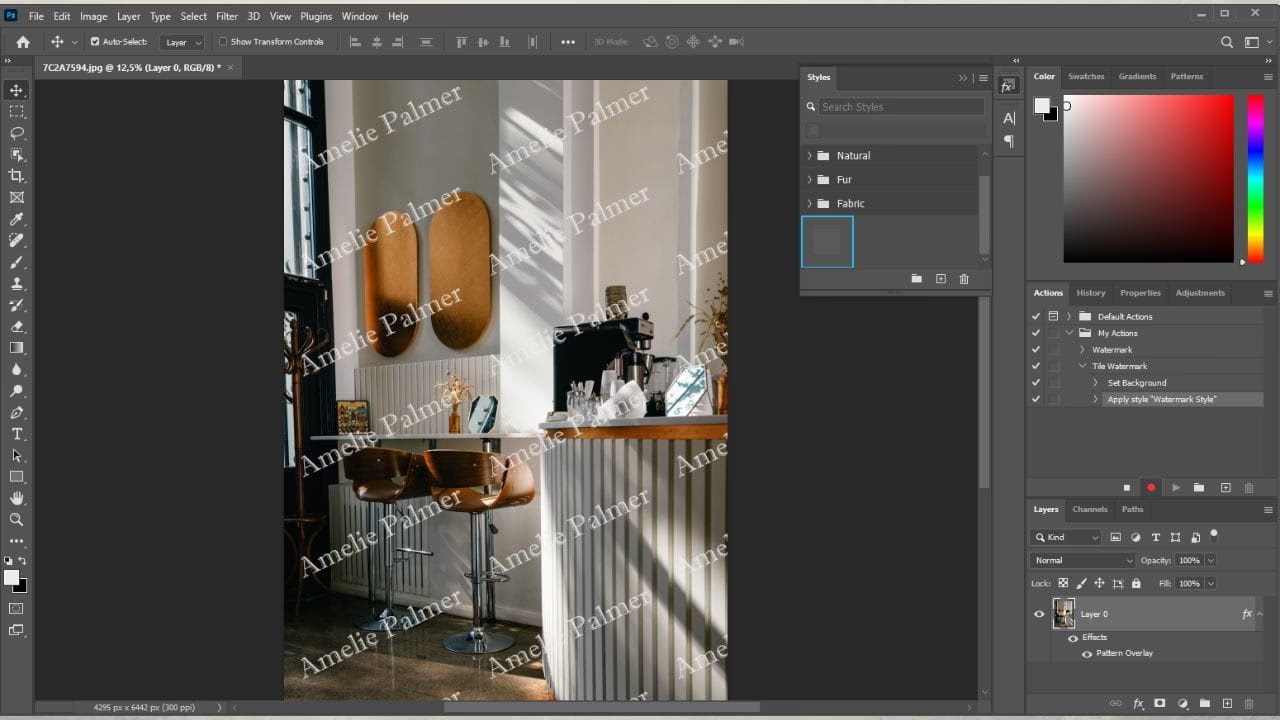
Der einfache Weg: Wasserzeichen zu PDF hinzufügen
Der Prozess beginnt immer damit, dass Sie die PDF-Datei öffnen, der Sie ein Wasserzeichen hinzufügen möchten. Stellen Sie sicher, dass Sie Adobe Acrobat (Standard oder Pro, da Adobe Reader diese Funktion nicht bietet) verwenden.
Nachdem das Dokument in Adobe Acrobat geöffnet ist, navigieren Sie zur globalen Leiste am oberen Bildschirmrand. Hier finden Sie verschiedene Registerkarten und Werkzeuge. Suchen Sie nach der Option „Bearbeiten“. Diese Registerkarte beherbergt alle Werkzeuge zur Modifizierung des PDF-Inhalts und der Struktur.
Innerhalb der Bearbeitungsfunktionen gibt es oft Untermenüs. Suchen Sie nach einem Bereich, der mit „INHALT HINZUFÜGEN“ oder ähnlichem bezeichnet ist. In neueren Versionen von Adobe Acrobat finden Sie die Wasserzeichen-Option unter „Mehr“. Klicken Sie auf „Mehr“ und dann auf „Wasserzeichen“. Dieses Untermenü bietet Ihnen die Optionen „Hinzufügen“, „Aktualisieren“ und „Entfernen“. Für unser Ziel, ein neues Wasserzeichen einzufügen, wählen Sie „Hinzufügen“.
Nachdem Sie „Hinzufügen“ gewählt haben, öffnet sich das Dialogfeld „Wasserzeichen hinzufügen“. Dies ist das zentrale Steuerungsfenster, in dem Sie alle Einstellungen für Ihr Wasserzeichen konfigurieren. Dieses Dialogfeld ist in mehrere Abschnitte unterteilt: Quelle, Darstellung, Position und Seitenbereichsoptionen. Jede dieser Sektionen ist entscheidend, um das Wasserzeichen genau nach Ihren Vorstellungen zu gestalten.
Quelle: Text oder Bild als Wasserzeichen
Der erste wichtige Schritt im Dialogfeld ist die Wahl der Quelle für Ihr Wasserzeichen. Sie haben grundsätzlich zwei Optionen:
Text-Wasserzeichen
Wenn Sie „Text“ als Quelle wählen, können Sie einen beliebigen Text direkt in ein Eingabefeld eingeben. Dies ist ideal für einfache Markierungen wie „Entwurf“, „Kopie“, „Vertraulich“ oder ein Copyright-Statement. Nach der Eingabe des Textes können Sie dessen Erscheinungsbild detailliert anpassen:
- Schriftart: Wählen Sie aus den auf Ihrem System installierten Schriftarten. Die Wahl der Schriftart beeinflusst maßgeblich die Lesbarkeit und den Stil des Wasserzeichens.
- Größe: Legen Sie die Schriftgröße fest. Eine zu kleine Größe macht das Wasserzeichen unleserlich, eine zu große kann den eigentlichen Inhalt des Dokuments überdecken.
- Farbe: Wählen Sie eine Farbe für den Text. Oft werden Grautöne verwendet, um das Wasserzeichen dezent im Hintergrund zu halten. Sie können aber jede beliebige Farbe wählen.
Die Vorschau im Dialogfeld zeigt Ihnen sofort, wie der gewählte Text mit den aktuellen Einstellungen auf einer Beispielseite aussehen wird. Dies ist sehr hilfreich, um die optimale Größe und Farbe zu finden.
Bild-Wasserzeichen
Alternativ können Sie auch ein Bild als Wasserzeichen verwenden. Dies ist die bevorzugte Option, wenn Sie ein Firmenlogo, ein spezielles Symbol oder eine gescannte Unterschrift als Wasserzeichen einfügen möchten. Wenn Sie „Bild“ wählen, wird das Textfeld deaktiviert, und stattdessen müssen Sie eine Bilddatei auswählen. Adobe Acrobat unterstützt gängige Bildformate wie JPEG, PNG, BMP und TIFF.
Nachdem Sie ein Bild ausgewählt haben, können Sie auch hier dessen Darstellung anpassen:
- Absolute Skalierung: Legen Sie die Größe des Bildes in Prozent der Originalgröße fest.
- Relative Skalierung bezogen auf die Zielseite: Passen Sie die Größe des Bildes in Prozent der Seitengröße an. Dies stellt sicher, dass das Wasserzeichen auf Seiten unterschiedlicher Größe proportional bleibt.
- Transparenz (falls vom Bildformat unterstützt, z.B. PNG): Wenn Ihr Bild Transparenzinformationen enthält (wie bei PNG-Dateien üblich), wird diese berücksichtigt.
Die Wahl zwischen Text und Bild hängt stark vom Zweck des Wasserzeichens ab. Für einfache Statusmeldungen ist Text schneller, für Branding oder komplexe Grafiken ist ein Bild notwendig.
Die Darstellung gestalten: Opazität, Rotation und Skalierung
Der Abschnitt „Darstellung“ im Dialogfeld „Wasserzeichen hinzufügen“ ist entscheidend, um das Wasserzeichen nahtlos in Ihr Dokument zu integrieren, ohne den Inhalt zu stören. Hier können Sie die Opazität und die Rotation einstellen.
Opazität (Transparenz)
Die Opazität bestimmt, wie transparent das Wasserzeichen ist. Eine Opazität von 100 % bedeutet, dass das Wasserzeichen vollständig undurchsichtig ist und den Inhalt dahinter verdeckt (was selten wünschenswert ist). Eine Opazität von 0 % macht das Wasserzeichen unsichtbar. Typischerweise wird eine Opazität zwischen 10 % und 50 % gewählt, damit das Wasserzeichen sichtbar, aber nicht aufdringlich ist und den Text darunter noch lesbar lässt. Sie können den Wert mit einem Schieberegler oder durch direkte Eingabe eines Prozentwertes einstellen.
Die richtige Opazität zu finden, ist ein Balanceakt. Ein zu schwaches Wasserzeichen erfüllt seinen Zweck nicht, ein zu starkes macht das Dokument unleserlich. Die Vorschau hilft Ihnen, den optimalen Wert zu finden.
| Opazität (%) | Effekt auf das Wasserzeichen | Typischer Anwendungsfall |
|---|---|---|
| 10-20 | Sehr transparent, kaum wahrnehmbar im Hintergrund | Dezentes Copyright, leichtes Branding |
| 20-40 | Gut sichtbar, aber lässt Inhalt gut erkennen | Standard für Statusmeldungen (Entwurf, Vertraulich) |
| 40-60 | Deutlich sichtbar, kann Inhalt leicht überlagern | Stärkeres Branding, auffällige Statusmeldung |
| 60-100 | Sehr dominant, kann Inhalt stark verdecken | Spezielle Warnungen, wenn Überlagerung akzeptabel ist |
Rotation
Sie können das Wasserzeichen um einen beliebigen Winkel rotieren. Häufig gewählte Winkel sind 0 Grad (horizontal), 45 Grad oder 315 Grad (diagonal). Eine diagonale Ausrichtung ist oft effektiver, da sie über den gesamten Seitenbereich verläuft und schwerer zu ignorieren oder zu entfernen ist als ein kleines, horizontal ausgerichtetes Wasserzeichen am Rand.
Positionierung des Wasserzeichens
Der Abschnitt „Position“ ermöglicht es Ihnen, genau festzulegen, wo das Wasserzeichen auf der Seite erscheinen soll und wie groß es sein soll (im Falle eines Bildes oder wenn Sie die Textgröße relativ zur Seite festlegen).
- Einheit: Wählen Sie die Maßeinheit (Zentimeter, Zoll, Punkte).
- Vertikale Ausrichtung: Wählen Sie die vertikale Position: Oben, Mitte, Unten.
- Horizontale Ausrichtung: Wählen Sie die horizontale Position: Links, Mitte, Rechts.
Durch die Kombination dieser Optionen können Sie das Wasserzeichen in jeder der neun Standardpositionen (Ecken, Mitten der Kanten, Zentrum) platzieren. Wenn Sie „Mitte“ sowohl für die vertikale als auch für die horizontale Ausrichtung wählen, wird das Wasserzeichen zentriert.
Zusätzlich zur Ausrichtung können Sie oft auch einen Versatz von den Rändern angeben, um das Wasserzeichen präzise zu positionieren. Für Bild-Wasserzeichen können Sie hier auch die Skalierung einstellen, wie bereits im Abschnitt „Quelle“ erwähnt.
Seitenbereich festlegen
Standardmäßig wird das Wasserzeichen auf jeder Seite des Dokuments platziert. Im Dialogfeld „Wasserzeichen hinzufügen“ können Sie jedoch den Seitenbereich festlegen, auf den das Wasserzeichen angewendet werden soll. Dies ist nützlich, wenn Sie ein Wasserzeichen nur auf der ersten Seite (z. B. für ein Logo auf dem Deckblatt) oder nur auf bestimmten Seitenbereichen (z. B. Seiten 5-10) benötigen. Sie können „Alle Seiten“, „Erste Seite“, „Letzte Seite“ oder einen benutzerdefinierten Bereich angeben.
Wasserzeichen aktualisieren oder entfernen
Nachdem Sie ein Wasserzeichen hinzugefügt haben, können Sie es jederzeit über das gleiche Menü „Wasserzeichen“ in der globalen Leiste aktualisieren oder entfernen. Wenn Sie „Aktualisieren“ wählen, öffnet sich wieder das Dialogfeld „Wasserzeichen hinzufügen“, allerdings mit den Einstellungen des vorhandenen Wasserzeichens. Sie können diese Einstellungen ändern und die Änderungen speichern. Wenn Sie „Entfernen“ wählen, werden alle Wasserzeichen im Dokument gelöscht (sofern Sie nicht mehrere separate Wasserzeichen hinzugefügt haben).
Wasserzeichen-Einstellungen speichern und wiederverwenden
Ein sehr nützliches Feature in Adobe Acrobat ist die Möglichkeit, Ihre Wasserzeichen-Einstellungen zu speichern. Wenn Sie häufig dasselbe Wasserzeichen verwenden (z. B. Ihr Firmenlogo mit bestimmten Opazitäts- und Positionseinstellungen), können Sie am unteren Rand des Dialogfelds „Wasserzeichen hinzufügen“ auf „Einstellungen speichern“ klicken. Geben Sie der Einstellung einen Namen, und sie wird in der Liste der „Gespeicherten Einstellungen“ verfügbar. So können Sie dieses Wasserzeichen bei Bedarf schnell auf andere Dokumente anwenden, ohne alle Einstellungen erneut vornehmen zu müssen. Dies spart erheblich Zeit und sorgt für Konsistenz über mehrere Dokumente hinweg.
Praktische Anwendungsfälle für Wasserzeichen
Wasserzeichen dienen verschiedenen Zwecken:
- Urheberrechtsschutz: Ein subtiles Wasserzeichen mit dem Copyright-Symbol und dem Namen des Urhebers.
- Statusanzeige: Deutlich sichtbare, diagonale Wasserzeichen wie „Entwurf“, „Vertraulich“, „Muster“, „Abgeschlossen“.
- Markenbildung: Ein Firmenlogo im Hintergrund der Seiten.
- Versionskontrolle: Manchmal wird eine interne Versionsnummer als Wasserzeichen eingefügt.
- Eigentumsnachweis: Ein Wasserzeichen, das den Namen des Empfängers oder eine Identifikationsnummer enthält, um die Verbreitung nachzuverfolgen.
Die Flexibilität der Einstellungen in Adobe Acrobat ermöglicht es Ihnen, das Wasserzeichen perfekt an den jeweiligen Anwendungsfall anzupassen.
FAQ: Häufig gestellte Fragen zu Wasserzeichen in Adobe
Hier beantworten wir einige häufig gestellte Fragen zum Thema Wasserzeichen in Adobe Acrobat:
Kann ich ein Wasserzeichen nachträglich entfernen?
Ja, absolut. Gehen Sie im Menü „Werkzeuge“ (oder „Bearbeiten“) zu „Wasserzeichen“ und wählen Sie „Entfernen“. Dadurch werden alle Wasserzeichen, die über diese Funktion hinzugefügt wurden, entfernt.
Kann ich ein vorhandenes Wasserzeichen bearbeiten?
Ja. Wählen Sie im Menü „Wasserzeichen“ die Option „Aktualisieren“. Das Dialogfeld wird mit den aktuellen Einstellungen des Wasserzeichens geöffnet, und Sie können diese anpassen.
Können Wasserzeichen in Adobe Reader angezeigt werden?
Ja, Dokumente mit Wasserzeichen können in Adobe Reader korrekt angezeigt und gedruckt werden. Die Funktion zum Hinzufügen, Aktualisieren oder Entfernen von Wasserzeichen ist jedoch nicht in Adobe Reader verfügbar; dafür benötigen Sie Adobe Acrobat Standard oder Pro.
Vergrößert ein Wasserzeichen die Dateigröße erheblich?
In den meisten Fällen vergrößert ein Wasserzeichen die Dateigröße nur minimal. Text-Wasserzeichen haben kaum Einfluss. Bild-Wasserzeichen können die Größe etwas beeinflussen, aber Adobe optimiert die Einbettung in der Regel effizient.
Kann ich ein Wasserzeichen zu mehreren PDFs gleichzeitig hinzufügen?
Ja, Adobe Acrobat Pro bietet Stapelverarbeitungsfunktionen (Aktionen-Assistent), mit denen Sie dieselben Schritte (einschließlich des Hinzufügens eines gespeicherten Wasserzeichens) auf eine ganze Gruppe von Dateien anwenden können. Dies ist extrem nützlich für große Mengen von Dokumenten.
Welche Bildformate werden für Bild-Wasserzeichen unterstützt?
Adobe Acrobat unterstützt die gängigsten Bildformate wie JPEG, PNG, BMP, TIFF und GIF.
Fazit
Das Hinzufügen eines Wasserzeichens in Adobe Acrobat ist ein unkomplizierter Prozess, der jedoch durch eine Vielzahl von Anpassungsoptionen Tiefe gewinnt. Von der Wahl der Quelle (Text oder Bild) über die Feinabstimmung der Opazität und Position bis hin zur Definition des Seitenbereichs – Adobe bietet alle notwendigen Einstellungen, um ein Wasserzeichen exakt nach Ihren Anforderungen zu gestalten. Das Wissen, wie man Wasserzeichen hinzufügt, aktualisiert, entfernt und sogar Einstellungen für die Wiederverwendung speichert, ist für jeden, der regelmäßig mit PDF-Dokumenten arbeitet, von unschätzbarem Wert. Es ist ein effektives Mittel zum Schutz Ihrer Inhalte und zur professionellen Präsentation Ihrer Dokumente.
Hat dich der Artikel PDF Wasserzeichen hinzufügen mit Adobe interessiert? Schau auch in die Kategorie Ogólny rein – dort findest du mehr ähnliche Inhalte!