
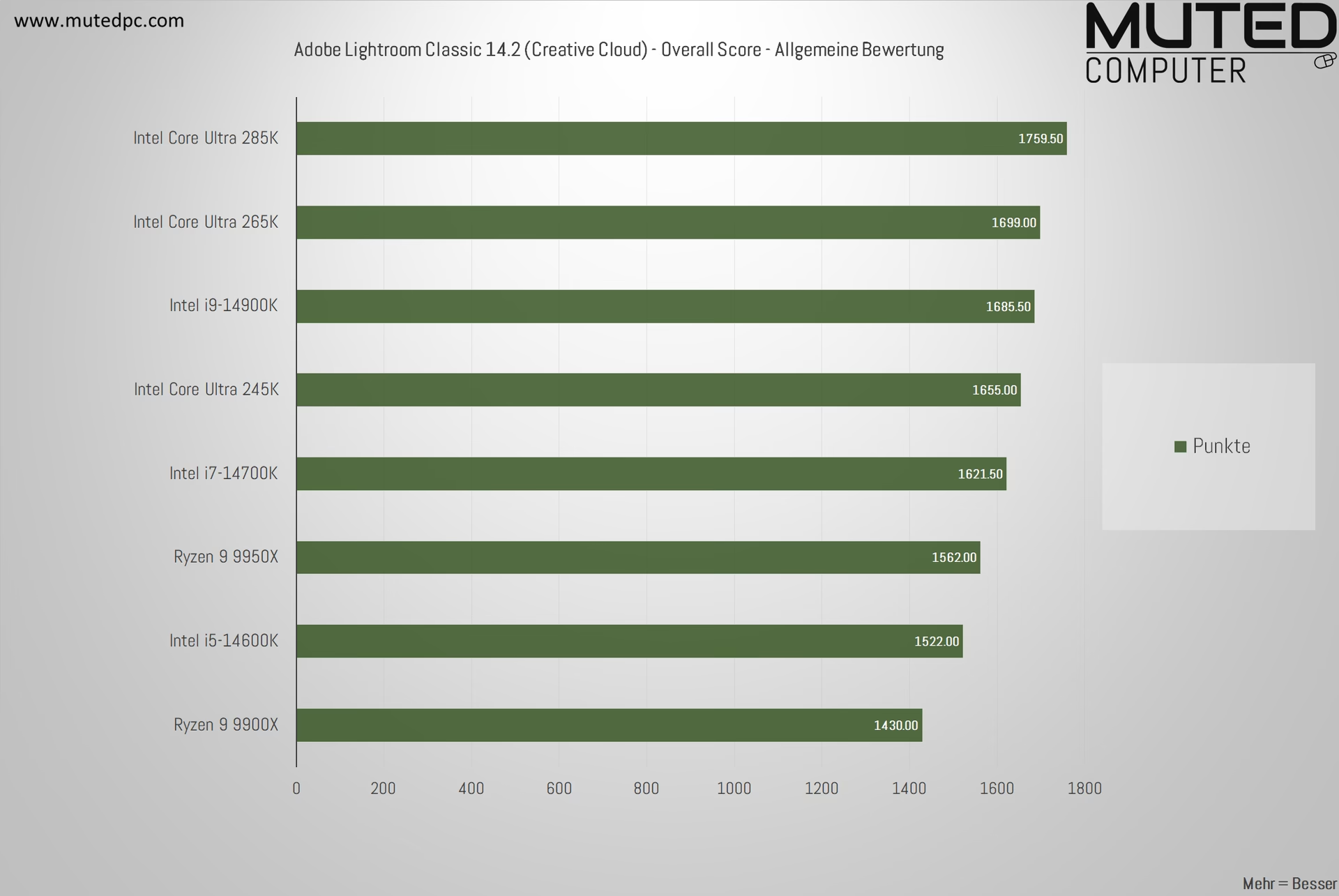

Die Wahl des richtigen Prozessors ist entscheidend für eine reibungslose und effiziente Bildbearbeitung. Ob Sie nun mit Adobe Photoshop, Lightroom, Capture One oder anderen Programmen arbeiten, die Leistung Ihres Computersystems, insbesondere der Zentralen Verarbeitungseinheit (CPU), hat einen erheblichen Einfluss darauf, wie schnell und flüssig Sie Ihre kreativen Aufgaben erledigen können. Während andere Komponenten wie die Grafikkarte (GPU), der Arbeitsspeicher (RAM) und der Speicherplatz ebenfalls wichtig sind, ist der Prozessor oft das Herzstück, das die Gesamtleistung maßgeblich bestimmt.
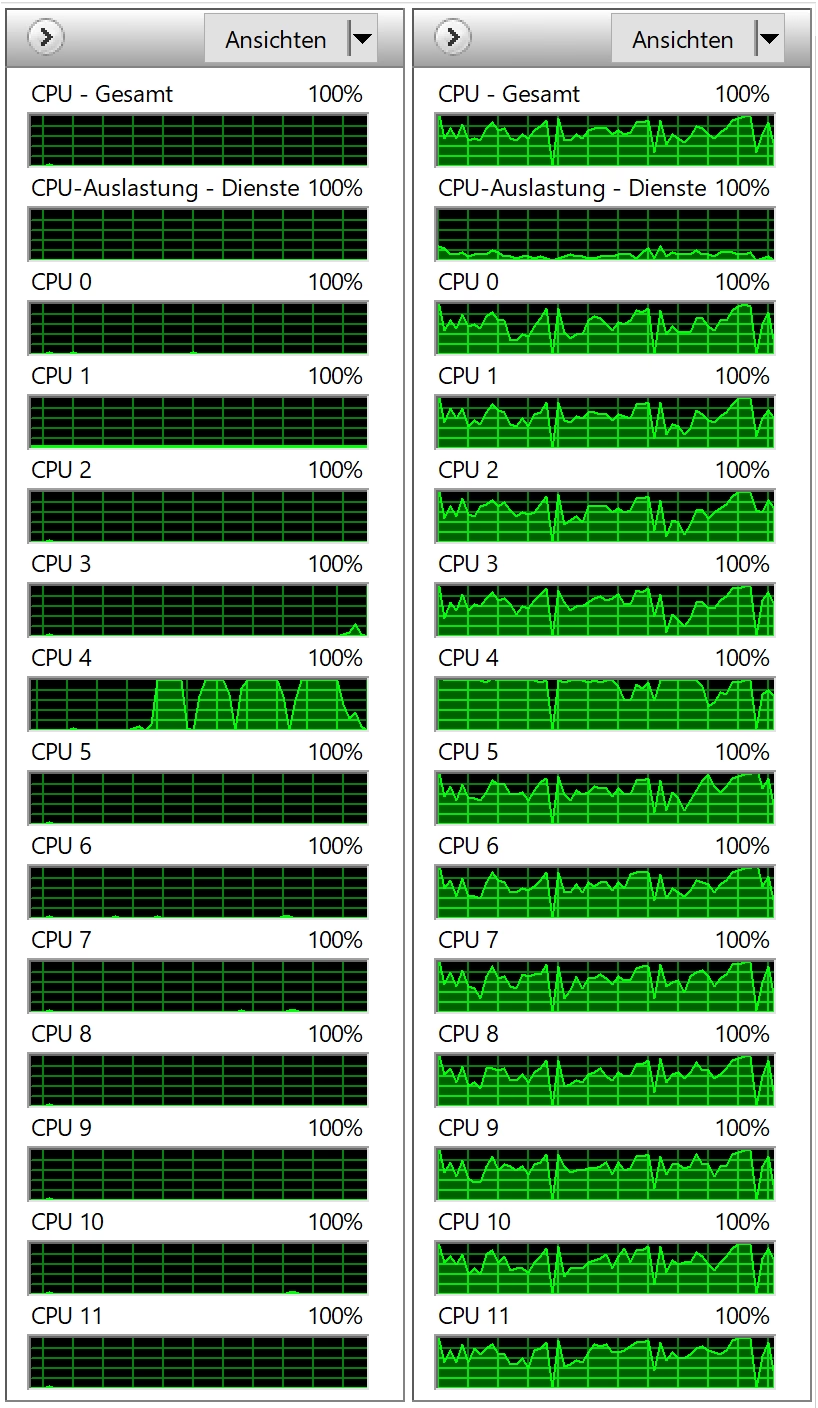
Die Rolle des Prozessors in der Bildbearbeitung
Der Prozessor ist verantwortlich für die Ausführung der meisten Berechnungen in Ihrer Bildbearbeitungssoftware. Er verarbeitet Befehle, führt Algorithmen aus und steuert die Datenflüsse. In Programmen wie Photoshop und Lightroom gibt es eine Vielzahl von Aufgaben, die stark von der CPU-Leistung abhängen. Dazu gehören das Laden und Speichern von Dateien, das Anwenden von Filtern und Effekten, das Rendern von Vorschauen, der Export von Bildern und die allgemeine Reaktionsfähigkeit der Benutzeroberfläche.
Während die Beschleunigung durch die Grafikkarte (GPU) in den letzten Jahren zugenommen hat und für bestimmte Effekte in Photoshop genutzt wird, hat die Wahl des richtigen Prozessors in den meisten Fällen immer noch den größten Einfluss auf die Gesamtleistung. Ein leistungsstarker Prozessor kann den Unterschied ausmachen, ob Sie auf Ergebnisse warten müssen oder ob Ihre Bearbeitungsschritte nahezu in Echtzeit ausgeführt werden.
Kernanzahl vs. Taktfrequenz: Was ist wichtiger?
Die Leistung eines Prozessors wird typischerweise durch zwei Hauptfaktoren bestimmt: die Anzahl der Kerne und die Taktfrequenz. Die Kernanzahl gibt an, wie viele Aufgaben ein Prozessor gleichzeitig bearbeiten kann. Die Taktfrequenz (gemessen in GHz) bestimmt, wie schnell ein einzelner Kern Befehle nacheinander ausführen kann.
Heutige Prozessoren verfügen über mehrere physikalische Kerne. Viele moderne CPUs nutzen auch Technologien wie Hyperthreading (bei Intel) oder Simultaneous Multithreading (SMT bei AMD), die es einem physikalischen Kern ermöglichen, zwei Aufgaben (virtuelle Kerne) nahezu gleichzeitig zu bearbeiten. Das bedeutet, dass ein Prozessor mit 8 physikalischen Kernen und Hyperthreading bis zu 16 Aufgaben parallel verarbeiten kann, wenn die Software dies unterstützt.
Die Frage, ob mehr Kerne oder eine höhere Taktfrequenz wichtiger sind, hängt stark davon ab, wie gut die verwendete Software die verfügbaren Kerne nutzen kann. Dies wird als Parallelisierung bezeichnet.
Wie Programme die Kerne nutzen: Lightroom vs. Photoshop
Programme wie Adobe Lightroom oder Capture One sind bei bestimmten Aufgaben, insbesondere beim Erstellen von Vorschauen und beim Export großer Bildmengen, sehr gut darin, viele Prozessorkerne zu nutzen. Diese Prozesse sind hochgradig parallelisierbar. Wenn Sie beispielsweise 500 Bilder in mehreren Formaten exportieren, kann die Software die Arbeit auf viele Kerne verteilen und so die Exportzeit drastisch reduzieren. Für solche Arbeitsabläufe ist ein Prozessor mit einer hohen Anzahl an Kernen und der Unterstützung für Hyperthreading/SMT sehr vorteilhaft.
Bei der reinen Bildbearbeitung im Entwickeln-Modul von Lightroom oder Capture One ist der Geschwindigkeitsgewinn durch mehr Kerne ebenfalls vorhanden, aber oft nicht so linear wie beim Export. Dennoch profitieren auch hier viele Bearbeitungsschritte von zusätzlichen Kernen.
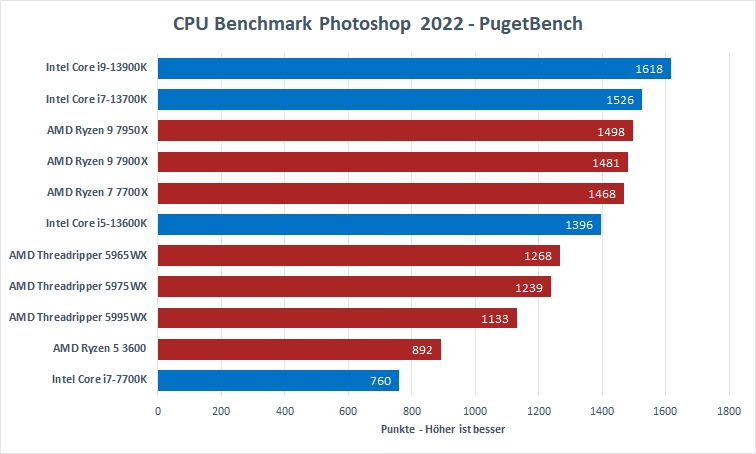
Bei Adobe Photoshop ist die Situation komplexer. Die Fähigkeit von Photoshop, mehrere Kerne zu nutzen, variiert stark je nach verwendeter Funktion, Filter oder der spezifischen Version des Programms. Neuere oder kürzlich überarbeitete Funktionen (wie z.B. bestimmte Scharfzeichner oder adaptive Weitwinkelkorrekturen) können oft gut von mehreren Kernen profitieren und nutzen teilweise sogar die GPU-Beschleunigung effektiv. Viele ältere oder weniger oft aktualisierte Funktionen sowie einige ältere Plug-ins (z.B. von Nik Collection) nutzen hingegen oft nur einen einzigen Prozessorkern oder können eine hohe Anzahl von Kernen kaum oder gar nicht effizient nutzen.
In Szenarien, in denen eine Aufgabe nur einen oder wenige Kerne nutzt, ist die Taktfrequenz des Prozessors entscheidend. Ein Prozessor mit einer höheren Taktfrequenz kann diese einzelne Aufgabe schneller bearbeiten, auch wenn er weniger Kerne hat als ein anderer Prozessor. Daher ist es wichtig, Ihren typischen Arbeitsablauf zu analysieren: Bearbeiten Sie hauptsächlich einzelne Bilder mit älteren Filtern in Photoshop, oder exportieren und entwickeln Sie große Mengen in Lightroom/Capture One?
Die Architekturen moderner CPUs sind komplex, und die reine Anzahl der Kerne oder die höchste Taktfrequenz allein sind oft nicht ausschlaggebend. Die Effizienz der Architektur und wie gut die Software diese nutzen kann, spielt eine große Rolle.
Intel vs. AMD: Wer hat die Nase vorn?
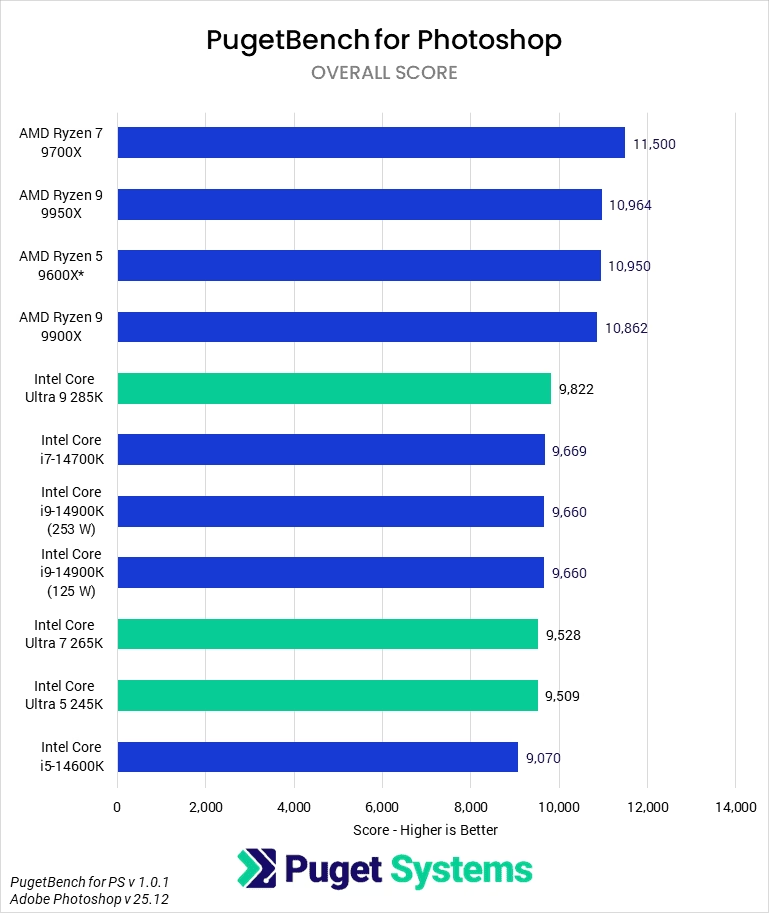
Sowohl Intel als auch AMD bieten leistungsstarke Prozessoren, die für die Bildbearbeitung geeignet sind. Die Führungsposition kann sich mit jeder neuen Prozessorgeneration ändern. Basierend auf aktuellen Tests (Stand der zugrunde liegenden Informationen) hatte AMD mit bestimmten Modellen der Ryzen™ 9000 Serie einen leichten Leistungsvorsprung in Photoshop gegenüber den Intel Core Ultra Prozessoren. Beispielsweise wurde der AMD Ryzen™ 7 9700X als sehr leistungsfähig für Photoshop genannt.
Für Intel war der Core™ Ultra 9 285K eine starke Option, lag aber in einigen Tests etwas hinter dem genannten AMD-Modell. Letztendlich bieten beide Hersteller sehr leistungsfähige CPUs, und die beste Wahl hängt oft vom spezifischen Modell, der Generation und dem Preis-Leistungs-Verhältnis zum Zeitpunkt des Kaufs ab.
Desktop-CPUs vs. Workstation-CPUs
Es gibt einen Unterschied zwischen Prozessoren, die typischerweise in Desktop-Computern verbaut werden (z.B. Intel Core i5/i7/i9 oder AMD Ryzen), und solchen, die für Workstations oder Server konzipiert sind (z.B. Intel Xeon W oder AMD Threadripper PRO). Workstation-Prozessoren sind oft für extrem hohe Kernzahlen und die Unterstützung von Funktionen wie ECC-Arbeitsspeicher (Fehlerkorrektur) ausgelegt.
Ein weiterer wichtiger Unterschied liegt in der Speicheranbindung. Workstation-Prozessoren sprechen den Arbeitsspeicher oft über mehr Kanäle an (z.B. 4 oder 8 Kanäle) als Desktop-Prozessoren (oft 2 Kanäle). Dies kann bei speicherintensiven Operationen zu einer schnelleren Datenverarbeitung führen, auch wenn die Taktfrequenz pro Kern möglicherweise niedriger ist als bei einem vergleichbaren Desktop-Prozessor. Workstation-CPUs verfügen oft auch über einen größeren Prozessorcache.
Für die Bildbearbeitung ist die Eignung von Workstation-CPUs mit sehr hoher Kernzahl (z.B. Dual-CPU-Setups oder sehr viele Kerne pro CPU) begrenzt, da Photoshop und Lightroom (außer bei spezifischen Export-/Vorschau-Aufgaben) die extreme Anzahl von Kernen oft nicht effektiv nutzen können. In solchen Fällen kann die niedrigere Taktfrequenz oder der Overhead eines Multi-CPU-Systems sogar zu schlechterer Leistung führen als bei einem schneller getakteten Desktop-Prozessor mit weniger, aber ausreichend vielen Kernen. Workstation-CPUs können jedoch für bestimmte Anwendungen, die von der höheren Speicherbandbreite oder dem größeren Cache profitieren, vorteilhaft sein.
| Merkmal | Desktop-CPU (z.B. Core i/Ryzen) | Workstation-CPU (z.B. Xeon W/Threadripper PRO) |
|---|---|---|
| Typische Kernanzahl | Moderat bis Hoch (bis ca. 24 Kerne) | Hoch bis Extrem Hoch (bis 96+ Kerne) |
| Speicherkanäle | Typisch 2 | Typisch 4 oder mehr |
| Cache-Größe | Standard bis Groß | Größer |
| Hyperthreading/SMT | Oft vorhanden | Oft vorhanden |
| ECC-Speicher | Selten unterstützt | Oft unterstützt |
| Zielgruppe | Allgemeine Nutzung, Gaming, Kreative mit Fokus auf Einzelkernleistung und moderate Parallelisierung | Professionelle Workloads, Simulationen, Datenbanken, Kreative mit extremen Multitasking-Anforderungen oder sehr speicherintensiven Workflows |
| Eignung für Photoshop/Lightroom | Oft optimales Preis-Leistungs-Verhältnis für typische Workflows | Vorteilhaft bei bestimmten sehr speicherintensiven oder extrem parallelisierten Aufgaben, aber nicht immer schneller bei Standard-Workflows |
Die Bedeutung anderer Komponenten
Auch wenn der Prozessor zentral ist, ist ein ausgewogenes System entscheidend. Die Leistung der anderen Komponenten muss zur CPU passen, um Engpässe zu vermeiden.
Grafikkarte (GPU)
Adobe hat die GPU-Beschleunigung in Photoshop kontinuierlich verbessert, aber immer noch profitieren nur bestimmte Effekte und Funktionen davon. Eine dedizierte Grafikkarte ist für diese beschleunigten Aufgaben zwar sehr vorteilhaft, aber oft reicht bereits eine Mittelklasse-GPU aus, um einen erheblichen Leistungsschub im Vergleich zu integrierter Grafik zu erzielen. Der Leistungsgewinn durch den Einsatz von High-End-GPUs (wie z.B. einer GeForce RTX 5090) im Vergleich zu einer Mittelklasse-Karte (wie einer RTX 5070 oder 4060 Ti) ist in Photoshop oft marginal.
Wichtiger als die reine Rechenleistung der GPU kann die Menge an VRAM (Video Card Memory) sein. Für die Arbeit mit 4K-Displays oder mehreren Monitoren ist ausreichend VRAM (mindestens 4 GB, aber besser 8 GB oder mehr) empfehlenswert. Integrierte Grafiklösungen nutzen oft nur wenig Systemspeicher als VRAM und sind daher für anspruchsvolle Bildbearbeitung auf hochauflösenden Displays weniger geeignet.
In Bezug auf NVIDIA vs. AMD bei GPUs für Photoshop hatten NVIDIA-Karten in der Vergangenheit oft einen leichten Leistungsvorsprung und wurden als etwas zuverlässiger (Treiber/Hardware) angesehen. Dies kann sich jedoch ebenfalls ändern.
Arbeitsspeicher (RAM)
Der Arbeitsspeicher ist für die Bildbearbeitung von entscheidender Bedeutung, insbesondere wenn Sie mit großen Dateien, vielen Ebenen oder mehreren Bildern gleichzeitig arbeiten. Photoshop lädt Bilddaten in den RAM, und wenn nicht genügend RAM vorhanden ist, muss das Programm auf die Festplatte auslagern (Scratch Disk), was die Leistung stark beeinträchtigt.
Die benötigte RAM-Menge hängt von der Größe und Komplexität Ihrer Projekte ab. Hier sind allgemeine Empfehlungen basierend auf der Dokumentgröße (der Größe des Dokuments mit allen Ebenen, wie in Photoshop angezeigt, nicht der Dateigröße der gespeicherten Datei):
- Bis 500 MB Dokumentgröße: Mindestens 16 GB RAM empfohlen
- 500 MB bis 1 GB Dokumentgröße: 32 GB RAM empfohlen
- Größer als 1 GB Dokumentgröße: 64 GB RAM oder mehr empfohlen
Es ist fast immer besser, zu viel RAM zu haben als zu wenig. Ein Upgrade des RAMs ist oft eine der kostengünstigsten Möglichkeiten, die Leistung eines Systems für die Bildbearbeitung signifikant zu verbessern.
Speicherplatz (Laufwerke)
Die Geschwindigkeit Ihrer Speicherlaufwerke beeinflusst das Laden und Speichern von Dateien sowie die Leistung der Scratch Disk von Photoshop. Es gibt drei Haupttypen:
- Herkömmliche Festplatten (HDD): Sehr günstig und mit großer Kapazität erhältlich, aber am langsamsten. Gut für Langzeitspeicherung und Archivierung, aber nicht ideal zum direkten Arbeiten mit großen Dateien.
- SATA SSDs: Deutlich schneller als HDDs, gutes Preis-Leistungs-Verhältnis. Ideal für das Betriebssystem, Programme und Projekte, an denen Sie aktiv arbeiten.
- NVMe SSDs (M.2 oder U.2): Am schnellsten, deutlich schneller als SATA SSDs. Können das Starten des Systems und von Programmen beschleunigen. Für die meisten typischen Bildbearbeitungs-Workflows ist eine schnelle SATA SSD oft bereits schnell genug, sodass der Leistungssprung zu NVMe nicht immer riesig ist, aber NVMe-Preise sinken kontinuierlich.
Eine gute Konfiguration für die Bildbearbeitung ist oft ein System mit mehreren Laufwerken:
- Ein schnelles Laufwerk (SSD oder NVMe) für das Betriebssystem und die installierten Programme (einschließlich Photoshop/Lightroom).
- Ein weiteres Laufwerk (idealerweise ebenfalls eine SSD oder NVMe, aber für weniger anspruchsvolle Nutzer kann auch eine schnelle HDD für die Rohdaten ausreichen) für Ihre Projektdateien und Kataloge.
- Optional: Ein drittes, schnelles Laufwerk (SSD oder NVMe) dediziert als Scratch Disk für Photoshop, wenn Sie sehr speicherintensive Operationen durchführen, die viel Auslagerungsspeicher benötigen.
Vom direkten Arbeiten auf externen Festplatten (insbesondere über langsame USB-Verbindungen) wird generell abgeraten, da dies häufig zu Leistungsproblemen und Instabilität führen kann. Externe Laufwerke eignen sich hervorragend für Backups und Archivierung.
Häufig gestellte Fragen
Mac oder PC für Bildbearbeitung?
Sowohl Mac- als auch PC-Systeme eignen sich hervorragend für die Bildbearbeitung. Die Wahl hängt oft von persönlichen Vorlieben, dem Budget und der Vertrautheit mit dem jeweiligen Betriebssystem ab. Die Leistung hängt auf beiden Plattformen von der verbauten Hardware ab. Apple hat mit seinen M-Chips (M1, M2, M3, etc.) sehr leistungsfähige und energieeffiziente Prozessoren entwickelt, die in Benchmarks gut abschneiden, während PC-Systeme eine größere Vielfalt an Hardware-Optionen und Konfigurationsmöglichkeiten bieten.
Brauche ich sehr viele Kerne für Photoshop?
Nicht unbedingt. Während Photoshop von mehreren Kernen profitiert, insbesondere bei neueren Funktionen und bestimmten Aufgaben, ist die Leistung nicht linear zur Kernanzahl skaliert, insbesondere bei sehr vielen Kernen (weit über 8-12 hinaus für viele typische Aufgaben). Für viele Photoshop-Aufgaben ist eine hohe Taktfrequenz auf den verfügbaren Kernen oft wichtiger als eine extrem hohe Kernanzahl. Lightroom und Capture One profitieren beim Export und bei Vorschauen stärker von vielen Kernen.

Ist eine hohe Taktfrequenz immer besser?
Bei Prozessoren derselben Generation und Architektur ist eine höhere Taktfrequenz in der Regel besser, da einzelne Aufgaben schneller bearbeitet werden können. Wenn eine Anwendung nur wenige Kerne nutzen kann, ist die Taktfrequenz der wichtigste Faktor. Bei Anwendungen, die sehr gut parallelisieren (wie Lightroom Export), ist die Anzahl der effizient nutzbaren Kerne wichtiger, aber eine gute Taktfrequenz bleibt auch hier vorteilhaft.
Sind integrierte Grafikkarten ausreichend?
Photoshop kann mit integrierter Grafik laufen, aber für eine flüssige Bearbeitung, insbesondere bei der Nutzung GPU-beschleunigter Funktionen und bei der Arbeit mit hochauflösenden Displays, wird eine dedizierte Grafikkarte dringend empfohlen. Selbst eine Low-End-GPU bietet oft einen erheblichen Leistungsvorteil gegenüber integrierter Grafik.
Wie viel VRAM (Grafikspeicher) brauche ich?
Für die meisten Anwendungsfälle, selbst mit hochauflösenden Displays, sind 8 GB VRAM ausreichend. Wenn Sie mit extrem großen Dokumenten, sehr vielen Ebenen oder mehreren 4K-Displays arbeiten, kann mehr VRAM (z.B. 12 GB oder 16 GB) von Vorteil sein.
Welche Speicherart ist am besten für Projektdateien?
Eine SSD (SATA oder NVMe) ist ideal für Projektdateien, an denen Sie aktiv arbeiten. Sie bietet schnelle Ladezeiten und einen reibungslosen Workflow. Herkömmliche Festplatten (HDDs) sind für die Langzeitspeicherung und Archivierung großer Mengen von Rohdaten geeignet, aber weniger für das direkte Arbeiten mit den Dateien.
Kann ich direkt von einer externen Festplatte arbeiten?
Technisch möglich, aber nicht empfohlen für die aktive Bearbeitung. Externe Laufwerke (insbesondere einfache USB-Laufwerke) sind oft zu langsam und können zu Leistungseinbußen und Instabilität führen. Kopieren Sie Dateien am besten auf ein schnelles internes Laufwerk, bevor Sie mit der Bearbeitung beginnen. Hochleistungs-Netzwerkspeicherlösungen (NAS) mit schnellen Verbindungen und SSDs können jedoch schnell genug sein.
Gibt es KI-Funktionen in Photoshop?
Ja, Adobe integriert zunehmend KI-basierte Funktionen (Adobe Sensei, Generative Fill) in Photoshop. Diese Funktionen nutzen oft sowohl die CPU als auch die GPU und können die Bearbeitung beschleunigen oder neue kreative Möglichkeiten eröffnen. Die Leistung dieser Funktionen kann je nach Systemhardware variieren.
Zusammenfassend lässt sich sagen, dass die Wahl des besten Prozessors für die Bildbearbeitung von Ihrem spezifischen Arbeitsablauf und den verwendeten Programmen abhängt. Für allgemeine Bildbearbeitung mit einer Mischung aus Photoshop und Lightroom ist oft ein Prozessor mit einer guten Balance aus hoher Taktfrequenz und einer moderaten bis hohen Anzahl an Kernen (die von der Software gut genutzt werden können) die beste Wahl. Achten Sie darauf, dass auch RAM, GPU und Speicherplatz zur Leistung des Prozessors passen, um das Beste aus Ihrem System herauszuholen.
Hat dich der Artikel Bester Prozessor für Fotobearbeitung interessiert? Schau auch in die Kategorie Hardware rein – dort findest du mehr ähnliche Inhalte!