
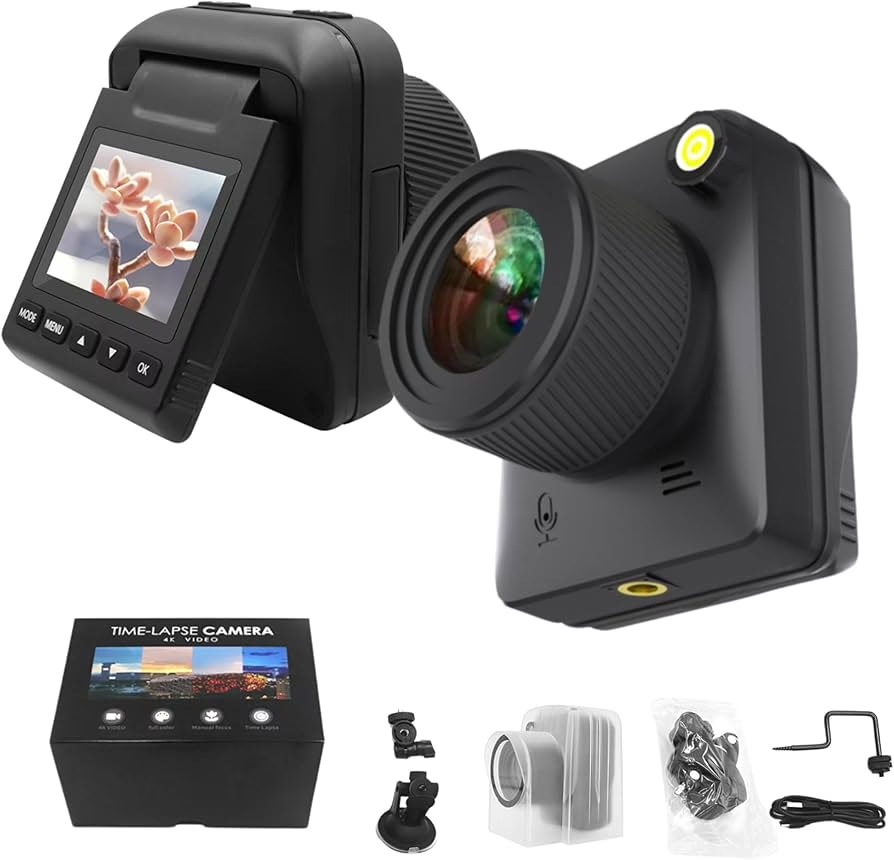

Die Welt um uns herum verändert sich ständig, oft jedoch so langsam, dass wir es kaum bemerken. Ein Sonnenuntergang, ziehende Wolken, das Erblühen einer Blume – all das sind Vorgänge, die sich über längere Zeiträume erstrecken. Hier kommt die Zeitraffer-Fotografie ins Spiel. Sie ermöglicht es uns, diese langsamen Veränderungen in einem Video festzuhalten, das bei der Wiedergabe beschleunigt wird. Was früher spezielle Ausrüstung erforderte, ist heute oft direkt in der Kamera Ihres Android-Smartphones oder -Tablets integriert. Mit nur wenigen Schritten können Sie beeindruckende Zeitraffer-Aufnahmen erstellen und die Magie der beschleunigten Zeit erleben.
Standard Zeitraffer aufnehmen
Das Aufnehmen eines Zeitraffer-Videos mit Ihrem Android-Gerät ist denkbar einfach, auch wenn die genauen Schritte je nach Hersteller und Android-Version leicht variieren können. Grundsätzlich starten Sie immer mit der Kamera App.

Schritte zur Aufnahme eines Zeitraffer-Videos:
- Öffnen Sie die Kamera App auf Ihrem Smartphone oder Tablet. Informationen zum Öffnen der Kamera App finden Sie in der Dokumentation Ihres Geräts.
- Wechseln Sie, falls Sie sich im Fotomodus befinden, in den Videomodus. Dies ist ein wichtiger Schritt, da Zeitraffer eine spezielle Art der Videoaufnahme ist.
- Suchen Sie im Videomodus nach der Option "Zeitraffer". Diese ist oft über Wischgesten oder ein Menü erreichbar. Wählen Sie "Zeitraffer" aus. Die bereitgestellte Information besagt, dass Sie von "Fotomodus" zum "Videomodus Zeitraffer" wechseln.
- Sobald Sie den Zeitraffer-Modus ausgewählt haben, sehen Sie möglicherweise Optionen zur Einstellung der Geschwindigkeit. Dazu mehr im nächsten Abschnitt.
- Tippen Sie auf die Aufnahmeschaltfläche, um die Aufnahme zu starten. Stellen Sie sicher, dass Ihr Gerät während der Aufnahme möglichst ruhig steht, um das beste Ergebnis zu erzielen.
- Um die Aufnahme zu beenden, tippen Sie auf "Beenden".
Während der Videoaufnahme, auch im Zeitraffer-Modus, schaltet Ihr Gerät in der Regel Benachrichtigungstöne stumm, um Unterbrechungen im Video zu vermeiden. Beachten Sie, dass einige dieser Schritte möglicherweise nur unter Android 10 oder höher funktionieren. Wenn die Schritte auf Ihrem Gerät abweichen, sollten Sie sich an den Gerätehersteller wenden, da angepasste Android-Versionen unterschiedliche Kamera-Apps und Menüstrukturen haben können. Die bereitgestellte Information betont, dass bei einer angepassten Android-Version die Schritte abweichen können und Sie sich an den Gerätehersteller wenden sollen. Bei einigen dieser Schritte müssen Sie den Bildschirm berühren.
Die richtige Geschwindigkeit wählen
Ein entscheidender Faktor bei Zeitraffer-Aufnahmen ist die Geschwindigkeit, mit der die Zeit im fertigen Video beschleunigt wird. Die Kamera App bietet oft verschiedene Optionen, um diese Geschwindigkeit einzustellen. Diese Einstellung bestimmt, wie viel reale Zeit in einer Sekunde des fertigen Videos dargestellt wird.
Normalerweise finden Sie eine Einstellung für die Zeitbeschleunigung, oft als "Automatisch" voreingestellt oder über ein Symbol zugänglich, typischerweise rechts unten auf dem Bildschirm. Sie können aus vordefinierten Geschwindigkeitsoptionen wählen.
Hier sind zwei Beispiele aus der bereitgestellten Information, wie verschiedene Geschwindigkeiten die Wiedergabe beeinflussen können und wie viel reale Zeit in 10 Sekunden Video passt:
| Geschwindigkeitseinstellung | Reale Zeit pro 10 Sek. Video |
|---|---|
| 5x | 50 Sekunden |
| 120x | 20 Minuten |
Um eine Einstellung für die Zeitbeschleunigung auszuwählen, tippen Sie im Zeitraffer-Modus oft auf "Automatisch" (falls verfügbar) oder auf ein Geschwindigkeitssymbol und wählen dann eine Option aus der Liste aus. Wenn Sie nicht sicher sind, welche Aufnahmegeschwindigkeit Sie auswählen oder wie lange Sie aufnehmen sollten, können Sie oft die Einstellung "Automatisch" wählen. Das Gerät versucht dann, eine passende Geschwindigkeit für die Szene zu finden.
Zeitraffer bei Nacht (Nachtsicht)
Zeitraffer-Aufnahmen sind nicht nur auf helle Tagesbedingungen beschränkt. Viele moderne Android-Geräte, insbesondere neuere Modelle, bieten auch die Möglichkeit, Zeitraffer-Videos bei schlechten Lichtverhältnissen aufzunehmen, oft in Kombination mit einem Nachtsicht-Modus. Dies ist ideal, um den Sternenhimmel, die Bewegung von Wolken im Mondlicht oder die Lichter einer Stadt bei Nacht beschleunigt darzustellen.
So aktivieren Sie den Nachtsicht-Modus mit Zeitraffer:
- Öffnen Sie die Kamera App.
- Wechseln Sie zum Videomodus und wählen Sie den "Zeitraffer"-Modus aus.
- Suchen Sie nach den Einstellungen im Zeitraffer-Modus, oft links unten auf dem Bildschirm. Tippen Sie auf die Einstellungen.
- Innerhalb der Einstellungen finden Sie oft die Option "Mehr Licht". Tippen Sie darauf.
- Hier sollten Sie die Einstellung "Nachtsicht" finden. Tippen Sie darauf, um sie zu aktivieren.
- Tippen Sie auf die Aufnahmeschaltfläche, um die Aufnahme zu starten.
- Für Nachtaufnahmen ist es besonders wichtig, das Smartphone während der gesamten Aufnahme absolut ruhig zu halten. Halten Sie das Smartphone ruhig, während das Video aufgenommen wird, wie in der Anleitung beschrieben. Verwenden Sie idealerweise ein Stativ für maximale Stabilität.
- Tippen Sie auf "Beenden", um die Aufnahme zu stoppen.
Der Nachtsicht-Modus im Zeitraffer passt die Belichtung und Verarbeitung an, um auch bei sehr wenig Licht noch sichtbare und eindrucksvolle Ergebnisse zu erzielen. Beachten Sie, dass die genaue Verfügbarkeit und Benennung dieser Funktion je nach Gerät und Android-Version variieren kann.
Weitere nützliche Video-Funktionen Ihrer Kamera App
Neben dem Zeitraffer-Modus bieten moderne Android-Kamera-Apps eine Vielzahl weiterer Funktionen, die Ihre Videoaufnahmen verbessern können. Auch wenn diese nicht direkt Zeitraffer sind, gehören sie zum Spektrum der Videofunktionen Ihres Geräts und können Ihre kreativen Möglichkeiten erweitern.

- Standard-Videoaufnahme: Dies ist der normale Modus, um Videos in Echtzeit aufzunehmen. Sie können die Aufnahme starten, indem Sie die "Aufnehmen"-Schaltfläche gedrückt halten (für schnelle Aufzeichnung) oder kurz darauf tippen. Sie können die Aufnahme pausieren und fortsetzen, was nützlich ist, um Schnitte direkt während der Aufnahme einzufügen. Viele Kameras erlauben auch das Aufnehmen eines hochauflösenden Fotos während einer laufenden Videoaufnahme durch Tippen auf eine separate "Aufnehmen"-Schaltfläche. Um die Aufnahme zu beenden, tippen Sie auf "Beenden".
- Zeitlupe (Slow Motion): Das Gegenteil von Zeitraffer. Hier werden schnelle Bewegungen verlangsamt wiedergegeben. Sie wechseln in den Zeitlupen-Modus (oft über den Videomodus erreichbar) und starten die Aufnahme durch Tippen auf die Aufnahmeschaltfläche. Für sehr hohe Geschwindigkeiten, die stark verlangsamt werden sollen, wählen Sie oft eine Option wie 1/8x aus. Auch hier können Sie während der Aufnahme ein hochauflösendes Foto machen und die Aufzeichnung mit "Beenden" abschließen.
- Hohe Auflösung und Bildrate: Viele Geräte unterstützen die Aufnahme von 4K-Videos mit bis zu 60 Bildern pro Sekunde (fps). Diese Einstellungen finden Sie normalerweise in den Videoeinstellungen unter "Auflösung" und "Bilder pro Sekunde". Eine höhere Auflösung und Bildrate (60 fps) führen zu schärferen und flüssigeren Videos. Laut bereitgestellter Information können Sie die Qualität Ihrer Videos noch weiter steigern, was durch die Aktivierung von 4K und 60 fps geschieht.
- Videostabilisierung: Um verwackelte Aufnahmen zu vermeiden, bieten Kameras verschiedene Stabilisierungsoptionen. Diese sind in den Videoeinstellungen unter "Stabilisierung" zu finden. "Standard" ist für geringfügige Bewegungen. "Gesperrt" ist oft auf Google Pixel 4a (5G) und höher verfügbar und dient der Aufnahme von Standbildern. "Aktiv" ist ebenfalls oft auf Google Pixel 4a (5G) und höher verfügbar und dient der Aufnahme von starken Bewegungen. Sie können die Stabilisierung für jeden Modus anpassen, um die besten Ergebnisse für Ihre spezifische Aufnahmesituation zu erzielen.
- Kinoeffekt (Cinematic Mode): Auf bestimmten Geräten (Google Pixel 7, Google Pixel 7 Pro, Google Pixel 8, Google Pixel 8 Pro, Google Pixel 9 und höher) können Sie mit dem Kinoeffekt den Hintergrund weichzeichnen und das Hauptmotiv im Fokus halten, um einen professionellen Look zu erzielen. Dies ist eine Funktion, die auf den genannten Modellen verfügbar ist. Sie wechseln zum Kameramodus, dann zum Videomodus und wischen bis zum "Moviemodus". Tippen Sie auf den Auslöser, um mit der Aufnahme zu beginnen. Sie können auf das Motiv tippen, um den Fokus darauf zu richten und den Weichzeichnereffekt zu steuern.
- 10-Bit-HDR-Video: Für Videos mit besonders intensiven Farben (verfügbar auf Google Pixel 7, Google Pixel 7 Pro, Google Pixel 8, Google Pixel 8 Pro, Google Pixel 9 und höher, einschließlich des Google Pixel Fold). Dies ermöglicht die Aufnahme eines erweiterten Dynamikbereichs. Aktivieren Sie diese Option in den Videoeinstellungen, typischerweise links unten.
- Unterwasservideos: Auf Google Pixel 9, Pixel 9 Pro und Pixel 9 Pro XL gibt es eine spezielle Funktion für farbechte Unterwasservideos. Aufgrund der Lichtverhältnisse unter Wasser (Absorption von Rot, Gelb, Orange) ist dies oft schwierig. Die Pixel-Kamera verwendet einen speziellen Algorithmus zum automatischen Weißabgleich (AWB), der für Unterwasserumgebungen optimiert ist. Du kannst diese Funktion in den erweiterten Einstellungen (Kamera -> Einstellungen -> Weitere Einstellungen -> Erweitert -> Unterwasserfotos und ‑videos) aktivieren. Hierfür ist ein wasserdichtes Case erforderlich.
- Dual Screen-Vorschau: Spezifisch für faltbare Geräte wie Google Pixel Fold und Google Pixel 9 Pro Fold. Wenn das Gerät aufgeklappt ist, können Sie sowohl das innere als auch das äußere Display gleichzeitig verwenden. So kann sich Ihr Gegenüber selbst sehen, während Sie ein Video aufnehmen. Sie aktivieren diese Funktion über die Schaltfläche für die faltbare Funktion im Videomodus.
Diese Funktionen zeigen die Vielseitigkeit der integrierten Kamera-Apps auf modernen Android-Geräten und wie Sie Ihre Videoprojekte über einfache Aufnahmen hinaus erweitern können. Beachten Sie stets, dass die Verfügbarkeit dieser Funktionen vom spezifischen Gerätemodell und der installierten Software abhängt. Informieren Sie sich gegebenenfalls beim Gerätehersteller.
Häufig gestellte Fragen zum Zeitraffer auf Android
Wie finde ich den Zeitraffer-Modus in der Kamera App?
Öffnen Sie die Kamera App. Wechseln Sie, wenn Sie im Fotomodus sind, zum Videomodus. Innerhalb des Videomodus sollten Sie eine Option namens "Zeitraffer" finden und diese auswählen können, oft durch Wischen oder über ein Menü. Laut der bereitgestellten Information wählen Sie bei Android-Smartphones wahrscheinlich zuerst den Videomodus und dann "Zeitraffer".
Muss ich etwas Bestimmtes beachten, wenn ich einen Zeitraffer aufnehme?
Ja, laut der bereitgestellten Information sollten Sie das Smartphone während der Aufnahme ruhig halten, insbesondere bei Nachtaufnahmen im Nachtsicht-Modus. Für beste Ergebnisse ist ein Stativ empfehlenswert, um jegliche Bewegung zu vermeiden.
Funktioniert Zeitraffer auf jedem Android-Smartphone?
Die bereitgestellte Information deutet darauf hin, dass einige der Schritte und Funktionen nur unter Android 10 oder höher funktionieren könnten und dass bei einer angepassten Android-Version die Schritte abweichen können. Die grundlegende Zeitraffer-Funktion ist auf vielen neueren Geräten verfügbar, aber nicht universell garantiert. Bei Abweichungen wenden Sie sich an den Gerätehersteller.
Was bedeuten die verschiedenen Geschwindigkeitsoptionen (z.B. 5x, 120x)?
Diese Zahlen geben an, wie stark die reale Zeit im fertigen Video beschleunigt wird. Laut den Beispielen bedeutet 5x, dass 50 Sekunden reale Zeit in 10 Sekunden Video passen, und 120x bedeutet, dass 20 Minuten reale Zeit in 10 Sekunden Video passen. Eine höhere Zahl bedeutet eine stärkere Beschleunigung, geeignet für länger andauernde Ereignisse.
Kann ich während einer Zeitraffer-Aufnahme Fotos machen?
Ja, laut der bereitgestellten Information können Sie während einer laufenden Zeitraffer-Videoaufzeichnung ein hochauflösendes Foto aufnehmen, indem Sie auf eine separate "Aufnehmen"-Schaltfläche tippen.
Ist der Nachtsicht-Zeitraffer auf allen Geräten verfügbar?
Die bereitgestellte Information erwähnt den Nachtsicht-Modus im Kontext des Zeitraffers als eine spezielle Funktion, die über Einstellungen wie "Mehr Licht" zugänglich ist. Sie ist wahrscheinlich nicht auf allen Geräten verfügbar, sondern hängt vom spezifischen Modell und der installierten Software ab, oft auf neueren Pixel-Modellen zu finden.
Hat dich der Artikel Zeitraffer-Videos einfach mit Android interessiert? Schau auch in die Kategorie Video rein – dort findest du mehr ähnliche Inhalte!