

Die Reduzierung der Farbvielfalt in einem Bild kann ein mächtiges Werkzeug in der kreativen Bildbearbeitung sein. Ob Sie einen stilisierten Look erzielen, den Dateigröße optimieren oder das Bild für spezifische Anwendungen vorbereiten möchten, Photoshop bietet verschiedene Ansätze, um die Anzahl der im Bild verwendeten Farben drastisch zu verringern. Dies kann besonders nützlich sein, um subtile Farbverläufe in flache, definierte Farbflächen umzuwandeln, ähnlich dem von Ihnen beschriebenen Wunsch, benachbarte, sehr ähnliche Farben zu einer einzigen zusammenzufassen.

Warum Farben in einem Bild reduzieren?
Es gibt viele Gründe, warum ein Fotograf oder Grafikdesigner die Farbpalette eines Bildes einschränken möchte:
- Stilistische Effekte: Eine reduzierte Farbpalette kann einem Bild einen grafischen, posterartigen oder Pop-Art-Look verleihen. Es kann auch helfen, den Fokus auf Formen und Konturen zu lenken, anstatt auf feine Farbnuancen.
- Vorbereitung für spezifische Medien: Für bestimmte Druckverfahren (z. B. Siebdruck) oder die Darstellung auf bestimmten Geräten (z. B. alte Displays oder E-Reader) ist eine begrenzte Farbpalette oft notwendig oder vorteilhaft.
- Dateigrößenoptimierung: Bilder mit weniger Farben, insbesondere im indizierten Farbmodus, können deutlich kleinere Dateigrößen haben, was wichtig für Webanwendungen oder die Archivierung sein kann.
- Vereinfachung für Illustrationen oder Grafiken: Manchmal dient ein Foto als Grundlage für eine Illustration oder Grafik. Die Reduzierung der Farben vereinfacht den Übergang von einem fotografischen Bild zu einer eher vektorbasierten oder stark stilisierten Darstellung.
Methode 1: Der Indizierte Farbmodus – Die Standardlösung
Die wohl gebräuchlichste und flexibelste Methode zur Reduzierung der Gesamtzahl der Farben in Photoshop ist die Konvertierung des Bildes in den Indizierten Farbmodus. Hierbei wird eine benutzerdefinierte Farbpalette erstellt, die nur eine bestimmte Anzahl von Farben enthält, und jeder Pixel im Bild wird der nächstgelegenen Farbe in dieser Palette zugewiesen.
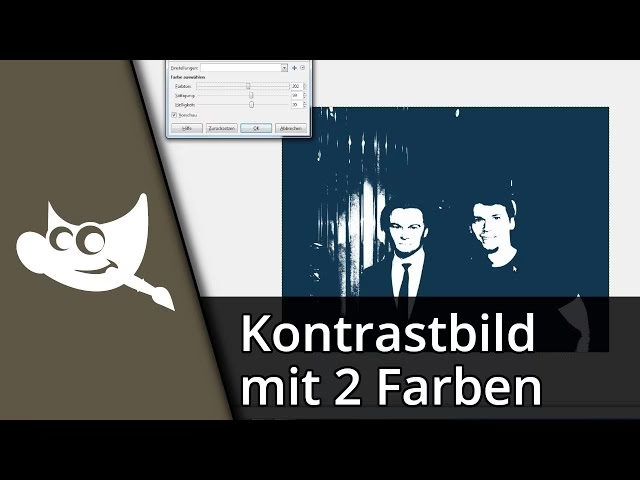
Wie funktioniert der Indizierte Farbmodus?
Gehen Sie zu Bild > Modus > Indizierte Farben.... Dies öffnet ein Dialogfeld mit zahlreichen Optionen:
- Palette: Hier wählen Sie die Methode zur Erstellung der Farbpalette. Optionen wie 'Lokal (Selektiv)', 'Lokal (Adaptiv)' oder 'Schwarzweiß' stehen zur Verfügung. 'Lokal (Selektiv)' versucht, die Farben so auszuwählen, dass visuell ähnliche Ergebnisse erzielt werden, während 'Lokal (Adaptiv)' die Farben basierend auf den häufigsten Farben im Bild erstellt.
- Farben: Hier geben Sie die gewünschte maximale Anzahl an Farben in der resultierenden Palette an. Sie können Werte zwischen 2 und 256 wählen. Eine geringere Anzahl führt zu einer stärkeren Reduzierung und potenziell größeren Farbflächen.
- Dithering: Dies ist eine entscheidende Option, die beeinflusst, wie Photoshop mit Farben umgeht, die nicht exakt in der Palette vorhanden sind.
- Kein Dithering: Bei dieser Einstellung werden Pixel einfach der nächstgelegenen Farbe in der Palette zugewiesen. Dies führt zu sehr flachen Farbflächen und scharfen Farbgrenzen, was genau dem von Ihnen gewünschten Effekt der Zusammenfassung ähnlicher Farben entspricht.
- Dithering (Diffusion, Muster, Rauschen): Diese Optionen simulieren fehlende Farben durch das Mischen von Pixeln aus der vorhandenen Palette. Dies erzeugt visuell weichere Übergänge, aber vermeidet die gewünschten flachen Flächen.
- Optionen: Hier finden Sie weitere Einstellungen wie die Möglichkeit, transparente Pixel zu erhalten.
Um den Effekt des Zusammenfassens ähnlicher, benachbarter Farben zu erzielen, wählen Sie eine geeignete Palette (z. B. 'Lokal (Selektiv)'), eine niedrige Anzahl an Farben (experimentieren Sie hier, z. B. 16, 32 oder 64 Farben, je nach Komplexität des Bildes und gewünschtem Ergebnis) und stellen Sie das Dithering auf Kein. Photoshop analysiert das Bild, erstellt die reduzierte Palette und färbt die Pixel neu ein, wodurch flache Bereiche entstehen.
Methode 2: Der Filter „Schnittkontur“ – Ein künstlerischer Ansatz
Der Filter Schnittkontur (engl. Cutout) aus der Galerie der künstlerischen Filter ist oft genau der Filter, den Benutzer suchen, wenn sie Bilder in flache, farbige Bereiche umwandeln möchten, die wie ausgeschnittenes Papier aussehen. Dieser Filter wurde speziell dafür entwickelt, die Anzahl der Farben zu reduzieren und Bereiche ähnlicher Farbe zu vereinfachen.
Wie funktioniert der Filter „Schnittkontur“?
Gehen Sie zu Filter > Filtergalerie... > Künstlerisch > Schnittkontur.
Der Filter verfügt über drei Hauptparameter, die Sie anpassen können:
- Anzahl der Ebenen (Number of Levels): Dieser Parameter bestimmt, wie viele Farbtöne pro Farbkanal (Rot, Grün, Blau) beibehalten werden. Eine niedrigere Zahl führt zu weniger Farben und flacheren Bereichen. Dies ähnelt der Tontrennung (Posterize), aber in Kombination mit den anderen Parametern des Schnittkontur-Filters wird das Ergebnis anders, nämlich eher flächig.
- Kantenvereinfachung (Edge Simplicity): Dieser Wert beeinflusst, wie komplex oder glatt die Kanten zwischen den Farbflächen sind. Höhere Werte führen zu einfacheren, glatteren Kanten.
- Kantenreinheit (Edge Fidelity): Dieser Parameter bestimmt, wie genau die Kanten den ursprünglichen Kanten im Bild folgen. Höhere Werte versuchen, die Details der ursprünglichen Kanten besser zu erhalten, während niedrigere Werte die Kanten stark vereinfachen.
Durch das Experimentieren mit diesen drei Schiebereglern können Sie den Grad der Farbreduktion und die Vereinfachung der Bereiche steuern. Eine niedrige Anzahl von Ebenen, eine hohe Kantenvereinfachung und eine eher niedrige Kantenreinheit führen in der Regel zu sehr stark reduzierten, flachen Farbflächen, die benachbarte, ähnliche Farben effektiv zusammenfassen.
Dies ist oft der schnellste Weg, um den gewünschten Effekt eines "Filter, der benachbarte ähnliche Farben zusammenfasst" zu erzielen, da er genau für diesen Zweck entwickelt wurde.
Methode 3: Manuelle Auswahl und Füllen – Präzise, aber zeitaufwendig
Die von Ihnen beschriebene manuelle Methode mit dem Zauberstab-Werkzeug (oder besser, der Auswahl nach Farbbereich) und dem Füllen ist eine sehr präzise Methode, um bestimmte Farbbereiche gezielt zu vereinfachen. Sie bietet maximale Kontrolle, ist aber für komplexe Bilder extrem zeitaufwendig.
Wie funktioniert die manuelle Methode?
- Wählen Sie
Auswahl > Farbbereich.... - Klicken Sie mit der Pipette auf eine Farbe im Bild, die Sie auswählen möchten.
- Passen Sie den Schieberegler 'Toleranz' (Fuzziness) an, um zu bestimmen, wie viele ähnliche Farben in die Auswahl einbezogen werden sollen. Eine höhere Toleranz wählt einen größeren Bereich ähnlicher Farbtöne.
- Sie können weitere Farben zur Auswahl hinzufügen, indem Sie die Pipette mit dem Plus-Symbol verwenden.
- Sobald Sie den gewünschten Bereich ausgewählt haben, erstellen Sie eine neue leere Ebene.
- Wählen Sie eine Farbe aus der Werkzeugleiste (z. B. die Durchschnittsfarbe des ausgewählten Bereichs, die Sie mit der Pipette aufnehmen können).
- Füllen Sie die Auswahl auf der neuen Ebene mit dieser Farbe (
Bearbeiten > Füllen...oderAlt+Rücktaste/Option+Delete). - Wiederholen Sie diesen Vorgang für alle Farbbereiche, die Sie vereinfachen möchten.
Diese Methode gibt Ihnen volle Kontrolle darüber, welche Pixel ausgewählt und welche Farbe sie erhalten. Sie ist ideal, wenn Sie nur wenige spezifische Farbbereiche in einem ansonsten detailreichen Bild vereinfachen möchten. Für eine vollständige Reduzierung der Farbpalette ist sie jedoch unpraktisch.
Methode 4: Tontrennung (Posterize) – Reduzierung der Tonwerte, nicht unbedingt der Flächen
Das Werkzeug Tontrennung (engl. Posterize) unter Bild > Korrekturen > Tontrennung... reduziert die Anzahl der Helligkeits- oder Farbtonstufen in jedem Farbkanal auf eine angegebene Anzahl. Während dies die *Gesamtzahl* der möglichen Farben im Bild reduziert, führt es nicht unbedingt zur Zusammenfassung benachbarter ähnlicher Farben in flache Bereiche im gleichen Maße wie der Indizierte Farbmodus (ohne Dithering) oder der Schnittkontur-Filter.
Wie funktioniert Tontrennung?
Sie geben einfach die gewünschte 'Stufen' (Levels) pro Kanal an. Eine Stufe von 4 bedeutet beispielsweise, dass jeder Farbkanal (Rot, Grün, Blau) nur 4 verschiedene Helligkeitswerte annehmen kann. Dies führt zu einer reduzierten Anzahl von Farben, aber die Grenzen zwischen den Farbstufen folgen den ursprünglichen Farbverläufen im Bild. Es entstehen oft scharfe Übergänge zwischen den Stufen, aber nicht unbedingt große, zusammenhängende flache Flächen aus ursprünglich ähnlichen Nachbarpixeln, es sei denn, diese Nachbarpixel hatten bereits sehr ähnliche ursprüngliche Farbwerte.
Tontrennung ist nützlich, um einen bestimmten grafischen Effekt zu erzielen, der auf der Reduzierung der Tonwertabstufungen basiert, aber sie ist weniger geeignet, um flache Farbflächen aus subtilen Verläufen zu schaffen, die benachbarte ähnliche Farben zusammenfassen.
Weitere relevante Werkzeuge
Obwohl die oben genannten Methoden die gängigsten für die gezielte Farbreduktion und das Schaffen flacher Flächen sind, gibt es weitere Werkzeuge und Filter, die indirekt oder für spezifische Effekte zur Vereinfachung der Farbpalette beitragen können:
- Mosaik-Filter (Filter > Verpixeln > Mosaik): Dieser Filter teilt das Bild in quadratische Blöcke und weist jedem Block eine einzige Farbe zu, die der Durchschnittsfarbe der ursprünglichen Pixel innerhalb dieses Blocks entspricht. Dies erzeugt ebenfalls flache Farbflächen, aber in einem starren Rastermuster, nicht basierend auf der Form der ursprünglichen Farbbereiche.
- Schwellenwert (Bild > Korrekturen > Schwellenwert): Dieses Werkzeug reduziert ein Bild auf nur zwei Farben (Schwarz und Weiß) basierend auf einem bestimmten Helligkeitsschwellenwert. Es ist eine extreme Form der Farbreduktion.
- Farbton/Sättigung (Bild > Korrekturen > Farbton/Sättigung): Mit der Option 'Färben' können Sie das gesamte Bild in Graustufen umwandeln und dann mit einem einzigen Farbton einfärben. Dies reduziert die Farbvielfalt auf verschiedene Helligkeitsstufen einer einzigen Farbe.
Vergleich der Methoden zur Farbreduktion
| Methode | Ziel | Ergebnis | Kontrolle | Automatisierung | Ideal für |
|---|---|---|---|---|---|
| Indizierte Farben | Gesamte Farbpalette reduzieren | Flache Flächen (mit Dithering=Kein) oder simulierte Farben (mit Dithering) | Hohe Kontrolle über Anzahl der Farben & Dithering | Automatisch | Starke Reduktion der Gesamtfarbzahl, Dateigrößenoptimierung, flache Grafik-Looks |
| Schnittkontur (Cutout Filter) | Künstlerische Reduktion in flache, papierartige Bereiche | Flache Flächen mit vereinfachten Kanten | Kontrolle über Anzahl der Ebenen, Kantenvereinfachung & -reinheit | Automatisch (Filter) | Schnelles Erzeugen eines grafischen, posterartigen Looks, Zusammenfassen benachbarter ähnlicher Farben |
| Manuelle Auswahl & Füllen | Spezifische Farbbereiche vereinfachen | Gezielte, flache Bereiche | Maximale Kontrolle über Auswahl und Farbe | Manuell | Vereinfachung weniger, klar definierter Bereiche; höchste Präzision |
| Tontrennung (Posterize) | Reduzierung der Tonwertstufen pro Kanal | Reduzierte Farbpalette mit scharfen Übergängen zwischen Stufen | Kontrolle über Anzahl der Stufen | Automatisch | Grafische Effekte basierend auf Tonwertreduktion; weniger geeignet für flache Flächen aus Verläufen |
| Mosaik-Filter | Verpixelung in Farbblöcke | Flache quadratische Blöcke | Kontrolle über Blockgröße | Automatisch (Filter) | Erzeugen eines Pixel-Art-Looks |
Häufig gestellte Fragen zur Farbreduktion
Welche Methode ist die beste, um benachbarte, ähnliche Farben zu flachen Flächen zusammenzufassen?
Basierend auf Ihrer Beschreibung und dem Wunsch nach einem "Filter, der das in einem Durchgang macht", sind der Schnittkontur-Filter und die Konvertierung in den Indizierten Farbmodus (mit Dithering auf 'Kein') die besten Optionen. Der Schnittkontur-Filter wurde genau für diesen künstlerischen Effekt entwickelt, während der Indizierte Modus eine technische Reduktion auf eine feste Palette mit der Option bietet, keine Übergänge zu simulieren, was ebenfalls zu flächen führt.
Kann ich ein Bild nach der Farbreduktion wieder in den ursprünglichen Zustand versetzen?
Nein, die Farbreduktion ist ein destruktiver Prozess. Informationen über die ursprünglichen Farben gehen verloren und können nicht wiederhergestellt werden. Arbeiten Sie immer auf einer Kopie Ihres Bildes oder verwenden Sie Smart Filter (für den Schnittkontur-Filter), wenn Sie nicht-destruktiv arbeiten möchten, auch wenn Smart Filter nicht alle Methoden unterstützen.
Ist die Farbreduktion dasselbe wie die Posterisation?
Tontrennung (Posterisation) ist eine *Form* der Farbreduktion, die sich auf die Reduzierung der Tonwertstufen konzentriert. Die Farbreduktion im Allgemeinen (insbesondere über den Indizierten Modus oder den Schnittkontur-Filter) kann jedoch auch Farben basierend auf ihrer Ähnlichkeit und Position zusammenfassen, was über die reine Tonwertreduktion hinausgeht.
Hilft die Farbreduktion wirklich bei der Dateigröße?
Ja, insbesondere die Konvertierung in den Indizierten Farbmodus. Bilder im Indizierten Modus verwenden eine Farbtabelle (Palette), die oft nur wenige Kilobyte groß ist, und jeder Pixel wird nur durch einen Index (eine Zahl, die auf einen Eintrag in der Palette verweist) repräsentiert, anstatt durch volle RGB-Werte. Dies kann zu einer erheblichen Reduzierung der Dateigröße führen, besonders bei Formaten wie GIF oder PNG-8.
Wie wähle ich die richtige Anzahl an Farben im Indizierten Modus oder die Ebenen im Schnittkontur-Filter?
Dies ist eine kreative Entscheidung und hängt vom gewünschten Ergebnis ab. Es ist am besten, mit verschiedenen Werten zu experimentieren und die Vorschau zu nutzen, um den Punkt zu finden, an dem genügend Details erhalten bleiben, aber der gewünschte Grad an Vereinfachung erreicht wird. Beginnen Sie z. B. im Indizierten Modus mit 64 oder 32 Farben und reduzieren Sie schrittweise. Beim Schnittkontur-Filter beginnen Sie mit mittleren Werten und passen die Schieberegler an, bis der Look stimmt.
Fazit
Photoshop bietet leistungsstarke Werkzeuge, um die Farben in Ihren Bildern zu reduzieren und spezifische grafische Effekte zu erzielen. Wenn Ihr Hauptziel darin besteht, benachbarte ähnliche Farben zu flachen Flächen zusammenzufassen, sind der Indizierte Farbmodus (ohne Dithering) und der Schnittkontur-Filter die direktesten und effektivsten Methoden. Der Indizierte Modus bietet präzise Kontrolle über die Farbpalette, während der Schnittkontur-Filter eine schnelle und intuitive Möglichkeit bietet, einen künstlerischen, flächigen Look zu erzeugen, der genau dem von Ihnen gesuchten Effekt eines automatischen Filters entspricht. Experimentieren Sie mit diesen Werkzeugen, um das volle Potenzial der Farbreduktion in Ihrer Bildbearbeitung zu entdecken.
Hat dich der Artikel Bildfarben reduzieren in Photoshop: Der Guide interessiert? Schau auch in die Kategorie Bildbearbeitung rein – dort findest du mehr ähnliche Inhalte!