
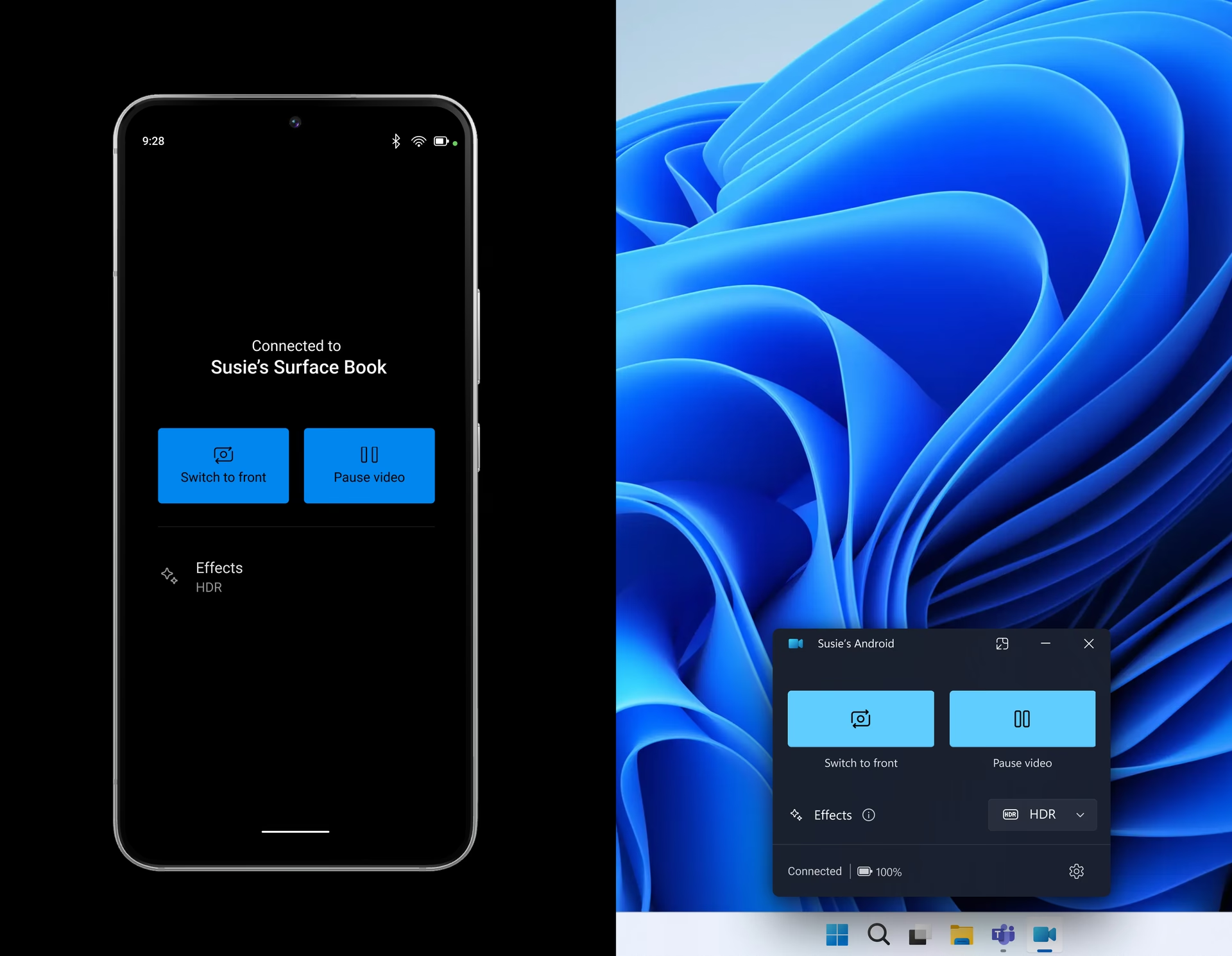

In Zeiten, in denen Videokonferenzen und virtuelle Treffen zum Alltag gehören, ist eine zuverlässige Webcam unerlässlich. Doch nicht jeder besitzt eine externe Kamera, und die in Laptops integrierten Modelle bieten oft nur eine mäßige Qualität. Zudem sind Webcams aufgrund der gestiegenen Nachfrage mitunter schwer erhältlich oder überteuert. Glücklicherweise tragen die meisten von uns bereits eine leistungsfähige Kamera in der Tasche: unser Smartphone. Mit der richtigen App und etwas Know-how lässt sich Ihr Android-Handy problemlos in eine vollwertige Webcam für Ihren Windows- oder Linux-PC verwandeln. Eine der beliebtesten und effektivsten Lösungen hierfür ist die Anwendung DroidCam.

Warum sollten Sie Ihr Smartphone als Webcam nutzen? Die Antwort liegt auf der Hand. Sie sparen sich die Anschaffungskosten für eine separate Kamera und nutzen stattdessen die oft deutlich bessere Kamera, die bereits in Ihrem Handy verbaut ist. Moderne Smartphones verfügen über hochauflösende Sensoren und eine exzellente Bildverarbeitung, die weit über die Fähigkeiten einfacher Webcams hinausgehen. Ob für berufliche Meetings im Home-Office, private Videoanrufe mit Freunden und Familie oder sogar für Streaming und Content-Erstellung – die Nutzung Ihres Smartphones als Webcam bietet eine flexible und qualitativ hochwertige Alternative.

Die Vorteile: Warum das Handy zur Webcam machen?
Die Umwandlung Ihres Smartphones in eine Webcam bringt mehrere attraktive Vorteile mit sich:
- Kostenersparnis: Anstatt Geld für eine neue Webcam auszugeben, nutzen Sie einfach die vorhandene Hardware.
- Bessere Bildqualität: Smartphone-Kameras sind oft qualitativ hochwertiger als viele dedizierte Webcams, insbesondere im Einstiegs- und Mittelklassebereich.
- Flexibilität: Besonders bei der Verbindung über WLAN können Sie Ihr Smartphone frei positionieren, um den besten Blickwinkel zu erzielen oder sogar Details im Raum zu zeigen.
- Nutzung vorhandener Ressourcen: Sie geben einem alten oder ungenutzten Smartphone eine neue Aufgabe oder nutzen einfach Ihr aktuelles Gerät.
- Schnelle Verfügbarkeit: Wenn Sie spontan eine Webcam benötigen, ist Ihr Smartphone wahrscheinlich das Gerät, das am schnellsten einsatzbereit ist.
DroidCam im Detail: App und Client
Um Ihr Android-Smartphone in eine Webcam zu verwandeln, benötigen Sie im Grunde nur zwei Dinge: eine spezielle App auf dem Handy und einen passenden Client auf Ihrem PC. DroidCam von Dev47Apps ist eine weit verbreitete und bewährte Lösung, die genau das bietet. Die App ist für Android verfügbar (es gibt auch eine Version für iOS, die aber nicht Gegenstand dieses Artikels ist und separat betrachtet werden muss) und der Client für Windows und Linux.
DroidCam ermöglicht die Übertragung des Video- und optional auch Audiosignals Ihres Smartphones auf Ihren PC. Die Verbindung kann dabei auf zwei Arten hergestellt werden: über Ihr lokales WLAN-Netzwerk oder direkt über ein USB-Kabel. Beide Methoden haben ihre spezifischen Vor- und Nachteile, auf die wir später noch eingehen werden.
Die App auf dem Smartphone nimmt das Bild und den Ton auf und sendet sie an den PC. Der Client auf dem PC empfängt diese Daten und stellt sie dem Betriebssystem als virtuelle Webcam zur Verfügung. So können Sie DroidCam dann in jeder Anwendung auswählen, die eine Webcam nutzen kann, sei es Skype, Zoom, Microsoft Teams, Discord oder andere Videokonferenz-Software.
DroidCam Free vs. DroidCamX: Was sind die Unterschiede?
DroidCam ist in einer kostenlosen Basisversion und einer kostenpflichtigen Premium-Version namens DroidCamX erhältlich. Die kostenlose Version ist für grundlegende Videochat-Anforderungen oft völlig ausreichend, während die Pro-Version zusätzliche Features für bessere Qualität und mehr Kontrolle bietet.
Hier ist ein Vergleich der wichtigsten Funktionen:
| Funktion | DroidCam (Kostenlos) | DroidCamX (Kostenpflichtig) |
|---|---|---|
| Videoauflösung | Standard (typischerweise 480p) | Bis zu 720p (HD-Modus) |
| Bildrate (FPS) | Standard | Erhöht (FPS-Boost) für flüssigeres Bild |
| Audioübertragung | Ja | Ja |
| Verbindungsmethoden | WLAN, USB | WLAN, USB |
| Browser-Zugriff | Ja | Ja |
| Kamerasteuerung (App) | Grundlegend (je nach Handy-App) | Erweitert (Blitz, Autofokus, Zoom, Weißabgleich etc.) |
| Client-Steuerung (PC) | Grundlegend | Erweitert (Bild spiegeln/umdrehen, Kontrast, Helligkeit) |
| Werbung | Ja | Nein |
| Wasserzeichen | Ja (klein) | Nein |
Für gelegentliche Videochats ist die kostenlose Version von DroidCam ein großartiger Startpunkt. Wenn Sie jedoch Wert auf höhere Auflösung, flüssigere Bewegungen und mehr Kontrolle über das Bild legen, lohnt sich die Investition in DroidCamX.
Schritt-für-Schritt-Anleitung: Verbindung über WLAN
Die Verbindung über WLAN ist oft die einfachste Methode, da sie keine Kabelverbindung erfordert und Ihnen maximale Flexibilität bei der Platzierung des Smartphones bietet. Stellen Sie sicher, dass sich Ihr Smartphone und Ihr PC im selben lokalen Netzwerk befinden.
Schritt 1: App auf dem Smartphone installieren
Suchen Sie im Google Play Store nach „DroidCam Wireless Webcam“ (oder „DroidCamX“ für die kostenpflichtige Version) und installieren Sie die App auf dem Android-Smartphone, das Sie als Webcam nutzen möchten.
Schritt 2: DroidCam App starten und Daten notieren
Öffnen Sie die DroidCam App auf Ihrem Smartphone. Die App zeigt Ihnen nach dem Start automatisch die benötigten Verbindungsinformationen an: die „Wifi IP“ Adresse und den „DroidCam Port“. Notieren Sie sich diese beiden Werte.
Schritt 3: Client auf dem PC herunterladen und installieren
Besuchen Sie die offizielle Webseite von Dev47Apps und laden Sie den passenden DroidCam Client für Ihr Betriebssystem (Windows oder Linux) herunter. Führen Sie die heruntergeladene Datei aus und folgen Sie den Anweisungen auf dem Bildschirm, um den Client auf Ihrem PC zu installieren.
Schritt 4: DroidCam Client starten und Verbindungsinformationen eingeben
Starten Sie den DroidCam Client auf Ihrem PC. Stellen Sie sicher, dass der Reiter „Wifi / LAN“ ausgewählt ist. Geben Sie nun die „Wifi IP“ und den „DroidCam Port“ ein, die Sie sich zuvor von der Smartphone-App notiert haben, in die entsprechenden Felder im PC-Client ein.
Schritt 5: Optionen auswählen und Verbindung starten
Wählen Sie im PC-Client aus, ob Sie nur das Video („Video“) oder sowohl Video als auch Audio („Video“ und „Audio“) übertragen möchten, indem Sie die entsprechenden Kontrollkästchen aktivieren. Klicken Sie anschließend auf den Button „Start“.
Schritt 6: DroidCam in Ihrer Video-Software auswählen
Wenn alles geklappt hat, sollte nun die Videoübertragung im DroidCam Client-Fenster auf Ihrem PC zu sehen sein. Öffnen Sie nun die Videochat- oder Konferenz-Software, die Sie nutzen möchten (z. B. Skype, Zoom, Microsoft Teams etc.). Gehen Sie in die Einstellungen der Software (oft unter „Audio & Video“ oder ähnlichem) und wählen Sie „DroidCam Source“ als Ihre Kamera bzw. Webcam aus. Gegebenenfalls müssen Sie auch „DroidCam Virtual Audio“ als Mikrofon auswählen, wenn Sie die Audioübertragung aktiviert haben.
Nun sollten Sie in Ihrer Video-Software das Bild von der Kamera Ihres Smartphones sehen und für Anrufe nutzen können. Die WLAN-Verbindung ist in der Regel sehr stabil, solange Ihr Netzwerk gut funktioniert und das Smartphone nicht zu weit vom Router oder PC entfernt ist.
Schritt-für-Schritt-Anleitung: Verbindung über USB
Die Verbindung über USB kann eine stabilere Verbindung bieten und ist nützlich, wenn Ihr WLAN-Signal schwach ist oder Sie eine geringere Latenz wünschen. Allerdings erfordert sie ein paar zusätzliche Schritte auf Ihrem Android-Smartphone, insbesondere die Aktivierung der Entwickleroptionen und des USB-Debuggings.
Schritt 1: Entwickleroptionen auf dem Smartphone aktivieren
Diese Option ist standardmäßig ausgeblendet. Um sie zu aktivieren, gehen Sie auf Ihrem Android-Smartphone zu „Einstellungen“ > „Über das Telefon“ (oder ähnliches). Suchen Sie nach der „Build-Nummer“ (oder „Softwareinformationen“ > „Build-Nummer“). Tippen Sie mehrmals (meist 7 Mal) schnell hintereinander auf die „Build-Nummer“, bis eine Meldung erscheint, die besagt, dass Sie nun Entwickler sind oder die Entwickleroptionen freigeschaltet wurden. Gegebenenfalls müssen Sie zur Bestätigung Ihre PIN oder Ihr Muster eingeben.
Schritt 2: USB-Debugging aktivieren
Gehen Sie zurück zu den Haupteinstellungen Ihres Smartphones. Nun sollte im Menü (oft ganz unten oder unter „System“) ein neuer Punkt namens „Entwickleroptionen“ erscheinen. Tippen Sie darauf. Suchen Sie in den Entwickleroptionen nach der Einstellung „USB-Debugging“ und aktivieren Sie diese. Bestätigen Sie gegebenenfalls die Sicherheitsabfrage.
Schritt 3: Smartphone mit dem PC verbinden
Verbinden Sie Ihr Android-Smartphone nun mit einem USB-Kabel mit Ihrem PC. Stellen Sie sicher, dass Sie ein qualitativ hochwertiges Kabel verwenden, das Daten übertragen kann (nicht nur zum Laden geeignet ist). Möglicherweise müssen Sie auf dem Smartphone eine Abfrage bestätigen, ob Sie dem Computer das USB-Debugging erlauben möchten. Bestätigen Sie dies.
Schritt 4: DroidCam App und Client starten
Starten Sie die DroidCam App auf Ihrem Smartphone. Starten Sie anschließend den DroidCam Client auf Ihrem PC.
Schritt 5: Verbindung über USB im Client starten
Wählen Sie im DroidCam Client auf Ihrem PC den Reiter „USB“ aus. Der Client sollte nun Ihr verbundenes Gerät erkennen. Stellen Sie sicher, dass Video und/oder Audio ausgewählt sind (wie bei der WLAN-Verbindung). Klicken Sie anschließend auf den Button „Start“.
Schritt 6: DroidCam in Ihrer Video-Software auswählen
Wie bei der WLAN-Verbindung müssen Sie nun in den Einstellungen Ihrer Videochat-Software (Skype, Zoom etc.) „DroidCam Source“ als Webcam und ggf. „DroidCam Virtual Audio“ als Mikrofon auswählen.
Die USB-Verbindung ist in der Regel stabiler und bietet eine geringere Latenz als WLAN, hat aber den Nachteil, dass Ihr Smartphone physisch mit dem PC verbunden sein muss, was die Platzierung einschränkt. Zudem kann es vorkommen, dass USB-Debugging nicht immer sofort zuverlässig funktioniert oder von bestimmten Geräten/Konfigurationen nicht vollständig unterstützt wird.
DroidCam in Videokonferenz-Apps auswählen
Nachdem Sie DroidCam über WLAN oder USB mit Ihrem PC verbunden und im DroidCam Client gestartet haben, ist der letzte wichtige Schritt, die virtuelle DroidCam-Webcam in der Anwendung auszuwählen, mit der Sie Videoanrufe tätigen möchten. Die genauen Schritte können je nach Software variieren, aber das allgemeine Prinzip ist dasselbe:
- Öffnen Sie die Einstellungen der Videoanruf-App (z. B. Skype, Zoom, Microsoft Teams, Google Meet, Discord, etc.).
- Suchen Sie nach den Einstellungen für Audio und Video oder nur Video.
- Im Bereich Kamera oder Webcam sollten Sie eine Liste der verfügbaren Geräte sehen. Wählen Sie hier „DroidCam Source“ aus.
- Wenn Sie auch Audio über das Smartphone übertragen möchten, suchen Sie im Bereich Mikrofon oder Audioeingang nach „DroidCam Virtual Audio“ und wählen Sie es aus.
- Speichern Sie die Einstellungen, falls erforderlich.
Ihre Video-App sollte nun das Bild von der Kamera Ihres Smartphones anzeigen. Sie können die Vorschau nutzen, um sicherzustellen, dass der Bildausschnitt passt und die Qualität stimmt.
Häufig gestellte Fragen (FAQ)
Funktioniert DroidCam auch mit iPhones (iOS)?
Ja, Dev47Apps bietet auch eine DroidCam App für iOS an. Die Einrichtung kann sich in Details unterscheiden, aber das Grundprinzip der Verbindung über WLAN oder USB ist ähnlich. Dieser Artikel konzentriert sich jedoch auf die Android-Version.
Muss die DroidCam App auf dem Smartphone im Vordergrund laufen?
Ja, für eine kontinuierliche Übertragung muss die DroidCam App auf Ihrem Smartphone aktiv und im Vordergrund sein.
Kann ich die Front- oder Rückkamera des Smartphones nutzen?
Ja, die DroidCam App ermöglicht es Ihnen in der Regel, zwischen der Front- und der Rückkamera Ihres Smartphones zu wechseln. Die Rückkamera bietet meist eine bessere Bildqualität.
Warum sehe ich kein Bild im DroidCam Client?
Überprüfen Sie folgende Punkte: Sind Smartphone und PC im selben WLAN? Haben Sie die richtige IP-Adresse und den richtigen Port eingegeben? Ist USB-Debugging aktiviert, wenn Sie USB nutzen? Ist das USB-Kabel ein Datenkabel? Haben Sie die Verbindung im Client gestartet? Ist die Firewall auf Ihrem PC so konfiguriert, dass DroidCam kommunizieren darf?
Ist die DroidCam App sicher?
DroidCam ist eine weit verbreitete App von einem etablierten Entwickler. Die Verbindung erfolgt im lokalen Netzwerk (WLAN/USB). Wie bei jeder Software sollten Sie die App nur aus offiziellen Quellen (Google Play Store, Herstellerwebseite) beziehen und auf die Berechtigungen achten, die die App anfordert.
Verbraucht DroidCam viel Akku auf dem Smartphone?
Ja, die ständige Nutzung der Kamera und die Datenübertragung können den Akku Ihres Smartphones stark beanspruchen. Es ist ratsam, das Smartphone während der Nutzung als Webcam über USB anzuschließen oder per Ladekabel mit Strom zu versorgen, um zu verhindern, dass der Akku während eines wichtigen Gesprächs leer wird.
Kann ich DroidCam für Streaming auf Plattformen wie Twitch oder YouTube nutzen?
Ja, da DroidCam eine virtuelle Webcam bereitstellt, können Sie sie in Streaming-Software wie OBS Studio oder Streamlabs OBS auswählen und für Ihre Streams nutzen. Die Qualität hängt dabei stark von der Smartphone-Kamera, der gewählten DroidCam-Version (Free vs. X) und Ihrer Netzwerkverbindung ab.
Tipps für die beste Nutzungserfahrung
Um das Beste aus DroidCam herauszuholen, beachten Sie diese Tipps:
- Gute Beleuchtung: Wie bei jeder Kamera ist ausreichend und gutes Licht entscheidend für eine gute Bildqualität. Positionieren Sie sich so, dass das Licht von vorne kommt.
- Stabiler Stand: Verwenden Sie ein kleines Stativ oder eine andere Halterung, um Ihr Smartphone stabil zu positionieren. Verwackelte Bilder sind störend.
- WLAN-Qualität: Wenn Sie WLAN nutzen, stellen Sie sicher, dass Ihr Smartphone und PC eine gute Verbindung zum Router haben. Störungen im WLAN können zu Rucklern oder Verbindungsabbrüchen führen.
- USB-Kabel: Verwenden Sie ein zuverlässiges USB-Kabel, insbesondere für die USB-Verbindung. Billige Kabel können Probleme verursachen.
- Energieversorgung: Halten Sie Ihr Smartphone während der Nutzung angeschlossen, um Akkuprobleme zu vermeiden.
- DroidCamX in Betracht ziehen: Wenn Ihnen die Qualität der kostenlosen Version nicht ausreicht, bietet DroidCamX deutliche Verbesserungen bei Auflösung und Bildrate.
Mit diesen Schritten und Tipps können Sie Ihr Android-Smartphone erfolgreich in eine leistungsfähige Webcam verwandeln und sind bestens für Videoanrufe und Online-Meetings gerüstet, ohne zusätzliche Hardware kaufen zu müssen. DroidCam bietet eine einfache und effektive Möglichkeit, die Kamera, die Sie bereits besitzen, optimal zu nutzen.
Hat dich der Artikel Smartphone als Webcam nutzen mit DroidCam interessiert? Schau auch in die Kategorie Ogólny rein – dort findest du mehr ähnliche Inhalte!