

Die Kamera Ihres Asus Laptops ist ein vielseitiges Werkzeug, das Ihnen ermöglicht, an Videokonferenzen teilzunehmen, Fotos aufzunehmen oder Videos zu erstellen. Ob für die Arbeit, das Studium oder den Kontakt mit Freunden und Familie – eine funktionierende Kamera ist heutzutage unerlässlich. Doch manchmal ist sie nicht sofort einsatzbereit. Dieser Artikel führt Sie Schritt für Schritt durch den Prozess der Aktivierung Ihrer Kamera auf einem Asus Laptop, unabhängig davon, ob Sie Windows 11 oder Windows 10 verwenden. Wir beleuchten mögliche physische Hindernisse, die Bedeutung von Hotkeys und die notwendigen Datenschutzeinstellungen im Betriebssystem.
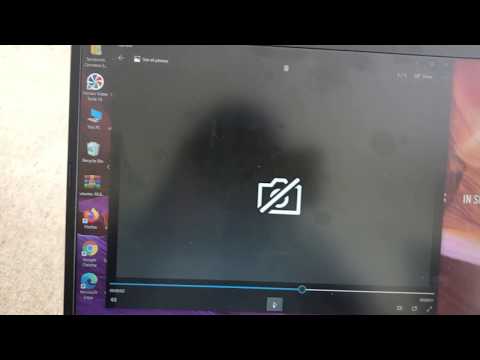
Erste physische Überprüfung der Kamera
Bevor Sie sich in die Tiefen der Softwareeinstellungen begeben, lohnt sich ein einfacher Blick auf die Hardware selbst. Manchmal ist das Problem offensichtlicher, als man denkt.
Überprüfung auf Blockaden
Stellen Sie sicher, dass die Kamera nicht durch physische Objekte blockiert wird. Dies kann so einfach sein wie ein Bildschirmschutz, der zu weit über den Rand ragt, oder eine spezielle Blickschutzfolie. Überprüfen Sie sorgfältig den Bereich um die Kameralinse.
Reinigung der Kameralinse
Staub oder Schmutz auf der Linse können die Bildqualität erheblich beeinträchtigen und in extremen Fällen sogar den Eindruck erwecken, die Kamera funktioniere nicht richtig. Verwenden Sie ein sauberes, weiches Tuch, um die Linse vorsichtig zu reinigen. Achten Sie darauf, keine aggressiven Reinigungsmittel zu verwenden, die die Oberfläche beschädigen könnten.
Prüfung auf physische Kameraabdeckung
Einige Asus Laptop-Modelle verfügen über eine integrierte physische Abdeckung oder einen Schieberegler, der die Kamera blockieren kann, um die Privatsphäre zu schützen. Wenn Ihr Laptop über eine solche Funktion verfügt, stellen Sie sicher, dass diese Abdeckung geöffnet ist, bevor Sie die Kamera verwenden möchten. Die Position dieser Abdeckung kann je nach Modell variieren. Im Zweifelsfall konsultieren Sie das Benutzerhandbuch Ihres spezifischen Laptop-Modells.
Aktivierung mittels Tastenkombination (Hotkey)
Viele Asus Laptops sind mit speziellen Funktionstasten ausgestattet, die den schnellen Zugriff auf bestimmte Funktionen ermöglichen. Eine davon kann die Kamera steuern.
Die F10 Kamera-Hotkey
Suchen Sie auf Ihrer Tastatur nach einer Taste mit einem Kamerasymbol, oft ist dies die F10-Taste. Wenn eine solche Taste vorhanden ist, kann sie dazu dienen, die Kamera schnell ein- oder auszuschalten. Drücken Sie einfach diese Taste. Manchmal müssen Sie dafür die Fn-Taste gedrückt halten (z. B. Fn + F10), je nach Ihren Hotkey-Einstellungen im System oder BIOS. Wenn die Kamera eingeschaltet wird, erscheint oft eine entsprechende Benachrichtigung auf dem Bildschirm, z. B. „Kamera Ein“. Wenn Ihr Laptop keine dedizierte Kamera-Hotkey-Taste hat, fahren Sie mit dem nächsten Schritt fort, der sich mit den Datenschutzeinstellungen befasst. Beachten Sie, dass die genaue Funktion der Hotkeys je nach Modell variieren kann. Für präzise Informationen sollten Sie das Benutzerhandbuch Ihres Laptops konsultieren.
Datenschutzeinstellungen für die Kamera in Windows
Moderne Betriebssysteme legen großen Wert auf Datenschutz. Standardmäßig kann der Zugriff auf Hardware wie die Kamera für Anwendungen eingeschränkt sein. Sie müssen explizit zulassen, dass Apps Ihre Kamera verwenden dürfen.
Einstellungen unter Windows 11
- Öffnen Sie die Windows-Suche, indem Sie auf das Suchsymbol in der Taskleiste klicken oder die Windows-Taste drücken.
- Geben Sie „Kamera-Datenschutzeinstellungen“ ein und wählen Sie das entsprechende Ergebnis, um es zu öffnen.
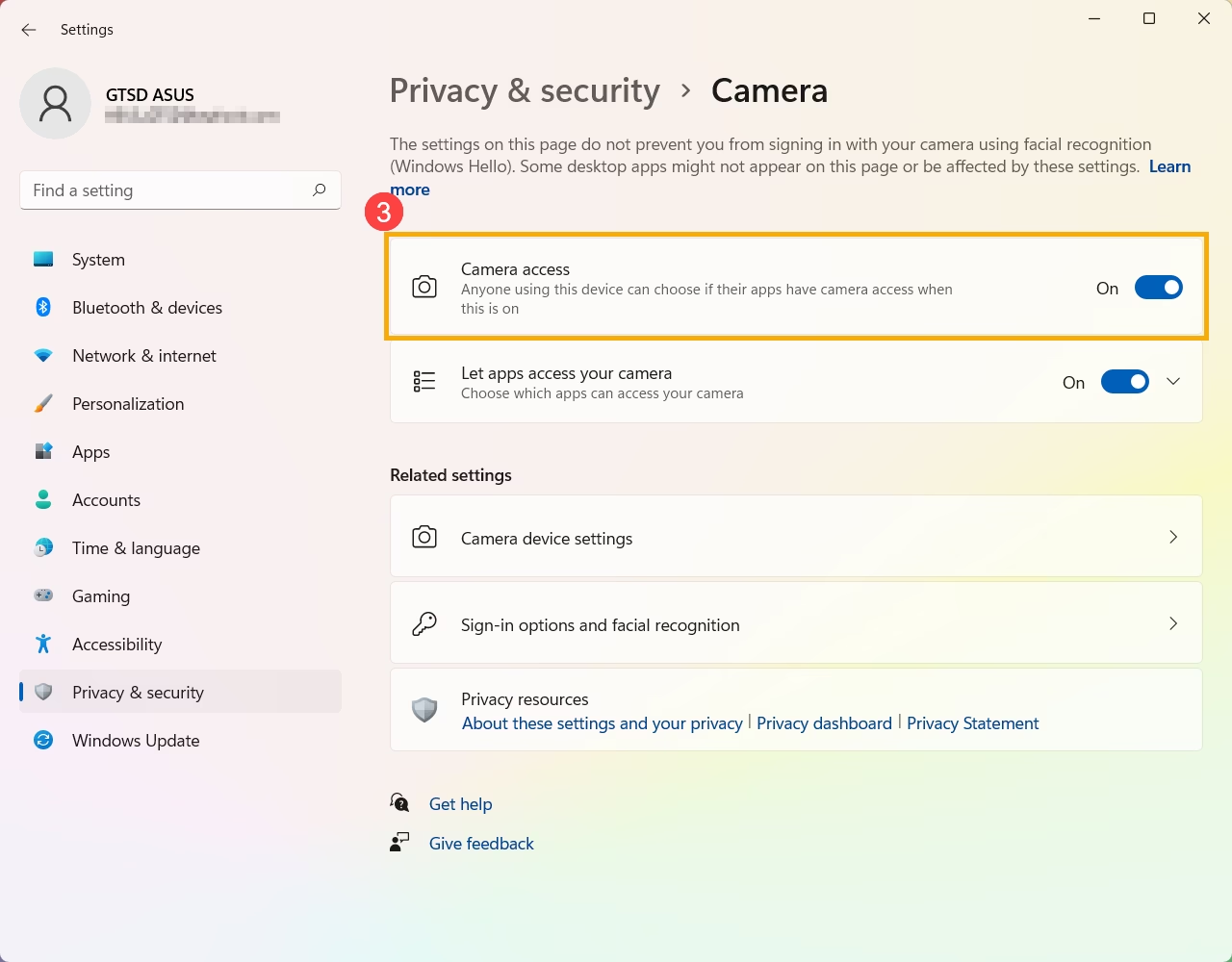
- Vergewissern Sie sich, dass die Option „Kamerazugriff“ auf Ein gestellt ist. Dies ist eine globale Einstellung, die den Zugriff auf die Kamera auf Geräteebene steuert.
- Stellen Sie sicher, dass die Option „Apps den Zugriff auf Ihre Kamera erlauben“ ebenfalls auf Ein gestellt ist. Diese Einstellung erlaubt es Windows-Apps, auf die Kamera zuzugreifen.
- Scrollen Sie weiter nach unten, um zu sehen, welche spezifischen Apps Zugriff auf Ihre Kamera haben dürfen. Sie können hier für jede App einzeln festlegen, ob sie Ihre Kamera verwenden darf oder nicht.
- Beachten Sie: Wenn Windows Hello zur Anmeldung aktiviert ist, verwendet es Ihre Kamera unabhängig von der Einstellung „Apps den Zugriff auf Ihre Kamera erlauben“. Wenn Windows Hello deaktiviert ist, kann es nicht auf Ihre Kamera zugreifen.
Einstellungen unter Windows 10
- Öffnen Sie die Windows-Suche, indem Sie auf das Suchfeld in der Taskleiste klicken oder die Windows-Taste drücken.
- Geben Sie „Kamera-Datenschutzeinstellungen“ ein und wählen Sie das entsprechende Ergebnis, um es zu öffnen.
- Klicken Sie auf die Schaltfläche „Ändern“ unter „Kamerazugriff für dieses Gerät“.
- Stellen Sie sicher, dass die Option „Kamerazugriff für dieses Gerät“ auf Ein gestellt ist.
- Stellen Sie sicher, dass die Option „Apps den Zugriff auf Ihre Kamera erlauben“ ebenfalls auf Ein gestellt ist.
- Scrollen Sie nach unten zum Abschnitt „Auswählen, welche Microsoft Store-Apps auf Ihre Kamera zugreifen dürfen“. Hier können Sie den Zugriff für einzelne Apps aktivieren oder deaktivieren.
- Wie bei Windows 11 gilt auch hier: Wenn Windows Hello aktiviert ist, kann es Ihre Kamera zur Anmeldung verwenden, auch wenn „Apps den Zugriff auf Ihre Kamera erlauben“ deaktiviert ist. Ohne Windows Hello hat es keinen Zugriff.
Die korrekte Konfiguration dieser Datenschutzeinstellungen ist entscheidend, da selbst wenn die Kamera physisch und per Hotkey aktiviert ist, keine Anwendung sie verwenden kann, wenn die Berechtigungen in den Windows-Einstellungen fehlen.
Öffnen der Kamera-Anwendung
Sobald die Kamera aktiviert ist und die Datenschutzeinstellungen korrekt konfiguriert sind, können Sie die Kamera-App öffnen, um zu überprüfen, ob alles funktioniert, und um Fotos oder Videos aufzunehmen.
Starten der Kamera-App
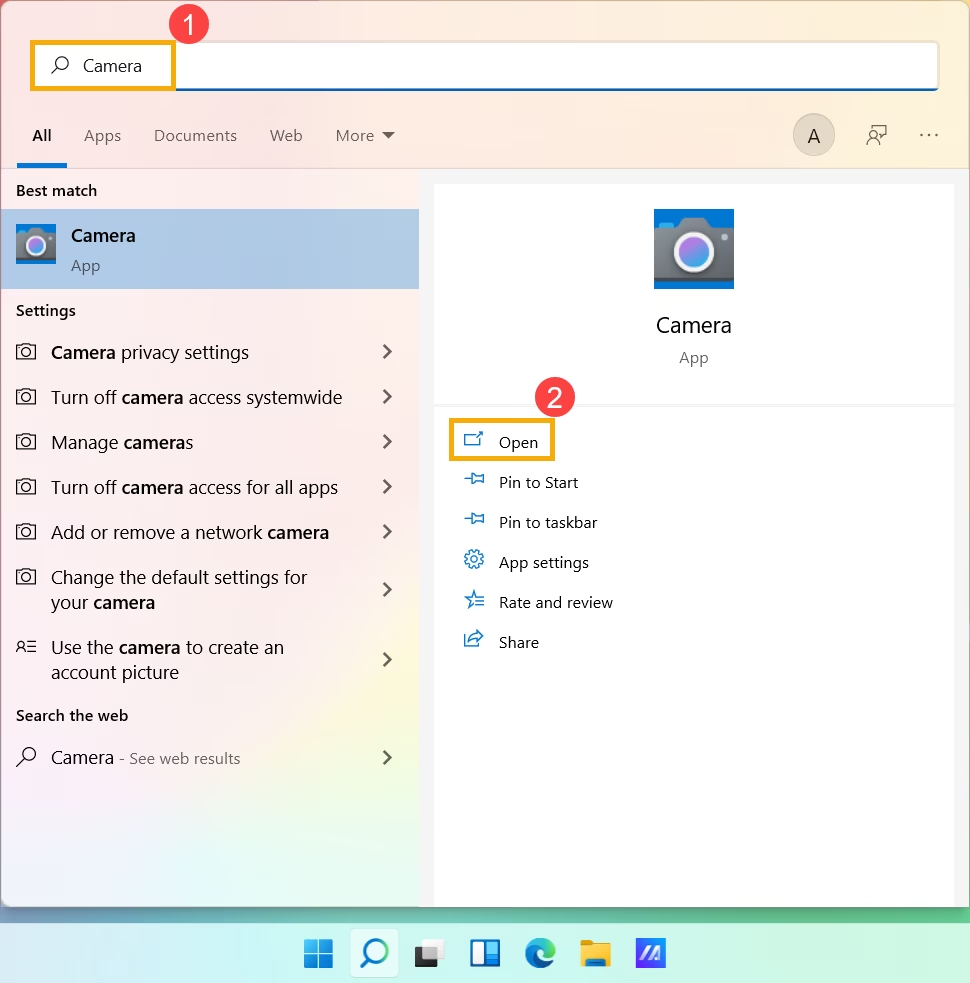
- Öffnen Sie die Windows-Suche.
- Geben Sie einfach „Kamera“ ein.
- Wählen Sie die „Kamera“-App aus den Suchergebnissen und klicken Sie auf „Öffnen“.
Wenn die Kamera korrekt funktioniert, sollten Sie nun das Bild der Kamera in der App sehen. Innerhalb der App können Sie dann Optionen wie das Aufnehmen eines Fotos oder das Wechseln in den Videomodus auswählen.
Verwendung des Mikrofons (Optional)
Da die Nutzung der Kamera oft mit der Verwendung des Mikrofons Hand in Hand geht (z. B. bei Videoanrufen), hier eine kurze Anleitung zur Überprüfung und Konfiguration des Mikrofons, basierend auf den bereitgestellten Informationen. Die Schritte sind ähnlich wie bei der Kamera.
Einstellungen unter Windows 11 für das Mikrofon
- Öffnen Sie die Windows-Suche.
- Geben Sie „Soundeinstellungen“ ein und öffnen Sie diese.
- Wählen Sie unter „Eingabegerät“ das gewünschte Mikrofon aus.
- Sie können die Lautstärke des Mikrofons mit dem Schieberegler anpassen.
- Für die Datenschutzeinstellungen suchen Sie nach „Mikrofon-Datenschutzeinstellungen“ und öffnen diese.
- Stellen Sie sicher, dass „Mikrofonzugriff“ und „Apps den Zugriff auf Ihr Mikrofon erlauben“ auf Ein gestellt sind.
- Erweitern Sie den Bereich und wählen Sie, welche Apps auf Ihr Mikrofon zugreifen dürfen.
Einstellungen unter Windows 10 für das Mikrofon
- Öffnen Sie die Windows-Suche.
- Geben Sie „Soundeinstellungen“ ein und öffnen Sie diese.
- Klicken Sie auf „Wählen Sie Ihr Eingabegerät“ und wählen Sie das Mikrofon aus.
- Klicken Sie auf „Geräteeigenschaften“, um die Lautstärke anzupassen. Verwenden Sie dort den Schieberegler.
- Für die Datenschutzeinstellungen suchen Sie nach „Mikrofon-Datenschutzeinstellungen“ und öffnen diese.
- Klicken Sie auf „Ändern“ und stellen Sie sicher, dass „Mikrofonzugriff für dieses Gerät“ auf Ein ist.
- Stellen Sie sicher, dass „Apps den Zugriff auf Ihr Mikrofon erlauben“ auf Ein ist.
- Scrollen Sie nach unten, um auszuwählen, welche Microsoft Store-Apps auf Ihr Mikrofon zugreifen dürfen.
Die korrekte Konfiguration der Mikrofon-Datenschutzeinstellungen ist genauso wichtig wie die für die Kamera, um sicherzustellen, dass Ihre Anwendungen das Mikrofon bei Bedarf nutzen können.
Häufig gestellte Fragen (FAQ)
Was tun, wenn die Kamera immer noch nicht funktioniert?
Überprüfen Sie alle oben genannten Schritte sorgfältig. Stellen Sie sicher, dass keine physische Abdeckung geschlossen ist, der Hotkey korrekt gedrückt wurde (ggf. mit Fn-Taste) und die Datenschutzeinstellungen in Windows sowohl für das Gerät als auch für die spezifischen Apps, die Sie verwenden möchten, aktiviert sind. Starten Sie den Laptop neu. Wenn das Problem weiterhin besteht, könnte ein Hardware- oder Treiberproblem vorliegen, das möglicherweise professionelle Hilfe erfordert. Das Benutzerhandbuch Ihres Laptops kann ebenfalls spezifische Hinweise zur Fehlerbehebung enthalten.
Mein Laptop hat keine F10 Kamera-Hotkey. Wie aktiviere ich die Kamera?
Wenn Ihr Modell keine dedizierte Hotkey-Taste für die Kamera hat, überspringen Sie diesen Schritt einfach. Die Aktivierung erfolgt dann ausschließlich über die Datenschutzeinstellungen in Windows. Sobald die Berechtigungen dort erteilt sind, kann jede berechtigte Anwendung auf die Kamera zugreifen.
Warum ist das Bild meiner Kamera unscharf?
Überprüfen Sie, ob die Linse sauber ist (siehe Abschnitt „Reinigung der Kameralinse“). Bei einigen Kameras kann auch die Beleuchtung im Raum einen Einfluss haben. Wenn das Problem bestehen bleibt, könnte ein Defekt vorliegen.
Eine bestimmte App kann meine Kamera nicht verwenden, obwohl die globalen Einstellungen aktiv sind.
Gehen Sie zurück zu den Kamera-Datenschutzeinstellungen in Windows (sowohl unter Windows 11 als auch unter Windows 10 im Abschnitt „Apps den Zugriff auf Ihre Kamera erlauben“) und scrollen Sie nach unten. Stellen Sie sicher, dass der Schalter für die spezifische App, die Sie verwenden möchten, auf Ein gestellt ist. Manche Desktop-Anwendungen haben separate Berechtigungen, die eventuell außerhalb dieser Liste liegen können, aber die meisten modernen Apps werden hier aufgeführt.
Kann ich die Kamera nur für bestimmte Apps aktivieren?
Ja, genau das ermöglichen die detaillierten Datenschutzeinstellungen in Windows. Sie können den globalen Zugriff für Apps erlauben, aber dann für jede einzelne App festlegen, ob sie tatsächlich auf die Kamera zugreifen darf. Dies gibt Ihnen volle Kontrolle über Ihre Privatsphäre.
Zusammenfassung
Die Aktivierung der Kamera auf Ihrem Asus Laptop ist in der Regel ein unkomplizierter Prozess, der oft nur wenige Schritte erfordert. Beginnen Sie immer mit einer physischen Überprüfung, nutzen Sie gegebenenfalls den Hotkey und stellen Sie sicher, dass die Datenschutzeinstellungen in Windows korrekt konfiguriert sind. Anschließend können Sie die Kamera-App oder eine andere Anwendung öffnen, um die Funktionalität zu testen und zu nutzen. Mit diesen Schritten sollten Sie in der Lage sein, Ihre integrierte Kamera schnell und einfach in Betrieb zu nehmen und für Ihre Bedürfnisse einzusetzen.
Hat dich der Artikel Kamera auf Asus Laptop aktivieren interessiert? Schau auch in die Kategorie Ogólny rein – dort findest du mehr ähnliche Inhalte!