


Wenn Sie Ihr Smartphone für die Fotografie nutzen, gibt es verschiedene Systemfunktionen, die Ihr Erlebnis beeinflussen können. Zwei häufige Fragen betreffen die Bedeutung bestimmter Symbole auf dem Bildschirm und die Verwaltung von Benachrichtigungen. In diesem Artikel beleuchten wir die Funktion des mysteriösen grünen Punkkts und erklären, wie Sie die Anzeige von Benachrichtigungen in der Statusleiste steuern können, sowie die allgemeine Bedeutung von Icons.
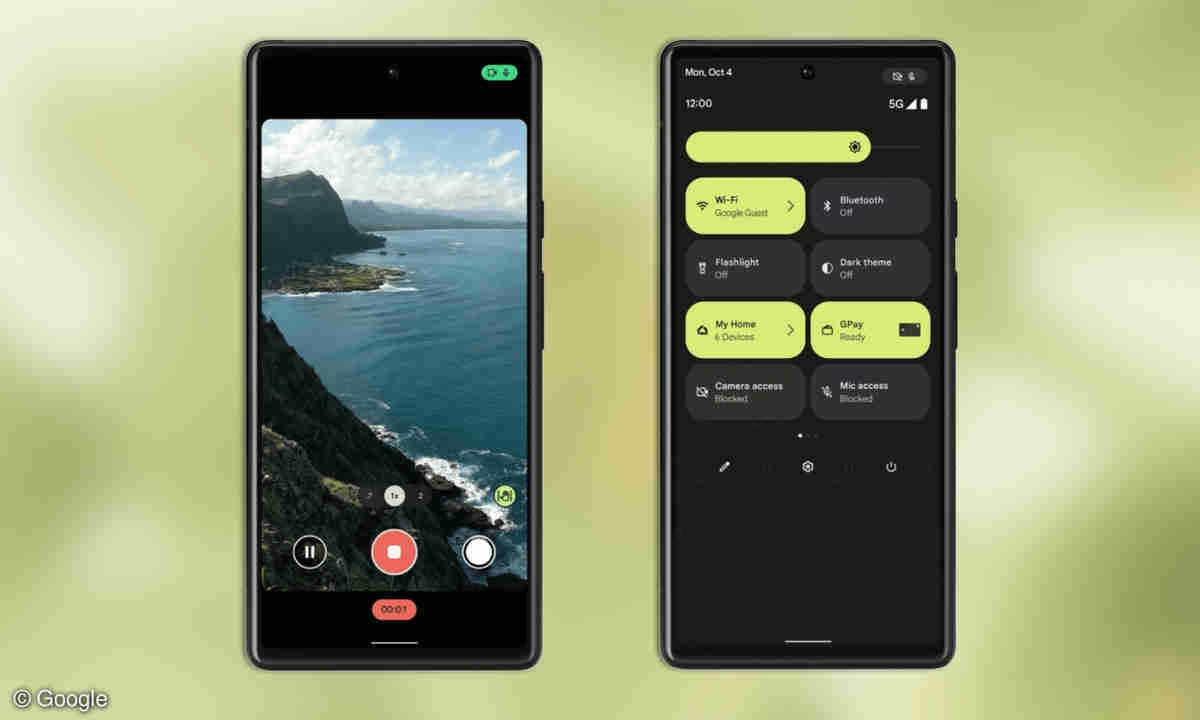
Der Grüne Punkt: Ihre Privatsphäre-Anzeige
Vielleicht ist Ihnen schon einmal ein kleiner Grüner Punkt auf Ihrem Bildschirm aufgefallen, besonders wenn Sie eine App verwenden, die auf die Kamera zugreift. Dieses visuelle Signal ist ein wichtiges Werkzeug, um Ihnen in Echtzeit anzuzeigen, dass eine Anwendung gerade auf die Kamera oder das Mikrofon zugreift. Es ist eine direkte Rückmeldung Ihres Geräts über laufende Aktivitäten, die Ihre Privatsphäre betreffen könnten.
Der Grüner Punkt wird typischerweise in der oberen rechten Ecke des Benachrichtigungsfelds angezeigt. Seine Präsenz ist ein klares Zeichen dafür, dass eine Aufnahme oder ein Zugriff stattfindet. Selbst wenn Sie durch Menüs navigieren oder blättern, kann der Punkt sichtbar bleiben, um anzuzeigen, ob bestimmte Anwendungen die Kamera oder das Mikrofon im Hintergrund nutzen.
Ein nützliches Detail, das Ihnen dieses System bietet, ist die Möglichkeit, durch Antippen des Grünen Punkts herauszufinden, welche spezifische Anwendung gerade den Zugriff auf die Kamera oder das Mikrofon hat. Dies gibt Ihnen Transparenz und Kontrolle darüber, welche Ihrer Apps diese empfindlichen Hardwarekomponenten verwenden. Es ist ein einfacher, aber effektiver Weg, um potenzielle unerwünschte Zugriffe schnell zu erkennen.
Benachrichtigungen und die Statusleiste verwalten
Neben wichtigen Indikatoren wie dem Grünen Punkt ist die Statusleiste auch der Ort, an dem viele Benachrichtigungen von verschiedenen Anwendungen angezeigt werden. Während der Nutzung Ihres Geräts, vielleicht sogar während Sie fotografieren oder Bilder bearbeiten, können Benachrichtigungen störend wirken. Glücklicherweise bietet Ihr Gerät umfangreiche Optionen zur Verwaltung dieser Benachrichtigungen.
Benachrichtigungen fixieren und deaktivieren
Eine Möglichkeit ist das Fixieren von Benachrichtigungen oben im Benachrichtigungsfeld. Dies kann nützlich sein, um wichtige Hinweise leichter sichtbar zu halten. Sie können dies erreichen, indem Sie zu Einstellungen > Benachrichtigungs- und Statusleiste navigieren, die gewünschte App suchen und Oben fixieren aktivieren. Alternativ können Sie nach Erhalt einer Benachrichtigung im Benachrichtigungsfeld von oben links nach unten streichen, die Benachrichtigung nach links streichen und auf > Oben fixieren tippen. Eine weitere Methode zum Fixieren ist über Einstellungen > Benachrichtigungs- und Statusleiste > Alle verwalten, wo Sie App-Benachrichtigungen oben fixieren können.
Wenn Sie von den Benachrichtigungen einer bestimmten App gar nicht gestört werden möchten, können Sie diese vollständig deaktivieren. Navigieren Sie dazu zu Einstellungen > Benachrichtigungs- und Statusleiste, suchen Sie die App und deaktivieren Sie Benachrichtigungen zulassen. Eine schnellere Methode nach Erhalt einer Benachrichtigung ist, auf dieser im Benachrichtigungsfeld nach links zu streichen und dann zu > Benachrichtigungen deaktivieren zu navigieren.
Erweiterte Benachrichtigungseinstellungen
Zusätzlich zu diesen grundlegenden Einstellungen gibt es fortgeschrittenere Optionen zur Verwaltung von Benachrichtigungen. Sie können beispielsweise die Anzeige von Benachrichtigungsinhalten auf dem Sperrbildschirm ausblenden, indem Sie in den Einstellungen Benachrichtigungsinhalte ausblenden aktivieren. Oder Sie können einstellen, dass der Bildschirm automatisch aktiviert wird, wenn eine Benachrichtigung eingeht, indem Sie Bildschirm aktivieren in den Einstellungen aktivieren.
Für eine detaillierte Kontrolle über die Benachrichtigungen einer spezifischen App navigieren Sie zu Einstellungen > Benachrichtigungs- und Statusleiste und tippen Sie auf die App. Hier erhalten Sie einen Bildschirm mit Details zur Benachrichtigungsverwaltung. Sie können Benachrichtigungen für die App insgesamt aktivieren oder deaktivieren oder spezifische Modi festlegen. Dazu gehören:
- Stumme Benachrichtigungen: Diese werden nur im Benachrichtigungsfeld angezeigt. Es gibt keine Banner, keine Sperrbildschirm-Benachrichtigungen und keine Statusleisten-Symbole. Ihr Gerät klingelt oder vibriert auch nicht.
- Sperrbildschirm und Banner: Hier können Sie die spezifische Anzeigemethode für Benachrichtigungen auswählen.
- Benachrichtigungston: Ermöglicht Ihnen, den Ton für Benachrichtigungen zu ändern und ein Vibrationsmuster festzulegen.
- Unterbrechungen zulassen: Wenn dies für eine App aktiviert ist, kann diese App auch im Modus „Nicht stören“ Benachrichtigungen senden.
Des Weiteren können Sie bestimmte Modi für verschiedene Benachrichtigungsarten innerhalb einer App anwenden. Im Abschnitt BENACHRICHTIGUNGSART können Sie spezifische Optionen (wie z.B. Servicebenachrichtigungen) antippen, um diese Art der Benachrichtigung individuell zu aktivieren oder zu deaktivieren. Für jede Art können Sie auch eigene Töne und Anzeigemethoden festlegen. Beachten Sie, dass die verfügbaren Benachrichtigungsarten je nach App variieren können. Eine weitere schnelle Methode zur Verwaltung der App-Benachrichtigungen nach Erhalt ist das Streichen auf der Benachrichtigung im Benachrichtigungsfeld nach links und Navigieren zu > Weitere Einstellungen.
Icons: Die visuellen Symbole Ihrer Anwendungen
Auf dem Bildschirm Ihres Geräts begegnen Ihnen unzählige Icons oder Symbole. Diese kleinen Grafiken sind entscheidende Bestandteile der Benutzeroberfläche und repräsentieren Anwendungen, Dateien oder Funktionen. Im Kontext der Fotografie sehen Sie Icons in Ihrer Kamera-App, in Fotogalerien oder Bildbearbeitungs-Apps, die Aktionen wie Auslösen, Speichern oder Bearbeiten darstellen.
Eigenschaften und Ergonomie von Icons
Icons haben bestimmte Eigenschaften. Sie sind meist quadratisch und haben Standardgrößen, die von kleinen 16x16 Pixeln bis zu größeren 256x256 oder sogar 512x512 Pixeln reichen können. Durch den begrenzten Arbeitsspeicher von Computern bedingt, verwendete man früher nur eine eingeschränkte Anzahl von Farben, z. B. bei früheren Versionen von Microsoft Windows 16 oder 256 Farben. Heute geben die meisten Arbeitsumgebungen keine Grenze mehr vor; teilweise sind 16,7 Millionen Farben Standard. Verschiedene Bildformate werden genutzt, wobei ICO und PNG am häufigsten vorkommen. Mittlerweile werden auch frei skalierbare Vektorgrafiken wie SVG eingesetzt, was für schärfere Darstellungen auf verschiedenen Bildschirmgrößen sorgt.
Die Ergonomie von Icons ist wichtig. Ein Benutzer muss die Bedeutung jedes Icons erst erlernen. Deshalb sollte ihre Bedeutung für den Benutzer möglichst einfach und intuitiv zu erkennen sein. Der Ersteller eines Icons sollte seine Entwürfe idealerweise mit Personen der Zielgruppe testen. Dabei wird oft die Häufigkeit betrachtet, mit der ein Icon korrekt einem Begriff zugeordnet wird, oder die Eindeutigkeit der Assoziationen. Neuere Studien legen nahe, dass auch die Geschwindigkeit, mit der ein Icon ausgewählt wird, sowie emotionale Aspekte wie die Attraktivität des Icons in die Bewertung einfließen sollten. Ein klarer Vorteil von Icons ist ihr hoher Wiedererkennungswert, der die Navigation und Bedienung beschleunigt.
Funktion und Verwendung von Icons
Die Funktion von Icons ist vielfältig. Sie sind ein wichtiger Bestandteil bei Dateimanagern in grafischen Benutzeroberflächen (GUIs). Je nach Einstellung löst ein einfacher oder ein Doppelklick die dem Icon zugeordnete Aktion aus. Das kann das Starten eines Programms sein, das Öffnen einer Bilddatei mit einem Bildbearbeitungsprogramm oder das Abspielen einer Audiodatei. Icons haben dabei oft einen Bezug zu den Dateitypen oder dem verknüpften Programm. Zum Beispiel haben Textdateien oft das Symbol eines Textblockes und Hilfe-Dateien das eines Fragezeichens. Nach dem Vorbild des Apple Macintosh wird ein (Doppel)klick auf ein Icon von den meisten Betriebssystemen und Benutzeroberflächen mit dem Befehl „Öffnen“ gleichgesetzt. Ein Klick auf ein Programm-Icon startet das zugehörige Programm. Unter oder neben dem Icon steht meist der Programm- oder Dateiname. Wenn Sie mit dem Mauszeiger auf ein Icon zeigen, ohne zu klicken, wird oft ein ausführlicherer Informationsblock angezeigt.
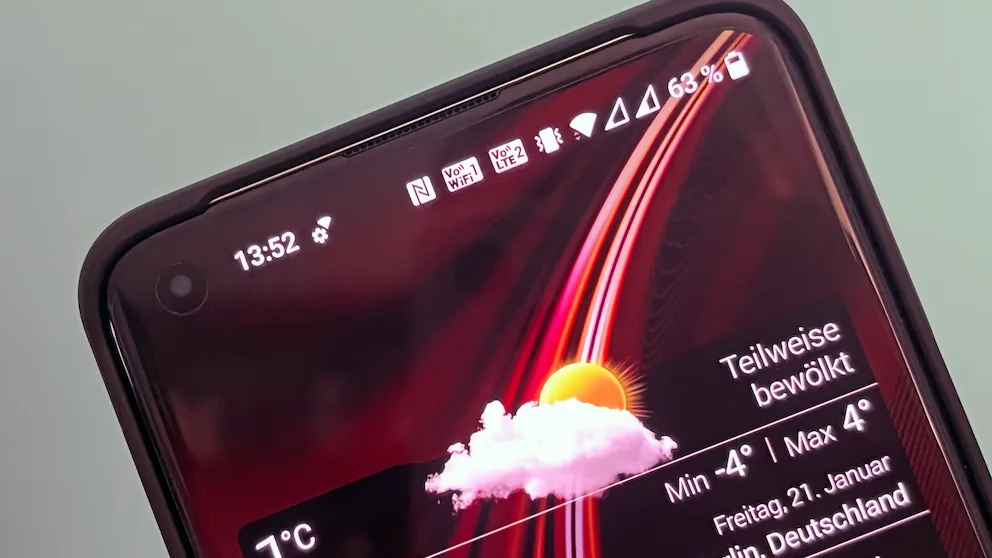
Anwendungsbeispiele für Icons finden sich überall. In Dateimanagern wie Windows-Explorer, Konqueror und Nautilus kann der gesamte Festplatteninhalt in Form von Icons dargestellt werden, wobei jedes Icon eine Datei oder einen Ordner repräsentiert. Icons in Symbolleisten funktionieren meist wie Schaltflächen und versinnbildlichen Programmfunktionen oder Befehle wie Drucken, Speichern oder Fettschrift, die meist mit einem einfachen Klick ausgelöst werden. Abhängig von der verwendeten Desktop-Umgebung können Sie wichtige Icons auf dem Desktop oder in Symbolleisten von Programmen platzieren, um Programme schnell zu starten oder Dateien zügig zu öffnen.
Erstellung von Icons
Die Erstellung und Bearbeitung von Icons ist mit speziellen Icon-Editoren möglich, die Vorlagen und Werkzeuge bieten und verschiedene Dateiformate unterstützen. Moderne Bildbearbeitungsprogramme können Icons in Standardformaten wie ICO, ICNS und PNG speichern, was spezielle Software oft überflüssig macht.
Häufig gestellte Fragen
Was bedeutet der Grüne Punkt neben der Kamera auf meinem Bildschirm?
Der Grüne Punkt ist ein Werkzeug, das Ihnen anzeigt, dass eine Anwendung in Echtzeit auf die Kamera oder das Mikrofon auf Ihrem Gerät zugreift. Er wird in der oberen rechten Ecke des Benachrichtigungsfelds angezeigt. Durch Antippen können Sie sehen, welche App gerade zugreift.
Wie kann ich Symbole in der Android-Statusleiste ausblenden?
Das Ausblenden von Symbolen in der Statusleiste bezieht sich oft auf die Verwaltung von Benachrichtigungs-Symbolen. Sie können die Anzeige von Benachrichtigungs-Symbolen in der Statusleiste für bestimmte Apps deaktivieren, indem Sie in den Benachrichtigungs-Einstellungen der App die Option "Stumme Benachrichtigungen" wählen oder die Anzeige in der Statusleiste anderweitig konfigurieren. Allgemeine Statusleisten-Symbole (wie WLAN, Akku) werden in der bereitgestellten Information nicht spezifisch behandelt, die Informationen beziehen sich auf die Verwaltung von Benachrichtigungen.
Wie heißen die Symbole auf dem Bildschirm?
Die grafischen Darstellungen von Anwendungen, Dateien oder Funktionen auf dem Bildschirm werden als Icons oder Symbole bezeichnet.
Hat dich der Artikel Grüner Punkt, Benachrichtigungen & Icons interessiert? Schau auch in die Kategorie Ogólny rein – dort findest du mehr ähnliche Inhalte!