
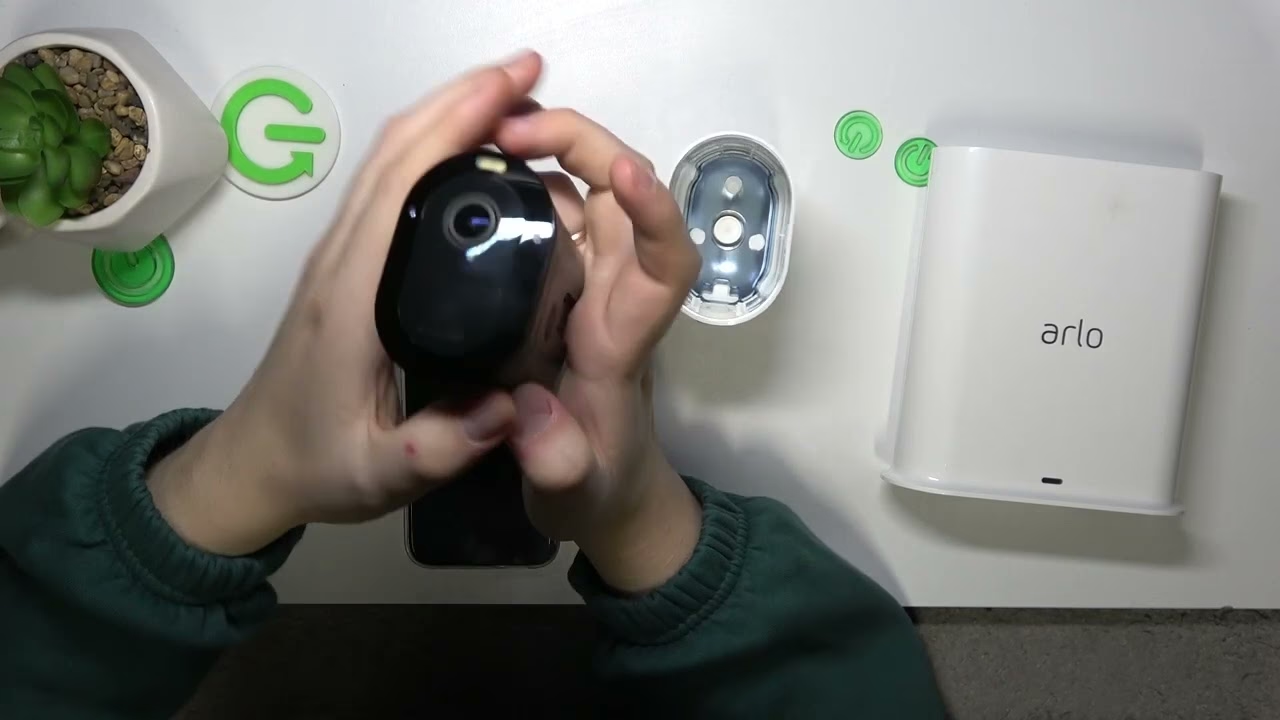

Manchmal stoßen wir bei unserer Kamera auf Probleme, die sich nicht so leicht lösen lassen. Vielleicht reagiert sie nicht mehr richtig, die Einstellungen sind durcheinandergeraten, oder es gibt eine hartnäckige Fehlfunktion. In solchen Fällen kann das Zurücksetzen der Kamera auf die Werkseinstellungen eine effektive Lösung sein. Dieser Schritt setzt die Kamera in den Zustand zurück, in dem sie das Werk verlassen hat, und kann viele softwarebedingte Probleme beheben. Es ist jedoch wichtig zu wissen, wie dieser Vorgang korrekt durchgeführt wird, da er sich je nach Kameramodell unterscheiden kann.

Ein Zurücksetzen der Kamera kann verschiedene Gründe haben. Oftmals wird es durchgeführt, wenn die Kamera nicht mehr wie erwartet funktioniert. Dies kann nach einem Software-Update, einer versehentlichen Änderung wichtiger Einstellungen oder einfach durch die Anhäufung kleinerer Fehler im Laufe der Zeit passieren. Auch beim Verkauf oder der Weitergabe einer Kamera ist ein Zurücksetzen sinnvoll, um sicherzustellen, dass alle persönlichen Daten und Einstellungen gelöscht sind und der neue Besitzer mit einem "sauberen" Gerät beginnen kann. Es ist im Grunde wie ein Neustart für das Gerät, der potenziell viele kleinere und größere Funktionsstörungen beheben kann.
Warum eine Kamera zurücksetzen?
Das Zurücksetzen auf die Werkseinstellungen ist ein mächtiges Werkzeug zur Problembehebung. Es kann helfen,:
- Fehlfunktionen der Software zu beheben.
- Ungewollte oder vergessene Einstellungen zu entfernen.
- Leistungsprobleme zu lösen.
- Die Kamera für einen Verkauf oder eine Weitergabe vorzubereiten.
Es ist oft der erste Schritt bei der Fehlerbehebung, bevor man sich an den Kundenservice wendet oder eine Reparatur in Betracht zieht.
Methoden zum Zurücksetzen einer Kamera
Die genaue Vorgehensweise zum Zurücksetzen einer Kamera variiert stark je nach Hersteller, Modell und sogar dem Alter des Geräts. Es gibt jedoch einige gängige Methoden, die bei den meisten Kameras zum Einsatz kommen.
1. Zurücksetzen über eine dedizierte RESET-Taste
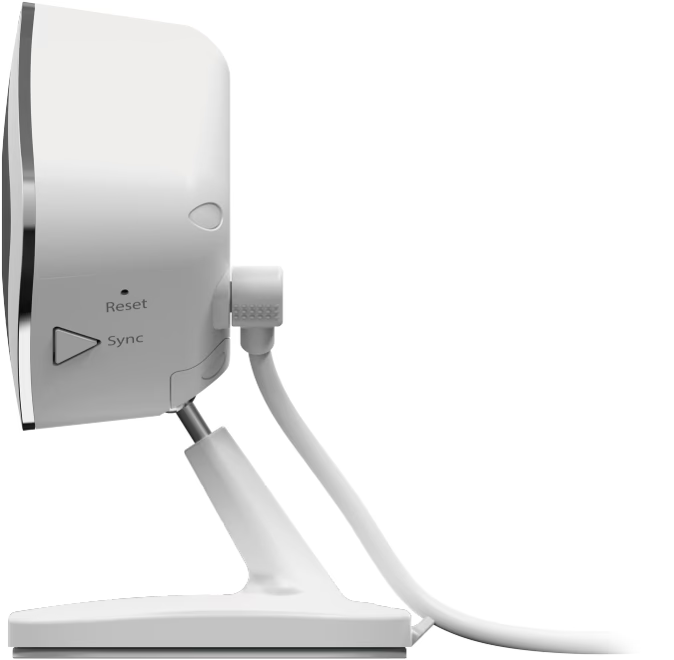
Viele Kameras, insbesondere neuere Modelle und Überwachungskameras wie die Arlo Go, verfügen über eine spezielle Taste, die für das Zurücksetzen vorgesehen ist. Diese Taste ist oft klein und versenkt, um ein versehentliches Drücken zu verhindern. Man benötigt meist einen spitzen Gegenstand, wie die Spitze eines Kugelschreibers oder eine Büroklammer, um sie zu betätigen.
Vorgehensweise bei einer RESET-Taste:
- Stellen Sie sicher, dass die Kamera eingeschaltet ist oder über ausreichend Strom verfügt.
- Suchen Sie die RESET-Taste an Ihrer Kamera. Die genaue Position finden Sie im Handbuch.
- Verwenden Sie einen spitzen Gegenstand, um die Taste zu drücken.
- Halten Sie die Taste für eine bestimmte Zeit gedrückt. Dies sind oft 2-3 Sekunden, kann aber je nach Modell variieren.
- Lassen Sie die Taste wieder los.
- Die Kamera sollte nun den Zurücksetzungsvorgang starten und möglicherweise neu starten. Bei einigen Modellen, wie der Arlo Go, hören Sie möglicherweise ein Klickgeräusch zur Bestätigung.
Spezialfall: Arlo Go Kamera zurücksetzen
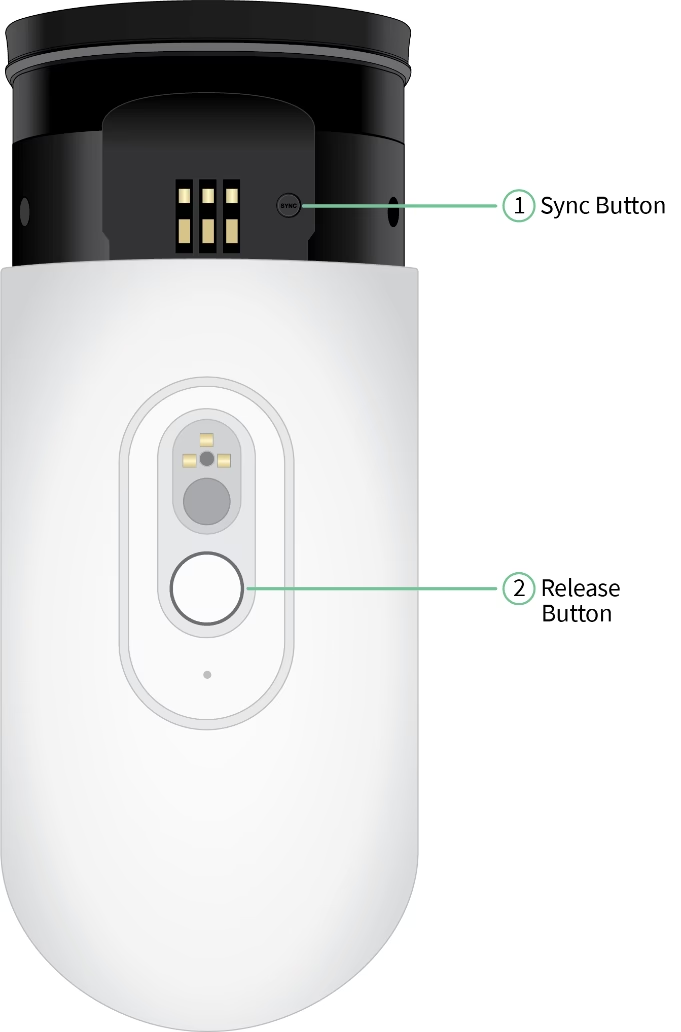
Für die Arlo Go Kamera ist der Vorgang besonders einfach. Hier dient die Sync-Taste gleichzeitig als Reset-Taste:
- Drücken Sie die Sync-Taste oben an der Kamera.
- Lassen Sie die Taste dann sofort wieder los.
- Sie hören ein Klickgeräusch, das bestätigt, dass Ihre Arlo Go Kamera auf die Werkseinstellungen zurückgesetzt wurde.
Diese Methode ist schnell und unkompliziert.
2. Zurücksetzen über das Kameramenü
Eine weitere sehr verbreitete Methode ist das Zurücksetzen über das Einstellungsmenü der Kamera. Diese Option ist bei Digitalkameras mit einem Display und einem umfassenden Menüsystem üblich.
Vorgehensweise über das Menü:
- Schalten Sie die Kamera ein.
- Navigieren Sie durch das Menü der Kamera. Die genaue Position der Reset-Option kann je nach Menüstruktur stark variieren. Suchen Sie nach Menüpunkten wie "Einstellungen", "Setup", "System" oder "Verwaltung".
- Innerhalb dieser Menüpunkte finden Sie oft Optionen wie "Zurücksetzen", "Initialisieren" oder "Werkseinstellungen wiederherstellen".
- Wählen Sie die entsprechende Option aus.
- Möglicherweise werden Ihnen verschiedene Zurücksetzungsoptionen angeboten. Einige Kameras ermöglichen das Zurücksetzen nur bestimmter Einstellungen, wie z. B. der WLAN-Verbindungen oder der zuletzt verwendeten Aufnahmeeinstellungen. Andere bieten die Option, wirklich alle Einstellungen zurückzusetzen. Informieren Sie sich im Handbuch über die verfügbaren Optionen und wählen Sie die gewünschte aus.
- Bestätigen Sie den Vorgang, wenn die Kamera danach fragt.
- Die Kamera führt nun das Zurücksetzen durch. Dies kann einen Moment dauern und die Kamera kann sich dabei neu starten.
Diese Methode bietet oft mehr Kontrolle, da man potenziell nur bestimmte Einstellungen zurücksetzen kann, anstatt alles auf den Werkszustand zu bringen.
3. Zurücksetzen bei älteren Kameras (vor ca. dem Jahr 2000)
Kameras, die vor dem Jahr 2000 hergestellt wurden, verfügen häufig weder über eine dedizierte Reset-Taste noch über eine entsprechende Option im Menü. Bei diesen Modellen ist ein "hartes" Zurücksetzen durch Entfernen der Stromversorgung erforderlich.
Vorgehensweise bei älteren Modellen:
- Schalten Sie die Kamera aus.
- Entfernen Sie den Hauptakku der Kamera.
- Suchen Sie nach einer kleinen Lithium-Knopfbatterie. Viele ältere Kameras hatten eine solche Batterie, um interne Einstellungen und die Uhrzeit zu speichern. Entfernen Sie auch diese Batterie vorsichtig.
- Lassen Sie die Kamera für etwa 30 Sekunden ohne jegliche Stromversorgung liegen. Dies gibt der Kamera genügend Zeit, alle Restladungen zu entladen und den internen Speicher zu löschen.
- Setzen Sie die Lithium-Knopfbatterie wieder ein.
- Setzen Sie den Hauptakku wieder ein.
- Schalten Sie die Kamera ein.
Diese Methode unterbricht die Stromversorgung aller internen Komponenten und erzwingt so einen Reset des Systems.
4. Zurücksetzen bei Kameras mit fest eingebautem Akku und ohne Reset-Schalter
Moderne Kameras, insbesondere Kompaktkameras oder Action-Cams, können einen fest verbauten Akku haben und keine physische Reset-Taste besitzen. In solchen Fällen gibt es oft eine alternative Methode über den Einschaltknopf.
Vorgehensweise bei fest eingebautem Akku:
- Stellen Sie sicher, dass die Kamera ausgeschaltet ist.
- Halten Sie den Einschaltknopf der Kamera gedrückt.
- Halten Sie den Knopf für eine längere Zeit gedrückt, oft bis zu 30 Sekunden.
- Lassen Sie den Knopf dann los.
- Die Kamera sollte nun versuchen, sich zurückzusetzen oder neu zu starten.
Diese Methode simuliert einen Neustart oder Reset, indem die Stromversorgung für einen längeren Zeitraum unterbrochen oder das System gezwungen wird, sich neu zu initialisieren.
Wichtige Hinweise vor dem Zurücksetzen
Bevor Sie Ihre Kamera zurücksetzen, sollten Sie einige wichtige Punkte beachten:
- Handbuch konsultieren: Die wichtigste Regel ist immer, das Handbuch Ihrer spezifischen Kamera zu Rate zu ziehen. Dort finden Sie die genaue und korrekte Methode für Ihr Modell. Online-Handbücher sind oft durchsuchbar (suchen Sie nach "Zurücksetzen" oder "Initialisierung").
- Stromversorgung: Stellen Sie sicher, dass die Kamera während des Zurücksetzens ausreichend geladen ist oder an eine Stromquelle angeschlossen ist. Schalten Sie die Kamera während des Vorgangs NICHT aus, da dies zu Fehlern führen kann.
- Datenverlust: Ein Zurücksetzen auf die Werkseinstellungen löscht in der Regel alle benutzerdefinierten Einstellungen (Datum, Uhrzeit, Sprache, Belichtungsmodi, WLAN-Verbindungen etc.). Filme und Fotos auf der Speicherkarte bleiben jedoch normalerweise erhalten. Es ist dennoch ratsam, wichtige Aufnahmen vorher zu sichern.
- Installierte Apps: Bei Kameras, die Apps unterstützen (wie z.B. Modelle mit PlayMemories Camera Apps), kann das Zurücksetzen oder Initialisieren dazu führen, dass heruntergeladene Anwendungen deinstalliert werden. Diese müssen nach dem Zurücksetzen erneut installiert werden, falls Sie sie weiterhin nutzen möchten.
- Fehlercodes: Wenn Ihre Kamera einen Fehlercode anzeigt, insbesondere solche, die mit "C:" oder "E:" beginnen, ist es unwahrscheinlich, dass ein Zurücksetzen das Problem löst. Diese Codes weisen oft auf Hardwarefehler hin, die eine Reparatur erfordern.
- Was passiert danach?: Nach einem erfolgreichen Zurücksetzen müssen Sie Ihre Kamera oft neu einrichten, d. h. Datum und Uhrzeit einstellen, die Sprache wählen und Ihre bevorzugten Aufnahmeeinstellungen neu konfigurieren.
Häufig gestellte Fragen zum Kamera-Reset
Hier beantworten wir einige gängige Fragen zum Thema Kamera zurücksetzen:
Löscht ein Zurücksetzen auf die Werkseinstellungen meine Fotos und Videos?
Nein, in den allermeisten Fällen bleiben Fotos und Videos, die auf der Speicherkarte oder im internen Speicher der Kamera gespeichert sind, beim Zurücksetzen auf die Werkseinstellungen erhalten. Das Zurücksetzen betrifft in erster Linie die Kameraeinstellungen.
Behebt ein Reset alle Kamera-Probleme?
Ein Reset kann viele softwarebedingte Probleme beheben, wie z. B. falsche Einstellungen, eingefrorene Menüs oder kleinere Funktionsstörungen. Hardwarefehler oder Probleme, die durch physische Beschädigung verursacht werden, können durch ein Zurücksetzen nicht behoben werden. Auch bestimmte Fehlercodes weisen darauf hin, dass ein Reset nicht ausreicht.
Muss ich meine Kamera zurücksetzen, bevor ich sie verkaufe?
Ja, es ist dringend empfohlen, Ihre Kamera vor dem Verkauf oder der Weitergabe auf die Werkseinstellungen zurückzusetzen. Dies stellt sicher, dass alle Ihre persönlichen Daten, Einstellungen und möglicherweise gespeicherte Kontoinformationen (z. B. für Cloud-Dienste oder Apps) gelöscht werden und Ihre Privatsphäre geschützt ist.
Was soll ich tun, wenn das Zurücksetzen das Problem nicht löst?
Wenn Sie Ihre Kamera auf die Werkseinstellungen zurückgesetzt haben und das Problem weiterhin besteht, ist es wahrscheinlich, dass ein tieferliegendes Problem vorliegt. In diesem Fall sollten Sie sich an den Kundendienst des Herstellers wenden oder einen qualifizierten Reparaturservice in Anspruch nehmen. Beschreiben Sie genau, welches Problem auftritt und dass Sie bereits versucht haben, die Kamera zurückzusetzen.
Kann ich nur bestimmte Einstellungen zurücksetzen?
Bei vielen modernen Kameras, die ein umfassendes Menüsystem bieten, gibt es oft die Option, nur bestimmte Gruppen von Einstellungen zurückzusetzen, z. B. nur die Netzwerkeinstellungen oder nur die Aufnahmeeinstellungen. Die Option, alle Einstellungen zurückzusetzen, ist in der Regel ebenfalls verfügbar. Prüfen Sie das Menü Ihrer Kamera oder das Handbuch, um die verfügbaren Optionen zu sehen.
Ist es schädlich, eine Kamera zurückzusetzen?
Nein, das Zurücksetzen auf die Werkseinstellungen ist ein standardmäßiger Vorgang, der vom Hersteller vorgesehen ist. Solange Sie die Anweisungen im Handbuch befolgen und die Kamera während des Vorgangs nicht ausschalten, ist das Zurücksetzen nicht schädlich für das Gerät.
Zusammenfassend lässt sich sagen, dass das Zurücksetzen einer Kamera auf die Werkseinstellungen ein nützliches Verfahren zur Behebung einer Vielzahl von Problemen ist. Ob über eine dedizierte Taste, das Menü, das Entfernen von Batterien oder das lange Drücken des Einschaltknopfes – die Methode hängt vom Kameramodell ab. Informieren Sie sich stets im Handbuch und gehen Sie sorgfältig vor. Ein erfolgreiches Zurücksetzen kann Ihrer Kamera zu neuem Leben verhelfen oder sie optimal für einen neuen Besitzer vorbereiten.
Hat dich der Artikel Kamera zurücksetzen: So geht's richtig interessiert? Schau auch in die Kategorie Fotografie rein – dort findest du mehr ähnliche Inhalte!