


Die Arbeit mit Ebenen ist das Herzstück der digitalen Bildbearbeitung in Programmen wie Adobe Photoshop. Sie ermöglichen es Ihnen, verschiedene Elemente Ihres Bildes separat zu bearbeiten, Effekte hinzuzufügen oder Anpassungen vorzunehmen, ohne die ursprünglichen Bildinformationen zu verändern. Dies ist die Grundlage für eine nicht-destruktive Arbeitsweise, die Ihnen maximale Flexibilität und die Möglichkeit gibt, jederzeit zu früheren Zuständen zurückzukehren oder Anpassungen zu verfeinern.

Das Erstellen einer neuen Ebene ist ein grundlegender Schritt in fast jedem Photoshop-Projekt. Ob Sie Text hinzufügen, ein neues Objekt einfügen, Farbe auftragen oder einfach nur Anpassungen separat halten möchten – eine neue Ebene ist oft der erste Schritt. Es gibt verschiedene Wege, dies zu tun, jeder mit seinen eigenen Vorteilen, je nach Ihrem Arbeitsablauf und Ihren Vorlieben.
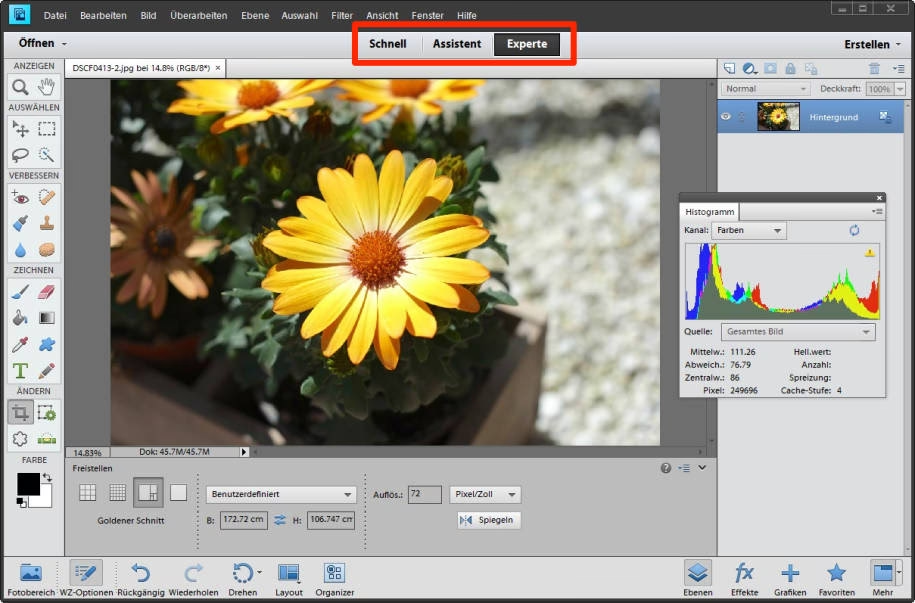
Warum Ebenen so wichtig sind
Bevor wir uns den Methoden zur Erstellung widmen, ist es hilfreich zu verstehen, warum Ebenen unverzichtbar sind. Stellen Sie sich Ebenen als transparente Folien vor, die übereinander gelegt werden. Jede Folie kann Inhalt (Pixel, Text, Formen etc.) enthalten. Sie können jede Folie einzeln bearbeiten, bewegen, ihre Transparenz ändern oder verschiedene Mischmodi anwenden, die beeinflussen, wie die Ebene mit den darunterliegenden Ebenen interagiert.
Die Vorteile der Ebenenarbeit umfassen:
- Nicht-destruktive Bearbeitung: Änderungen auf einer Ebene beeinflussen nicht die anderen Ebenen. Das Originalbild auf der untersten Ebene (oft die 'Hintergrund'-Ebene, die standardmäßig gesperrt ist) bleibt intakt.
- Flexibilität: Sie können Ebenen jederzeit neu anordnen, duplizieren, löschen oder ihre Eigenschaften ändern.
- Organisation: Komplexe Kompositionen lassen sich durch das Benennen und Gruppieren von Ebenen übersichtlich gestalten.
- Experimentieren: Es ist einfach, verschiedene Effekte oder Anpassungen auf separaten Ebenen auszuprobieren und bei Nichtgefallen einfach die Ebene zu löschen oder auszublenden.
- Präzise Kontrolle: Sie können spezifische Bereiche eines Bildes isolieren und bearbeiten, ohne andere Teile zu beeinträchtigen.
Methoden zur Erstellung einer neuen Ebene
Photoshop bietet Ihnen mehrere Wege, eine neue leere Ebene zu erstellen. Die gängigsten Methoden sind über das Menü, über das Ebenen-Bedienfeld und mittels Tastenkombination.
1. Neue Ebene über das Menü erstellen
Dies ist eine sehr intuitive Methode, besonders wenn Sie neu in Photoshop sind und sich mit den Menüstrukturen vertraut machen.
Schritte:
- Gehen Sie in der Menüleiste am oberen Bildschirmrand auf 'Ebene'.
- Wählen Sie im Dropdown-Menü 'Neu'.
- Wählen Sie im Untermenü 'Ebene...'.
- Es öffnet sich ein Dialogfenster mit dem Titel 'Neue Ebene'.
Im Dialogfenster 'Neue Ebene' können Sie verschiedene Einstellungen vornehmen:
- Name: Geben Sie der neuen Ebene sofort einen aussagekräftigen Namen (z.B. 'Retusche', 'Text', 'Effekt'). Dies ist sehr empfehlenswert für die spätere Organisation.
- Farbe: Sie können der Ebene eine Farbetikettierung zuweisen, was besonders bei vielen Ebenen im Ebenen-Bedienfeld hilft, den Überblick zu behalten.
- Modus: Standardmäßig ist dies 'Normal'. Hier können Sie den Mischmodus der Ebene festlegen. Dies kann später jederzeit geändert werden.
- Deckkraft: Standardmäßig 100%. Auch dies kann später geändert werden.
- Mit vorheriger Ebene gruppieren: Standardmäßig deaktiviert. Dies erstellt eine Schnittmaske, bei der die neue Ebene nur auf die Pixel der darunterliegenden Ebene angewendet wird.
Nachdem Sie Ihre Einstellungen vorgenommen oder die Standardeinstellungen belassen haben, klicken Sie auf 'OK'. Eine neue, leere, transparente Ebene wird über der aktuell ausgewählten Ebene im Ebenen-Bedienfeld erstellt.
2. Neue Ebene über das Ebenen-Bedienfeld erstellen
Diese Methode ist die wahrscheinlich schnellste und am häufigsten verwendete, sobald man mit dem Ebenen-Bedienfeld vertraut ist.
Schritte:
- Suchen Sie das Ebenen-Bedienfeld. Es befindet sich standardmäßig meist rechts unten im Arbeitsbereich. Sollte es nicht sichtbar sein, gehen Sie im Menü auf 'Fenster' > 'Ebenen'.
- Am unteren Rand des Ebenen-Bedienfelds finden Sie mehrere Symbole. Das Symbol, das aussieht wie ein Blatt Papier mit einer umgeknickten Ecke, ist das Symbol für 'Neue Ebene erstellen'.
- Klicken Sie einfach auf dieses Symbol.
Wenn Sie einfach auf das Symbol klicken, erstellt Photoshop sofort eine neue leere Ebene mit den Standardeinstellungen (Name: 'Ebene X', Modus: 'Normal', Deckkraft: 100%) über der aktuell ausgewählten Ebene. Es öffnet sich kein Dialogfenster.
Tipp: Wenn Sie das Dialogfenster 'Neue Ebene' mit dieser Methode öffnen möchten, halten Sie die Alt-Taste (Windows) bzw. Option-Taste (macOS) gedrückt, während Sie auf das Symbol klicken. Dies ist ein nützlicher Trick, um schnell eine neue Ebene zu erstellen und sie sofort zu benennen.
3. Neue Ebene mittels Tastenkombination erstellen
Für fortgeschrittene Benutzer, die Wert auf einen schnellen Arbeitsablauf legen, sind Tastenkombinationen unerlässlich.
Die Standard-Tastenkombination zum Erstellen einer neuen Ebene ist:
- Windows: Strg + Umschalt + N
- macOS: Cmd + Umschalt + N
Genau wie bei der Alt/Option-Klick-Methode im Ebenen-Bedienfeld öffnet diese Tastenkombination das Dialogfenster 'Neue Ebene', in dem Sie die Ebene benennen und Einstellungen vornehmen können, bevor sie erstellt wird.
Wenn Sie eine neue Ebene mit Standardeinstellungen erstellen möchten, ohne das Dialogfenster zu öffnen, gibt es ebenfalls eine Tastenkombination, die aber etwas weniger bekannt ist:
- Windows: Strg + Alt + Umschalt + N
- macOS: Cmd + Option + Umschalt + N
Diese Kombination erstellt die Ebene sofort, ähnlich wie ein einfacher Klick auf das Symbol im Ebenen-Bedienfeld.
Welche Methode ist die beste?
Die 'beste' Methode hängt von Ihren Vorlieben und der Situation ab. Anfänger finden den Menüweg oft klar und logisch. Die Methode über das Ebenen-Bedienfeld ist visuell und schnell für Standardebenen. Die Tastenkombinationen sind am effizientesten, sobald man sie verinnerlicht hat, besonders wenn man das Dialogfenster zur sofortigen Benennung benötigt.
| Methode | Vorteile | Nachteile | Geschwindigkeit |
|---|---|---|---|
| Menü (Ebene > Neu > Ebene...) | Klar und einfach zu finden, öffnet Dialogfenster | Benötigt mehrere Klicks/Schritte | Langsam |
| Ebenen-Bedienfeld (Symbol) | Schnell für Standardebene, visuell | Öffnet standardmäßig kein Dialogfenster (Alt/Option + Klick nötig) | Schnell |
| Tastenkombination (Strg/Cmd + Umschalt + N) | Sehr schnell, öffnet Dialogfenster | Erfordert das Auswendiglernen der Kombination | Sehr schnell |
| Tastenkombination (Strg/Cmd + Alt/Option + Umschalt + N) | Extrem schnell für Standardebene | Erfordert das Auswendiglernen der Kombination, öffnet kein Dialogfenster | Extrem schnell |
Für einen effizienten Arbeitsablauf ist es ratsam, sich die Tastenkombination (Strg/Cmd + Umschalt + N) und den Klick mit Alt/Option auf das Symbol im Ebenen-Bedienfeld zu merken. Diese beiden Methoden decken die meisten Anwendungsfälle schnell ab.
Arten von Ebenen (Kurzer Überblick)
Während wir uns auf das Erstellen einer leeren Pixelebene konzentriert haben, ist es gut zu wissen, dass es verschiedene Arten von Ebenen gibt, die Sie in Photoshop erstellen können:
- Pixelebenen: Die Standardebene, auf der Sie malen, retuschieren und Pixel-basierte Operationen durchführen.
- Anpassungsebenen: Wenden Sie nicht-destruktive Farb- und Tonwertkorrekturen (wie Helligkeit/Kontrast, Gradationskurven, Schwarzweiß) auf die darunterliegenden Ebenen an.
- Textebenen: Für das Hinzufügen von Text. Text bleibt editierbar, bis die Ebene gerastert wird.
- Formebenen: Für das Erstellen von Vektorformen (Rechtecke, Ellipsen etc.). Diese sind skalierbar ohne Qualitätsverlust.
- Smart-Objekte: Können Pixel- oder Vektordaten enthalten. Externe Dateien (wie andere Photoshop-Dateien oder Bilder) können als Smart-Objekte platziert werden. Sie ermöglichen nicht-destruktive Transformationen und Filter.
- Füllebenen: Füllen eine Ebene mit einer Volltonfarbe, einem Verlauf oder einem Muster.
Viele dieser spezialisierten Ebenen werden nicht über das einfache 'Neue Ebene erstellen'-Symbol oder die Tastenkombination erstellt, sondern haben eigene Symbole im Ebenen-Bedienfeld oder Menüeinträge (z.B. Ebene > Neu > Füllebene oder Anpassungsebene). Die hier beschriebenen Methoden beziehen sich in erster Linie auf das Erstellen einer neuen, leeren Pixelebene.
Benennen Ihrer Ebenen
Ein entscheidender Aspekt der professionellen Ebenenarbeit, der direkt mit der Erstellung zusammenhängt, ist das Benennen Ihrer Ebenen. Eine neu erstellte Ebene erhält standardmäßig einen Namen wie 'Ebene 1', 'Ebene 2' usw. Dies wird schnell unübersichtlich, besonders in komplexen Projekten.
Um eine Ebene zu benennen, doppelklicken Sie einfach auf den aktuellen Namen der Ebene im Ebenen-Bedienfeld. Der Name wird bearbeitbar, und Sie können einen neuen, beschreibenden Namen eingeben (z.B. 'Himmel ersetzen', 'Hautretusche', 'Logo', 'Vignette'). Drücken Sie Enter/Return, um die Benennung abzuschließen.
Wenn Sie das Dialogfenster 'Neue Ebene' verwenden (über Menü oder Tastenkombination Strg/Cmd + Umschalt + N), haben Sie die Möglichkeit, die Ebene sofort beim Erstellen zu benennen. Nutzen Sie diese Funktion!
Häufig gestellte Fragen (FAQs)
Hier sind Antworten auf einige gängige Fragen zum Thema Ebenen erstellen in Photoshop:
F: Warum kann ich keine neue Ebene erstellen?
A: Überprüfen Sie, ob Sie sich im richtigen Dokument und Arbeitsbereich befinden. Stellen Sie sicher, dass das Ebenen-Bedienfeld nicht gesperrt ist oder Sie sich in einem Modus befinden, der die Ebenenerstellung einschränkt (sehr unwahrscheinlich bei Standardarbeitsabläufen). Manchmal hilft es auch, Photoshop neu zu starten.
F: Was ist der Unterschied zwischen einer neuen Ebene und der Hintergrundebene?
A: Die Hintergrundebene ist die unterste Ebene und standardmäßig gesperrt. Sie hat besondere Eigenschaften: Sie kann keine Transparenz enthalten (der transparente Bereich wird weiß oder mit der Hintergrundfarbe gefüllt) und kann nicht verschoben werden. Neue Ebenen, die Sie erstellen, sind standardmäßig transparent und voll bearbeitbar.
F: Kann ich die Hintergrundebene in eine normale Ebene umwandeln?
A: Ja. Doppelklicken Sie einfach auf die Hintergrundebene im Ebenen-Bedienfeld. Es öffnet sich ein Dialogfenster, in dem Sie der Ebene einen Namen geben können (standardmäßig 'Ebene 0'). Klicken Sie auf OK, und die Hintergrundebene wird zu einer normalen, bearbeitbaren Ebene.
F: Werden neue Ebenen immer über der ausgewählten Ebene erstellt?
A: Ja, standardmäßig wird eine neue Ebene immer direkt über der Ebene platziert, die im Ebenen-Bedienfeld aktuell ausgewählt ist.
F: Kann ich eine Ebene mit einer Standardfarbe füllen lassen, wenn ich sie erstelle?
A: Ja, im Dialogfenster 'Neue Ebene' gibt es eine Option 'Mit vorheriger Ebene gruppieren' und darunter 'Modus'. Darunter kann es (je nach Photoshop-Version und Kontext) Optionen geben, die Ebene mit einer neutralen Farbe für bestimmte Mischmodi (z.B. 50% Grau für 'Weiches Licht') zu füllen. Für eine einfache Farb- oder Musterfüllung ist es aber üblicher, eine Füllebene zu erstellen oder die leere Ebene nach der Erstellung zu füllen (z.B. mit dem Füllwerkzeug).
Zusammenfassung
Das Erstellen einer neuen Ebene ist ein einfacher, aber fundamentaler Schritt in Adobe Photoshop. Ob Sie den intuitiven Weg über das Menü, den schnellen Klick im Ebenen-Bedienfeld oder die effiziente Tastenkombination bevorzugen, das Ergebnis ist das Gleiche: eine neue, leere, transparente Arbeitsfläche, die Ihnen unendliche kreative Möglichkeiten eröffnet und eine nicht-destruktive Bearbeitung ermöglicht.
Machen Sie sich mit den verschiedenen Methoden vertraut und integrieren Sie das Erstellen und Benennen von Ebenen fest in Ihren Arbeitsablauf. Dies wird die Organisation Ihrer Projekte erheblich verbessern und Ihnen die volle Kontrolle über Ihre Bildbearbeitung geben.
Hat dich der Artikel Neue Ebenen in Photoshop erstellen interessiert? Schau auch in die Kategorie Bildbearbeitung rein – dort findest du mehr ähnliche Inhalte!