


Oftmals steht man vor der Aufgabe, ein vorhandenes Bild in eine Art Linienzeichnung umzuwandeln oder sogar in ein Vektorformat zu überführen. Der Wunsch, ein Rasterbild wie ein JPEG oder PNG in klare, skalierbare Linien zu verwandeln, ist in vielen kreativen Projekten präsent, sei es für Logos, Illustrationen oder Druckvorlagen. Dabei fällt häufig der Begriff „Bildnachzeichner“ – eine Funktion, die das automatische Umwandeln von Pixelbildern in Vektorgrafiken ermöglicht. Es ist jedoch wichtig zu wissen, dass der leistungsstarke automatische Bildnachzeichner, den viele suchen, ein Kernmerkmal von Adobe Illustrator ist und nicht direkt in Adobe Photoshop in gleicher Form existiert. Während Photoshop ein mächtiges Werkzeug für die Pixelbearbeitung und auch für einige Vektoraufgaben ist, hat es nicht den gleichen automatisierten Tracing-Prozess wie Illustrator. Dennoch gibt es in Photoshop Wege, einen Linienkunst-Effekt zu erzeugen oder manuell Vektorelemente zu erstellen. Dieser Artikel beleuchtet die Unterschiede, erklärt, wie der „Bildnachzeichner“ funktioniert und zeigt, welche Möglichkeiten Sie in Photoshop haben, um ein ähnliches Ergebnis oder einen Linien-Look zu erzielen.

Warum Bilder in Linien oder Vektorgrafiken umwandeln?
Die Umwandlung eines Bildes in Linien oder gar eine Vektorgrafik bietet signifikante Vorteile gegenüber einem herkömmlichen Rasterbild. Ein Rasterbild (wie JPEG, PNG) besteht aus einem Gitter von Pixeln. Wenn Sie es vergrößern, werden die Pixel sichtbar, das Bild wird unscharf und „pixelig“. Vektorgrafiken hingegen basieren auf mathematischen Formeln, die Linien, Kurven und Formen beschreiben. Sie können ohne Qualitätsverlust auf jede beliebige Größe skaliert werden, was sie ideal für Logos, Illustrationen, technische Zeichnungen und Druckmaterialien macht, die in verschiedenen Größen benötigt werden.
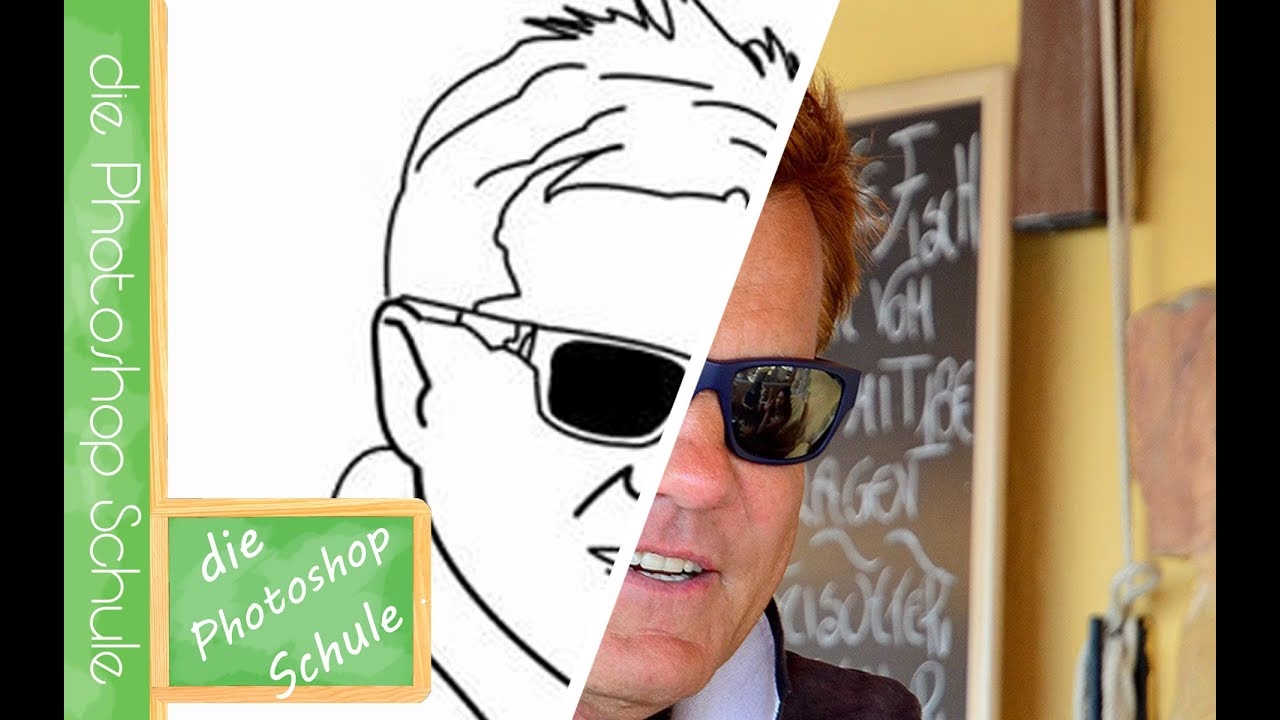
Die Reduzierung eines Bildes auf Linien kann auch ein gewünschter künstlerischer Effekt sein, um den Fokus auf Form und Struktur zu legen, ähnlich einer Skizze oder einer Comic-Zeichnung. Unabhängig davon, ob das Ziel eine echte Vektorisierung oder ein reiner Linien-Effekt ist, gibt es unterschiedliche Ansätze je nach verwendetem Software-Tool.
Der "Bildnachzeichner" in Adobe Illustrator
Wie bereits erwähnt, ist der automatische „Bildnachzeichner“ (Image Trace) eine Schlüsselfunktion von Adobe Illustrator. Dieses Werkzeug wurde speziell entwickelt, um Rasterbilder in Vektorgrafiken umzuwandeln. Der Prozess ist weitgehend automatisiert:
- Sie wählen das Rasterbild in Illustrator aus.
- Sie wenden den „Bildnachzeichner“ an.
- Illustrator analysiert die Pixel und erstellt basierend darauf Vektorpfade und -formen.
- Sie können verschiedene Vorgaben (Presets) wählen, z. B. „Skizze“, „Linienkunst“, „Schwarzweiß-Logo“, „Hohe Wiedergabetreue“, die steuern, wie detailliert und wie farbig die Vektorisierung ausfällt.
- Nach dem Nachzeichnen können Sie das Ergebnis „erweitern“ (Expand), um die Vektorpfade tatsächlich zu erstellen und sie dann wie jede andere Vektorgrafik bearbeiten (Farben ändern, Ankerpunkte verschieben etc.).
Dieses Werkzeug ist extrem leistungsfähig, um schnell und effizient eine Vektorversion eines Logos, einer Zeichnung oder eines Fotos zu erstellen. Es ist die Methode der Wahl, wenn eine schnelle und (weitgehend) automatische Konvertierung in echte Vektoren gewünscht ist.
Linien-Effekte in Photoshop erzielen (Raster-Methoden)
Auch wenn Photoshop keinen automatischen „Bildnachzeichner“ im Sinne von Illustrator besitzt, können Sie dennoch visuell ähnliche Linien-Effekte erzeugen. Diese Effekte basieren jedoch auf Pixeln und das Ergebnis bleibt ein Rasterbild. Sie sind nützlich für Webgrafiken, digitale Kunst oder Bilder, die nicht stark skaliert werden müssen.
Hier sind einige gängige Methoden in Photoshop, um einen Linienkunst-Look zu erzeugen:
Methode 1: Mit Filtern und Anpassungen
Diese Methode nutzt Filter zur Kantenerkennung und Anpassungsebenen zur Reduzierung auf Schwarz und Weiß.
- Öffnen Sie das Bild in Photoshop.
- Duplizieren Sie die Hintergrundebene (Strg+J oder Cmd+J), um das Original zu schützen.
- Konvertieren Sie die duplizierte Ebene in Schwarzweiß (Bild > Korrekturen > Schwarzweiß oder über eine Schwarzweiß-Korrekturebene). Passen Sie die Regler an, um einen guten Kontrast zu erzielen, besonders zwischen den Bereichen, die Linien werden sollen, und dem Hintergrund.
- Duplizieren Sie die Schwarzweiß-Ebene (Strg+J oder Cmd+J).
- Invertieren Sie die Farben der oberen Schwarzweiß-Ebene (Bild > Korrekturen > Invertieren oder Strg+I / Cmd+I). Das Bild sieht nun wie ein Negativ aus.
- Ändern Sie den Mischmodus dieser invertierten Ebene auf „Farbig abwedeln“ (Color Dodge). Das Bild wird wahrscheinlich fast komplett weiß erscheinen.
- Wenden Sie nun einen Weichzeichnungsfilter auf diese Ebene an: Filter > Weichzeichnungsfilter > Gaußscher Weichzeichner. Schieben Sie den Radius-Regler, bis die Linien sichtbar werden. Ein niedriger Radius erzeugt dünne, feine Linien, ein höherer Radius dickere Linien.
- Wenn die Linien zu hell sind, können Sie eine Einstellungsebene „Schwellenwert“ (Threshold) oberhalb aller Ebenen hinzufügen. Verschieben Sie den Schwellenwert-Regler, um die Linien klarer und den Hintergrund weiß zu machen.
- Alternativ zum Gaußschen Weichzeichner und Schwellenwert können Sie nach dem Invertieren auch Filter > Stilisierungsfilter > Kanten finden (Find Edges) verwenden und das Ergebnis dann mit Helligkeit/Kontrast oder Schwellenwert anpassen.
Diese Methoden erzeugen beeindruckende Linien-Effekte, aber das Ergebnis sind nach wie vor Pixel. Die Linien sind nicht skalierbar.
Methode 2: Mit dem Schwellenwert (Threshold)
Eine einfachere Methode, die oft für stark kontrastreiche Bilder oder Skizzen funktioniert:
- Öffnen Sie das Bild und duplizieren Sie die Ebene.
- Konvertieren Sie die Ebene in Schwarzweiß (wie oben).
- Fügen Sie eine Einstellungsebene „Schwellenwert“ (Threshold) hinzu.
- Verschieben Sie den Regler, um das Bild in reines Schwarz und reines Weiß zu unterteilen. Bereiche über dem Schwellenwert werden weiß, Bereiche darunter schwarz (oder umgekehrt, je nach Bild). Dies erzeugt einen starken, posterartigen Linien-Look.
Auch hier handelt es sich um ein Rasterergebnis.
Vektorisierung in Photoshop (Manuelle Methoden)
Wenn Sie in Photoshop tatsächlich Vektorgrafiken basierend auf einem Bild erstellen möchten, müssen Sie manuell arbeiten. Photoshop verfügt über Vektorwerkzeuge, mit denen Sie Pfade und Formen erstellen können.
Methode 1: Manuelles Nachzeichnen mit dem Zeichenstift-Werkzeug
Dies ist die präziseste, aber auch zeitaufwendigste Methode:
- Öffnen Sie das Bild in Photoshop. Es dient als Vorlage. Reduzieren Sie eventuell die Deckkraft der Ebene, damit Sie Ihre Pfade besser sehen können.
- Wählen Sie das Zeichenstift-Werkzeug (Pen Tool). Stellen Sie in der Optionsleiste sicher, dass Sie „Pfad“ (Path) oder „Form“ (Shape) ausgewählt haben. Wenn Sie „Form“ wählen, erstellen Sie direkt Vektorformen mit Füllung und Kontur. Wenn Sie „Pfad“ wählen, erstellen Sie nur die Pfade, die Sie später in eine Auswahl oder Form umwandeln können.
- Klicken Sie auf die Kanten des Bildes, um Ankerpunkte zu setzen und ziehen Sie, um Kurven zu erstellen. Folgen Sie sorgfältig den Linien der Vorlage.
- Schließen Sie Pfade, wo nötig.
- Wenn Sie Pfade erstellt haben, können Sie diese im Pfade-Bedienfeld auswählen. Klicken Sie mit der rechten Maustaste auf den Pfad und wählen Sie „Arbeitspfad in Form umwandeln“ oder „Pfadkontur füllen/zeichnen“.
Diese Methode erzeugt echte Vektorelemente, aber sie erfordert Geschick mit dem Zeichenstift-Werkzeug und ist für komplexe Bilder sehr mühsam.
Methode 2: Auswahl in Pfad umwandeln
Eine semi-manuelle Methode, die oft für Bereiche mit klaren Kanten funktioniert:
- Öffnen Sie das Bild.
- Erstellen Sie eine Auswahl basierend auf den Bereichen, die Sie vektorisieren möchten. Dies kann mit Werkzeugen wie dem Zauberstab, Schnellauswahl-Werkzeug oder Farbbereich auswählen geschehen. Sie müssen die Auswahl eventuell verfeinern.
- Sobald Sie eine aktive Auswahl haben, gehen Sie zum Pfade-Bedienfeld. Klicken Sie unten auf das Symbol „Arbeitspfad aus Auswahl erstellen“.
- Photoshop erstellt einen Pfad entlang der Auswahlgrenze.
- Diesen Pfad können Sie dann wie oben beschrieben in eine Form umwandeln oder als Grundlage für eine Vektorform verwenden.
Diese Methode funktioniert gut für einfache Formen, ist aber bei komplexen oder rauschigen Bildern schwierig, da die Auswahl oft unsauber ist.
Photoshop vs. Illustrator: Vergleich für Linien und Vektorisierung
Um die Unterschiede zwischen Photoshop und Illustrator für die Aufgabe der Bild-zu-Linien-Konvertierung zu verdeutlichen, hier eine Vergleichstabelle:
| Funktion | Adobe Photoshop | Adobe Illustrator |
|---|---|---|
| Automatischer Nachzeichner (Bildnachzeichner) | Nicht vorhanden (keine vergleichbare, automatische Funktion) | Ja, sehr leistungsstark und vielseitig |
| Vektorisierung | Manuell mit Zeichenstift, Formen, Pfade aus Auswahl | Automatisch (Bildnachzeichner) & Manuell |
| Ergebnis der automatischen Konvertierung | Raster-Effekte (Pixelbasiert) | Echte Vektorgrafik (Skalierbar) |
| Linien-Effekte (Pixelbasiert) | Sehr gut möglich mit Filtern und Anpassungen | Nicht das Hauptwerkzeug, eher für Vektorlinien |
| Ideal für... | Pixelbasierte Linienkunst, digitale Malerei, Bildbearbeitung mit Linien-Looks | Erstellung von Logos, Illustrationen, skalierbaren Grafiken aus Rasterbildern |
| Komplexität des Quellbildes | Raster-Effekte: Funktioniert mit verschiedenen Bildern, Ergebnis abhängig von Kontrast. Manuelle Vektorisierung: Zeitaufwendig bei komplexen Bildern. | Bildnachzeichner: Funktioniert am besten mit klaren Bildern (Strichzeichnungen, Logos), kann aber auch Fotos verarbeiten (mit weniger Detail). |
Zusammenfassend lässt sich sagen: Für eine schnelle, automatische Konvertierung eines Rasterbildes in eine echte, skalierbare Vektorgrafik ist Adobe Illustrator mit seinem „Bildnachzeichner“ das unübertroffene Werkzeug. Photoshop ist die Wahl, wenn Sie manuelle Vektorisierung durchführen möchten oder einen rein visuellen Linien-Effekt auf Pixelbasis erzielen wollen.
Schritt-für-Schritt: Einfacher Linien-Effekt in Photoshop (Raster)
Da der Wunsch oft darin besteht, einen visuellen Linien-Effekt zu erhalten, der wie eine Zeichnung aussieht, hier eine detailliertere Anleitung für eine beliebte Raster-Methode in Photoshop:
- Bild öffnen: Starten Sie Photoshop und öffnen Sie das Bild, das Sie bearbeiten möchten (Datei > Öffnen).
- Ebene duplizieren: Klicken Sie im Ebenen-Bedienfeld mit der rechten Maustaste auf die Hintergrundebene und wählen Sie „Ebene duplizieren“, oder verwenden Sie die Tastenkombination Strg+J (Cmd+J). Benennen Sie die neue Ebene z. B. in „Linien-Effekt“ um.
- In Schwarzweiß umwandeln: Stellen Sie sicher, dass die „Linien-Effekt“-Ebene ausgewählt ist. Gehen Sie zu Bild > Korrekturen > Schwarzweiß. Im Dialogfenster können Sie die Farbregler anpassen, um den Kontrast zu optimieren. Ziel ist es, dass die Kanten und Details, die Sie als Linien sehen möchten, sich deutlich vom Hintergrund abheben. Bestätigen Sie mit OK.
- Ebene duplizieren (nochmal!): Duplizieren Sie die Schwarzweiß-Ebene erneut (Strg+J oder Cmd+J). Sie haben nun zwei Schwarzweiß-Ebenen über dem Original.
- Invertieren: Wählen Sie die oberste Ebene aus. Gehen Sie zu Bild > Korrekturen > Invertieren, oder verwenden Sie Strg+I (Cmd+I). Das Bild auf dieser Ebene sieht nun aus wie ein Schwarzweiß-Negativ.
- Mischmodus ändern: Wählen Sie die invertierte Ebene aus. Ändern Sie den Mischmodus im Ebenen-Bedienfeld von „Normal“ auf „Farbig abwedeln“ (Color Dodge). Das Bild wird wahrscheinlich sehr hell, vielleicht fast komplett weiß. Das ist normal.
- Weichzeichner anwenden: Wählen Sie die invertierte Ebene mit dem Mischmodus „Farbig abwedeln“ aus. Gehen Sie zu Filter > Weichzeichnungsfilter > Gaußscher Weichzeichner. Ein Dialogfenster öffnet sich. Aktivieren Sie die Vorschau. Schieben Sie den Radius-Regler langsam nach rechts. Sie werden sehen, wie die Linien des Originalbildes erscheinen. Experimentieren Sie mit dem Radius, bis Sie die gewünschte Stärke und Detailtiefe der Linien haben. Ein kleiner Radius (z. B. 1-5 Pixel) für feine Details, ein größerer (z. B. 5-20 Pixel) für gröbere Linien. Bestätigen Sie mit OK.
- Ergebnis anpassen (Optional, aber oft nötig): Das Ergebnis des Gaußschen Weichzeichners kann manchmal etwas blass sein. Um die Linien klarer und den Hintergrund reiner weiß zu machen, fügen Sie eine Einstellungsebene „Schwellenwert“ (Threshold) oberhalb aller anderen Ebenen hinzu (Ebene > Neue Einstellungsebene > Schwellenwert). Im Eigenschaften-Bedienfeld können Sie den Schwellenwert-Regler verschieben. Nach rechts verschieben macht die Linien dicker und dunkler, nach links dünner und unterbricht sie eventuell. Finden Sie eine Einstellung, die Ihnen gefällt.
- Weitere Anpassungen: Sie können weitere Einstellungsebenen (z. B. Helligkeit/Kontrast) verwenden, um das Aussehen der Linien zu optimieren. Wenn Sie Farbe zurückbringen möchten, können Sie die Deckkraft der Schwarzweiß- oder der invertierten Ebene reduzieren oder den Mischmodus ändern (z. B. auf „Multiplizieren“ für die Schwarzweiß-Ebene).
Dieses Verfahren ist flexibel und ermöglicht verschiedene Stile von Linienkunst, bleibt aber, wie erwähnt, pixelbasiert.
Wichtige Tipps für die Umwandlung
- Bildvorbereitung: Unabhängig von der Methode erzielen Bilder mit gutem Kontrast und klaren Kanten die besten Ergebnisse. Bei Rastermethoden kann das Erhöhen des Kontrasts oder das Entfernen von Farbrauschen im Voraus hilfreich sein.
- Auflösung: Wenn Sie Raster-Linien-Effekte in Photoshop erstellen, denken Sie an die benötigte Endauflösung. Da das Ergebnis nicht skaliert werden kann, arbeiten Sie am besten mit einer ausreichenden Auflösung für den geplanten Verwendungszweck.
- Manuelle Vektorisierung: Beim manuellen Nachzeichnen mit dem Zeichenstift-Werkzeug in Photoshop ist Übung entscheidend. Nutzen Sie die Möglichkeit, Pfade zu bearbeiten und Ankerpunkte zu glätten, um saubere Linien zu erhalten.
- Komplexität: Sehr detaillierte Fotos sind für automatische Raster-Linien-Effekte oft zu „rauschig“. Illustrator's Bildnachzeichner kann hier besser differenzieren. Für manuelle Vektorisierung sind einfache, klare Vorlagen am besten geeignet.
Häufig gestellte Fragen (FAQ)
Hier beantworten wir einige gängige Fragen zum Thema Bild in Linien umwandeln:
F: Ist Photoshop überhaupt für Vektorisierung geeignet?
A: Photoshop ist in erster Linie ein Raster-Bildbearbeitungsprogramm. Es verfügt über Vektorwerkzeuge (Formen, Pfade, Zeichenstift), aber es hat nicht die automatische Vektorisierungsfunktion wie Illustrator. Echte Vektorisierung in Photoshop ist meist ein manueller Prozess.
F: Kann ich das exakte Ergebnis von Illustrators „Bildnachzeichner“ in Photoshop erzielen?
A: Nein, die automatische Analyse und Konvertierung, die der „Bildnachzeichner“ in Illustrator durchführt, ist eine spezifische Technologie, die in Photoshop nicht vorhanden ist. Sie können visuell ähnliche Raster-Effekte erzielen oder manuell vektorisieren, aber der Prozess und das exakte Ergebnis sind unterschiedlich.
F: Welche Art von Bildern eignet sich am besten für die Umwandlung in Linien?
A: Bilder mit klaren Linien und gutem Kontrast funktionieren am besten, sowohl für automatische Vektorisierung in Illustrator als auch für Raster-Effekte in Photoshop. Strichzeichnungen, Logos oder einfache Illustrationen sind ideale Kandidaten. Fotos sind komplexer und das Ergebnis hängt stark von der Qualität und dem Inhalt des Fotos ab.
F: Was ist der Hauptunterschied zwischen einem Linien-Effekt in Photoshop und einer Vektorisierung in Illustrator?
A: Der Hauptunterschied liegt im Ergebnisformat. Der Linien-Effekt in Photoshop ist pixelbasiert und verliert bei Vergrößerung an Qualität. Die Vektorisierung in Illustrator erstellt eine echte Vektorgrafik, die unendlich skalierbar ist, ohne an Schärfe zu verlieren.
F: Lohnt es sich, für Vektorisierung Illustrator zu lernen, wenn ich Photoshop schon kann?
A: Wenn Sie regelmäßig Bilder in echte, skalierbare Vektoren umwandeln müssen (z. B. für Druck, Logos, Schneideplotter), dann ist das Erlernen der Grundlagen von Illustrator und speziell des „Bildnachzeichners“ sehr empfehlenswert. Es ist das dafür vorgesehene und optimierte Werkzeug.
Fazit
Die Umwandlung eines Bildes in Linien kann auf verschiedene Weise erfolgen, je nachdem, ob Sie einen Pixel-Effekt oder eine echte Vektorgrafik benötigen. Der automatische „Bildnachzeichner“, der diesen Prozess für viele vereinfacht, ist ein exklusives und leistungsstarkes Werkzeug in Adobe Illustrator. Wenn Ihr Ziel die Erstellung skalierbarer Vektoren ist, ist Illustrator die klar bessere Wahl. Photoshop bietet zwar die Möglichkeit, manuelle Vektorisierung durchzuführen oder beeindruckende Linien-Effekte auf Rasterbasis zu erzeugen, ersetzt aber nicht die Automatisierung und Effizienz von Illustrators „Bildnachzeichner“. Verstehen Sie den Unterschied zwischen Rasterbildern und Vektorgrafiken und wählen Sie das Werkzeug, das am besten zu Ihrem spezifischen Projektziel passt.
Hat dich der Artikel Bild in Linien: Photoshop vs. Illustrator interessiert? Schau auch in die Kategorie Bildbearbeitung rein – dort findest du mehr ähnliche Inhalte!