

In der Welt der digitalen Bildbearbeitung war die präzise Auswahl von Objekten schon immer eine der zeitaufwändigsten und anspruchsvollsten Aufgaben. Lange Zeit betrachtete Photoshop Bilder im Wesentlichen nur als eine Ansammlung von Pixeln. Es konnte Farben unterscheiden und Helligkeitswerte erkennen, aber es hatte keine Vorstellung davon, ob ein Pixel Teil eines Menschen, eines Tieres oder eines Baumes war. Eine Person vom Hintergrund zu trennen, erforderte oft mühsame manuelle Arbeit mit Werkzeugen wie dem Zeichenstift oder dem Schnellauswahl-Werkzeug, gefolgt von einer sorgfältigen Nachbearbeitung.

Dies änderte sich grundlegend mit der Einführung von Photoshop CC 2018. Dank der fortschrittlichen Künstlichen Intelligenz von Adobe, bekannt als Adobe Sensei, erhielt Photoshop die Fähigkeit, Objekte im Bild zu erkennen. Diese Technologie, die bereits die Suchmaschinen in Adobe Stock antreibt, wurde als neues Auswahl-Feature in Photoshop integriert: das „Motiv auswählen“-Werkzeug (Select Subject).

„Motiv auswählen“ ist ein revolutionäres Werkzeug, das automatisch die prominentesten Objekte in Ihrem Bild erkennt und auswählt. Es ist, als hätten Sie ein intelligenteres Schnellauswahl-Werkzeug, das seine Arbeit mit nur einem einzigen Klick erledigt. Auch wenn die initiale Auswahl nicht immer perfekt ist, bietet dieses Feature eine unglaubliche Zeitersparnis und einen hervorragenden Ausgangspunkt für komplexere Bearbeitungen. Um dieses Feature nutzen zu können, benötigen Sie Photoshop CC 2018 oder eine neuere Version und stellen sicher, dass Ihre Software auf dem neuesten Stand ist. Lassen Sie uns dieses leistungsstarke Werkzeug genauer betrachten.
Was genau ist „Motiv auswählen“?
„Motiv auswählen“ ist ein KI-gestütztes Auswahlwerkzeug in Photoshop, das darauf trainiert wurde, die Hauptmotive in einem Bild zu identifizieren. Es nutzt die Rechenleistung von Adobe Sensei, um Bildinhalte zu analysieren und Objekte wie Personen, Tiere, Fahrzeuge oder andere klar definierte Elemente zu erkennen. Der Clou: Es versucht, das oder die wichtigsten Motive im Bild zu isolieren und eine Auswahl darum zu erstellen.
Im Gegensatz zu älteren Werkzeugen, die auf Pixelinformationen wie Farbe und Kontrast angewiesen sind, versteht „Motiv auswählen“ den Inhalt des Bildes auf einer konzeptionelleren Ebene. Es „sieht“ die Umrisse einer Person oder eines Hundes und versucht, eine präzise Auswahl entlang dieser Kanten zu erstellen. Dies geschieht mit beeindruckender Geschwindigkeit – oft in nur wenigen Sekunden.
Es ist jedoch wichtig zu verstehen, dass „Motiv auswählen“ in den meisten Fällen nicht die endgültige Lösung ist. Es liefert eine hervorragende Ausgangsauswahl, die aber fast immer eine Verfeinerung benötigt. Stellen Sie sich es als einen extrem schnellen ersten Schritt vor, der Ihnen den Großteil der manuellen Arbeit abnimmt, bevor Sie die Details nachbessern.
Wo finden Sie das „Motiv auswählen“-Werkzeug in Photoshop CC 2018?
Adobe hat das „Motiv auswählen“-Werkzeug bequem an drei verschiedenen Stellen in der Photoshop CC 2018 Benutzeroberfläche platziert, um Ihnen den Zugriff zu erleichtern:
- Über das „Auswählen“-Menü: Der wohl direkteste Weg. Gehen Sie einfach in der Menüleiste am oberen Bildschirmrand auf „Auswählen“ und wählen Sie dann „Motiv“. Photoshop beginnt sofort mit der Analyse des Bildes und erstellt die Auswahl.
- In der Optionsleiste der Auswahlwerkzeuge: Wenn Sie eines der gängigen Auswahlwerkzeuge wie das „Schnellauswahl-Werkzeug“ oder das „Zauberstab-Werkzeug“ in der Werkzeugleiste (links) ausgewählt haben, erscheint in der Optionsleiste (oben unter der Menüleiste) eine Schaltfläche mit der Aufschrift „Motiv auswählen“. Ein Klick auf diese Schaltfläche löst ebenfalls den automatischen Auswahlprozess aus. Dies ist besonders praktisch, wenn Sie ohnehin gerade mit einem Auswahlwerkzeug arbeiten.
- Innerhalb des „Auswählen und Maskieren“-Arbeitsbereichs: Dies ist oft der effizienteste Ort, um „Motiv auswählen“ zu verwenden, da Sie hier sofort mit der Verfeinerung Ihrer Auswahl beginnen können. Den Arbeitsbereich „Auswählen und Maskieren“ öffnen Sie, indem Sie ein Auswahlwerkzeug aktiv haben und dann in der Optionsleiste auf die Schaltfläche „Auswählen und Maskieren“ klicken. Im Arbeitsbereich „Auswählen und Maskieren“ finden Sie die Schaltfläche „Motiv auswählen“ ebenfalls in der Optionsleiste am oberen Rand. Beachten Sie, dass diese Schaltfläche im Arbeitsbereich „Auswählen und Maskieren“ nur sichtbar ist, wenn das „Schnellauswahl-Werkzeug“ im Werkzeugbedienfeld links aktiv ist.
Die Verfügbarkeit an diesen verschiedenen Stellen unterstreicht die Bedeutung, die Adobe diesem neuen, zentralen Auswahl-Feature beimisst.
Wie „Motiv auswählen“ funktioniert: Die Kraft der KI
Die Magie hinter „Motiv auswählen“ ist, wie bereits erwähnt, Adobe Sensei. Diese Plattform für künstliche Intelligenz und maschinelles Lernen von Adobe analysiert Millionen von Bildern, um Muster und Objekte zu erkennen. Wenn Sie „Motiv auswählen“ in Photoshop aktivieren, sendet die Software Informationen über Ihr Bild an die Adobe Sensei-Engines, die dann die prominentesten Objekte identifizieren und eine Maske oder Auswahl erstellen.
Die KI berücksichtigt dabei nicht nur die Umrisse von Objekten, sondern auch andere visuelle Hinweise im Bild. Dazu gehören:
- Fokus: Objekte, die scharf im Fokus liegen, werden tendenziell als wichtiger oder als Hauptmotiv betrachtet als unscharfe Bereiche im Hintergrund.
- Kontrast: Ein starker Kontrast zwischen einem Objekt und seinem Hintergrund hilft der KI ebenfalls bei der Identifizierung.
- Größe und Platzierung: Größere Objekte oder solche, die zentral im Bild platziert sind, werden oft als Hauptmotive erkannt.
- Bekannte Formen: Adobe Sensei ist trainiert, gängige Objekte wie Menschen, Tiere, Fahrzeuge, Gebäude usw. zu erkennen.
Diese Kombination aus intelligenter Objekterkennung und der Analyse von Bildmerkmalen ermöglicht es „Motiv auswählen“, in vielen Fällen eine erstaunlich genaue initiale Auswahl zu treffen. Es ist jedoch wichtig zu betonen, dass die KI nicht perfekt ist. Schwierige Kanten wie fliegende Haare, komplexe Hintergründe oder Motive, die sich farblich kaum vom Hintergrund abheben, können für „Motiv auswählen“ immer noch eine Herausforderung darstellen. Daher ist die Nachbearbeitung mit „Auswählen und Maskieren“ fast immer notwendig.
„Motiv auswählen“ in Aktion: Beispiele
Die Stärke von „Motiv auswählen“ wird am besten durch praktische Beispiele demonstriert. Betrachten wir, wie das Werkzeug in verschiedenen Szenarien agiert:
Beispiel 1: Eine einzelne Person im Fokus
Stellen Sie sich ein Porträtbild vor, bei dem eine Person scharf im Vordergrund steht und der Hintergrund unscharf ist. Dies ist ein ideales Szenario für „Motiv auswählen“. Die Person ist klar definiert, hebt sich gut vom Hintergrund ab und liegt im Fokus. Wenn Sie in einem solchen Bild „Motiv auswählen“ anklicken (zum Beispiel über die Optionsleiste), analysiert Photoshop das Bild. Innerhalb weniger Sekunden wird eine Auswahl um die Person erstellt. Wenn Sie dann in den „Maskierungsmodus“ (Quick Mask, Taste Q) wechseln, sehen Sie eine rote Überlagerung, die den nicht ausgewählten Bereich markiert. In diesem idealen Fall ist die Auswahl oft schon sehr gut, wenn auch kleine Details an den Haaren oder Kleidungsrändern möglicherweise noch nicht perfekt sind. Es ist ein fantastischer Startpunkt, der manuell deutlich länger dauern würde.
Beispiel 2: Mehrere Personen im Bild
Was passiert, wenn Ihr Bild zwei oder mehr Personen enthält? Angenommen, Sie haben ein Foto von zwei Personen, die nebeneinander stehen und beide scharf sind. Wenn Sie hier „Motiv auswählen“ verwenden, erkennt die KI in der Regel beide Personen als Hauptmotive und erstellt eine kombinierte Auswahl, die beide umschließt. Das Werkzeug ist intelligent genug, um zu verstehen, dass in diesem Kontext mehrere Personen das Hauptmotiv bilden können. Dies zeigt, dass „Motiv auswählen“ nicht nur das *prominenteste* Objekt im Sinne von „das größte oder zentralste“, sondern oft alle relevanten Objekte im Vordergrund identifiziert.
Beispiel 3: Eine Person im Fokus, eine andere unscharf im Hintergrund
Dieses Beispiel testet die Fähigkeit von „Motiv auswählen“, Tiefenschärfe zu berücksichtigen. Nehmen Sie ein Bild, bei dem eine Person scharf im Vordergrund ist, während eine andere Person unscharf im Hintergrund zu sehen ist. Hier unterscheidet die KI geschickt zwischen Hauptmotiv und Hintergrundelementen. „Motiv auswählen“ wird die scharfe Person im Vordergrund als Hauptmotiv identifizieren und auswählen, während die unscharfe Person im Hintergrund ignoriert wird. Dies demonstriert, wie Adobe Sensei visuelle Hierarchien im Bild erkennt und die Auswahl entsprechend anpasst – ein großer Fortschritt gegenüber rein kantenbasierten Werkzeugen.
Beispiel 4: Mensch und Tier zusammen
„Motiv auswählen“ ist nicht auf Menschen beschränkt. Es kann auch Tiere und andere Objekte erkennen. Wenn Sie ein Bild von einem Kind mit seinem Hund haben, die beide scharf im Fokus stehen, wird „Motiv auswählen“ in der Lage sein, sowohl das Kind als auch den Hund als Teil des Hauptmotivs zu erkennen und auszuwählen. Dies zeigt die Vielseitigkeit des Werkzeugs und seine Fähigkeit, verschiedene Arten von Objekten in einem einzigen Bild zu verarbeiten.
Die Kunst der Verfeinerung: „Auswählen und Maskieren“
Wie die Beispiele zeigen, liefert „Motiv auswählen“ eine exzellente Ausgangsauswahl, aber selten eine perfekte. Insbesondere feine Details wie Haare, Fell oder komplexe Kanten erfordern fast immer eine Nachbearbeitung. Hier kommt der Arbeitsbereich „Auswählen und Maskieren“ ins Spiel, der in Photoshop CC 2015.5 (Update Juni 2016) das ältere „Kante verbessern“-Werkzeug abgelöst hat und alle Werkzeuge zur Auswahlverfeinerung an einem zentralen Ort bündelt.
Es ist oft am effizientesten, „Motiv auswählen“ direkt *innerhalb* des Arbeitsbereichs „Auswählen und Maskieren“ zu starten. So gehen Sie vor:
- Arbeitsbereich „Auswählen und Maskieren“ öffnen: Stellen Sie sicher, dass ein Auswahlwerkzeug (wie das Schnellauswahl-Werkzeug) aktiv ist, und klicken Sie dann in der Optionsleiste auf „Auswählen und Maskieren“. Ihr Bild wird nun in diesem speziellen Arbeitsbereich geöffnet.
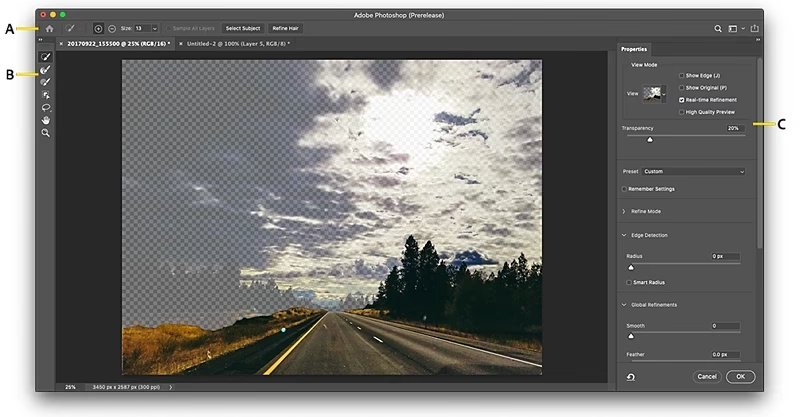
- „Motiv auswählen“ im Arbeitsbereich verwenden: Im Arbeitsbereich „Auswählen und Maskieren“ finden Sie ebenfalls die Schaltfläche „Motiv auswählen“ in der Optionsleiste. Klicken Sie darauf, um die initiale automatische Auswahl zu erstellen. Im Eigenschaften-Bedienfeld rechts können Sie den „Ansichtsmodus“ ändern, um die Auswahl besser zu sehen. „Überlagerung“ (Overlay) ist oft hilfreich, da es den nicht ausgewählten Bereich rot einfärbt, ähnlich wie der Maskierungsmodus.
- Fehlende Bereiche zur Auswahl hinzufügen: Schauen Sie sich die initiale Auswahl genau an. Fehlen Teile des Motivs, wie z. B. ein Teil eines Arms im Beispiel des Jungen und des Hundes? Wählen Sie das „Schnellauswahl-Werkzeug“ (zweites Werkzeug von oben) in der Werkzeugleiste links im Arbeitsbereich „Auswählen und Maskieren“ und malen Sie einfach über die Bereiche, die zur Auswahl hinzugefügt werden sollen. Das Werkzeug funktioniert hier genauso wie im Standard-Photoshop-Arbeitsbereich.
- Auswahlkanten verbessern (Glätten und Radius): Die Kanten der initialen Auswahl können manchmal etwas gezackt oder unnatürlich hart aussehen, z. B. entlang der Kleidung. Im Eigenschaften-Bedienfeld finden Sie im Bereich „Globale Verfeinerungen“ den Regler „Glätten“ (Smooth), der die Kanten weicher macht. Wichtiger ist jedoch der Bereich „Kantenerkennung“ (Edge Detection). Aktivieren Sie „Smart Radius“ und erhöhen Sie den „Radius“-Wert (z. B. auf 10-30 Pixel). Der Radius definiert einen Bereich um die Auswahlkante, in dem Photoshop nach feineren Kanten sucht. „Smart Radius“ lässt Photoshop die Breite dieses Suchbereichs dynamisch anpassen, was besonders bei komplexen Kanten wie Haaren oder Fell hilfreich ist. Um den Effekt des Radius zu sehen, können Sie vorübergehend die Option „Kante anzeigen“ (Show Edge) aktivieren.
- Haare und Fell verfeinern mit dem „Kante verbessern“-Pinsel: Der „Kante verbessern“-Pinsel (Refine Edge Brush, drittes Werkzeug von oben) ist das Herzstück der Feinabstimmung, insbesondere bei Haaren und Fell. Wechseln Sie den Ansichtsmodus vielleicht zu „Auf Schwarz“ (On Black) oder „Auf Weiß“ (On White), um feine Details besser zu sehen. Malen Sie mit diesem Pinsel entlang der Kanten von Haaren oder Fell. Photoshop analysiert die Pixel in diesem Bereich und versucht, selbst feinste Strähnen in die Auswahl einzubeziehen. Sie werden feststellen, dass selbst nach der Verwendung von „Smart Radius“ und „Radius“ das Nachmalen mit dem „Kante verbessern“-Pinsel oft noch deutlich mehr Details herausholt.
- Farbsäume entfernen („Farben dekontaminieren“): Ein häufiges Problem bei komplexen Auswahlen, insbesondere bei Haaren oder Fell vor einem farbigen Hintergrund, sind Farbsäume – ein leichter Schimmer der Hintergrundfarbe, der an den Kanten des Motivs verbleibt. Im Bereich „Ausgabe-Einstellungen“ (Output Settings) im Eigenschaften-Bedienfeld finden Sie die Option „Farben dekontaminieren“ (Decontaminate Colors). Aktivieren Sie diese. Neu in Photoshop CC 2018 ist der „Betrag“-Regler (Amount). Stellen Sie diesen Regler so ein (oft zwischen 50% und 75%), dass die Farbsäume verschwinden, aber das Ergebnis nicht fleckig oder unnatürlich aussieht. Diese Funktion ist extrem nützlich, um saubere, professionell aussehende Freistellungen zu erzielen.
- Ausgabe festlegen: Sobald Sie mit der Auswahl zufrieden sind, wählen Sie im Bereich „Ausgabe-Einstellungen“ die Option „Ausgabe an“ (Output To). Die sicherste und flexibelste Methode ist fast immer „Neue Ebene mit Ebenenmaske“ (New Layer with Layer Mask). Klicken Sie dann auf „OK“, um den Arbeitsbereich „Auswählen und Maskieren“ zu verlassen.
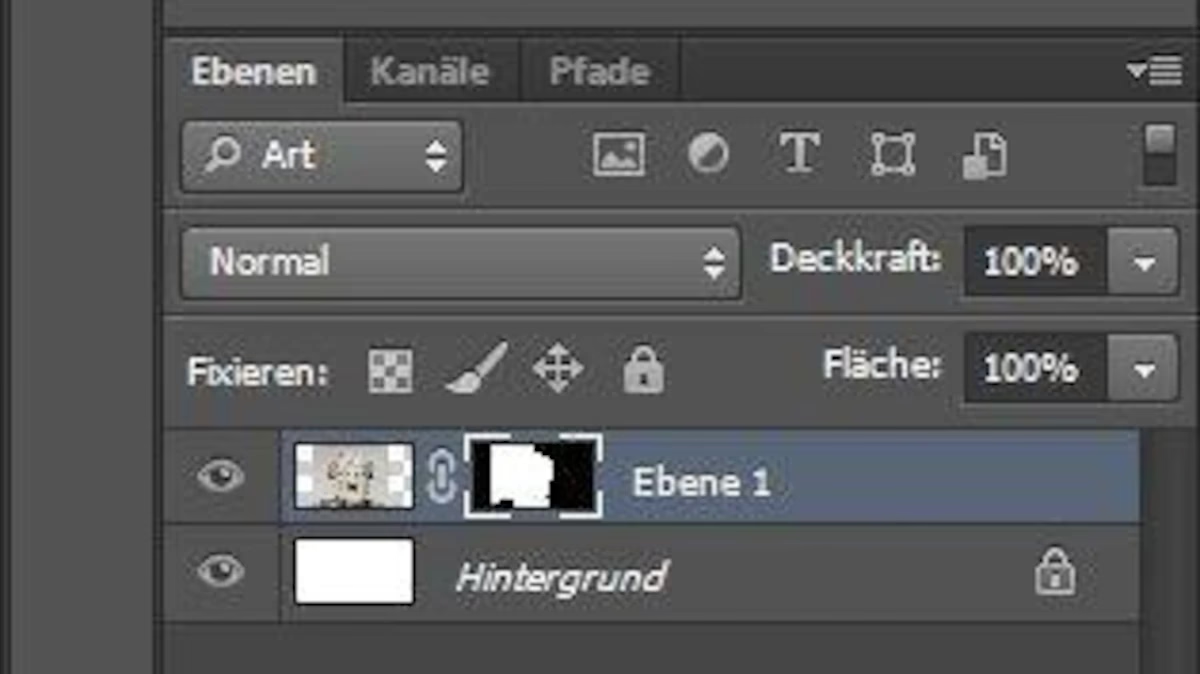
Zurück im Standard-Photoshop-Arbeitsbereich sehen Sie nun eine neue Ebene über Ihrer Originalebene. Diese neue Ebene enthält nur Ihr ausgewähltes Motiv, und eine Ebenenmaske wurde automatisch erstellt, um den Hintergrund auszublenden. Sie können die Originalebene ausblenden (durch Klicken auf das Augensymbol im Ebenenbedienfeld), um das Ergebnis Ihrer Freistellung zu sehen.
„Motiv auswählen“ vs. Ältere Auswahlmethoden
Um die Bedeutung von „Motiv auswählen“ wirklich zu verstehen, lohnt sich ein kurzer Blick auf die Vergangenheit und ein Vergleich mit älteren Methoden:
| Merkmal | Ältere Methoden (z.B. Schnellauswahl, Zauberstab manuell) | „Motiv auswählen“ (Photoshop CC 2018) |
|---|---|---|
| Intelligenz / Objekterkennung | Basiert rein auf Pixelinformationen (Farbe, Kontrast). Erkennt keine Objekte als solche. | KI-gestützt (Adobe Sensei). Erkennt Objekte (Personen, Tiere etc.) und deren Kontext (Fokus, Größe). |
| Initialer Aufwand | Erfordert manuelles Ziehen, Klicken und Anpassen, oft über das gesamte Motiv. | Ein einziger Klick genügt für die initiale Auswahl. |
| Geschwindigkeit (Initialauswahl) | Kann je nach Komplexität des Motivs und des Hintergrunds sehr zeitaufwändig sein. | Extrem schnell, oft nur wenige Sekunden. |
| Genauigkeit (Initialauswahl) | Variiert stark, kann bei komplexen Kanten schwierig sein. | Oft sehr gut bei klar definierten Motiven, kann aber Details (Haare) übersehen. |
| Notwendigkeit der Verfeinerung | Fast immer notwendig, oft mit dem „Kante verbessern“-Werkzeug (später „Auswählen und Maskieren“). | Fast immer notwendig, optimalerweise mit dem „Auswählen und Maskieren“-Arbeitsbereich. |
| Anwendungsbereich | Beliebig, aber bei Objekten mit komplexen Kanten sehr mühsam. | Ideal für die schnelle Auswahl von prominenten Objekten wie Personen, Tieren, Fahrzeugen. |
Die Tabelle macht deutlich: „Motiv auswählen“ ersetzt nicht die Notwendigkeit der Verfeinerung, aber es reduziert den initialen Aufwand dramatisch und liefert einen wesentlich intelligenteren Startpunkt als die manuellen Methoden allein.
Häufig gestellte Fragen zu „Motiv auswählen“
Ein neues Werkzeug wirft oft Fragen auf. Hier sind einige der häufigsten:
Was ist der Unterschied zwischen „Motiv auswählen“ und dem Schnellauswahl-Werkzeug?
Das Schnellauswahl-Werkzeug erfordert, dass Sie manuell über das Motiv malen, um eine Auswahl zu erstellen. „Motiv auswählen“ ist eine automatisierte Funktion, die KI nutzt, um das Hauptmotiv mit einem einzigen Klick zu identifizieren und auszuwählen. Es ist im Grunde eine intelligente, automatische Version des ersten Schritts, den Sie mit dem Schnellauswahl-Werkzeug machen würden.
Benötige ich eine Internetverbindung, damit „Motiv auswählen“ funktioniert?
Ja, die Adobe Sensei Technologie, die „Motiv auswählen“ antreibt, erfordert eine Internetverbindung, da die Verarbeitung auf Cloud-Servern von Adobe stattfindet. Ohne Verbindung steht das Feature nicht zur Verfügung.
Wählt „Motiv auswählen“ immer nur eine Sache aus?
Nein, wie die Beispiele gezeigt haben, kann „Motiv auswählen“ mehrere Objekte erkennen und auswählen, wenn die KI sie als Teil des oder der Hauptmotive im Bild identifiziert (z. B. mehrere Personen).
Funktioniert „Motiv auswählen“ auch bei Objekten, die keine Menschen oder Tiere sind?
Ja, Adobe Sensei ist darauf trainiert, eine Vielzahl von Objekten zu erkennen. Das Werkzeug funktioniert oft auch gut bei Fahrzeugen, Gebäuden, Möbeln oder anderen klar definierten Objekten, insbesondere wenn sie sich gut vom Hintergrund abheben.
Ist „Motiv auswählen“ in älteren Photoshop-Versionen als CC 2018 verfügbar?
Nein, „Motiv auswählen“ wurde erstmals im Januar 2018 mit einem Update für Photoshop CC 2018 eingeführt. Sie benötigen diese Version oder eine neuere, um das Werkzeug nutzen zu können.
Was ist der beste Weg, „Motiv auswählen“ zu verwenden?
Der effizienteste Workflow ist oft, „Motiv auswählen“ direkt im Arbeitsbereich „Auswählen und Maskieren“ zu starten. So erhalten Sie die schnelle initiale Auswahl und haben sofort alle Werkzeuge zur Hand, um die Auswahl präzise zu verfeinern.
Kann ich „Motiv auswählen“ für komplexe Hintergründe verwenden?
Ja, aber die initiale Auswahl wird bei sehr komplexen, unruhigen oder farblich ähnlichen Hintergründen weniger präzise sein. In solchen Fällen ist die Verfeinerung mit den Werkzeugen in „Auswählen und Maskieren“ umso wichtiger.
Fazit
Das „Motiv auswählen“-Werkzeug in Photoshop CC 2018 ist ein Meilenstein in der digitalen Bildbearbeitung. Angetrieben von der Künstlichen Intelligenz von Adobe Sensei, ermöglicht es eine schnelle und intelligente initiale Auswahl von Objekten mit nur einem Klick. Obwohl es selten eine perfekte Freistellung auf Anhieb liefert, bietet es eine enorme Zeitersparnis und einen exzellenten Ausgangspunkt. In Kombination mit dem leistungsstarken Arbeitsbereich „Auswählen und Maskieren“ haben Fotografen und Bildbearbeiter ein Werkzeug an der Hand, das den Prozess der Objektauswahl und Freistellung radikal beschleunigt und vereinfacht. Wenn Sie noch mit älteren Versionen arbeiten oder dieses Feature bisher ignoriert haben, ist es höchste Zeit, die Möglichkeiten von „Motiv auswählen“ in Photoshop CC 2018 zu entdecken.
Hat dich der Artikel Objektauswahl in Photoshop CC 2018 leicht gemacht interessiert? Schau auch in die Kategorie Photoshop rein – dort findest du mehr ähnliche Inhalte!