
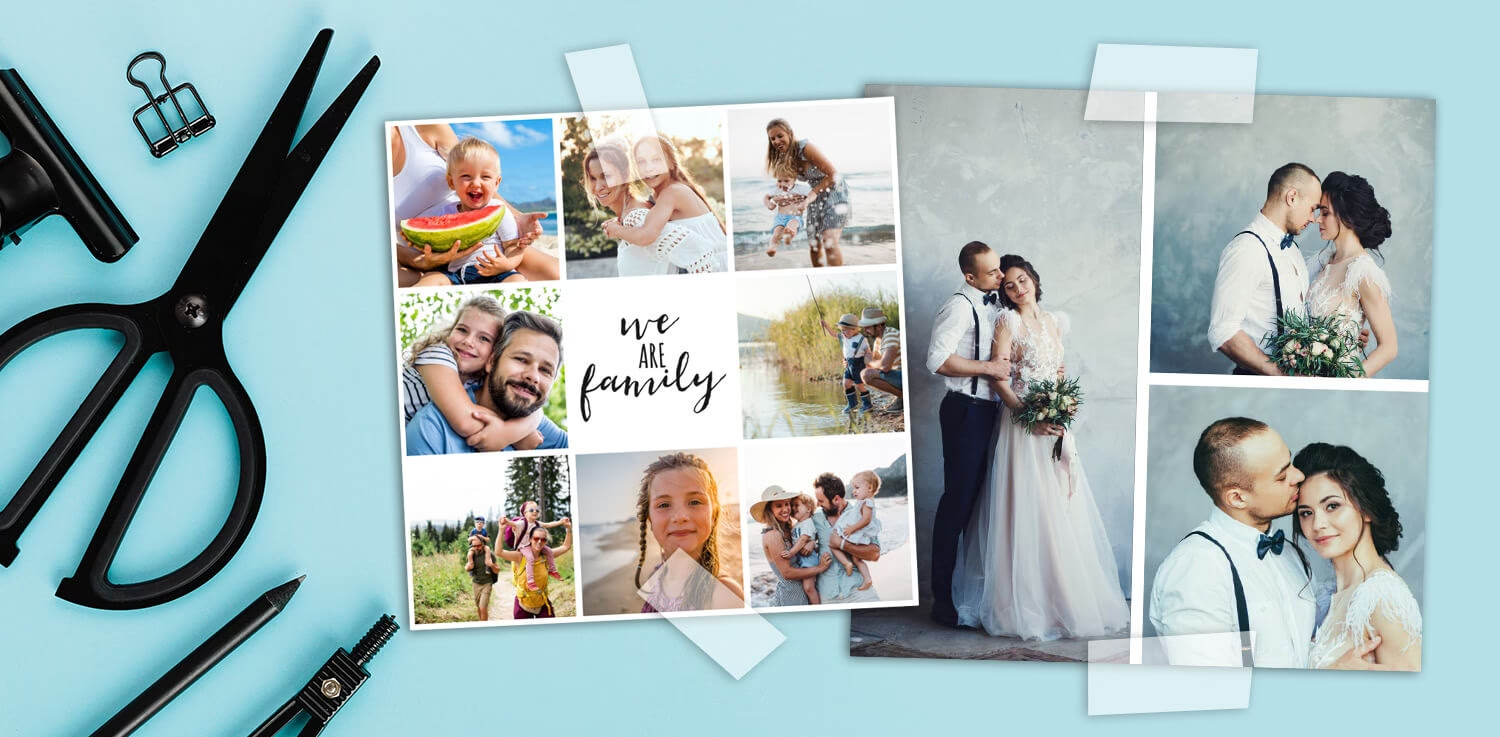

Fotocollagen sind mehr als nur eine Anordnung von Bildern; sie sind eine kreative Möglichkeit, Geschichten zu erzählen, Erinnerungen festzuhalten und Eindrücke zu teilen. In der heutigen digitalen Welt, in der wir unzählige Fotos auf unseren Geräten speichern, bietet die Erstellung von Collagen eine wunderbare Möglichkeit, diese Bilder auf neue und spannende Weise zu präsentieren. Ob für soziale Medien, als persönliches Projekt oder sogar für professionelle Zwecke – eine gut gestaltete Fotocollage zieht Blicke auf sich und vermittelt Emotionen.

Die gute Nachricht ist: Sie müssen kein Grafikdesign-Experte sein, um beeindruckende Fotocollagen zu erstellen. Es gibt eine Vielzahl von Tools und Apps, die Ihnen dabei helfen, von einfachen Zusammenstellungen bis hin zu komplexen Designs. In diesem Artikel tauchen wir tief in die Welt der Fotocollagen ein und zeigen Ihnen, wie Sie mit verschiedenen Programmen und Methoden Ihre ganz persönlichen Meisterwerke schaffen können.
Warum Fotocollagen so beliebt sind
Fotocollagen sind überall. Man sieht sie auf Social-Media-Plattformen, in Online-Werbung, auf Websites und sogar in gedruckten Materialien. Ihre Beliebtheit rührt daher, dass sie mehrere Bilder gleichzeitig präsentieren können und so eine umfassendere Geschichte erzählen als ein einzelnes Foto. Sie ermöglichen es, verschiedene Momente, Perspektiven oder Themen in einem einzigen visuellen Element zu bündeln. Dies ist besonders nützlich, um Ereignisse wie Urlaube, Feiern oder Projekte zusammenzufassen.
Darüber hinaus sind Collagen ein Ausdruck von Kreativität. Sie erlauben es Ihnen, mit Layouts, Farben, Texturen und Effekten zu experimentieren. Sie können Ihren persönlichen Stil einfließen lassen und jedes Detail anpassen, um genau die gewünschte Wirkung zu erzielen. Ob Sie einen minimalistischen Look bevorzugen oder ein farbenfrohes, detailreiches Design – die Möglichkeiten sind nahezu unbegrenzt.
Fotocollagen mit Google Fotos erstellen
Google Fotos ist eine weit verbreitete Plattform zur Speicherung und Organisation von Bildern. Praktischerweise bietet sie auch eine integrierte Funktion zur Erstellung von Fotocollagen, sowohl in der mobilen App als auch in der Webversion. Obwohl die mobilen Funktionen etwas umfangreicher sind, ist die Webversion für schnelle Collagen auf dem Computer nützlich.
Collagen erstellen in der Google Fotos App (Android)
Die Google Fotos App auf Ihrem Android-Smartphone oder -Tablet ist eine einfache Möglichkeit, Collagen zu erstellen. Hier sind die Schritte:
- Öffnen Sie die Google Fotos App.
- Wählen Sie die Fotos aus, die Sie in Ihrer Collage verwenden möchten. Sie können bis zu 6 Fotos auswählen.
- Tippen Sie unten auf „Hinzufügen zu“.
- Wählen Sie „Collage“ aus den Optionen.
- Nun können Sie das Design auswählen und Ihre Fotos bearbeiten. Vor dem Speichern haben Sie verschiedene Bearbeitungsmöglichkeiten:
- Design auswählen: Wählen Sie eines der verfügbaren Layouts für Ihre Collage.
- Fotos bearbeiten: Tippen Sie auf ein Foto, um es individuell zu bearbeiten (z.B. Filter anwenden).
- Foto ersetzen: Tippen Sie auf das Foto, das Sie austauschen möchten, und wählen Sie „Ersetzen“. Wählen Sie dann ein neues Foto aus.
- Foto drehen: Halten Sie das gewünschte Foto gedrückt und drehen Sie es an die gewünschte Position.
- Fotobereich zoomen: Ziehen Sie den Fotobereich mit zwei Fingern auseinander oder zusammen, um hinein- oder herauszuzoomen.
- Reihenfolge ändern: Berühren und halten Sie ein Foto und ziehen Sie es an die gewünschte Position im Layout.
- Tippen Sie auf „Speichern“, sobald Sie mit Ihrer Collage zufrieden sind.
Beachten Sie, dass für einige Bearbeitungsfunktionen auf Android-Geräten mindestens 3 GB RAM und Android 8.0 oder höher benötigt werden.
Collagen erstellen mit Google Fotos im Web (PC)
Auch auf dem Computer können Sie über die Google Fotos Website Collagen erstellen:
- Öffnen Sie photos.google.com in Ihrem Webbrowser.
- Bewegen Sie den Mauszeiger über ein Foto, das Sie verwenden möchten.
- Klicken Sie auf das erscheinende Häkchen, um das Foto auszuwählen. Sie können bis zu 9 Fotos auswählen.
- Klicken Sie oben auf „Neu erstellen“.
- Wählen Sie „Collage“.
- Google Fotos erstellt automatisch eine Collage mit den ausgewählten Bildern.
Wichtiger Hinweis: Die Bearbeitungsfunktionen (Layout ändern, Fotos innerhalb des Rahmens anpassen etc.) sind in der Webversion von Google Fotos deutlich begrenzter als in der mobilen App. Wenn Sie eine Collage bearbeiten möchten, ist die App die bessere Wahl.
Collagen finden in Google Fotos
Egal, ob Sie die Collage auf dem Handy oder im Web erstellt haben, Sie können sie leicht wiederfinden:
- In der App: Öffnen Sie Google Fotos, tippen Sie unten auf „Suchen“, tippen Sie in die Suchleiste, geben Sie „Collagen“ ein und wählen Sie den Suchvorschlag „Collagen“ aus.
- Im Web: Öffnen Sie photos.google.com, geben Sie oben in das Suchfeld „Collagen“ ein und klicken Sie auf die Lupe oder drücken Sie Enter.
Vielfalt der Tools: Collage Maker Apps und Software
Neben Google Fotos gibt es eine riesige Auswahl an spezialisierten Programmen und Apps, die oft mehr Funktionen und kreative Optionen bieten. Diese Tools unterscheiden sich in Plattformverfügbarkeit, Preis (kostenlos vs. kostenpflichtig) und Funktionsumfang. Hier stellen wir einige der bekanntesten vor:
Kostenlose Collage Maker Apps
Viele großartige Collage-Apps sind komplett kostenlos erhältlich und bieten dennoch eine beeindruckende Palette an Funktionen:
- Pic Collage: Verfügbar für iOS und Android. Bietet eine Fülle von Layouts und Vorlagen. Ermöglicht manuelles Platzieren oder zufälliges Befüllen der Rahmen. Enthält Bearbeitungsfunktionen wie Zuschneiden, Drehen, Zoomen sowie das Hinzufügen von Stickern, Text und Effekten. Arbeiten können gespeichert und später fortgesetzt werden.
- Layout from Instagram: Verfügbar für iOS und Android. Entwickelt von den Machern von Instagram, was die Integration erleichtert. Starker Fokus auf das Layout. Ermöglicht einfaches Ziehen, Ablegen und Anpassen von Fotos per Pinch-Zoom. Begrenzte integrierte Fotobearbeitungsfunktionen, aber sehr benutzerfreundlich für Layouts.
- Adobe Spark: Verfügbar für iOS und Android (und Web). Bietet eine zugänglichere Benutzererfahrung als die professionellen Adobe-Produkte. Gut für die Erstellung professionell aussehender Online-Fotocollagen. Ermöglicht auch die Erstellung von Video-Posts mit Bearbeitungs-, Untertitel- und Musikoptionen.
- Instasize: Verfügbar für iOS und Android. Eine All-in-One-App für mobile Bearbeitung. Der Collagenersteller ist benutzerfreundlich mit Zusatzfunktionen wie Rahmen, Textbearbeitung und Beauty-Tools. Bietet auch umfangreiche Fotobearbeitungsoptionen (Belichtung, Kontrast, Schärfe etc.) und über 130 Filter.
- BeFunky: Verfügbar für iOS, Android, Mac, Linux, PC (Web). Einfach zu bedienender Online-Collage-Maker, auch als mobile App verfügbar. Intuitive Benutzeroberfläche, gut für Anfänger. Einfacher Import von Bildern aus Cloud-Diensten (Dropbox, Google Drive) und Social Media (Facebook). Integration mit Stock-Foto-Seiten (Unsplash). Große Auswahl an Vorlagen, Möglichkeit, Layouts spontan zu wechseln. Automatische Collage-Erstellung möglich. Direktes Teilen auf Social Media.
- MOLDIV: Verfügbar für iOS und Android. Bietet eine dynamische Auswahl an vordefinierten Layouts im Magazinformat. Hilft bei der Erstellung ausgefeilter Designs auch ohne Layout-Kenntnisse. Nicht-destruktive Bearbeitung. Zugang zu einer breiten Palette von Anpassungswerkzeugen: über 250 Schriftarten, Hunderte von Mustern, Beschriftungen, Stempeln und Sprechblasen.
- PicPlayPost: Verfügbar für iOS und Android. Fokussiert auf die Integration von Videos in Collagen. Ermöglicht die Präsentation mehrerer Videos gleichzeitig. Bietet verschiedene Rahmenarrangements, Seitenverhältnisse und die Möglichkeit, Rahmengrößen unabhängig voneinander zu ändern. Steuerung per Pinch-Zoom. Musik hinzufügen möglich. Integration mit Social Media (Facebook, Instagram, Twitter, Youtube).
- PicsArt Photo Editor & Collage: Verfügbar für iOS und Android. Bietet eine Plattform, um Arbeit mit einer Community zu teilen. Unterstützt Kollaboration (bis zu 50 Freunde). Bietet Themenwettbewerbe zur Inspiration. Enthält Sticker, Kritzeleien, Text und Zeichenwerkzeuge.
- Fuzel: Verfügbar für iOS und Android. Einfach zu bedienen mit zahlreichen Vorlagen, Stickern und Etiketten. Keine Begrenzung der Bildanzahl pro Collage. Ermöglicht das Aufnehmen neuer Fotos direkt in der App. Integration mit Facebook, Flickr und Instagram. Möglichkeit, Collagen zu animieren.
- Pic Stitch: Verfügbar für iOS und Android. Bietet über 200 Vorlagen. Ermöglicht das Hinzufügen von Wasserzeichen, Text und Kritzeleien. Super einfache Benutzeroberfläche. Trainingsanleitungen verfügbar.
- PhotoGrid: Verfügbar für iOS und Android. Ideal für kreative Social-Media-Posts. Kann Fotos in verschiedene Stile verwandeln (z.B. klassische Gemälde). Ermöglicht das Hinzufügen von bis zu 15 Fotos und Auswahl aus über 300 Rasterlayouts. Animierte GIF-Optionen. Gut für Memes. Erstellung von Filmstreifen-Collagen möglich. Weichzeichnen, Graffiti, Sticker und Video-Einbindung.
- Canva: Verfügbar für Desktop, iOS und Android. Leistungsstarke Online-Grafikdesign-App mit Drag-and-Drop-Funktion. Zahlreiche Vorlagen und die Möglichkeit, Symbole und Rahmen hinzuzufügen. Export in verschiedenen Formaten (PNG, JPG, PDF). Kann Beschnittzugabe und Schnittmarken für den Druck hinzufügen. Gut für aufwendige Collagen mit grafischen Elementen.
- Pic Jointer: Verfügbar für iOS und Android. Als eine der besten Collage-Apps bewertet. Einfache Benutzeroberfläche für die Bearbeitung kleiner Details. Professionelle Qualität. Viele Filter, Schriftarten, Layouts, Rahmen und Sticker. Ermöglicht einfaches Spiegeln und Zoomen von Fotos.
- Collage Maker (verschiedene Apps mit ähnlichem Namen): Oft einfache Apps mit Fokus auf schnelle Raster- oder Freestyle-Collagen. Bieten grundlegende Layouts, die Möglichkeit, Fotos zu kombinieren (oft bis zu 20), und Vorlagen für Social-Media-Storys. Oft einfach zu bedienen für schnelle Ergebnisse.
Kostenpflichtige oder Premium-Optionen
Einige Apps bieten erweiterte Funktionen, zusätzliche Inhalte oder werbefreie Erlebnisse über kostenpflichtige Versionen oder Abonnements an:
- PiZap: Verfügbar für iOS, Android. Bietet eine kostenlose Basisversion und eine Pro-Version ($5.99/Monat). Bekannt für lustige und alberne Sticker und Kritzeleien im Stil einer japanischen Fotokabine. Weniger Fokus auf ernsthafte Bearbeitungsoptionen, mehr auf Spaß.
- Fotor Collage Maker: Verfügbar für iOS, Android (und Online). Bietet eine kostenlose Basisversion und eine Pro-Version ($8.99/Monat). Ein All-in-One-Fotoeditor seit 2012. Kann gängige Bildformate bearbeiten, einschließlich RAW-Dateien (was selten ist). Die Pro-Version bietet exklusive Filter und Effekte. Gut für Anfänger und professionelle Experimente.
- Ribbet: Verfügbar für iOS. Kostenlos, $4.95/Monat oder In-App-Käufe. Gilt als eine der besten Collage-Apps für das iPhone. Umfangreiche Fotobearbeitungswerkzeuge für Anfänger und Profis. Integrierte Filter. Profi-Werkzeuge für Dunkelkammerfunktionen (Abwedeln, Nachbelichten). Über 100 Schriftarten.
- Diptic: Verfügbar für iOS. Kostenpflichtig ($2.99 plus zusätzliche Layouts für je $0.99). Gut für die Integration von Videos und Fotos in einen schicken Collagerahmen. Über 190 Layout-Optionen, viele Schriftarten, hochauflösender Export, 14 Filter. Ermöglicht das einfache Austauschen von Medien zwischen Rahmen und Hinzufügen von Musik. Benutzerfreundliche Oberfläche mit Pinch-Zoom.
- Photovisi: Webbasierte App (meiste Browser). Kostenlos (Basis) und Premium ($4.99/Monat). Einfach zu bedienen. Kann Online-Fotocollagen in Grußkarten oder Banner verwandeln. Gut für das Teilen von Urlaubsbildern oder das Erstellen von Druckprodukten (Kalender, Einladungen). Viele Vorlagen, aber keine Fotobearbeitungsfunktionen. Für den Download ohne Wasserzeichen ist das Premium-Abo erforderlich.
- PicMonkey: Webbasierte App (meiste Browser). Ab $5.99/Monat (kostenlose Testversion verfügbar). Ein Allround-Fotoeditor. Ermöglicht gerasterte und Freestyle-Collagen. Über 50 Effekte (klassisch bis malerisch), Filter- und Textoptionen. Team-Funktionen für Kollaboration verfügbar (höherer Preis).
- InVideo: Webbasierte App (meiste Browser). Ab $5.99/Monat (kostenlose Testversion). Einer der intuitivsten Videocollagen-Ersteller. Ermöglicht Diashows und Videocollagen mit Bildern und Videos. Trendigen Text mit Animationen/Effekten hinzufügen. Über 4000 Vorlagen. 24/7-Kundensupport.
Diese Liste ist nicht vollständig, aber sie deckt viele der prominenten und beliebten Optionen ab. Die Wahl des richtigen Tools hängt stark von Ihren spezifischen Bedürfnissen ab: Suchen Sie eine kostenlose App für schnelle mobile Collagen? Eine leistungsstarke Software für den PC? Eine App mit speziellen Funktionen wie Video-Integration oder Magazin-Layouts?
Schritt-für-Schritt: Collage erstellen mit YouCam Perfect
Da die YouCam Perfect App in den bereitgestellten Informationen besonders hervorgehoben wird, schauen wir uns den Prozess der Collage-Erstellung mit dieser App genauer an. Sie gilt als eine der besten kostenlosen Apps für ästhetische Fotocollagen.
- App herunterladen: Laden Sie die YouCam Perfect App kostenlos aus dem App Store (iOS) oder Google Play Store (Android) herunter und installieren Sie sie.
- Collage-Funktion auswählen: Öffnen Sie die App und tippen Sie auf die Option „Collage“, um mit der Erstellung zu beginnen.
- Design oder Vorlage wählen: YouCam Perfect bietet Hunderte von Collagen-Designs in verschiedenen Kategorien (klassisch, modern, für Feiertage etc.). Stöbern Sie durch die Vorlagen und wählen Sie ein Layout, das Ihnen gefällt, oder entscheiden Sie sich für eine Freestyle-Collage. Wählen Sie auch die Anzahl der Fotos, die Sie verwenden möchten (das Layout passt sich entsprechend an).
- Fotos importieren: Nachdem Sie ein Layout ausgewählt haben, werden Sie aufgefordert, die Fotos aus Ihrer Galerie auszuwählen, die Sie in der Collage verwenden möchten. Wählen Sie die gewünschten Bilder aus.
- Collage anpassen: Sobald die Fotos in das Layout geladen sind, können Sie sie anpassen. Sie können die Größe der Bilder ändern, sie innerhalb ihrer Rahmen verschieben oder zwei Bilder einfach per Drag & Drop austauschen. Bei Raster-Collagen können Sie oft auch die Dicke, den Radius und die Farbe der Umrandung individuell einstellen.
- Kreative Elemente hinzufügen: YouCam Perfect bietet zusätzliche Werkzeuge, um Ihre Collage zu personalisieren. Fügen Sie Texte in verschiedenen Schriftarten und Farben hinzu, platzieren Sie Sticker, wenden Sie Filter oder Effekte auf einzelne Fotos oder die gesamte Collage an.
- Überprüfen und speichern: Wenn Sie mit dem Ergebnis zufrieden sind, tippen Sie auf „Speichern“. Ihre Collage wird in der Galerie Ihres Geräts gespeichert.
- Teilen: Von dort aus können Sie Ihre Collage direkt mit Freunden und Familie teilen oder auf Ihren Social-Media-Kanälen posten.
Ein weiterer Vorteil von YouCam Perfect sind die integrierten Fotobearbeitungsfunktionen. Bevor Sie ein Foto in Ihre Collage einfügen, können Sie es bearbeiten: Hintergründe weichzeichnen oder ersetzen, störende Objekte entfernen oder Beauty-Tools für Porträts verwenden. Dies ermöglicht es Ihnen, jedes Foto in Ihrer Collage zu perfektionieren.
Collagen erstellen auf dem PC
Während mobile Apps für schnelle Collagen unterwegs ideal sind, bieten Desktop-Programme oft mehr Präzision und leistungsstärkere Bearbeitungsmöglichkeiten, insbesondere für komplexere Designs oder wenn Sie mit sehr hochauflösenden Bildern arbeiten. Neben der bereits erwähnten Webversion von Google Fotos gibt es spezialisierte Software für PC und Mac.
- BeFunky (Web/Desktop): Wie erwähnt, ist BeFunky sowohl online als auch als mobile App verfügbar und bietet eine Desktop-Erfahrung über den Browser. Es ist intuitiv und ermöglicht den Import von Bildern aus verschiedenen Quellen.
- Canva (Web/Desktop): Canva ist eine sehr beliebte Option für die Erstellung von Designs aller Art, einschließlich Fotocollagen, auf dem Desktop. Die Drag-and-Drop-Oberfläche macht es einfach, Vorlagen anzupassen und eigene Designs zu erstellen. Die umfangreiche Bibliothek mit grafischen Elementen ist ein großer Vorteil.
- Movavi Photo Editor (PC/Mac): Obwohl primär ein Bildbearbeitungsprogramm, bietet Movavi Photo Editor die Möglichkeit, Fotos für Collagen vorzubereiten (KI-basierte Retusche, Objektentfernung, Farbkorrektur) und sie dann in verschiedenen Rahmen zusammenzufügen. Es ist eine gute Option, wenn Sie Wert auf die vorherige Bearbeitung der Einzelbilder legen.
- Photovisi (Web): Eine weitere webbasierte Option, die sich auf einfache Collage-Erstellung aus Vorlagen konzentriert. Gut für schnelle Ergebnisse und das Erstellen von Grußkarten oder Bannern aus Collagen.
- PicMonkey (Web): Bietet umfangreiche Bearbeitungs- und Collage-Funktionen über den Browser. Geeignet für gerasterte und Freestyle-Collagen mit vielen Effekten und Filtern.
Die Erstellung einer Collage auf dem PC ähnelt oft dem Prozess in Apps, bietet aber mehr Bildschirmfläche und die Möglichkeit, präziser mit der Maus zu arbeiten. Sie wählen in der Regel ein Programm oder eine Website, importieren Ihre Bilder, wählen ein Layout oder erstellen ein eigenes und passen dann die Größe, Position und das Aussehen der Bilder und des Rahmens an.
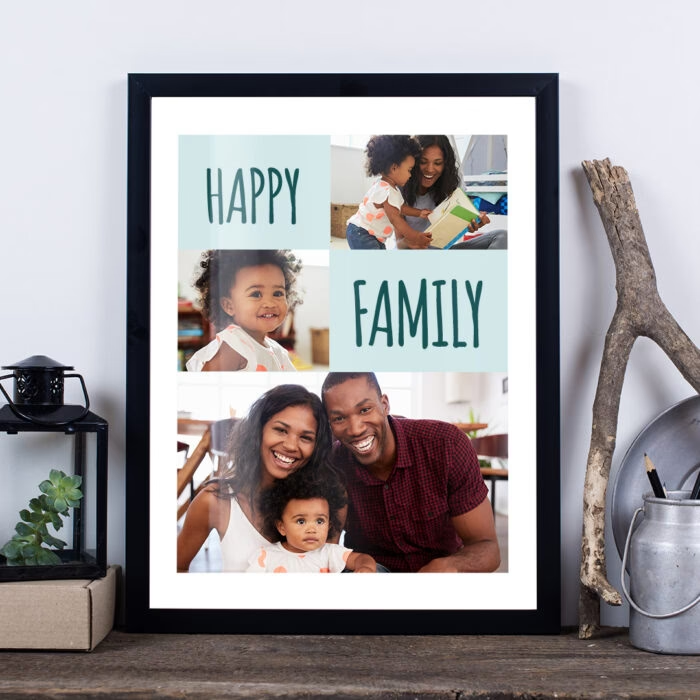
Tipps für die perfekte Fotocollage
Unabhängig davon, welches Tool Sie verwenden, gibt es einige allgemeine Tipps, die Ihnen helfen, eine wirklich ansprechende Fotocollage zu erstellen:
- Wählen Sie passende Fotos: Wählen Sie Bilder aus, die thematisch oder farblich gut zusammenpassen. Eine einheitliche Ästhetik macht die Collage harmonischer.
- Achten Sie auf die Auflösung: Verwenden Sie Fotos mit ausreichender Auflösung, besonders wenn Sie die Collage drucken möchten.
- Begrenzen Sie die Anzahl der Bilder: Zu viele Bilder können die Collage überladen und unruhig wirken lassen. Oft ist weniger mehr. Konzentrieren Sie sich auf die wichtigsten Bilder.
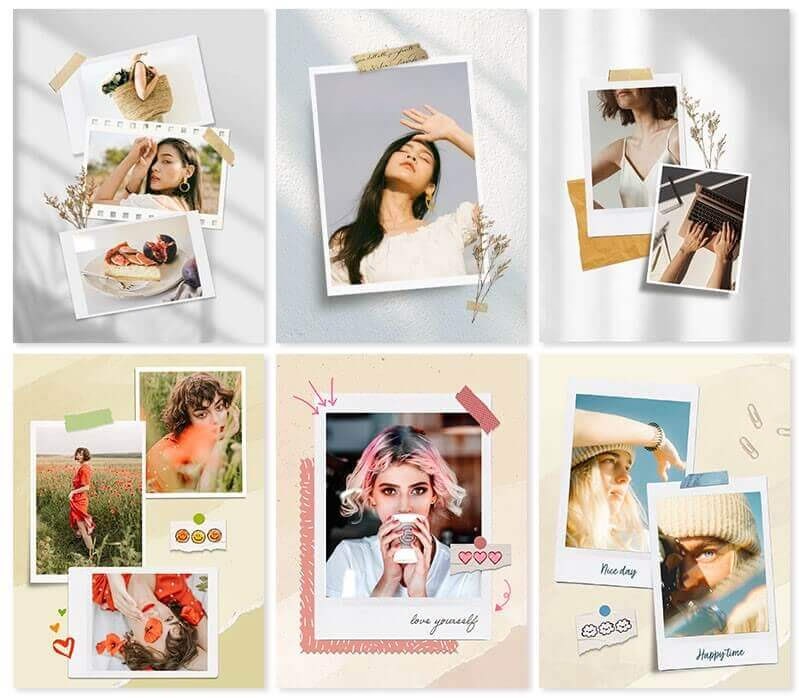
- Spielen Sie mit Layouts: Probieren Sie verschiedene Raster oder Freestyle-Anordnungen aus. Manchmal passt ein unkonventionelles Layout besser zu Ihren Bildern als ein einfaches Raster.
- Nutzen Sie Bearbeitungsfunktionen: Passen Sie Belichtung, Farben oder Kontrast der Einzelbilder an, damit sie im Kontext der Collage gut aussehen.
- Fügen Sie Text oder Sticker sparsam hinzu: Zusätzliche Elemente können die Collage bereichern, aber übertreiben Sie es nicht, damit das Design nicht überladen wirkt.
- Denken Sie an den Verwendungszweck: Soll die Collage online geteilt, gedruckt oder als Hintergrund verwendet werden? Das Format und die Komposition sollten darauf abgestimmt sein.
- Seien Sie kreativ: Haben Sie keine Angst zu experimentieren! Drehen Sie Bilder, ändern Sie Größen, mischen Sie Stile. Lassen Sie Ihrer Fantasie freien Lauf.
Vergleich gängiger Collage Maker
Um Ihnen die Entscheidung zu erleichtern, hier eine kleine Vergleichstabelle einiger der beliebtesten Optionen:
| Tool | Plattformen | Kosten | Besonderheiten |
|---|---|---|---|
| Google Fotos | Web, iOS, Android | Kostenlos | Einfache Erstellung, gute Organisation der Fotos, mobile App bietet mehr Bearbeitung |
| YouCam Perfect | iOS, Android | Kostenlos (mit Premium-Option) | Viele Vorlagen, starke Bearbeitungstools für Einzelbilder, Fokus auf mobile Erstellung |
| Pic Collage | iOS, Android | Kostenlos (mit Wasserzeichen/Premium) | Große Vorlagen-Auswahl, manuelle/zufällige Anordnung, viele kreative Elemente |
| Canva | Web, iOS, Android | Kostenlos (mit Premium-Option) | Umfassendes Design-Tool, Drag-and-Drop, viele grafische Elemente, gut für Druck |
| BeFunky | Web, iOS, Android | Kostenlos (mit Premium-Option) | Intuitive Web-App, einfache Importmöglichkeiten, automatische Collage-Option |
| PhotoGrid | iOS, Android | Kostenlos (mit Premium-Option) | Vielfältige Layouts, inkl. GIFs & Video, gut für Social Media, viele Effekte |
| Movavi Photo Editor | Windows, Mac | Kostenpflichtig (Testversion) | Starke Bildbearbeitung vor Collage, Fokus auf Desktop |
Die Tabelle gibt einen schnellen Überblick, ersetzt aber nicht das Ausprobieren der Tools, um herauszufinden, welches am besten zu Ihrem Workflow und Ihren kreativen Zielen passt.
Häufig gestellte Fragen zum Thema Fotocollagen erstellen
Welche Collage-App ist kostenlos?
Es gibt viele gute kostenlose Collage-Apps. Zu den beliebtesten gehören YouCam Perfect, Pic Collage, Layout from Instagram, Instasize, BeFunky, Canva und PhotoGrid. Viele bieten eine kostenlose Basisversion mit optionalen In-App-Käufen oder Premium-Abonnements für zusätzliche Funktionen oder werbefreie Nutzung.
Was ist die beste Fotocollage-App?
Die 'beste' App hängt von Ihren Bedürfnissen ab. Für mobile Fotocollagen mit vielen Vorlagen und Bearbeitungstools wird oft YouCam Perfect empfohlen. Wenn Sie Wert auf Video-Integration legen, ist PhotoGrid eine gute Wahl. Für umfassendes Design und Desktop-Nutzung ist Canva sehr beliebt. Pic Collage bietet eine riesige Auswahl an Layouts, während Layout from Instagram für schnelle, stylische Rastercollagen optimiert ist.
Wie erstelle ich eine Bilder-Collage?
Eine Bilder-Collage erstellen Sie am einfachsten mit einer spezialisierten App oder Software. Der grundlegende Prozess umfasst meist folgende Schritte: 1. App/Programm öffnen, 2. Collage-Funktion auswählen, 3. Layout oder Vorlage wählen, 4. Fotos auswählen und importieren, 5. Fotos im Layout anpassen (Größe, Position, Drehung), 6. Ggf. Text, Sticker oder Effekte hinzufügen, 7. Collage speichern.
Wie mache ich eine Fotocollage am Handy?
Am Handy nutzen Sie am besten eine mobile App wie YouCam Perfect, Pic Collage, Layout from Instagram oder PhotoGrid. Laden Sie die App herunter, wählen Sie die Collage-Funktion, wählen Sie ein Layout und Ihre Fotos. Passen Sie die Bilder im Layout an und speichern Sie die Collage auf Ihrem Gerät.
Wie kann ich kostenlos eine Collage erstellen?
Nutzen Sie eine der vielen kostenlosen Collage-Apps wie YouCam Perfect oder Canva. Diese Apps bieten grundlegende Funktionen und Vorlagen kostenlos an. Beachten Sie, dass kostenlose Versionen manchmal Wasserzeichen enthalten oder den Zugriff auf erweiterte Funktionen einschränken.
Wie kann ich aus meinen Bildern eine Fotocollage erstellen?
Wählen Sie ein passendes Werkzeug (App oder Software) aus. Importieren Sie die Bilder, die Sie verwenden möchten. Wählen Sie ein Layout oder erstellen Sie ein Freiform-Design. Ordnen und passen Sie die Bilder innerhalb des Layouts an. Fügen Sie bei Bedarf kreative Elemente hinzu und speichern Sie Ihre fertige Collage.
Welcher Collage Maker ist kostenlos?
Viele Collage Maker sind kostenlos verfügbar. YouCam Perfect ist ein Beispiel für eine beliebte kostenlose mobile App mit vielen Designs und Bearbeitungsoptionen. Canva bietet eine leistungsstarke kostenlose Web- und App-Version. BeFunky und PhotoGrid sind weitere Beispiele für Tools mit kostenlosen Optionen.
Fazit
Das Erstellen von Fotocollagen ist eine kreative und zugängliche Möglichkeit, Ihre Fotos in neue Kontexte zu stellen und ansprechend zu präsentieren. Mit der Fülle an verfügbaren Apps und Software, sowohl kostenlosen als auch kostenpflichtigen, war es nie einfacher, Ihre eigenen Collagen zu gestalten. Ob Sie die integrierte Funktion von Google Fotos nutzen, sich für eine spezialisierte mobile App wie YouCam Perfect oder Pic Collage entscheiden oder ein robustes Desktop-Tool wie Canva oder BeFunky bevorzugen – für jeden Bedarf und jedes Fähigkeitslevel gibt es das passende Werkzeug.
Beginnen Sie damit, Ihre Lieblingsbilder auszuwählen, experimentieren Sie mit verschiedenen Layouts und haben Sie Spaß daran, Ihre persönlichen Geschichten durch Bilder zu erzählen. Eine gut gemachte Fotocollage ist ein Blickfang und eine wunderbare Erinnerung an besondere Momente.
Hat dich der Artikel Fotocollagen erstellen: Der ultimative Guide interessiert? Schau auch in die Kategorie Fotografie rein – dort findest du mehr ähnliche Inhalte!