


Das Entfernen des Hintergrunds aus Bildern ist eine gängige Technik in der digitalen Bildbearbeitung. Ob es darum geht, das Hauptmotiv hervorzuheben, störende Elemente zu eliminieren oder ein Bild für ein neues Design vorzubereiten, die Möglichkeit, den Hintergrund transparent zu machen oder durch einen anderen zu ersetzen, ist äußerst nützlich. Glücklicherweise stehen verschiedene Methoden zur Verfügung, von integrierten Funktionen in Office-Anwendungen bis hin zu spezialisierten Online-Tools und KI-gestützten Programmen. Die Wahl der richtigen Methode hängt oft davon ab, welches Werkzeug Ihnen zur Verfügung steht, welches Bildformat Sie verwenden und wie komplex der Hintergrund ist, der entfernt werden soll.
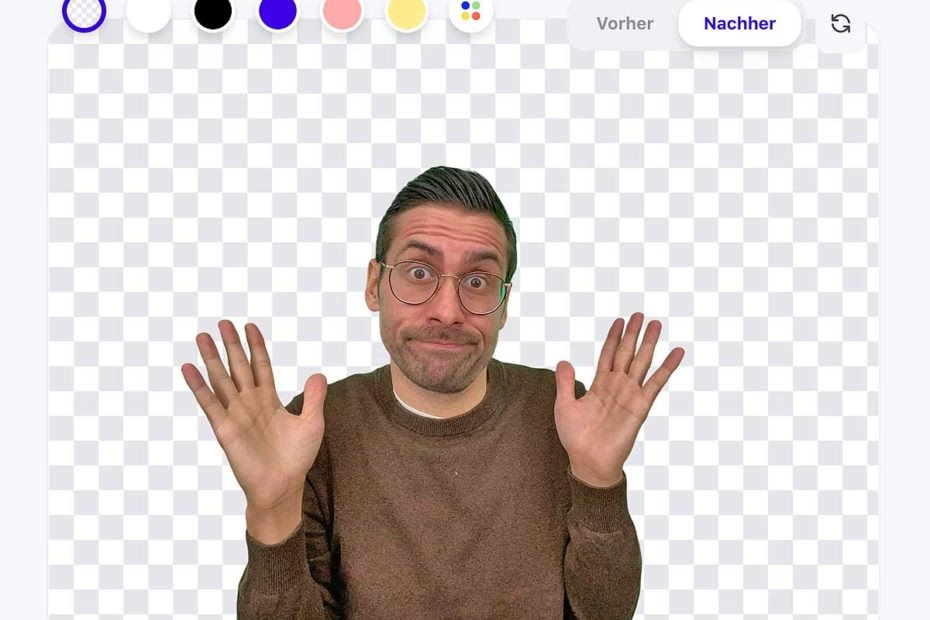
Dieser Artikel beleuchtet verschiedene Ansätze zur Hintergrund entfernenung basierend auf den bereitgestellten Informationen und gibt Ihnen einen Überblick, wie Sie vorgehen können.
Hintergrundentfernung in Office-Dateien
Wenn Sie mit Bildern in Office-Dokumenten wie Word oder PowerPoint arbeiten, bietet die Software eine integrierte Funktion zum Entfernen des Hintergrunds. Dies ist besonders praktisch, wenn Sie schnell ein Element aus einem Bild isolieren möchten, um es beispielsweise in einer Präsentation oder einem Bericht zu verwenden. Der Prozess beginnt typischerweise mit einer automatischen Erkennung des Vordergrunds und Hintergrunds durch das Programm. Nach dieser ersten automatischen Entfernung erhalten Sie eine Vorschau, und oft sind manuelle Anpassungen erforderlich. Die Software ermöglicht es Ihnen, Bereiche zu markieren, die beibehalten werden sollen, und solche, die zusätzlich entfernt werden müssen. Dies geschieht durch das Zeichnen von Linien auf dem Bild. Es ist ein iterativer Prozess, bei dem Sie die Markierungen anpassen, bis das gewünschte Ergebnis erzielt ist.
Das Ziel ist, den Bereich, der das Hauptmotiv darstellt (der Vordergrund), präzise vom Rest des Bildes (dem Hintergrund) zu trennen. Die automatische Erkennung funktioniert oft gut bei Bildern mit klaren Kontrasten und einem relativ einfachen Hintergrund. Bei komplexeren Bildern, wie z.B. solchen mit feinen Details oder ähnlichen Farben im Vordergrund und Hintergrund, ist die manuelle Anpassung mittels Linien unerlässlich, um ein sauberes Ergebnis zu erzielen. Sie zeichnen Linien über die Bereiche, die erhalten bleiben sollen, und über die Bereiche, die entfernt werden sollen, und die Software passt die Auswahl entsprechend an.

Es ist jedoch wichtig zu beachten, dass diese Funktion in Office-Anwendungen ihre Grenzen hat. Sie ist in erster Linie für Rastergrafiken gedacht, nicht für Vektorgrafiken. Laut den bereitgestellten Informationen ist das Entfernen des Hintergrunds bei Dateiformaten wie Scalable Vector Graphics (SVG), Adobe Illustrator Graphics (AI), Windows Metafile Format (WMF) und Vector Drawing File (DRW) nicht möglich. In diesen Fällen wird die Option zur Hintergrundentfernung ausgegraut oder ist nicht verfügbar. Dies liegt daran, dass Vektorgrafiken anders aufgebaut sind als Pixelgrafiken; sie bestehen aus mathematischen Beschreibungen von Pfaden und Formen, nicht aus einem Raster von Pixeln, die einen "Hintergrund" im herkömmlichen Sinne haben, der einfach entfernt werden könnte.
Schnelle Hintergrundentfernung mit Online-Tools
Für viele Benutzer, die keine spezielle Software installieren möchten oder eine besonders schnelle Lösung suchen, sind Online-Tools eine ausgezeichnete Wahl. Ein Beispiel hierfür ist Adobe Express. Solche Werkzeuge sind darauf ausgelegt, den Prozess so einfach und zugänglich wie möglich zu gestalten. Der typische Arbeitsablauf ist denkbar simpel: Sie laden Ihr Bild über die Website des Anbieters hoch. Das Tool verarbeitet das Bild dann serverseitig, oft mithilfe fortschrittlicher Algorithmen, um den Hintergrund automatisch zu erkennen und zu entfernen. Nach der Verarbeitung können Sie das Ergebnis in der Regel direkt von der Website herunterladen.
Laut den Informationen zu Adobe Express ist die Entfernung des Hintergrunds "schnell und einfach". Sie müssen lediglich Ihr Bild in das Tool hochladen, den Hintergrund entfernen lassen und das neue Bild herunterladen. Diese Art von Werkzeugen unterstützt gängige Bildformate wie JPG und PNG. Der Vorteil von PNG ist, dass es Transparenz unterstützt, was bedeutet, dass der entfernte Hintergrund tatsächlich transparent ist, wenn Sie das Bild speichern. Dies ist ideal, wenn Sie das freigestellte Bild später über einem anderen Hintergrund oder in einem Design platzieren möchten, ohne einen weißen oder farbigen Kasten um das Motiv zu haben. Die Geschwindigkeit und Benutzerfreundlichkeit machen Online-Tools zu einer beliebten Option für schnelle Freistellungen ohne großen Aufwand.
KI-gestützte Hintergrundentfernung
Eine weitere fortschrittliche Methode nutzt Künstliche Intelligenz (KI), um den Hintergrund zu entfernen. Tools wie Microsoft Designer bieten diese Funktion. Die KI ist darauf trainiert, Motive in Bildern zu erkennen und präzise vom Hintergrund zu trennen, oft mit beeindruckenden Ergebnissen, selbst bei komplexen Details wie Haaren oder feinen Kanten. Die Nutzung der KI-Funktion zur Hintergrundentfernung ist, wie beschrieben, sehr unkompliziert. Sie öffnen das Programm (z. B. Microsoft Designer), wählen die Option "Meine Medien" und laden Ihr Foto oder Bild hoch. Sobald das Bild ausgewählt ist, klicken Sie auf die Schaltfläche "Hintergrund entfernen".
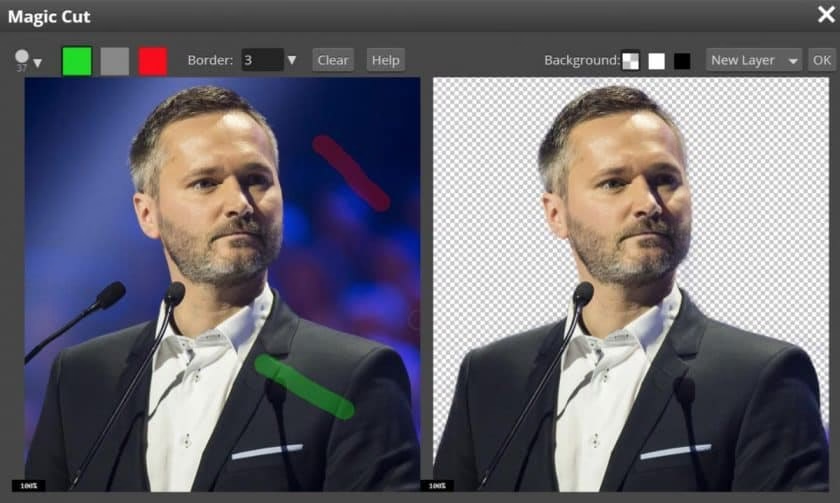
Der entscheidende Vorteil hierbei ist, dass der Bildhintergrund automatisch von der KI entfernt wird. Sie müssen in der Regel keine manuellen Anpassungen vornehmen, obwohl einige Tools diese Option zur Feinabstimmung anbieten können (dies wurde in den bereitgestellten Informationen nicht explizit erwähnt, ist aber eine allgemeine Eigenschaft vieler moderner KI-Bildbearbeitungstools). Die KI analysiert das Bild, identifiziert das Hauptmotiv und maskiert oder entfernt den Hintergrund, sodass nur das freigestellte Objekt übrig bleibt. Das Ergebnis ist ein freigestelltes Bild, das Sie dann verwenden können, um es auf einem neuen Hintergrund zu platzieren, es in ein größeres Design zu integrieren oder einfach als Standardbild ohne störenden Hintergrund zu nutzen. Dies macht KI-Tools besonders effizient für schnelle und saubere Freistellungen, da der manuelle Aufwand minimiert wird.
Vergleich der Methoden zur Hintergrundentfernung
Um Ihnen bei der Entscheidung zu helfen, welche Methode für Ihre Bedürfnisse am besten geeignet ist, finden Sie hier einen Vergleich der besprochenen Ansätze basierend auf den bereitgestellten Informationen:
| Methode | Tool (Beispiele aus Text) | Geeignet für | Prozess | Einschränkungen / Besonderheiten |
|---|---|---|---|---|
| In Office | Microsoft Office (Word, PowerPoint etc.) | Bilder in Office-Dokumenten | Beginnt automatisch, oft sind manuelle Anpassungen mit Linien nötig. | Nicht für Vektorgrafiken (SVG, AI, WMF, DRW). |
| Online-Tool | Adobe Express | JPG-, PNG-Bilder | Hochladen, Tool nutzen, Herunterladen. Beschrieben als schnell und einfach. | Benötigt Internetverbindung. |
| KI-Tool | Microsoft Designer | Fotos, Bilder | Hochladen, Klick, automatische KI-Entfernung. | Benötigt Zugang zum spezifischen KI-Tool/Plattform. |
Häufig gestellte Fragen zur Hintergrundentfernung
Hier beantworten wir einige häufig gestellte Fragen zum Thema Hintergrundentfernung bei Bildern, basierend auf den bereitgestellten Informationen:
Können alle Bildformate bearbeitet werden?
Basierend auf den bereitgestellten Informationen ist das Entfernen des Hintergrunds bei bestimmten Vektorgrafikenformaten wie SVG, AI, WMF und DRW in Office-Anwendungen nicht möglich. Online-Tools wie Adobe Express unterstützen gängige Formate wie JPG und PNG. Dies deutet darauf hin, dass die Fähigkeit zur Hintergrundentfernung stark vom Dateiformat und der verwendeten Software abhängt.
Ist der Prozess immer vollautomatisch?
Nicht unbedingt. In Office-Anwendungen beginnt der Prozess automatisch, erfordert aber oft manuelle Nacharbeit durch das Zeichnen von Linien, um das gewünschte Ergebnis zu erzielen. Bei KI-Tools wie in Microsoft Designer beschreiben die Informationen einen vollautomatischen Prozess nach dem Hochladen und Auswählen der Funktion. Online-Tools sind ebenfalls oft stark automatisiert, um den Prozess für den Benutzer zu vereinfachen.
Was mache ich mit dem Bild, nachdem der Hintergrund entfernt wurde?
Das Ergebnis ist ein freigestelltes Bild, bei dem der ursprüngliche Hintergrund transparent ist oder entfernt wurde. Laut der Beschreibung für Microsoft Designer können Sie dieses Bild auf einem neuen Hintergrund platzieren oder es direkt in Ihr eigenes Design integrieren. Dies ist der Hauptzweck der Hintergrundentfernung – das Motiv für die Verwendung in einem anderen Kontext zu isolieren.

Warum kann bei Vektorgrafiken der Hintergrund nicht entfernt werden?
Vektorgrafiken bestehen aus mathematischen Beschreibungen von Linien, Kurven und Formen. Sie haben keinen festen "Hintergrund" im Sinne eines Pixelrasters, das entfernt werden könnte. Die Struktur ist fundamental anders als bei Pixelgrafiken wie JPG oder PNG, bei denen Farbinformationen in einem Raster gespeichert sind und ein Bereich als 'Hintergrund' identifiziert und entfernt werden kann. Daher ist die Funktion zur Hintergrundentfernung, wie sie in Office für Pixelbilder existiert, bei Vektorgrafiken nicht anwendbar.
Kann ich den Hintergrund auch bei komplexen Motiven entfernen?
Die bereitgestellten Informationen deuten darauf hin, dass dies möglich ist, aber der Schwierigkeitsgrad je nach Methode variiert. In Office sind bei komplexen Motiven wahrscheinlich mehr manuelle Anpassungen mit Linien erforderlich. KI-Tools sind speziell darauf trainiert, auch komplexe Kanten und Details zu erkennen, was den Prozess automatisch vereinfachen kann. Online-Tools nutzen ebenfalls fortschrittliche Algorithmen, deren Effektivität bei komplexen Motiven vom jeweiligen Anbieter abhängt.
Zusammenfassend lässt sich sagen, dass das Entfernen des Hintergrunds aus Bildern heute dank verschiedener Softwarelösungen und Online-Dienste einfacher ist denn je. Ob Sie die integrierten Funktionen Ihrer Office-Suite nutzen, auf die Schnelligkeit eines Online-Tools setzen oder die Präzision von KI-gestützten Programmen bevorzugen – die passende Methode hängt von Ihren spezifischen Anforderungen und dem Bildformat ab. Mit den richtigen Schritten und Werkzeugen können Sie Ihre Bilder effektiv bearbeiten und das Hauptmotiv nach Belieben hervorheben.
Hat dich der Artikel So entfernen Sie Hintergründe aus Bildern interessiert? Schau auch in die Kategorie Bildbearbeitung rein – dort findest du mehr ähnliche Inhalte!