

Instagram ist eine visuelle Plattform, und die Qualität deiner Fotos ist entscheidend für den Erfolg. Adobe Lightroom ist ein mächtiges Werkzeug, um deine Bilder zu bearbeiten, aber der Schlüssel zur Präsentation auf Instagram liegt oft im richtigen Export. Viele Fotografen sind frustriert über die Komprimierung, die Instagram auf ihre hochgeladenen Bilder anwendet. Glücklicherweise kannst du mit den richtigen Einstellungen in Lightroom diese Komprimierung minimieren und sicherstellen, dass deine Fotos so scharf und brillant wie möglich aussehen.

Dieses detaillierte Tutorial führt dich durch die notwendigen Schritte, um deine Bilder in Lightroom speziell für die Veröffentlichung auf Instagram vorzubereiten und zu exportieren. Wir behandeln den Zuschnitt, die Dateieinstellungen, die Bildgröße und weitere wichtige Optionen.
Der optimale Bildzuschnitt für Instagram
Bevor du mit dem Export beginnst, solltest du sicherstellen, dass dein Bild das richtige Format für Instagram hat. Instagram unterstützt verschiedene Seitenverhältnisse, aber einige sind beliebter und effektiver als andere.
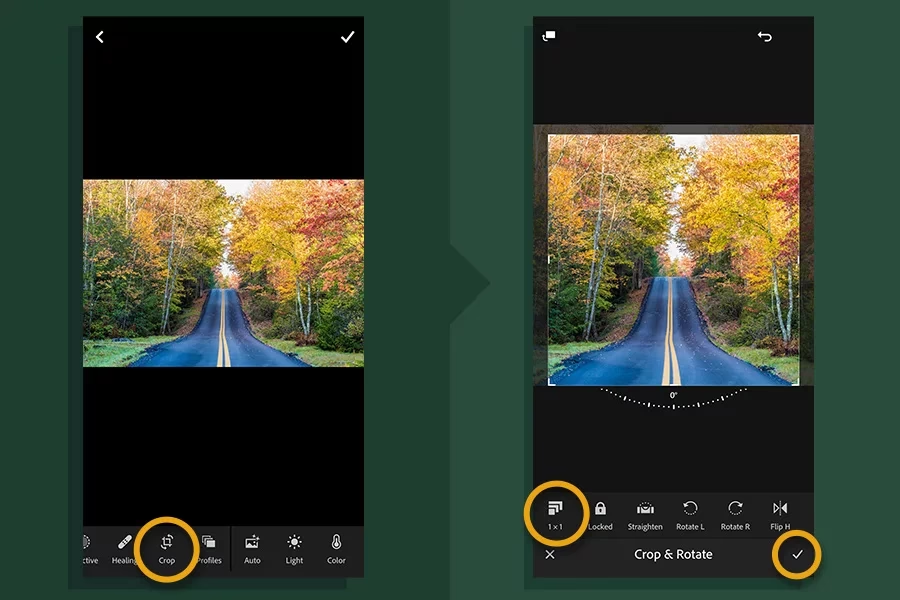
Der klassische Instagram-Zuschnitt ist das 1:1-Quadrat. Dies war lange Zeit das Standardformat und wird immer noch häufig verwendet. In Lightroom Mobile kannst du ein Foto ganz einfach quadratisch zuschneiden. Wähle das Zuschneidewerkzeug und dann das Seitenverhältnis-Menü. Wähle hier „1 x 1 Quadrat“. Du kannst das Zuschneidefeld anpassen, indem du die Kanten oder Ecken ziehst.
Eine weitere sehr beliebte Option, insbesondere für Porträts oder Bilder, die mehr Platz auf dem Bildschirm einnehmen sollen, ist das vertikale 4:5-Format. Dieses Format nimmt im Feed mehr 'Immobilie' ein und kann die Aufmerksamkeit des Betrachters stärker fesseln. Du kannst dieses Format ebenfalls im Zuschneidewerkzeug in Lightroom festlegen. Wähle das Seitenverhältnis 4:5. Standardmäßig wird dies oft horizontal angezeigt, aber du kannst es durch Drücken der Taste 'X' (auf dem Desktop) oder durch Antippen des Drehsymbols (in der mobilen App) in ein vertikales Format umwandeln.
Andere unterstützte Formate sind das Querformat (ca. 1.91:1) und andere vielseitige Formate wie 3:4 oder 4:3. Achte jedoch darauf, die empfohlenen maximalen Kantenlängen von Instagram nicht zu überschreiten, um starke Komprimierung zu vermeiden.
Lightroom als Werkzeug für Instagram
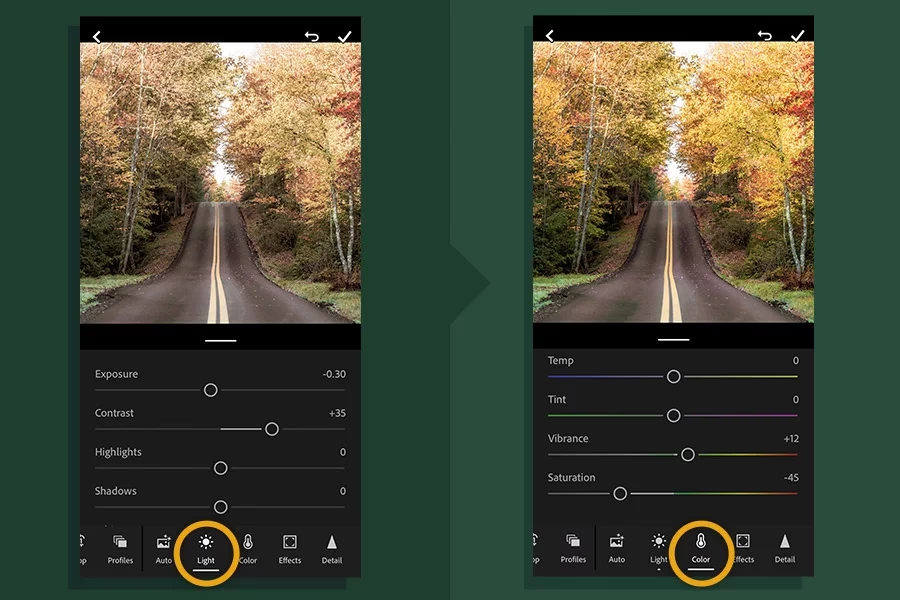
Lightroom, sowohl auf dem Desktop als auch auf dem Mobiltelefon, ist ein hervorragendes Werkzeug, um Fotos für Instagram zu perfektionieren. Du kannst Fotos aus deiner Kamerarolle hinzufügen oder sogar direkt mit der In-App-Kamera von Lightroom Mobile aufnehmen und bearbeiten. Die Möglichkeit, leistungsstarke Bearbeitungen vorzunehmen und dann präzise Export-Einstellungen zu definieren, unterscheidet Lightroom von einfacheren Apps.
Schritt-für-Schritt: Exporteinstellungen für Instagram in Lightroom
Nachdem du deine Fotos in Lightroom bearbeitet hast, ist der Export der entscheidende Schritt, um sie für Instagram vorzubereiten. Die folgenden Schritte beziehen sich hauptsächlich auf die Desktop-Version von Lightroom Classic, aber die Prinzipien gelten auch für Lightroom CC und Lightroom Mobile.
Schritt 1: Den Export-Dialog öffnen
Wähle die Fotos aus, die du exportieren möchtest. Du kannst den Export-Dialog auf zwei Arten öffnen:
- Drücke Strg+Umschalt+E (Windows) oder Cmd+Umschalt+E (Mac).
- Klicke mit der rechten Maustaste auf die ausgewählten Bilder und wähle „Exportieren“.
Schritt 2: Speicherort wählen
Im Export-Dialogfeld siehst du ein Dropdown-Menü oberhalb des Abschnitts „Export-Speicherort“. Du kannst wählen, ob du die Bilder auf deine Festplatte, per E-Mail oder auf CD/DVD exportieren möchtest. Für die Veröffentlichung auf Instagram empfiehlt es sich, auf die Festplatte zu exportieren.
2a. Option „Spezifischer Ordner“ wählen
Wähle die Option „In spezifischen Ordner exportieren“. Dies ist nützlich, insbesondere wenn du planst, eigene Export-Presets zu erstellen (mehr dazu später).
2b. Einen neuen Exportordner erstellen und benennen
Es ist ratsam, ein Ordnersystem für verschiedene Exportzwecke einzurichten. Beginne mit einem allgemeinen Ordner, der Unterordner für Druck, Instagram, Facebook usw. enthält. Wähle „In spezifischen Ordner exportieren“ und erstelle dann über das Dropdown-Menü den Ordner auf deinem Desktop oder an einem anderen geeigneten Ort. Gib dem Ordner einen Namen und klicke auf „Ordner auswählen“.
2c. Einen neuen Unterordner erstellen und benennen
Aktiviere das Kontrollkästchen „In Unterordner legen“ und benenne einen neuen Unterordner, z. B. „01_Instagram“. Vermeide die Option „Zu diesem Katalog hinzufügen“, da dies doppelte Dateien im Katalog erstellt. Wähle bei „Bestehende Dateien“ die Option „Nachfragen, was zu tun ist“, um versehentliches Überschreiben zu vermeiden.
Schritt 3: Fotos umbenennen (Optional)
Wenn du möchtest, kannst du den Dateinamen in diesem Unterordner ein Suffix wie „_IG“ hinzufügen, um die für Instagram bestimmten Bilder klar zu kennzeichnen. Aktiviere dazu das Kontrollkästchen „Dateien umbenennen“ im Abschnitt „Dateibenennung“ des Export-Dialogfelds. Viele bevorzugen es jedoch, die Dateinamen, die sie in Lightroom vergeben haben, beizubehalten und das Kontrollkästchen „Umbenennen in“ im Export-Dialog nicht zu aktivieren.
Schritt 4: Dateieinstellungen wählen
4a. Bildformat und Farbraum
Für die meisten Webanwendungen, einschließlich Instagram, empfiehlt sich das Bildformat JPEG und der Farbraum sRGB. sRGB ist der Standardfarbraum für das Web und stellt sicher, dass die Farben auf verschiedenen Bildschirmen konsistent dargestellt werden.

4b. Die Qualitätsregler anpassen
Der Qualitätsregler beeinflusst sowohl die Bildqualität als auch die Dateigröße. Eine höhere Qualität bedeutet eine größere Datei. Die Meinungen über die ideale Einstellung für Instagram gehen auseinander, aber um ein gutes Gleichgewicht zwischen Dateigröße und Bildqualität zu erreichen, empfehlen wir, nicht unter 76% zu gehen. Werte zwischen 76% und 85% sind für Online-Zwecke oft optimal. 100% reservierst du am besten für den Druck.
Schritt 5: Bildgröße an Instagram-Richtlinien anpassen
Im Abschnitt „Bildgröße“ kannst du die Abmessungen deines Bildes festlegen. Instagram hat bestimmte Größenbeschränkungen. Wenn dein Bild diese überschreitet, wird es von Instagram komprimiert, was zu einem Qualitätsverlust führen kann. Die maximale Breite für Instagram-Bilder beträgt 1080 Pixel.
Aktiviere das Kontrollkästchen „Größe anpassen an“ und wähle „Lange Kante“. Gib für die lange Kante 1080 Pixel ein. Wenn du das getan hast, musst du die Auflösung (Pixel pro Zoll) nicht anpassen. Die Auflösungseinstellung ist wichtiger, wenn du Bilder für den Druck vorbereitest (dort sind Werte wie 300 oder 360 ppi üblich).
Schritt 6: Ausgabeschärfe hinzufügen
Obwohl Ausgabeschärfe für den Druck nicht immer empfohlen wird, ist sie für die Online-Veröffentlichung auf Plattformen wie Instagram sehr nützlich. Sie fügt eine zusätzliche Schärfungsebene hinzu, die speziell für die Anzeige auf Bildschirmen optimiert ist. Wähle unter „Ausgabeschärfe“ die Option „Bildschirm“ und als Stärke „Standard“.
Schritt 7: Metadaten auswählen
Im Abschnitt „Metadaten“ kannst du steuern, welche Informationen in der exportierten Datei enthalten sein sollen. Um deine Urheberrechte zu schützen, aber nicht zu viele private Details preiszugeben, wähle häufig die Option „Urheberrecht und Kontaktdaten“. Andere Optionen sind ebenfalls verfügbar, je nach deinen Bedürfnissen.
Schritt 8: Wasserzeichen hinzufügen (Optional)
Ob du ein Wasserzeichen hinzufügen möchtest oder nicht, ist eine persönliche Entscheidung. Für die Online-Veröffentlichung auf Instagram oder Facebook ist es üblich, ein Wasserzeichen einzufügen, um die Urheberschaft zu kennzeichnen. Wenn du ein Wasserzeichen verwenden möchtest, aktiviere das Kontrollkästchen „Wasserzeichen hinzufügen“. Du kannst ein vorhandenes Wasserzeichen auswählen oder über „Wasserzeichen bearbeiten“ ein neues erstellen (Text oder Grafik, vorzugsweise eine PNG-Datei mit transparentem Hintergrund). Dort kannst du Größe, Deckkraft, Position und andere Optionen festlegen und das Wasserzeichen für zukünftige Exporte speichern.

Schritt 9: Nachbearbeitungsoptionen wählen
Im Abschnitt „Nachbearbeitung“ kannst du festlegen, was nach dem Export geschehen soll. Du kannst die Datei zum Beispiel direkt in Photoshop öffnen lassen, um weitere Retuschen vorzunehmen, oder einfach „Nichts tun“ wählen.
Schritt 10: Einstellungen als Export-Preset speichern
Um deinen Workflow zu beschleunigen, kannst du die von dir festgelegten Exporteinstellungen als Preset speichern. Klicke auf die Schaltfläche „Hinzufügen“ unter dem Abschnitt „Preset“. Wähle „Neuer Ordner“, um einen Ordner für deine Presets zu erstellen (z. B. „Web-Export“). Gib dem Preset einen Namen, z. B. „Instagram_1080px“. Klicke auf „Erstellen“. Jetzt kannst du bei zukünftigen Exporten einfach dieses Preset auswählen, um alle Einstellungen schnell anzuwenden. Du kannst separate Presets für verschiedene Zwecke erstellen, z. B. für quadratische Bilder, vertikale Bilder oder Facebook.
Zusätzliche Tipps für den perfekten Instagram-Post
Neben den Exporteinstellungen gibt es weitere Dinge zu beachten:
- Crop 4x5 Vertikal: Wie bereits erwähnt, nimmt dieses Format viel Platz im Feed ein. Plane dies bereits während der Bearbeitung im Entwickeln-Modul ein. Wähle das Zuschneidewerkzeug und stelle das Seitenverhältnis auf 4:5 ein.
- Dateiübertragung und Planung: Wenn du deine Bilder vom Computer auf das Handy überträgst, nutze Methoden, die die Dateien nicht stark komprimieren (z. B. AirDrop für Apple-Nutzer, Dropbox oder Google Drive). Erwäge die Nutzung von Planungs-Apps wie Later, Planoly oder Buffer, um deine Posts im Voraus zu planen und den Workflow weiter zu optimieren.
Häufig gestellte Fragen (FAQ)
Hier sind Antworten auf einige häufig gestellte Fragen:
Ist Lightroom gut für Instagram?
Ja, absolut. Lightroom ist ein hervorragendes Werkzeug für die Bearbeitung und Optimierung von Fotos. Die präzisen Export-Einstellungen in Lightroom ermöglichen es dir, deine Bilder so vorzubereiten, dass die Komprimierung durch Instagram minimiert wird und die Qualität erhalten bleibt. Sowohl die Desktop- als auch die mobile Version bieten die notwendigen Werkzeuge.
Kann ich von Lightroom direkt auf Instagram posten?
Lightroom bietet Optionen zum Exportieren deiner Bilder, um sie auf Social-Media-Plattformen wie Instagram zu teilen. Der übliche Workflow ist der Export der optimierten Datei aus Lightroom auf dein Gerät und anschließendes Teilen über die Instagram-App. Die detaillierten Schritte im Export-Dialog dienen dazu, die Datei optimal für Instagram vorzubereiten, nicht unbedingt für ein direktes Posting innerhalb von Lightroom.
Welche Exporteinstellungen sind die besten für Instagram?
Basierend auf den Instagram-Richtlinien und der Minimierung der Komprimierung empfehlen wir:
- Format: JPEG
- Farbraum: sRGB
- Qualität: 76% bis 85%
- Größe anpassen an: Lange Kante, 1080 Pixel
- Auflösung: Unverändert lassen, wenn „Größe anpassen an“ aktiviert ist
- Ausgabeschärfe: Bildschirm, Standard
Diese Einstellungen bieten einen guten Kompromiss zwischen Dateigröße und Bildqualität für die Online-Anzeige.
Fazit
Während Social-Media-Plattformen wie Instagram immer eine gewisse Komprimierung anwenden werden, kannst du durch die sorgfältige Bearbeitung und den gezielten Export aus Lightroom die Auswirkungen dieser Komprimierung deutlich reduzieren. Indem du die richtigen Zuschneide-Optionen wählst, die Exporteinstellungen präzise festlegst und diese sogar als Presets speicherst, kannst du sicherstellen, dass deine Fotos auf Instagram optimal aussehen und dein Workflow effizienter wird. Investiere die Zeit, um diese Schritte zu meistern, und deine Bilder werden sich von der Masse abheben.
Hat dich der Artikel Lightroom für Instagram: Perfekter Export interessiert? Schau auch in die Kategorie Fotografie rein – dort findest du mehr ähnliche Inhalte!