
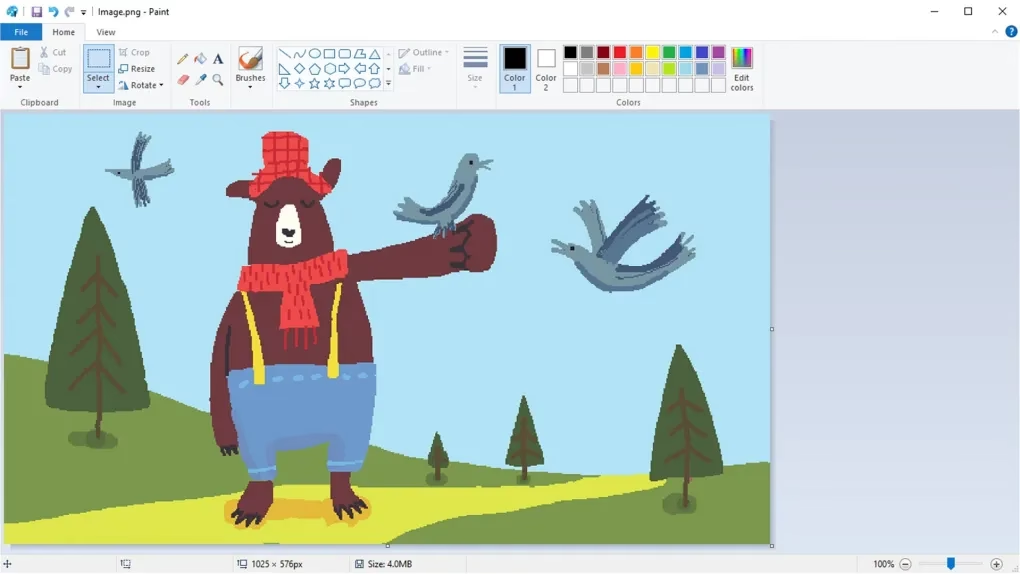

In der Welt der digitalen Bildbearbeitung gibt es unzählige Programme, von komplexen und teuren Suiten bis hin zu einfachen, kostenlosen Werkzeugen. Eine Frage, die sich viele Nutzer stellen, insbesondere wenn sie gerade erst anfangen oder nur schnelle, unkomplizierte Bearbeitungen durchführen möchten, ist: Ist Microsoft Paint kostenlos?
Die Antwort ist ein klares und erfreuliches Ja. Microsoft Paint, oft einfach nur als Paint oder MS Paint bezeichnet, ist seit Jahrzehnten ein fester Bestandteil des Microsoft Windows Betriebssystems. Es wird standardmäßig mit fast jeder Version von Windows ausgeliefert, von den frühesten Tagen bis zu den neuesten Iterationen wie Windows 10 und Windows 11. Das bedeutet, wenn Sie einen Computer mit Windows besitzen, haben Sie höchstwahrscheinlich bereits Zugriff auf Paint, ohne dafür extra bezahlen zu müssen.
Was ist Microsoft Paint eigentlich?
Microsoft Paint ist ein einfaches Rastergrafik-Editor-Programm. Es wurde erstmals 1985 mit der ersten Version von Windows, Windows 1.0, eingeführt. Ursprünglich unterstützte es nur 1-Bit-Monochrom-Grafiken, entwickelte sich aber schnell weiter, um Farbe und mehr Funktionen zu integrieren. Seine Hauptfunktion war und ist es, Benutzern zu ermöglichen, einfache Bilder zu erstellen, zu bearbeiten und zu speichern.
Über die Jahre hat Paint verschiedene Updates und leichte Überarbeitungen erfahren, aber sein Kernzweck ist gleich geblieben: ein zugängliches Werkzeug für grundlegende Bildbearbeitungsaufgaben zu sein. Es ist nicht dafür konzipiert, mit professioneller Software wie Adobe Photoshop oder GIMP zu konkurrieren, sondern bietet eine einfache Schnittstelle für alltägliche Bedürfnisse.
Paint: Kostenlos und Immer Griffbereit
Die Tatsache, dass Paint kostenlos ist und mit Windows geliefert wird, macht es zu einem der am weitesten verbreiteten Bildbearbeitungsprogramme der Welt. Sie müssen es nicht herunterladen, installieren oder eine Lizenz erwerben. Es ist einfach da, wenn Sie es brauchen. Dies ist besonders praktisch für schnelle Aufgaben wie das Zuschneiden eines Screenshots, das Hinzufügen eines einfachen Textes zu einem Bild oder das Erstellen einer sehr einfachen Skizze.
Diese Verfügbarkeit und der fehlende Preis sind die Hauptgründe für seine anhaltende Beliebtheit, auch in Zeiten fortschrittlicherer kostenloser Alternativen. Für viele Benutzer ist der schnellste Weg, ein Bild zu öffnen und eine grundlegende Bearbeitung vorzunehmen, einfach Paint zu starten, da es bereits auf ihrem System installiert ist.
Grundlegende Funktionen von Microsoft Paint
Auch wenn Paint als einfach gilt, bietet es eine Reihe nützlicher Funktionen für grundlegende Aufgaben:
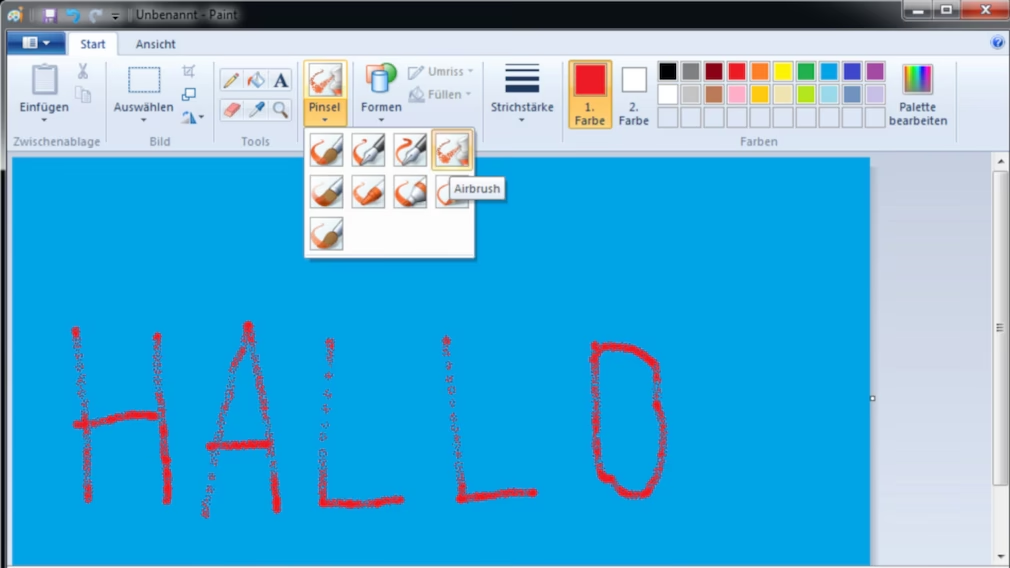
- Zeichenwerkzeuge: Pinsel, Stift, Radiergummi.
- Formen: Einfache geometrische Formen wie Linien, Rechtecke, Ovale, Polygone.
- Füllwerkzeug: Zum schnellen Ausfüllen von Bereichen mit Farbe.
- Textwerkzeug: Zum Hinzufügen von Text zu Bildern.
- Auswahlwerkzeuge: Rechteckige oder freie Auswahl zum Kopieren, Ausschneiden oder Bearbeiten von Bildbereichen.
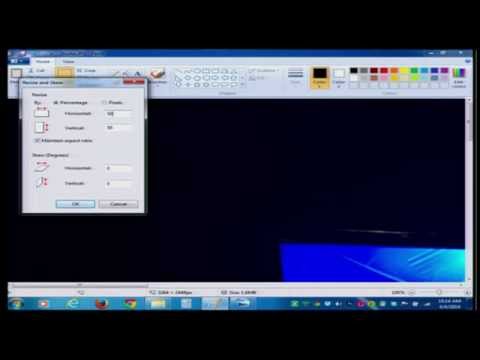
- Größe ändern und Drehen: Einfache Optionen zum Anpassen der Bildgröße oder zum Drehen/Spiegeln des Bildes.
- Farbauswahl: Eine einfache Palette und ein Farbwähler zum Definieren von Vorder- und Hintergrundfarben.
- Zoom: Zum detaillierteren Arbeiten.
- Speichern in verschiedenen Formaten: Unterstützung für gängige Formate wie BMP, JPEG, PNG, GIF und TIFF (abhängig von der Windows-Version).
Diese Werkzeuge machen Paint zu einem idealen Programm für Anfänger, die die Grundlagen der digitalen Kunst oder Bildbearbeitung lernen möchten, oder für jeden, der schnelle und unkomplizierte Bearbeitungen benötigt.
Grenzen und Einschränkungen von Paint
Es ist wichtig zu verstehen, wofür Paint *nicht* gedacht ist. Aufgrund seiner Einfachheit fehlen ihm viele Funktionen, die in professionelleren Programmen Standard sind:
- Keine Ebenen: Dies ist eine der größten Einschränkungen. In Paint arbeiten Sie direkt auf einer einzigen Ebene, was komplexe Kompositionen oder nicht-destruktive Bearbeitungen unmöglich macht.
- Begrenzte Werkzeuge und Pinsel: Die Auswahl an Pinseln und Effekten ist sehr begrenzt.
- Keine Unterstützung für Transparenz (außer in PNGs auf sehr grundlegender Ebene): Das Arbeiten mit transparenten Hintergründen ist eingeschränkt oder nicht möglich.
- Keine komplexen Filter oder Effekte: Es gibt keine fortgeschrittenen Optionen zur Bildverbesserung oder Manipulation.
- Begrenzte Farbmanagement-Optionen: Nicht geeignet für druckreife Vorlagen oder präzises Farbdesign.
Für Aufgaben, die Ebenen, komplexe Retusche, detaillierte Illustrationen oder professionelles Grafikdesign erfordern, ist Paint nicht das richtige Werkzeug.
Paint im Vergleich zu anderen Bildbearbeitungsprogrammen
Um Paints Position besser zu verstehen, hilft ein kurzer Vergleich:
| Merkmal | Microsoft Paint | GIMP (Beispiel) | Adobe Photoshop (Beispiel) |
|---|---|---|---|
| Kosten | Kostenlos (in Windows enthalten) | Kostenlos (Open Source) | Abonnement (kostenpflichtig) |
| Verfügbarkeit | Nur Windows | Windows, macOS, Linux | Windows, macOS |
| Funktionen | Grundlagen: Zeichnen, Formen, Text, Füllen, Zuschneiden, Größe ändern | Umfangreich: Ebenen, Filter, erweiterte Pinsel, Masken etc. | Sehr umfangreich: Professionelle Werkzeuge, Ebenen, 3D, Video etc. |
| Komplexität | Sehr einfach | Mittel bis hoch | Hoch |
| Zielgruppe | Anfänger, schnelle Bearbeitungen | Fortgeschrittene, Hobbyisten | Profis, Designer |
Wie die Tabelle zeigt, ist Paints Hauptvorteil seine Kostenfreiheit und extreme Einfachheit, während andere Programme durch Funktionsvielfalt glänzen, aber entweder komplexer oder kostenpflichtig sind.
Alternativen zu Paint (Kostenlos und Kostenpflichtig)
Wenn Sie mehr Funktionen als Paint benötigen, aber immer noch nach kostenlosen Optionen suchen, gibt es Alternativen:
- Paint.NET: Ein kostenloses Bildbearbeitungsprogramm für Windows, das als eine Art "Paint auf Steroiden" begann. Es bietet Ebenen, mehr Effekte und ist immer noch relativ einfach zu bedienen.
- GIMP (GNU Image Manipulation Program): Ein sehr leistungsfähiges, kostenloses und Open-Source-Programm, das oft als kostenlose Alternative zu Photoshop angesehen wird. Es ist viel komplexer als Paint, bietet aber fast alle professionellen Funktionen.
- Krita: Ein kostenloses und Open-Source-Malprogramm, das sich besonders gut für digitale Malerei und Illustration eignet.
- Adobe Photoshop: Der Industriestandard für professionelle Bildbearbeitung, aber kostenpflichtig (Abonnement-Modell).
- Affinity Photo: Eine leistungsstarke, aber einmalig zu kaufende Alternative zu Photoshop.
Die Wahl hängt stark von Ihren Bedürfnissen ab. Für schnelle, einfache Aufgaben ist Paint oft völlig ausreichend und unschlagbar, da es bereits installiert ist und nichts kostet.
Warum ist Paint immer noch relevant und beliebt?
Trotz der Existenz fortschrittlicherer kostenloser und kostenpflichtiger Programme hat Paint immer noch seinen Platz. Hier sind einige Gründe:
- Sofortige Verfügbarkeit: Auf jedem Windows-PC vorinstalliert.
- Extrem niedrige Lernkurve: Fast jeder kann sofort mit Paint grundlegende Aufgaben erledigen.
- Schnelle Ladezeit: Startet viel schneller als komplexe Programme.
- Ideal für Screenshots: Das Einfügen und Bearbeiten von Screenshots ist eine der häufigsten Anwendungen.
- Nostalgie und Einfachheit: Für viele ist es das erste Bildbearbeitungsprogramm, mit dem sie in Berührung kamen.
Paint ist das digitale Äquivalent eines Notizblocks und Stifts – immer da, einfach zu bedienen für schnelle Notizen oder Kritzeleien, auch wenn es keine komplexen Kunstwerke ermöglicht.
Häufig gestellte Fragen zu Microsoft Paint
Ist Paint auf anderen Betriebssystemen wie macOS oder Linux verfügbar?
Nein, Microsoft Paint ist exklusiv für das Windows-Betriebssystem konzipiert und wird nur mit Windows-Installationen ausgeliefert. Es gibt keine offizielle Version von Microsoft Paint für macOS oder Linux. Benutzer auf diesen Plattformen müssen auf andere Programme zurückgreifen, wie z.B. Vorschau (macOS), GIMP (macOS, Linux, Windows) oder spezifische Programme für ihre jeweilige Distribution.
Ist Paint 3D, die neuere Version, ebenfalls kostenlos?
Ja, Microsoft Paint 3D, das mit neueren Versionen von Windows 10 und Windows 11 eingeführt wurde, ist ebenfalls ein kostenloses Programm, das im Rahmen des Windows-Betriebssystems vertrieben wird. Es erweitert die Funktionen von Paint um 3D-Objekte, erweiterte Pinsel und Effekte, behält aber die Idee eines zugänglichen und kostenlosen Kreativwerkzeugs bei. Auch Paint 3D ist standardmäßig installiert oder einfach über den Microsoft Store kostenlos erhältlich.
Kann ich Microsoft Paint separat herunterladen, wenn ich es deinstalliert habe oder eine ältere Windows-Version habe?
Microsoft Paint ist eng in das Windows-Betriebssystem integriert. In modernen Windows-Versionen (Windows 10/11) kann es als optionales Feature verwaltet werden, was bedeutet, dass Sie es über die Windows-Einstellungen hinzufügen oder entfernen können, anstatt es als separates Programm herunterzuladen. Wenn es deinstalliert wurde, können Sie es in der Regel über die Systemfunktionen wieder hinzufügen. Für ältere Windows-Versionen war es fest integriert und konnte nicht einfach deinstalliert werden. Es gibt keine offizielle, separate Installationsdatei für Paint, die Sie von der Microsoft-Website herunterladen könnten, es sei denn, es handelt sich um optionale Features oder Updates, die über Windows Update oder den Microsoft Store bereitgestellt werden.
Ist Microsoft Paint für professionelle Bildbearbeitung oder Grafikdesign geeignet?
Ganz klar nein. Microsoft Paint ist für professionelle Zwecke stark limitiert. Es fehlen grundlegende Funktionen wie Ebenenunterstützung, erweiterte Farbmodi (z.B. CMYK für Druck), nicht-destruktive Bearbeitung, Masken, komplexe Filter und eine hohe Präzision bei der Auswahl und Bearbeitung. Für alles, was über sehr einfache Retusche, das Zuschneiden oder das Hinzufügen von einfachem Text hinausgeht, sollten professionelle Anwender auf leistungsfähigere Software wie GIMP, Paint.NET oder Adobe Photoshop zurückgreifen.
Welche Dateiformate kann ich mit Paint öffnen und speichern?
Microsoft Paint unterstützt die gängigsten Rastergrafikformate. Sie können typischerweise Dateien in Formaten wie BMP (Bitmap), JPEG (Joint Photographic Experts Group), PNG (Portable Network Graphics), GIF (Graphics Interchange Format) und manchmal auch TIFF (Tagged Image File Format) öffnen und speichern. Die genaue Unterstützung kann je nach Version von Windows und Paint leicht variieren. PNG ist oft die beste Wahl, wenn Sie Transparenz speichern möchten (obwohl Paints Umgang damit sehr einfach ist), während JPEG gut für Fotos ist (aber Kompression verwendet, die zu Qualitätsverlust führen kann) und BMP ein unkomprimiertes, aber oft sehr großes Format ist.
Fazit
Zusammenfassend lässt sich sagen, dass Microsoft Paint ein kostenloses und leicht zugängliches Bildbearbeitungsprogramm ist, das standardmäßig in Windows enthalten ist. Es ist perfekt für grundlegende Aufgaben, schnelle Bearbeitungen und für Benutzer, die keine komplexen Funktionen benötigen oder eine sehr einfache Oberfläche bevorzugen. Während es für professionelle Arbeiten ungeeignet ist, erfüllt es seinen Zweck als einfaches, kostenloses Werkzeug für jedermann mit einem Windows-PC.
Hat dich der Artikel Microsoft Paint: Kostenlos und Verfügbar interessiert? Schau auch in die Kategorie Ogólny rein – dort findest du mehr ähnliche Inhalte!