
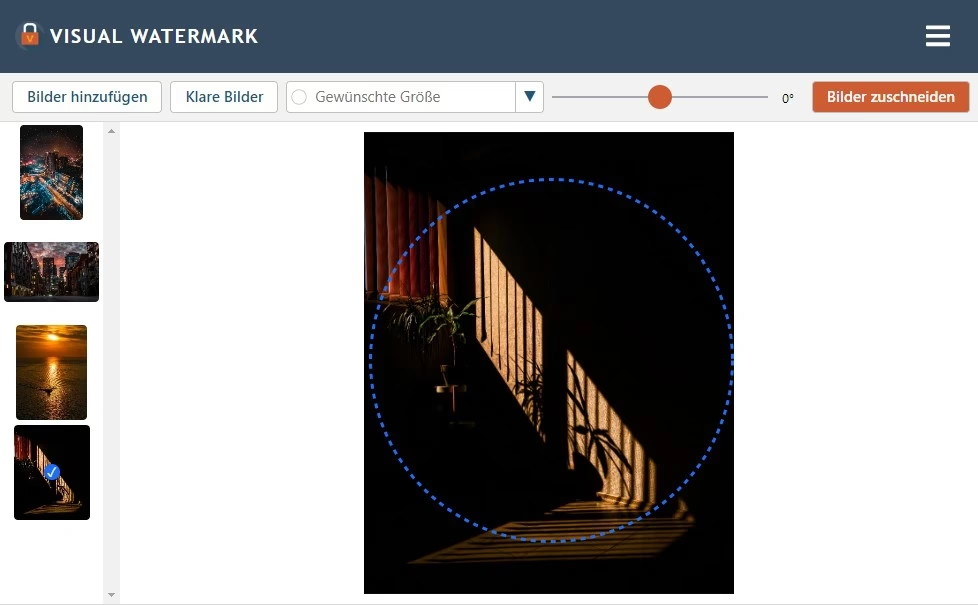

Das Zuschneiden, oft auch „Cropping“ genannt, ist eine der grundlegendsten und wichtigsten Bearbeitungstechniken in der Fotografie. Es geht darum, unerwünschte Ränder zu entfernen und den Fokus auf das Wesentliche im Bild zu lenken. Doch manchmal reicht einfaches Wegschneiden nicht aus. Ob für eine Website, einen Druck in einem bestimmten Format oder einen Social-Media-Beitrag – oft müssen Bilder auf eine ganz bestimmte Größe oder ein exaktes Seitenverhältnis zugeschnitten werden. Dies erfordert ein präziseres Vorgehen als der freie Zuschnitt. In diesem Artikel erfahren Sie, wie Sie Ihre Bilder maßgeschneidert zuschneiden können.

Das Zuschneiden auf eine bestimmte Größe oder ein festes Seitenverhältnis ist entscheidend, um sicherzustellen, dass Ihr Bild perfekt in den vorgesehenen Rahmen passt, ohne verzerrt zu werden oder wichtige Teile abgeschnitten zu bekommen. Eine präzise Größe ist beispielsweise nötig, wenn Sie ein Banner für Ihre Website erstellen, ein Profilbild hochladen, das exakte Pixelmaße erfordert, oder ein Foto für den Druck in einem Standardformat wie 10x15 cm oder 20x30 cm vorbereiten. Ebenso verlangen viele Online-Plattformen spezifische Seitenverhältnisse, wie z.B. 1:1 für Instagram-Posts oder 16:9 für YouTube-Thumbnails.
Grundlegende Techniken des präzisen Zuschneidens
Die meisten Bildbearbeitungsprogramme bieten Werkzeuge zum Zuschneiden an. Die grundlegenden Mechanismen sind oft ähnlich, auch wenn die genauen Bezeichnungen variieren können. Üblicherweise wählen Sie ein Zuschneidewerkzeug aus, das oft durch ein quadratisches oder rechteckiges Symbol dargestellt wird.
Nachdem Sie das Werkzeug aktiviert haben, erscheint in der Regel ein Rahmen oder eine Auswahl über Ihrem Bild. Diesen Rahmen können Sie anpassen:
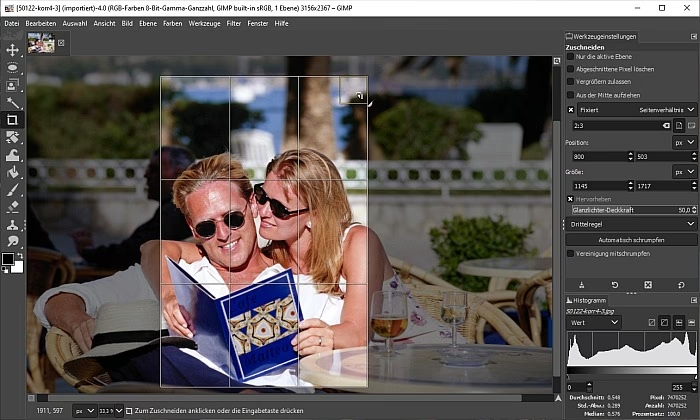
- Ziehen an den Ecken oder Kanten: Indem Sie die Ankerpunkte (kleine Quadrate oder Kreise) an den Ecken oder Seiten des Rahmens ziehen, können Sie die Größe und Form des Zuschneidebereichs manuell anpassen.
- Festes Seitenverhältnis: Viele Programme ermöglichen es, ein festes Seitenverhältnis (Ratio) einzustellen, z.B. 3:2, 4:3, 16:9 oder 1:1. Wenn Sie dann den Rahmen ziehen, bleibt das Verhältnis von Breite zu Höhe immer konstant. Dies ist besonders nützlich, wenn Sie Bilder für bestimmte Zwecke vorbereiten, die ein definiertes Format erfordern.
- Feste Größe (Pixelmaße): Einige fortgeschrittenere Werkzeuge erlauben es sogar, exakte Pixelmaße für den Zuschnitt einzugeben. Das Programm passt den Rahmen dann so an, dass der finale Bildausschnitt genau diese Größe hat. Hierbei ist Vorsicht geboten: Wenn der gewählte Ausschnitt nicht genügend Pixel enthält, kann das Ergebnis unscharf oder von geringer Qualität sein.
Die UMSCHALTTASTE (Shift-Taste) spielt bei vielen Programmen eine besondere Rolle beim Zuschneiden. Oft wird sie verwendet, um beim manuellen Ziehen am Zuschneiderahmen das Seitenverhältnis beizubehalten und so einen proportionalen Zuschnitt zu ermöglichen. Das im Ausgangstext erwähnte „Zuschneiden des ganzen Fotos auf die gewünschte Größe“ mit der UMSCHALTTASTE bezieht sich in der Regel auf das Beibehalten des ursprünglichen Seitenverhältnisses während der Größenänderung des Zuschneiderahmens, sodass Sie einen Ausschnitt wählen, der die Proportionen des Gesamtbildes hat, aber kleiner ist. Dies ist nützlich, um beispielsweise einen kleineren quadratischen Ausschnitt aus einem quadratischen Bild zu wählen, ohne dass das Quadrat verzerrt wird.
Zuschneiden auf eine bestimmte Größe in Paint.NET
Paint.NET ist ein beliebtes und kostenloses Bildbearbeitungsprogramm für Windows, das ebenfalls leistungsfähige Werkzeuge für das präzise Zuschneiden bietet. Hier ist eine detaillierte Anleitung, wie Sie in Paint.NET ein Bild auf eine bestimmte Größe oder ein festes Verhältnis zuschneiden können:
Schritt-für-Schritt-Anleitung für Paint.NET:
- Bild öffnen: Beginnen Sie, indem Sie das Bild, das Sie bearbeiten möchten, in Paint.NET öffnen. Gehen Sie dazu im Menü auf „Datei“ > „Öffnen“ oder nutzen Sie die Tastenkombination Strg + O.
- Zuschneidewerkzeug auswählen: Das Werkzeug zum präzisen Auswählen von Bereichen für den Zuschnitt ist die „Rechteckige Maske“. Sie finden es im Menü unter „Werkzeuge“ > „Rechteckige Maske“ oder schneller über die Tastenkombination S.
- Modus „Festes Ratio“ einstellen: Sobald das Werkzeug „Rechteckige Maske“ aktiv ist, erscheint eine Leiste mit Optionen. Hier ist der entscheidende Schritt: Schalten Sie den Modus von „Normal“ auf „Festes Ratio“ um.
- Gewünschte Werte eingeben: Nachdem Sie „Festes Ratio“ ausgewählt haben, erscheinen Eingabefelder für „Breite“ und „Höhe“. Geben Sie hier die Werte für das gewünschte Seitenverhältnis ein. Wenn Sie beispielsweise ein Bild im Verhältnis 3:2 benötigen, geben Sie „3“ und „2“ ein. Wenn Sie ein Bild für einen Druck im Format 10x15 cm vorbereiten, geben Sie „10“ und „15“ (oder umgekehrt für Hochformat) ein, um das korrekte 2:3 bzw. 3:2 Verhältnis zu erhalten. Beachten Sie, dass Sie hier das Verhältnis definieren, nicht die finale Pixelgröße. Die finale Pixelgröße hängt von der Größe des von Ihnen gewählten Ausschnitts ab.
- Ausschnitt markieren: Klicken und ziehen Sie nun mit der Maus über das Bild, um den Bereich auszuwählen, den Sie behalten möchten. Dank der Einstellung „Festes Ratio“ behält die Auswahl während des Ziehens immer das von Ihnen definierte Seitenverhältnis bei. Sie können die Auswahl nach dem Ziehen noch verschieben, um den perfekten Bildausschnitt zu finden.
- Zuschnitt anwenden: Sobald Sie mit dem markierten Bereich zufrieden sind, können Sie den Zuschnitt anwenden. Klicken Sie dazu auf das Symbol „Auf Markierung zuschneiden“ in der Symbolleiste oder gehen Sie im Menü auf „Bild“ > „Auf Markierung zuschneiden“. Alternativ gibt es die sehr nützliche Tastenkombination Strg + Umschalt + X, die den Zuschnitt sofort auf den ausgewählten Bereich anwendet.
- Speichern: Wenn das Ergebnis Ihren Vorstellungen entspricht, speichern Sie das zugeschnittene Bild. Gehen Sie auf „Datei“ > „Speichern unter…“ und wählen Sie ein geeignetes Dateiformat (z.B. JPEG oder PNG).
Es ist wichtig zu verstehen, dass Sie mit der Methode „Festes Ratio“ in Paint.NET das Seitenverhältnis des Zuschnitts festlegen. Die endgültige Pixelgröße des zugeschnittenen Bildes hängt davon ab, wie groß Sie den Auswahlrahmen im Schritt 5 gezogen haben. Wenn Sie eine exakte Pixelgröße benötigen, müssen Sie das Bild nach dem Zuschneiden möglicherweise noch unter „Bild“ > „Größe ändern…“ anpassen. Dies sollte jedoch erst nach dem Zuschneiden erfolgen, um sicherzustellen, dass das Seitenverhältnis korrekt ist.
Bilder vor dem Zuschneiden drehen (Paint.NET)
Manchmal ist das Bild im falschen Format (Hoch- statt Querformat oder umgekehrt) oder leicht schief. Bevor Sie präzise zuschneiden, kann es sinnvoll sein, das Bild korrekt auszurichten. Paint.NET bietet hierfür zwei einfache Methoden:
- Schnelles Drehen: Klicken Sie mit der rechten Maustaste auf das Bild. Halten Sie die Maustaste gedrückt. Sie können das Bild nun frei im oder gegen den Uhrzeigersinn drehen. Lassen Sie die Maustaste los, wenn das Bild gerade ausgerichtet ist.
- Drehen um genaue Gradzahl: Für präzisere Drehungen gehen Sie im Menü auf „Ebene“ > „Ebenen drehen/zoomen…“ (oft auch als „Rotationszoom“ bezeichnet). Hier können Sie einen exakten Winkel eingeben, um das Bild millimetergenau auszurichten.
Nachdem Sie das Bild korrekt ausgerichtet haben, können Sie mit den oben beschriebenen Schritten fortfahren, um es präzise zuzuschneiden.
Bild schärfen (Paint.NET)
Obwohl das Schärfen keine direkte Funktion des Zuschneidens ist, wird es oft als letzter Schritt in der Bildbearbeitung angewendet, um Details hervorzuheben, besonders nach einer Größenänderung oder einem Zuschnitt, der die Pixelstruktur beeinflusst. Paint.NET bietet auch hierfür eine Möglichkeit. Sie können die Schärfe über das Menü „Effekte“ > „Foto“ > „Schärfen…“ anpassen. Die im Ausgangstext erwähnte Tastenkombination STRG + F in Paint.NET dient dazu, den zuletzt angewendeten Effekt erneut auszuführen. Wenn also der zuletzt angewendete Effekt das Schärfen war, können Sie ihn mit STRG + F wiederholen. Dies kann nützlich sein, um den Effekt schnell anzuwenden oder seine Wirkung durch mehrfaches Drücken zu verstärken (was aber oft zu unnatürlichen Ergebnissen führt).
Warum ist das Zuschneiden auf eine bestimmte Größe so wichtig?
Das präzise Zuschneiden ist nicht nur eine technische Notwendigkeit, sondern auch ein kreatives Werkzeug. Es ermöglicht Ihnen, die Komposition Ihres Bildes zu verbessern, den Fokus zu lenken und sicherzustellen, dass Ihr Bild im vorgesehenen Kontext optimal aussieht.
- Websites und Blogs: Header-Bilder, Beitragsbilder, Banner – all dies erfordert oft spezifische Pixelmaße oder Seitenverhältnisse, um Layouts nicht zu zerstören und Ladezeiten zu optimieren.
- Soziale Medien: Jede Plattform hat ihre eigenen optimalen Bildgrößen und -verhältnisse für Posts, Stories, Profilbilder und Titelbilder. Das Einhalten dieser Vorgaben sorgt für maximale Sichtbarkeit und verhindert unkontrolliertes automatisches Zuschneiden durch die Plattformen.
- Druck: Standard-Druckgrößen wie 10x15 cm, 13x18 cm oder DIN A4 haben feste Seitenverhältnisse. Ein präziser Zuschnitt stellt sicher, dass beim Druck keine Teile des Bildes abgeschnitten werden und das Foto das Papierformat perfekt ausfüllt.
- Portfolios und Präsentationen: Einheitliche Bildgrößen und -verhältnisse sorgen für einen professionellen und aufgeräumten Eindruck.
Ein sorgfältig geplanter Zuschnitt kann ein gutes Bild in ein großartiges Bild verwandeln, indem er Ablenkungen entfernt und die Aufmerksamkeit des Betrachters genau dorthin lenkt, wo Sie sie haben möchten.
Vergleich: Freies Zuschneiden vs. Festes Seitenverhältnis
Es gibt Situationen für beide Methoden. Hier eine kleine Gegenüberstellung:
| Methode | Vorteile | Nachteile | Wann anwenden? |
|---|---|---|---|
| Freies Zuschneiden | Maximale Flexibilität bei der Auswahl des Bildausschnitts. Fokus auf Komposition ohne Rücksicht auf feste Maße. | Erzeugt unvorhersehbare Seitenverhältnisse und Pixelgrößen. Passt möglicherweise nicht in vorgegebene Rahmen. | Wenn die Komposition das alleinige Ziel ist und das Endformat keine Rolle spielt (z.B. für kreative Zwecke ohne feste Vorgabe). |
| Zuschneiden mit festem Seitenverhältnis (oder fester Größe) | Stellt sicher, dass das Bild in ein bestimmtes Format passt. Ermöglicht Vorbereitung für Druck oder Online-Plattformen. Ergebnis ist vorhersehbar. | Kann die Komposition einschränken, da der Ausschnitt an das Verhältnis gebunden ist. Manchmal muss der Ausschnitt Kompromisse eingehen. | Wenn das Bild für einen bestimmten Zweck mit festen Formatvorgaben benötigt wird (Web, Social Media, Druck, etc.). |
Häufig gestellte Fragen zum Zuschneiden
Was bedeutet „Zuschneiden“ in der Fotografie?
Zuschneiden bedeutet, unerwünschte Bereiche am Rand eines Fotos zu entfernen, um den Bildausschnitt zu verändern und die Komposition zu verbessern oder das Bild an ein bestimmtes Format anzupassen.
Warum sollte ich ein Bild auf eine bestimmte Größe zuschneiden?
Um sicherzustellen, dass das Bild perfekt in einen vorgegebenen Raum passt (z.B. Website-Layout, Social-Media-Feed, Druckpapier), um spezifische Anforderungen von Plattformen zu erfüllen und ein einheitliches Erscheinungsbild zu gewährleisten.
Was ist der Unterschied zwischen Seitenverhältnis und Pixelgröße?
Das Seitenverhältnis beschreibt das Verhältnis von Breite zu Höhe (z.B. 3:2, 16:9). Die Pixelgröße gibt die tatsächliche Anzahl der Pixel in Breite und Höhe an (z.B. 1920x1080 Pixel). Ein festes Seitenverhältnis stellt sicher, dass das Bild die richtige Form hat, während die Pixelgröße die Detailtiefe und die mögliche physische Größe (z.B. im Druck) bestimmt.
Verringert das Zuschneiden die Bildqualität?
Ja, das Zuschneiden entfernt Pixel, was bedeutet, dass die Gesamtanzahl der im Bild enthaltenen Informationen reduziert wird. Wenn Sie zu stark zuschneiden, kann das verbleibende Bild zu wenige Pixel haben, um bei einer bestimmten Ausgabegröße (z.B. ein großer Druck) noch scharf und detailreich zu wirken. Es ist wichtig, von Anfang an eine ausreichend hohe Auflösung zu haben.
Kann ich ein Bild ohne Qualitätsverlust zuschneiden?
Pixelverlust ist beim Zuschneiden unvermeidlich, da Sie Bildinformationen entfernen. Der Begriff „Qualitätsverlust“ bezieht sich jedoch oft auf sichtbare Einbußen (Unschärfe, Artefakte) bei der späteren Verwendung. Wenn das verbleibende Bild nach dem Zuschnitt noch genügend Pixel für den beabsichtigten Zweck (z.B. Anzeige am Bildschirm oder Druck in einer bestimmten Größe) hat, werden Sie keinen *wahrnehmbaren* Qualitätsverlust haben.
Wie wähle ich das richtige Seitenverhältnis oder die richtige Größe?
Das hängt vom Verwendungszweck ab. Informieren Sie sich über die Anforderungen der Plattform (Social Media, Website) oder des Druckdienstes. Gängige Verhältnisse sind 3:2 (klassische Fotografie, viele Drucke), 4:3 (ältere Kameras, einige Bildschirme), 16:9 (HD-Videos, Breitbildmonitore) und 1:1 (Quadrat, beliebt auf Instagram).
Fazit
Das Zuschneiden auf eine bestimmte Größe oder ein festes Seitenverhältnis ist eine grundlegende Fähigkeit in der digitalen Bildbearbeitung. Es ist unerlässlich, um Ihre Fotos für verschiedene Ausgabezwecke zu optimieren, sei es für das Web, soziale Medien oder den Druck. Programme wie Paint.NET bieten hierfür unkomplizierte Werkzeuge, insbesondere den Modus „Festes Ratio“, der Ihnen hilft, das gewünschte Format präzise einzuhalten. Nehmen Sie sich die Zeit, Ihre Bilder sorgfältig zuzuschneiden. Ein gut gewählter Ausschnitt und das passende Format können die Wirkung Ihres Fotos erheblich steigern und sicherstellen, dass es überall dort, wo Sie es präsentieren, perfekt aussieht.
Hat dich der Artikel Bild präzise zuschneiden: So geht's interessiert? Schau auch in die Kategorie Bildbearbeitung rein – dort findest du mehr ähnliche Inhalte!