

GoPro Kameras sind die erste Wahl für Action-Liebhaber und Content Creator weltweit. Ihr robustes Design und die beeindruckenden Funktionen machen sie zum idealen Begleiter für Abenteuer jeder Art. Doch nachdem die spannenden Momente festgehalten sind, stellt sich oft die Frage: Wie bekomme ich die aufgenommenen Videos und Bilder von der Kamera auf meinen Computer, um sie zu bearbeiten, zu sichern oder mit anderen zu teilen? Glücklicherweise gibt es mehrere bewährte Wege, um Ihre GoPro-Aufnahmen mühelos auf einen Windows-PC oder Mac zu übertragen.

In diesem Artikel führen wir Sie durch die gängigsten und effektivsten Methoden, um Ihr Filmmaterial von der GoPro auf Ihren Desktop zu übertragen. Wir beleuchten verschiedene Ansätze, von der direkten Kabelverbindung über die Nutzung von Speicherkarten bis hin zu drahtlosen Lösungen und den offiziellen GoPro-Anwendungen. So stellen wir sicher, dass Sie den für Sie passendsten Weg finden, um Ihre wertvollen Aufnahmen sicher auf Ihren Computer zu bringen.
Methoden zur Übertragung von GoPro Aufnahmen auf den PC
Es gibt nicht nur einen Weg, Ihre Videos und Fotos von der GoPro auf Ihren Computer zu übertragen. Je nach Ausstattung und persönlichen Vorlieben stehen Ihnen verschiedene Optionen zur Verfügung. Hier sind die gängigsten Methoden im Detail:
Übertragung per USB-Kabel
Die wohl einfachste und direkteste Methode ist die Verbindung Ihrer GoPro Kamera mit Ihrem Computer über ein USB-Kabel. Fast jede GoPro wird mit einem passenden Kabel geliefert, das sowohl zur Datenübertragung als auch zum Aufladen dient. Verbinden Sie einfach ein Ende des Kabels mit der Kamera und das andere mit einem freien USB-Port an Ihrem PC.
Sobald die Verbindung hergestellt ist, sollte Ihr Computer die GoPro als Wechselspeichergerät erkennen. Möglicherweise müssen Sie der Kamera erlauben, eine Verbindung herzustellen oder den USB-Modus auswählen (oft als MTP oder „GoPro Connect“ bezeichnet). Nach erfolgreicher Erkennung finden Sie die GoPro im Datei-Explorer (Windows) oder Finder (Mac).
Navigieren Sie zum internen Speicher der Kamera. Dort finden Sie typischerweise einen Ordner namens „DCIM“. In diesem Ordner sind weitere Unterordner, die Ihre Videos und Fotos enthalten. Sie können nun einfach die gewünschten Dateien auswählen und per Drag & Drop oder Kopieren und Einfügen an einen beliebigen Speicherort auf Ihrer Festplatte ziehen. Diese Methode ist unkompliziert und erfordert keine zusätzliche Software, kann aber bei sehr großen Dateien etwas Zeit in Anspruch nehmen.
Übertragung per SD-Kartenleser
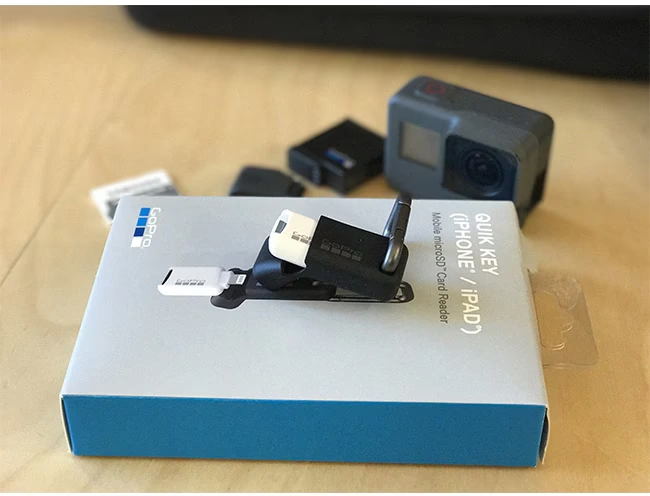
Eine oft schnellere Alternative, insbesondere wenn Sie große Mengen an Daten übertragen möchten, ist die direkte Nutzung der SD-Karte Ihrer GoPro. GoPro Kameras verwenden in der Regel MicroSD-Karten. Um diese Methode nutzen zu können, benötigen Sie einen SD-Kartenleser, der MicroSD-Karten unterstützt (viele Leser haben sowohl einen Steckplatz für Standard-SD als auch für MicroSD oder benötigen einen Adapter).
Schalten Sie Ihre GoPro aus und entnehmen Sie vorsichtig die MicroSD-Karte. Setzen Sie die Karte in den Kartenleser ein. Schließen Sie den Kartenleser an einen USB-Port Ihres Computers an. Ihr Computer sollte den Kartenleser als Wechsellaufwerk erkennen.
Öffnen Sie den Datei-Explorer oder Finder und navigieren Sie zu dem Laufwerk, das Ihre SD-Karte repräsentiert. Auch hier finden Sie den Ordner „DCIM“ mit Ihren Aufnahmen. Kopieren Sie die gewünschten Dateien an den gewünschten Speicherort auf Ihrem PC. Diese Methode umgeht die Kamera als Zwischenschritt und ist oft die schnellste Möglichkeit, große Datenmengen zu übertragen.
Verwendung der GoPro Desktop App
GoPro bietet eigene Software an, die den Import von Aufnahmen erleichtern soll. Eine Möglichkeit ist die Nutzung der GoPro App für den Desktop (früher bekannt als GoPro Quik Desktop, auch wenn der Name Quik heute eher mit der Mobile App assoziiert wird, existierte eine Desktop-Version, die Importfunktionen bot). Installieren Sie die entsprechende Desktop-App von der offiziellen GoPro-Website auf Ihrem Computer.
Verbinden Sie Ihre GoPro Kamera per USB-Kabel mit dem Computer. Starten Sie die GoPro Desktop App. Die App sollte die angeschlossene Kamera automatisch erkennen und Ihnen die Option anbieten, neue Aufnahmen zu importieren. Folgen Sie den Anweisungen in der App, um den Importvorgang zu starten. Die App kann oft auch die Aufnahmen organisieren oder grundlegende Bearbeitungsfunktionen anbieten.
Diese Methode ist besonders nützlich, wenn Sie eine integrierte Lösung bevorzugen und von Funktionen wie automatischem Import oder einfacher Organisation profitieren möchten. Beachten Sie, dass die Verfügbarkeit und Funktionalität von Desktop-Apps von GoPro über die Zeit variiert hat. Prüfen Sie daher die aktuelle Software auf der GoPro-Website.
Verwendung der GoPro Quik Desktop App (Historisch/Organisation)
Obwohl neuere GoPro Workflows sich stärker auf die mobile Quik App und Cloud-Dienste konzentrieren, gab es historisch die GoPro Quik Desktop App, die den Import und die Organisation vereinfachte. Diese App war dafür ausgelegt, alle Ihre GoPro-Dateien an einem Ort zu sammeln und zu organisieren. Mit der Funktion des automatischen Imports konnte die GoPro Quik App den Import von der SD-Karte auf den Computer erheblich erleichtern.
Wenn Sie Ihre GoPro als primäre Kamera für all Ihre Aufnahmen nutzen, war die Verwendung von GoPro Quik eine geeignete Methode, um Daten zu organisieren. Es ist wichtig zu prüfen, welche Desktop-Software GoPro aktuell empfiehlt oder unterstützt, da sich die Strategie des Unternehmens bezüglich Desktop-Anwendungen geändert hat.
Übertragung per GoPro WLAN
GoPro Kameras verfügen über eine integrierte WLAN-Funktion, die es ermöglicht, eine direkte drahtlose Verbindung zu anderen Geräten wie Smartphones, Tablets oder auch Computern herzustellen. Dies kann eine bequeme Methode sein, wenn Sie Kabel oder Kartenleser vermeiden möchten, auch wenn die Übertragungsgeschwindigkeit über WLAN langsamer sein kann als über Kabel oder SD-Karte, insbesondere bei großen Videodateien.
Schalten Sie Ihre GoPro ein und aktivieren Sie den WLAN-Modus (die genauen Schritte variieren je nach Kameramodell, oft über das Einstellungsmenü). Die Kamera erstellt ein eigenes WLAN-Netzwerk. Auf Ihrem Computer (Laptop oder PC mit WLAN-Adapter) öffnen Sie die Liste der verfügbaren WLAN-Netzwerke. Suchen Sie nach dem Netzwerk, dessen Name typischerweise mit „GoPro“ beginnt, gefolgt von Modell- und/oder Seriennummerinformationen.
Verbinden Sie Ihren Computer mit diesem GoPro-WLAN-Netzwerk. Sie werden möglicherweise nach einem Passwort gefragt, das auf dem Bildschirm der Kamera angezeigt wird oder in den WLAN-Einstellungen der Kamera zu finden ist. Sobald die Verbindung hergestellt ist, können Sie oft über eine spezielle Schnittstelle (manchmal eine Web-Oberfläche, manchmal über eine App) auf die Dateien zugreifen und diese auf Ihren Computer übertragen. Beachten Sie, dass während dieser Verbindung Ihr Computer nicht mit dem Internet verbunden ist, es sei denn, Ihre GoPro teilt die Internetverbindung (was selten der Fall ist).
GoPro Videos bearbeiten: Der nächste Schritt
Nachdem Sie Ihre GoPro-Aufnahmen erfolgreich auf Ihren PC übertragen haben, ist der nächste Schritt oft die Bearbeitung. Rohmaterial von einer Action-Kamera profitiert enorm von Schnitt, Farbkorrektur und dem Hinzufügen von Effekten, um eine fesselnde Geschichte zu erzählen. Es gibt eine Vielzahl von Videobearbeitungssoftware, von einfachen Programmen bis hin zu professionellen Suiten. Wenn Sie neu in der Videobearbeitung sind, kann der Umfang der Optionen überwältigend sein.
Das in der Quelle erwähnte Tool, der Wondershare UniConverter (ursprünglich Wondershare Video Converter Ultimate), wird als vielseitiges Programm hervorgehoben, das neben der Videokonvertierung auch umfangreiche Bearbeitungsfunktionen bietet. Es wird als besonders anfängerfreundlich beschrieben und erlaubt grundlegende Bearbeitungen wie Trimmen, Zuschneiden und das Anwenden von Spezialeffekten.
Ein Video Trimmen mit Wondershare UniConverter
Das Trimmen ist ein grundlegender Bearbeitungsschritt, bei dem unerwünschte Teile am Anfang oder Ende eines Clips entfernt werden. Mit dem Wondershare UniConverter soll dies einfach sein:
1. Starten Sie die Software und fügen Sie die GoPro-Videodatei hinzu, die Sie bearbeiten möchten. Dies geschieht oft über eine „Datei hinzufügen“ Funktion oder indem Sie die Datei per Drag & Drop in das Programm ziehen. 2. Navigieren Sie zum Bearbeitungsbereich und wählen Sie die Option „Schneiden“ (Trimmen). Es öffnet sich ein Fenster oder eine Ansicht, in der Sie das Video sehen und bearbeiten können. 3. Verwenden Sie Schieberegler oder Markierungen auf der Zeitachse, um den Anfangs- und Endpunkt der Bereiche festzulegen, die Sie behalten möchten. Alternativ können Sie Start- und Endpunkte für die *unerwünschten* Abschnitte markieren. 4. Sobald die unerwünschten Abschnitte markiert sind, gibt es eine Funktion (z. B. einen „Löschen“-Button), um diese Bereiche zu entfernen. 5. Bestätigen Sie Ihre Änderungen, um den getrimmten Clip zu erhalten.
Ein Video zuschneiden mit Wondershare UniConverter
Zuschneiden (Cropping) ändert den Bildausschnitt des Videos und entfernt Teile des Bildes vom Rand. Dies kann nützlich sein, um unerwünschte Elemente im Bild zu entfernen oder das Seitenverhältnis anzupassen:
1. Wählen Sie in der Bearbeitungsoption des UniConverters die Funktion „Zuschneiden“. 2. Im Zuschneiden-Fenster sehen Sie das Videobild. Oft gibt es auch Optionen zum Drehen des Videos. 3. Um das Video zuzuschneiden, können Sie entweder die Ecken eines Rahmens direkt im Vorschaubild ziehen, um den gewünschten Bildausschnitt festzulegen, oder Sie können manuell exakte Werte für Höhe und Breite des Zuschneidebereichs eingeben. 4. Sie können auch das Seitenverhältnis des Videos ändern, oft über ein Dropdown-Menü, um gängige Formate wie 16:9, 4:3 usw. auszuwählen. 5. Wenn Sie mit dem Ergebnis zufrieden sind, klicken Sie auf „OK“ oder eine ähnliche Schaltfläche, um die Änderungen zu übernehmen und das zugeschnittene Video zu speichern.
Spezialeffekte anwenden mit Wondershare UniConverter
Um Ihren Videos einen besonderen Look zu verleihen oder die Stimmung zu verändern, können Sie Effekte und Filter anwenden:
1. Fügen Sie die Videodatei im Wondershare UniConverter hinzu und wählen Sie die Registerkarte oder Option für „Effekte“. 2. Im Spezialeffekte-Fenster können Sie grundlegende Bildeinstellungen wie Helligkeit, Kontrast und Klarheit anpassen, um die Bildqualität zu verbessern oder einen bestimmten Stil zu erzeugen. 3. Das Programm bietet auch eine Auswahl an vorinstallierten Filtern, die Sie auf Ihr Video anwenden können, ähnlich wie bei Foto-Apps. Wählen Sie einen Filter aus, um Ihrem Video einen bestimmten Look zu geben (z. B. Schwarz-Weiß, Vintage, etc.). 4. Nachdem Sie die gewünschten Effekte und Filter angewendet haben, bestätigen Sie Ihre Auswahl durch Klicken auf „OK“, um die Änderungen auf Ihr Video anzuwenden.
Der Wondershare UniConverter wird als Beispiel für Bearbeitungssoftware genannt, die auch für Anfänger zugänglich ist. Es gibt natürlich viele andere Programme auf dem Markt, von kostenlosen Optionen bis hin zu professioneller Software wie Adobe Premiere Pro, Final Cut Pro oder DaVinci Resolve.
GoPro Videos auf externe Geräte übertragen
Wenn Sie regelmäßig Videos mit Ihrer GoPro aufnehmen, kann der Speicherplatz auf Ihrem Computer schnell knapp werden. Das Übertragen Ihrer fertig bearbeiteten oder auch der Rohvideos auf eine externe Festplatte ist eine sinnvolle Strategie zur Sicherung und Archivierung Ihres Materials. Der Wondershare UniConverter wird hier ebenfalls als Werkzeug genannt, das diesen Prozess erleichtern kann.
Videos auf externe Festplatte übertragen mit Wondershare UniConverter
Die beschriebenen Schritte zur Übertragung von Videos auf eine externe Festplatte mit dem UniConverter sind wie folgt:
1. Starten Sie den Wondershare UniConverter auf Ihrem Computer. 2. Schließen Sie Ihre externe Festplatte an Ihren Computer an. Stellen Sie sicher, dass der Computer die Festplatte korrekt erkennt und darauf zugreifen kann. 3. Fügen Sie die GoPro-Videos, die Sie übertragen möchten, zur Bibliothek des UniConverters hinzu. Dies sind die Videos, die Sie zuvor von Ihrer GoPro auf den Computer importiert haben. Verwenden Sie die Funktion „Datei hinzufügen“ oder ziehen Sie die Dateien in das Programmfenster. 4. Sobald die Videos im Programm geladen sind und Sie bereit sind, sie zu übertragen, suchen Sie nach einer Option wie „Alle übertragen“ (Transfer All) in der Benutzeroberfläche. Diese Funktion sendet die ausgewählten Videos an das angeschlossene externe Laufwerk.
Diese Methode nutzt die Software als Schnittstelle, um den Kopiervorgang zu verwalten, anstatt die Dateien manuell im Datei-Explorer zu kopieren. Dies kann nützlich sein, wenn Sie viele Dateien oder eine spezielle Organisation wünschen, die das Programm bietet.
Häufig gestellte Fragen
Beim Umgang mit GoPro Aufnahmen und deren Übertragung auf andere Geräte tauchen oft spezifische Fragen auf. Hier beantworten wir eine häufig gestellte Frage:
Wie bekomme ich die Bilder von der GoPro auf mein Handy?
Ja, es ist problemlos möglich, Ihre GoPro Hero Kamera mit Ihrem Smartphone zu verbinden, um Bilder und Videos zu übertragen und die Kamera sogar fernzusteuern. Der Hauptweg dafür ist die offizielle GoPro App, die für iOS und Android verfügbar ist.
Installieren Sie die GoPro App auf Ihrem Smartphone. Auf Ihrer GoPro Kamera müssen Sie die WLAN-Funktion aktivieren. Öffnen Sie dann die GoPro App auf Ihrem Handy und folgen Sie den Anweisungen, um eine Verbindung zur Kamera herzustellen. Die Verbindung erfolgt in der Regel über WLAN, neuere Modelle unterstützen auch Bluetooth für die anfängliche Kopplung und Steuerung.
Sobald die Verbindung steht, können Sie über die App auf die Inhalte der Kamera zugreifen. Sie können Aufnahmen in der Vorschau ansehen, Fotos und Videos auf Ihr Handy übertragen und die Kamera aus der Ferne steuern (Aufnahme starten/stoppen, Einstellungen anpassen wie Auflösung, Bildrate, Blickwinkel). Neuere Modelle wie die Hero 9 Black oder Hero 8 Black bieten über die App auch Zugang zu Funktionen wie HyperSmooth-Stabilisierungseinstellungen.
Die Verbindung per App ist sehr praktisch für schnelles Teilen oder die Steuerung aus der Ferne. Beachten Sie jedoch, dass die Übertragung großer Dateien über WLAN etwas dauern kann und die Verbindung, abhängig von der Umgebung und der Entfernung, nicht immer stabil sein mag. Auch der Akkuverbrauch kann bei aktivierter WLAN-Verbindung höher sein. Dennoch ist die GoPro App die zentrale Lösung, um Ihre GoPro drahtlos mit Ihrem Handy zu verbinden.
Zusammenfassung
Das Übertragen von Aufnahmen von Ihrer GoPro auf den PC ist ein essenzieller Schritt, um Ihre Abenteuer festzuhalten, zu bearbeiten und mit der Welt zu teilen. Wie wir gesehen haben, gibt es verschiedene effektive Methoden, um dies zu tun, von der direkten Verbindung über USB oder SD-Karte bis hin zur Nutzung spezialisierter Software wie der GoPro App oder drahtlosen Verbindungen über WLAN. Jede Methode hat ihre eigenen Vorteile, sei es Geschwindigkeit, Bequemlichkeit oder die Integration in einen Workflow mit der offiziellen Software.
Nachdem die Aufnahmen sicher auf Ihrem Computer sind, können Sie mit der Bearbeitung beginnen, um Ihr Rohmaterial in beeindruckende Videos zu verwandeln. Tools wie der Wondershare UniConverter bieten zugängliche Funktionen für Trimmen, Zuschneiden und das Anwenden von Effekten, selbst für Anfänger. Und um sicherzustellen, dass Ihre wertvollen Erinnerungen langfristig erhalten bleiben und Ihren Computer nicht überladen, ist die Übertragung auf externe Festplatten eine kluge Praxis.
Das Verwalten Ihrer GoPro-Aufnahmen muss keine komplizierte Angelegenheit sein. Mit den hier beschriebenen Schritten sollten Sie in der Lage sein, Ihre Videos und Fotos einfach und effizient von Ihrer GoPro auf Ihren PC zu übertragen, zu bearbeiten und zu sichern. Wählen Sie die Methode, die am besten zu Ihren Bedürfnissen und Ihrer Ausrüstung passt, und machen Sie sich bereit, Ihre Geschichten zu erzählen.
Hat dich der Artikel GoPro Aufnahmen einfach auf den PC übertragen interessiert? Schau auch in die Kategorie Ogólny rein – dort findest du mehr ähnliche Inhalte!