


In der heutigen digitalen Welt ist unser Smartphone weit mehr als nur ein Kommunikationsmittel. Es ist unser Navigator, unser Einkaufsassistent, unser persönlicher Übersetzer und vieles mehr. Besonders die Kamera hat sich von einem einfachen Werkzeug zum Festhalten von Momenten zu einer Schnittstelle entwickelt, die uns hilft, die Welt um uns herum zu verstehen. Hier kommt eine Funktion ins Spiel, die vielen Samsung-Nutzern vielleicht schon begegnet ist, deren volles Potenzial aber oft ungenutzt bleibt: Bixby Vision.

Bixby Vision ist eine intelligente Funktion, die in vielen Samsung Galaxy Smartphones integriert ist. Sie nutzt fortschrittliche künstliche Intelligenz und maschinelles Sehen, um die Welt durch die Linse Ihrer Kamera zu interpretieren. Stellen Sie sich vor, Ihre Kamera könnte nicht nur Bilder aufnehmen, sondern auch erkennen, was sie sieht, und Ihnen relevante Informationen dazu liefern. Genau das leistet Bixby Vision. Es ist wie ein digitales Auge, das Ihnen hilft, mehr über Objekte, Orte, Texte und sogar Lebensmittel in Ihrer Umgebung zu erfahren.
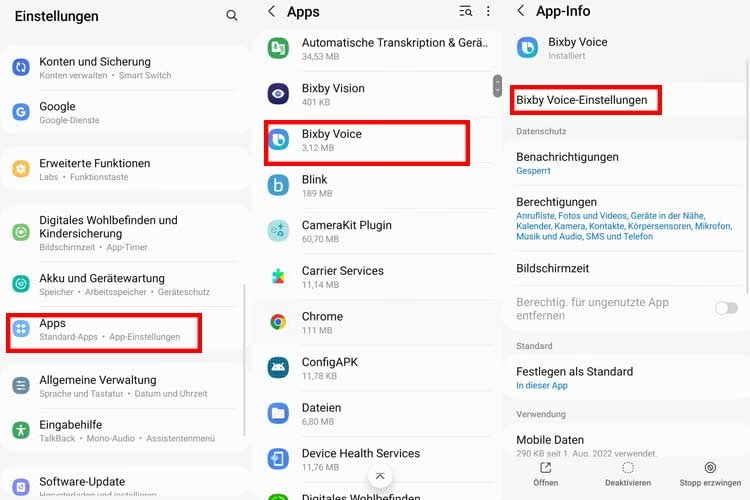
Wo finde ich das Bixby Vision Symbol?
Die Suche nach dem Bixby Vision Symbol ist für viele Nutzer der erste Schritt, um diese Funktion zu nutzen. Typischerweise finden Sie Bixby Vision direkt in Ihrer Standard-Kamera-App auf Ihrem Samsung Galaxy Smartphone. Öffnen Sie einfach die Kamera-App, als ob Sie ein Foto machen wollten. Suchen Sie dann nach einem Symbol, das oft wie ein Auge oder ein stilisiertes "B" aussieht, manchmal auch einfach als "Bixby Vision" beschriftet ist. Dieses Symbol befindet sich meistens in der Leiste der Aufnahmemodi (wie Foto, Video, Porträt) oder als separate Schaltfläche auf dem Hauptbildschirm der Kamera, wenn ein Objekt erkannt wird. In einigen älteren Versionen oder je nach Modell kann es auch über die Bixby-Taste (falls vorhanden) oder durch Gedrücktthalten der Ein-/Aus-Taste aktiviert werden, aber der häufigste und intuitivste Weg ist die Integration in die Kamera-App selbst. Tippen Sie auf dieses Symbol, um in den Bixby Vision Modus zu wechseln und die verschiedenen Funktionen zu aktivieren.
Funktionen von Bixby Vision im Detail
Bixby Vision ist kein einzelnes Werkzeug, sondern eine Sammlung von intelligenten Funktionen, die alle auf der Analyse von Kamerabildern basieren. Sehen wir uns die wichtigsten Anwendungsbereiche im Detail an:
Text erkennen und übersetzen
Eine der praktischsten Funktionen von Bixby Vision ist die Fähigkeit, Text in Echtzeit zu erkennen und zu verarbeiten. Richten Sie Ihre Kamera auf ein Schild, ein Menü, ein Buch oder ein beliebiges Dokument mit Text. Bixby Vision kann diesen Text automatisch erkennen und Ihnen zwei Hauptoptionen bieten:
- Übersetzen: Bixby Vision kann den erkannten Text sofort in eine von vielen unterstützten Sprachen übersetzen und die Übersetzung direkt über dem Originaltext auf Ihrem Bildschirm anzeigen. Dies ist unglaublich nützlich auf Reisen oder beim Lesen fremdsprachiger Dokumente im Ausland. Die Übersetzungsfunktion benötigt eine Internetverbindung, um auf die notwendigen Sprachdatenbanken zugreifen zu können.
- Extrahieren: Sie können den erkannten Text auch einfach "extrahieren". Das bedeutet, Bixby Vision wandelt das Bild des Textes in bearbeitbaren digitalen Text um. Sie können diesen Text dann kopieren, einfügen, bearbeiten oder teilen. Perfekt, um schnell Informationen von Visitenkarten, Notizen oder Dokumenten digital verfügbar zu machen, ohne alles abtippen zu müssen. Diese Funktion arbeitet oft auch offline, da sie nur die Texterkennung auf dem Gerät nutzt.
Diese Funktion spart enorm Zeit und macht das Interagieren mit schriftlichen Informationen in der physischen Welt deutlich einfacher und effizienter.
Ähnliche Bilder suchen
Haben Sie jemals ein Objekt gesehen – sei es ein Möbelstück, ein Kleidungsstück oder ein interessantes Gebäude – und sich gefragt, wo Sie etwas Ähnliches finden könnten oder mehr darüber erfahren möchten? Mit der Funktion "Ähnliche Bilder suchen" von Bixby Vision ist das möglich. Richten Sie Ihre Kamera auf das Objekt, und Bixby Vision analysiert dessen Eigenschaften wie Form, Farbe, Textur und Muster. Anschließend sucht es online nach Bildern, die diesem Objekt ähneln. Dies ist eine leistungsstarke Funktion für Inspiration, Recherche oder einfach nur, um die Herkunft eines interessanten Gegenstands herauszufinden. Sie können diese Funktion nutzen, um ähnliche Kunstwerke, Pflanzen, Tiere oder andere visuell erkennbare Objekte zu identifizieren und mehr darüber zu erfahren. Eine Internetverbindung ist für diese Online-Suche erforderlich.
Shopping mit Bixby Vision (ab Android 9 Pie)
Für Nutzer von Geräten mit Android Version 9 (Pie) oder neuer wird Bixby Vision zu Ihrem persönlichen Einkaufsassistenten. Sehen Sie ein Kleidungsstück, ein Möbelstück oder ein anderes Produkt, das Ihnen gefällt? Richten Sie einfach die Kamera darauf. Bixby Vision erkennt das Objekt und sucht in Online-Shops nach ähnlichen oder identischen Produkten. Sie erhalten Links zu Produktseiten auf verschiedenen Handelsplattformen, auf denen Sie das Objekt direkt kaufen oder Preise vergleichen können. Dies ist besonders nützlich, wenn Sie ein Produkt in einem Geschäft sehen, aber online nach besseren Angeboten suchen möchten. Für beste Ergebnisse empfiehlt es sich, das Objekt vor einem einfachen und hellen Hintergrund zu fotografieren, damit Bixby Vision es leichter isolieren und erkennen kann. Eine stabile Internetverbindung ist für die Produktsuche unerlässlich.
Orte in der Nähe entdecken
Sind Sie an einem neuen Ort oder möchten Sie einfach wissen, was sich in Ihrer unmittelbaren Umgebung befindet? Die Funktion "Orte in der Nähe" von Bixby Vision nutzt Ihren aktuellen Standort, der über GPS ermittelt wird. Richten Sie die Kamera auf Ihre Umgebung, und Bixby Vision kann Orientierungspunkte, Restaurants, Cafés, Geschäfte, Museen oder andere interessante Orte erkennen und Ihnen Informationen dazu liefern. Sie erhalten Details wie Namen, Bewertungen, Öffnungszeiten, Adressen und Kontaktdaten, oft direkt als Augmented-Reality-Overlay über dem Kamerabild angezeigt. Ein tolles Werkzeug für Sightseeing, die Erkundung einer unbekannten Stadt oder einfach, um spontan einen Kaffee in der Nähe zu finden. Diese Funktion erfordert sowohl GPS als auch eine Internetverbindung, um Standortdaten und Online-Informationen abzurufen.
Essen & Kalorien (ab Android 9 Pie)
Für alle, die sich für Ernährung interessieren, Kalorien zählen oder einfach neugierig sind, bietet Bixby Vision (ebenfalls ab Android 9 Pie) eine spannende Funktion: Richten Sie Ihre Kamera auf eine Speise, ein Gericht oder sogar verpackte Lebensmittel. Bixby Vision versucht, das Gericht oder Produkt zu identifizieren und kann Informationen dazu liefern, beispielsweise geschätzte Kalorien, Nährwertangaben oder andere relevante Details, falls verfügbar. Während die Erkennung komplexer, selbst zubereiteter Gerichte manchmal eine Herausforderung sein kann, funktioniert es oft gut bei gängigen Speisen oder verpackten Lebensmitteln. Es ist ein faszinierender Ansatz, um mehr über das Essen auf Ihrem Teller zu erfahren und kann eine hilfreiche Unterstützung für eine bewusste Ernährung sein. Diese Funktion benötigt eine Internetverbindung.
Informationen zu Weinen finden
Weinliebhaber aufgepasst! Bixby Vision kann Ihnen helfen, mehr über den Wein in Ihrem Glas oder im Regal zu erfahren. Richten Sie die Kamera auf das Weinetikett einer Flasche. Bixby Vision ist darauf trainiert, die Informationen auf Weinetiketten zu erkennen, wie z.B. das Weingut, die Rebsorte, die Region und den Jahrgang. Anschließend sucht es online nach weiteren Informationen zu diesem Wein, einschließlich Bewertungen von anderen Nutzern, Verkostungsnotizen, dem ungefähren Preis und Empfehlungen zur Speisenpaarung. Ein nützliches Werkzeug, um neue Weine zu entdecken, sich an einen besonders guten Tropfen zu erinnern oder eine fundierte Kaufentscheidung im Geschäft zu treffen. Eine Internetverbindung ist für diese Funktion erforderlich.
QR-Codes lesen
Obwohl das Scannen von QR-Codes mittlerweile eine Standardfunktion in vielen Kamera-Apps ist, ist sie auch nahtlos in Bixby Vision integriert. Richten Sie Ihre Kamera auf einen QR-Code, und Bixby Vision erkennt ihn automatisch. Es dekodiert den Code und zeigt Ihnen die darin enthaltenen Informationen an, sei es ein Link zu einer Webseite, Kontaktdaten zum Speichern, WLAN-Zugangsdaten, ein Termin für den Kalender oder andere Informationen. Ein schneller und einfacher Weg, um auf digitale Inhalte zuzugreifen, die in der physischen Welt verlinkt sind. Das Scannen von QR-Codes ist oft sehr schnell und erfordert nicht immer eine Internetverbindung, es sei denn, der QR-Code verweist auf eine Online-Ressource wie eine Webseite.
Wie benutzt man Bixby Vision?
Die Nutzung von Bixby Vision ist, sobald Sie das Symbol gefunden haben, sehr einfach und intuitiv:
- Öffnen Sie die Standard-Kamera-App auf Ihrem Samsung Galaxy Smartphone.
- Suchen und tippen Sie auf das Bixby Vision Symbol (oft ein Auge-Symbol oder einfach als Modus beschriftet).
- Wählen Sie am unteren Bildschirmrand die gewünschte Funktion aus (z.B. Text, Shopping, Orte, etc.).
- Richten Sie Ihre Kamera auf das Objekt, den Text oder den Ort, den Sie analysieren möchten. Stellen Sie sicher, dass das Objekt gut im Bildausschnitt und fokussiert ist.
- Warten Sie einen Moment, bis Bixby Vision das Objekt erkannt und die relevanten Informationen auf dem Bildschirm angezeigt hat. Je nach Funktion können Sie dann weitere Aktionen auswählen, wie z.B. Text kopieren, eine Webseite öffnen oder ein Produkt kaufen.
Tipps für optimale Ergebnisse
Um das Beste aus Bixby Vision herauszuholen und die Erkennungsgenauigkeit zu maximieren, beachten Sie einige einfache Tipps:
- Sorgen Sie für gute Beleuchtung. Schatten, Gegenlicht oder schlechtes Licht können die Erkennung erheblich erschweren. Natürliches Tageslicht ist oft ideal.
- Halten Sie das Objekt oder den Text ruhig und im Fokus. Eine verwackelte Aufnahme kann dazu führen, dass Bixby Vision Schwierigkeiten hat, Details zu erkennen.
- Bei Texten oder Etiketten: Stellen Sie sicher, dass der Text gut lesbar, nicht zu klein und möglichst flach ist (z.B. ein Buch flach hinlegen). Knicke oder starke Krümmungen können die Texterkennung beeinträchtigen.
- Beim Shopping: Wie bereits erwähnt, hilft ein einfacher, kontrastreicher Hintergrund Bixby Vision, das Produkt klar vom Hintergrund zu isolieren und zu erkennen.
- Stellen Sie sicher, dass Sie eine stabile Internetverbindung (WLAN oder Mobilfunk) haben, da viele Funktionen Online-Suchen erfordern, um Informationen abzurufen.
- Halten Sie Ihr Gerät auf dem neuesten Stand. Software-Updates können die Leistung und Genauigkeit von Bixby Vision verbessern.
Funktionen im Vergleich
Um Ihnen einen schnellen Überblick zu geben, hier eine Vergleichstabelle der Hauptfunktionen von Bixby Vision, basierend auf der von Ihnen bereitgestellten Information:
| Funktion | Ziel | Benötigt Internet? | Besonderheit |
|---|---|---|---|
| Text übersetzen/extrahieren | Schriftliche Informationen | Übersetzung: Ja, Extraktion: Meist Nein | Echtzeit-Übersetzung, Text digitalisieren |
| Ähnliche Bilder suchen | Objekte/Bilder | Ja | Visuelle Suche nach ähnlichen Elementen |
| Shopping | Produkte (Kleidung, Möbel etc.) | Ja | Direkte Links zu Online-Shops (ab Android 9) |
| Orte in der Nähe | Umgebung, Sehenswürdigkeiten | Ja (und GPS) | Infos zu POIs in der Nähe |
| Essen | Speisen, Gerichte | Ja | Infos wie Kalorien (ab Android 9) |
| Informationen zu Weinen | Weinetiketten | Ja | Details zu Wein, Bewertungen |
| QR-Codes lesen | QR-Codes | Oft Nein (je nach Code-Inhalt) | Schneller Zugriff auf digitale Inhalte |
Häufig gestellte Fragen zu Bixby Vision
- Muss ich die Bixby Taste drücken, um Bixby Vision zu nutzen?
- Nein, in den meisten modernen Samsung-Geräten ist Bixby Vision direkt als Modus oder Symbol in der Standard-Kamera-App verfügbar und kann von dort aus gestartet werden.
- Brauche ich eine Internetverbindung für Bixby Vision?
- Ja, die meisten der intelligenten Funktionen wie Shopping, Orte, Wein, Essen und Textübersetzung benötigen eine aktive Internetverbindung, um Online-Daten abzurufen und Analysen durchzuführen. Die Textextraktion und das QR-Code-Lesen funktionieren oft auch offline.
- Ist Bixby Vision kostenlos?
- Ja, Bixby Vision ist eine integrierte Funktion Ihres Samsung Galaxy Smartphones und verursacht keine zusätzlichen Kosten für die Nutzung selbst. Es können jedoch Datengebühren für die Internetverbindung anfallen, je nach Ihrem Mobilfunkvertrag.
- Funktioniert Bixby Vision mit jedem Objekt?
- Bixby Vision ist darauf trainiert, bestimmte Kategorien von Objekten, Texten und Orten zu erkennen. Während es bei gängigen Objekten und klaren Texten sehr gut funktioniert, kann es bei sehr spezifischen, seltenen oder schlecht sichtbaren Dingen Schwierigkeiten haben.
- Kann ich Bixby Vision deaktivieren?
- Ja, Sie können die Bixby Vision Funktion in den Einstellungen der Kamera-App oder den allgemeinen Bixby-Einstellungen deaktivieren, wenn Sie sie nicht nutzen möchten.
- Wo finde ich das Bixby Vision Symbol genau in der Kamera-App?
- Öffnen Sie die Kamera-App. Suchen Sie am unteren oder oberen Rand des Bildschirms nach den verschiedenen Kamera-Modi (wie "Foto", "Video", "Porträt"). Bixby Vision ist oft als einer dieser Modi aufgeführt oder als separates Icon (sieht oft wie ein Auge aus) auf dem Hauptbildschirm der Kamera verfügbar. Tippen Sie darauf, um den Modus zu aktivieren. Die genaue Position kann je nach Modell und installierter Softwareversion variieren.
Fazit: Bixby Vision als intelligenter Helfer im Alltag
Bixby Vision ist mehr als nur eine nette Spielerei. Es ist ein leistungsstarkes Werkzeug, das die Kamera Ihres Smartphones in ein Portal verwandelt, das Ihnen hilft, die Welt um Sie herum zu verstehen und mit ihr zu interagieren. Von der schnellen Übersetzung eines Schildes im Ausland über das Finden eines ähnlichen Produkts online bis hin zur Entdeckung interessanter Orte in der Nähe – Bixby Vision erweitert die Fähigkeiten Ihres Geräts erheblich und macht viele alltägliche Aufgaben einfacher. Wenn Sie ein Samsung Galaxy Smartphone besitzen, lohnt es sich definitiv, diese Funktion auszuprobieren und ihr Potenzial für Ihren Alltag zu entdecken. Es ist ein Paradebeispiel dafür, wie künstliche Intelligenz und Computer Vision unseren Umgang mit der physischen Welt vereinfachen und bereichern können, indem sie Informationen auf Knopfdruck – oder besser gesagt, auf Blick – verfügbar machen.
Hat dich der Artikel Bixby Vision: Mehr als nur Sehen mit der Kamera interessiert? Schau auch in die Kategorie Ogólny rein – dort findest du mehr ähnliche Inhalte!