

Chroma Keying, oft auch als „Green Screen“ oder „Blue Screen“ Technik bezeichnet, ist eine der faszinierendsten und nützlichsten Methoden in der modernen Bild- und Videobearbeitung. Sie ermöglicht es, einen bestimmten Farbbereich – typischerweise Grün oder Blau – transparent zu machen, sodass ein anderer Hintergrund dahinter sichtbar wird. Egal, ob Sie beeindruckende Spezialeffekte für Filme und Videos erstellen oder einfach nur den Hintergrund in einem Foto ändern möchten, Chroma Keying ist ein unverzichtbares Werkzeug in Ihrem kreativen Repertoire.

Was ist Chroma Keying?
Im Kern ist Chroma Keying eine Technik, die auf der Verwendung eines einfarbigen Hintergrunds basiert, meist einer grünen oder blauen Leinwand. Bei der Aufnahme werden zwei Hauptelemente erfasst: die Schauspieler oder Objekte im Vordergrund und die einfarbige Leinwand im Hintergrund. Der starke Farbkontrast zwischen diesen Elementen ermöglicht es später in der Postproduktion, den Hintergrund präzise vom Vordergrund zu trennen.
Diese Methode findet breite Anwendung. Denken Sie nur an die Wettervorhersage im Fernsehen, bei der der Moderator scheinbar vor einer Landkarte steht, oder an epische Filmszenen, die in einer virtuellen Umgebung spielen. Bei diesen Beispielen wurde die grüne oder blaue Leinwand nachträglich „gekeyed“, d.h. entfernt und durch das gewünschte Bild oder Video ersetzt. Chroma Keying wird aber auch eingesetzt, um unerwünschte Elemente aus Aufnahmen zu entfernen, wie zum Beispiel Sicherheitsseile oder -gurte bei Stunt-Aufnahmen.
Welche Farbe ist am besten für Chroma Keying?
Die bekannteste Farbe für Chroma Keying ist Grün. Der Hauptgrund dafür ist, dass Grün am weitesten von menschlichen Hauttönen entfernt ist. Dies erleichtert die Trennung des Motivs vom Hintergrund erheblich. Allerdings funktioniert dies nicht, wenn Ihr Motiv grüne Kleidung trägt oder grüne Elemente enthält, die sichtbar bleiben sollen.
Traditionell wurde Chroma Keying oft mit einem blauen Hintergrund durchgeführt. Auch Blau ist keine übliche Hautfarbe, und wie bei Grün ist es einfach, den Übergang zwischen Motiv und Hintergrund zu erkennen, solange das Motiv keine blauen Elemente aufweist.
Grundsätzlich können Sie andere Farben für Ihren Hintergrund verwenden, aber Grün und Blau haben sich als die effektivsten erwiesen, da sie in der Natur und in der Kleidung seltener als Hauptfarben vorkommen, die mit menschlichen Motiven interagieren. Zudem sind grüne und blaue Leinwände am leichtesten erhältlich.
Grundlagen und Tipps für das Green Screen Shooting
Obwohl moderne Software sehr leistungsfähig ist, ist die Qualität des Ausgangsmaterials entscheidend für ein gutes Chroma Keying-Ergebnis. Mit einer sorgfältigen Vorbereitung ersparen Sie sich viel Arbeit in der Postproduktion. Hier sind einige wichtige Punkte, die Sie beachten sollten:
- Richtige Einrichtung: Stellen Sie sicher, dass die grüne Leinwand und der spätere Hintergrund mit der gleichen Brennweite aufgenommen werden, um die Proportionen korrekt zu halten.
- Vermeiden Sie Grün: Achten Sie darauf, dass Ihr Motiv nichts Grünes (oder Blaues bei Blue Screen) trägt oder enthält, das nicht transparent werden soll.
- Glänzende Objekte: Vermeiden Sie glänzende oder reflektierende Objekte im Bild, da diese das Grün reflektieren und unerwünschte transparente Stellen im Motiv verursachen können.
- Beleuchtung: Beleuchten Sie das Motiv und die grüne Leinwand separat. Idealerweise sollten sie einige Meter voneinander entfernt sein (ca. 1,8 Meter), um Farbübersprechen (Spill) zu minimieren.
- Passende Lichtstimmung: Passen Sie die Beleuchtung Ihres Motivs der geplanten Lichtstimmung des Hintergrunds an, damit das Endergebnis realistisch aussieht.
- Gleichmäßige Ausleuchtung des Hintergrunds: Leuchten Sie die grüne Leinwand so gleichmäßig und weich wie möglich aus, damit sie so „leer“ wie möglich aussieht und es keine Schatten oder Hotspots gibt.
- Kurze Belichtungszeit: Verwenden Sie eine schnelle Verschlusszeit, um Bewegungsunschärfe zu reduzieren, die das Keying erschweren kann.
- Niedriger ISO-Wert: Filmen oder fotografieren Sie mit einem niedrigen ISO-Wert, um digitales Rauschen und Artefakte zu vermeiden, die den Postproduktionsprozess komplizierter machen.
- Testläufe: Führen Sie Ihre Szene mehrmals durch, bevor Sie mit der eigentlichen Aufnahme beginnen, um zu prüfen, ob unerwünschte Schatten auftauchen, die die grüne Leinwand ruinieren könnten.
Wenn Sie bei der Aufnahme Abstriche machen, wird Ihr Chroma Keying wahrscheinlich unsauber. Ein häufiges Problem ist der sogenannte Spill. Dies bedeutet, dass die grüne Farbe aufgrund schlechter Beleuchtung, reflektierender Objekte oder anderer Faktoren auf Ihr Motiv überstrahlt oder reflektiert wird.
Chroma Keying in Adobe Photoshop
Adobe Photoshop ist der Industriestandard für Bildbearbeitung und bietet ebenfalls leistungsstarke Werkzeuge für Chroma Keying, insbesondere für Standbilder. So gehen Sie vor:
- Öffnen Sie Ihr Bild mit der grünen Leinwand in Photoshop.
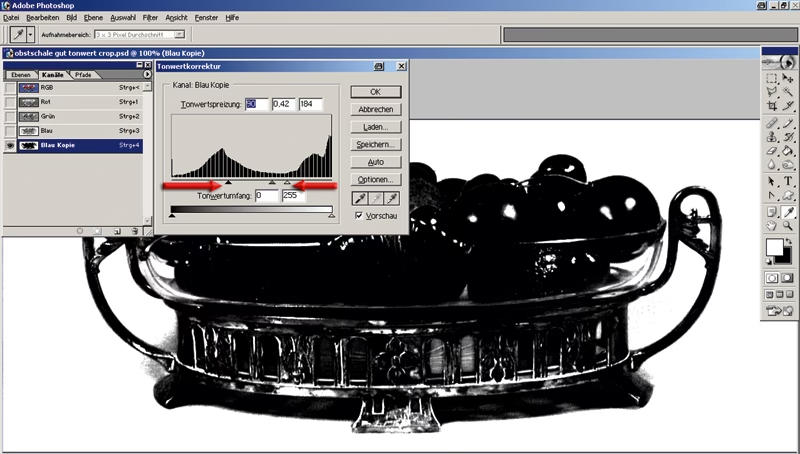
- Gehen Sie im Menü auf „Auswahl“ und dann auf „Farbbereich“.
- Aktivieren Sie das Kontrollkästchen „Invertieren“ und stellen Sie die „Auswahlvorschau“ auf „Schwarz/Matte“ ein. Dies hilft Ihnen zu sehen, was ausgewählt wird.
- Verwenden Sie das Pipetten-Werkzeug, um auf einen Bereich der grünen Leinwand zu klicken. Halten Sie die Umschalttaste gedrückt, um weitere Bereiche des Hintergrunds auszuwählen und die Auswahl zu erweitern, bis der gesamte grüne Bereich erfasst ist.
- Klicken Sie auf „OK“, wenn Sie mit Ihrer Auswahl zufrieden sind.
- Fügen Sie Ihrem Motiv eine Ebenenmaske hinzu. Photoshop sollte automatisch eine Maske erstellen, die die Form Ihres ausgewählten Hintergrunds ausfüllt. Die grüne Leinwand sollte nun verschwunden sein und durch Transparenz ersetzt werden.
- Fügen Sie Ihr gewünschtes Hintergrundbild hinzu. Ziehen Sie es einfach per Drag & Drop in Ihr Photoshop-Dokument und stellen Sie sicher, dass es sich unter der Ebene mit Ihrem freigestellten Motiv befindet.
- Bei Bedarf können Sie die Maske verfeinern. Doppelklicken Sie auf die Maskenebene und wählen Sie „Auswählen und Maskieren“.
- Experimentieren Sie in diesem Modus mit den Optionen „Weiche Kante“ (Feather), „Kontrast“ und „Kante verschieben“ (Shift Edge), um Übergänge zwischen Ihrem Motiv und dem neuen Hintergrund zu glätten und Unstimmigkeiten zu beseitigen.
Mit diesen Schritten haben Sie das Chroma Keying in Photoshop erfolgreich durchgeführt.
Chroma Keying in anderer Software
Chroma Keying ist nicht auf Photoshop beschränkt. Viele andere Programme für Video- und Bildbearbeitung bieten ähnliche Funktionen. Hier ein kurzer Überblick über einige der beliebtesten:
Adobe Premiere Pro
Premiere Pro ist ein führender Videoeditor und wird häufig für Chroma Keying in Videos verwendet. Der Haupt-Effekt dafür heisst „Ultra Key“. Sie finden ihn unter „Effekte“ > „Videoeffekte“ > „Keying“. Mit der Pipette wählen Sie die Schlüsselfarbe (Grün) aus. Die „Ausgabeansicht“ kann auf „Alpha“ umgeschaltet werden, um die Maske (Schwarz für transparent, Weiss für undurchsichtig) zu überprüfen und zu verfeinern. Optionen wie „Matte Generation“ und „Matte Cleanup“ helfen bei der Feinabstimmung und der Reduzierung von Spill.
Adobe After Effects
After Effects ist eine leistungsstarke Software für Motion Graphics und visuelle Effekte. Der beliebteste Chroma Keying Effekt ist das „Keylight + Keylight Cleaner + Advanced Spill Suppressor“ Preset. Mit dem Keylight-Effekt wählen Sie die Schlüsselfarbe aus. Die „Screen Matte“ Ansicht hilft bei der Verfeinerung der Maske durch Anpassen von „Clip Black“ und „Clip White“. Der Keylight Cleaner und der Advanced Spill Suppressor helfen, Kanten zu glätten und Spill zu entfernen.
CapCut
CapCut ist ein kostenloser Videoeditor, der besonders bei Social Media Nutzern beliebt ist. Er bietet ebenfalls eine Chroma Key Funktion. Nachdem Sie Ihr Green Screen Material als Overlay hinzugefügt haben, finden Sie die Option „Chroma Key“. Mit dem Farbwähler wählen Sie die grüne Farbe aus und passen dann die „Intensität“ an, um die Transparenz zu steuern. Eine „Schatten“-Option hilft, das Ergebnis realistischer zu gestalten.
iMovie
Apples benutzerfreundlicher Videoeditor iMovie verfügt ebenfalls über Chroma Keying-Fähigkeiten. Sie fügen einfach Ihr Green Screen Material über das Hintergrundmaterial in der Timeline ein. Unter den „Video-Overlay-Einstellungen“ wählen Sie „Grün/Blau-Bildschirm“. iMovie führt das Keying automatisch durch. Werkzeuge wie „Weichheit“ und „Bereinigung“ ermöglichen Anpassungen an den Kanten.
Häufig gestellte Fragen zu Chroma Keying
Hier beantworten wir einige gängige Fragen zum Thema Chroma Keying:
Was ist Chroma Keying?
Chroma Keying ist eine Postproduktions-Technik, bei der ein bestimmter Farbbereich (meist Grün oder Blau) in einem Bild oder Video transparent gemacht wird, um den Hintergrund zu entfernen und durch einen anderen zu ersetzen.
Warum wird meist Grün verwendet?
Grün wird bevorzugt, da es am weitesten von menschlichen Hauttönen entfernt ist, was die präzise Trennung von Motiv und Hintergrund erleichtert.
Kann ich auch andere Farben als Grün oder Blau verwenden?
Ja, theoretisch können Sie jede Farbe verwenden. Grün und Blau sind jedoch am effektivsten, da sie selten in Hauttönen vorkommen und spezielle Leinwände in diesen Farben leicht erhältlich sind.
Was bedeutet Spill?
Spill (oder Farbübersprechen) tritt auf, wenn die Hintergrundfarbe (Grün oder Blau) auf das Motiv reflektiert oder überstrahlt, was zu unerwünschten grünen oder blauen Rändern oder Flecken am Motiv führt.
Was ist die Alpha-Ansicht?
In einigen Programmen (wie Premiere Pro oder After Effects) zeigt die Alpha-Ansicht die erzeugte Maske an: Weiss steht für den undurchsichtigen Bereich (Ihr Motiv), Schwarz für den transparenten Bereich (der entfernte Hintergrund) und Grautöne zeigen Teiltransparenz oder weiche Kanten an.
Fazit
Chroma Keying ist eine unglaublich vielseitige Technik, die die Möglichkeiten der visuellen Gestaltung erweitert. Egal, ob Sie Photoshop für Standbilder oder eine andere Software für Videos nutzen, die Grundprinzipien der Vorbereitung und des Keying-Prozesses sind ähnlich. Mit der richtigen Beleuchtung, einem sauberen Hintergrund und der Beherrschung der Software-Werkzeuge können Sie professionell aussehende Ergebnisse erzielen und Ihre kreativen Visionen realisieren. Nehmen Sie sich Zeit zum Üben, experimentieren Sie mit den Einstellungen und entdecken Sie, wie Sie Ihre Bilder und Videos auf das nächste Level heben können.
Hat dich der Artikel Chroma Key: Gruene Leinwand in Photoshop interessiert? Schau auch in die Kategorie Fotografie rein – dort findest du mehr ähnliche Inhalte!