


Im digitalen Zeitalter begegnen uns unzählige Bildformate, jedes mit seinen eigenen Stärken und Schwächen. Zwei der bekanntesten sind BMP (Bitmap) und JPG (Joint Photographic Experts Group). Während BMP für seine hohe Qualität und detailgetreue Speicherung bekannt ist, glänzt JPG durch seine starke Komprimierung und breite Kompatibilität. Oft stellt sich die Frage, wie man ein BMP-Bild in das flexiblere JPG-Format umwandeln kann, um Speicherplatz zu sparen oder die Bilder einfacher online zu teilen. Dieser Artikel beleuchtet die Unterschiede der Formate und zeigt verschiedene Wege auf, wie Sie diese Konvertierung mühelos durchführen können.

Warum BMP in JPG umwandeln?
Die Notwendigkeit, ein Bildformat in ein anderes zu konvertieren, ergibt sich meist aus den spezifischen Eigenschaften der Formate und dem geplanten Verwendungszweck des Bildes. BMP-Dateien speichern Bildinformationen in der Regel unkomprimiert. Das bedeutet, dass jedes einzelne Pixel im Bild detailliert gespeichert wird, was zu einer sehr hohen Bildqualität führen kann. Allerdings führt dies auch zu sehr großen Dateigrößen. Für die Speicherung auf Festplatten oder in Archiven kann dies akzeptabel sein, aber für die Nutzung im Internet, den Versand per E-Mail oder die Anzeige auf mobilen Geräten sind große Dateigrößen oft unpraktisch und langsam.
JPG hingegen verwendet eine sogenannte lossy Komprimierung. Das bedeutet, dass bei der Komprimierung Bildinformationen, die für das menschliche Auge kaum wahrnehmbar sind, entfernt werden. Dieser Prozess reduziert die Dateigröße drastisch – oft auf 5-10% der ursprünglichen Größe einer vergleichbaren unkomprimierten Datei. Die Vorteile liegen auf der Hand: Schnellere Ladezeiten auf Websites, geringerer Speicherverbrauch auf Kameras und Smartphones sowie einfacherer Austausch über das Internet. Obwohl die Komprimierung mit einem gewissen Qualitätsverlust einhergeht, ist dieser bei einer moderaten Komprimierungsstufe oft minimal und für die meisten Anwendungen wie Webseiten, Social Media oder E-Mail-Anhänge vollkommen ausreichend. Die breite Kompatibilität von JPG macht es zum Standardformat schlechthin, das von nahezu allen Geräten, Programmen und Plattformen unterstützt wird.
Zusammenfassend lässt sich sagen, dass die Umwandlung von BMP in JPG sinnvoll ist, wenn Sie:
- Speicherplatz sparen möchten.
- Bilder für das Web optimieren wollen (schnellere Ladezeiten).
- Bilder einfach per E-Mail versenden oder in sozialen Medien teilen möchten.
- Eine maximale Kompatibilität auf verschiedenen Geräten und Programmen benötigen.
Methoden zur Konvertierung von BMP nach JPG
Es gibt verschiedene Wege, um ein oder mehrere BMP-Bilder in das JPG-Format zu konvertieren. Die Wahl der Methode hängt davon ab, ob Sie einzelne Dateien oder eine große Anzahl von Bildern umwandeln möchten und ob Sie Online-Tools oder installierte Software bevorzugen.
Online-Konverter
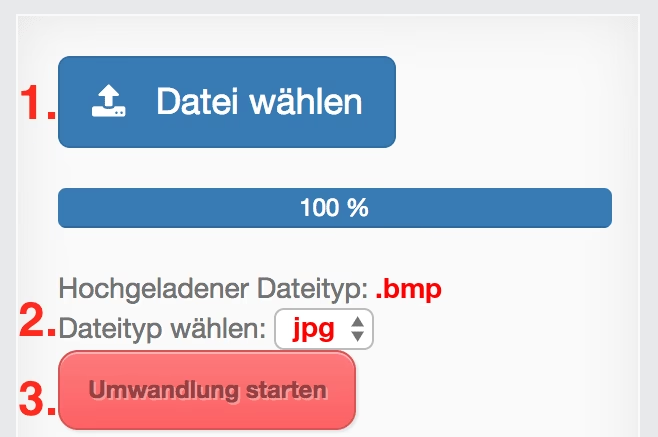
Eine der einfachsten Methoden, insbesondere für einzelne Bilder oder kleinere Mengen, sind Online-Konverter. Zahlreiche Websites bieten kostenlose Tools an, bei denen Sie Ihre BMP-Datei(en) hochladen und als JPG herunterladen können. Der Vorteil ist, dass Sie keine Software installieren müssen. Achten Sie jedoch bei der Nutzung von Online-Tools auf den Datenschutz, insbesondere bei sensiblen Bildern.
Bildbearbeitungssoftware
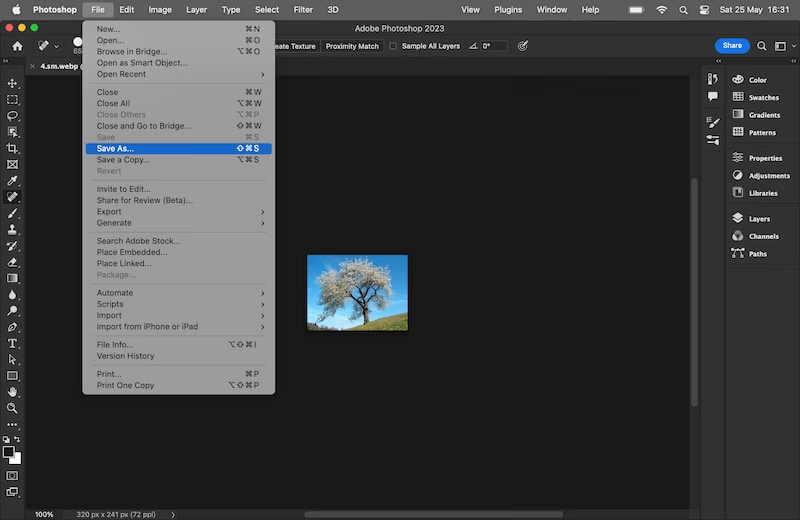
Fast jede gängige Bildbearbeitungssoftware, von einfachen Programmen wie Paint (unter Windows) oder Vorschau (unter macOS) bis hin zu professionellen Anwendungen wie Adobe Photoshop oder GIMP, kann BMP-Dateien öffnen und im JPG-Format speichern. Öffnen Sie einfach die BMP-Datei in Ihrem bevorzugten Programm und wählen Sie dann im Menü 'Speichern unter' oder 'Exportieren' das JPG-Format aus. Dabei haben Sie oft die Möglichkeit, die Komprimierungsstufe und somit die Dateigröße und Qualität zu beeinflussen.
Spezielle Konvertierungsprogramme und Stapelverarbeitung
Wenn Sie regelmäßig viele Bilder konvertieren müssen, ist eine Software, die eine Stapelverarbeitung ermöglicht, oft die effizienteste Lösung. Diese Programme können ganze Ordner voller Bilder in einem einzigen Vorgang umwandeln.
Basierend auf den bereitgestellten Informationen kann ein Tool wie Win2PDF Desktop für die Stapelkonvertierung von BMP nach JPG verwendet werden. Die Schritte hierfür sind typischerweise:
- Öffnen Sie das Fenster für die Stapelkonvertierung in der Software.
- Wählen Sie das Ausgabeformat. Für JPG können Sie oft zwischen Graustufen (JPG - Grayscale) und Farbe (JPG - Color) wählen.
- Geben Sie den Speicherort der zu konvertierenden BMP-Dateien an ('Convert Files From').
- Wählen Sie einen separaten Zielordner für die konvertierten JPG-Dateien aus ('Save To'). Die Quell- und Zielordner müssen unterschiedlich sein, um Probleme zu vermeiden.
- Starten Sie den Konvertierungsprozess durch Klicken auf eine Schaltfläche wie 'Convert'.
- Der Vorgang kann je nach Anzahl und Größe der Dateien einige Zeit in Anspruch nehmen. Sie können den Vorgang bei Bedarf abbrechen.
- Nach Abschluss der Konvertierung wird eine Zusammenfassung angezeigt.
Diese Methode ist besonders nützlich, wenn Sie eine große Anzahl von Bildern effizient verarbeiten müssen, ohne jede Datei einzeln öffnen und speichern zu müssen.
BMP vs. JPG: Ein detaillierter Vergleich
Um die Entscheidung für oder gegen eine Konvertierung zu erleichtern, ist es hilfreich, die Kernunterschiede zwischen BMP und JPG genauer zu betrachten. Hier ist eine Vergleichstabelle, die die wichtigsten Aspekte gegenüberstellt:
| Merkmal | BMP (Bitmap) | JPG (Joint Photographic Experts Group) |
|---|---|---|
| Speicherung | Typischerweise unkomprimiert oder mit verlustfreier Komprimierung (z.B. RLE) | Verlustbehaftete (lossy) Komprimierung |
| Dateigröße | Sehr groß | Deutlich kleiner (oft 5-10% der Originalgröße) |
| Bildqualität | Sehr hoch, jeder Pixel wird einzeln gespeichert. Behält alle Bildinformationen. | Sehr gut bei geringer Komprimierung, nimmt mit stärkerer Komprimierung ab. Verlorene Informationen können nicht wiederhergestellt werden. |
| Kompatibilität | Besonders gut integriert in Microsoft Windows und OS/2-Systeme. Wird von vielen, aber nicht allen Programmen und Geräten unterstützt. | Extrem hohe Kompatibilität. Industriestandard, wird von nahezu allen Geräten, Programmen, Browsern und Plattformen unterstützt. |
| Verwendungszwecke | Ideal für detaillierte Grafiken, Icons, einfache Bilder, die auf Windows-Systemen verwendet oder bearbeitet werden. Gut für Bilder, bei denen jede Information erhalten bleiben muss. | Ideal für Fotos, Webseiten, E-Mail-Anhänge, Social Media, mobile Geräte. Überall dort, wo Dateigröße und Kompatibilität wichtig sind. |
| Bearbeitung | Einfacher zu bearbeiten, da keine Komprimierungsartefakte vorhanden sind und alle Pixelinformationen verfügbar sind. | Kann bei wiederholtem Speichern oder starker Komprimierung zu sichtbaren Artefakten führen. Verlustbehaftete Natur kann die Bearbeitung komplexer machen. |
| Druck | Nicht ideal für den Druck, obwohl die Qualität hoch ist. | Kann gedruckt werden, aber Formate wie TIFF oder DNG sind oft besser für hochwertige Drucke. PPI-Anpassung ist wichtig. |
Wann welches Format verwenden?
Die Wahl zwischen BMP und JPG hängt stark vom Einsatzzweck ab:
- BMP verwenden, wenn: Die maximale Bildqualität und Detailtreue oberste Priorität haben, die Dateigröße keine Rolle spielt (z.B. für kleine Icons oder einfache Grafiken in Windows-Anwendungen), oder wenn Sie Bilder in einem unkomprimierten Format speichern möchten, um sie später verlustfrei zu bearbeiten (obwohl hier oft andere Formate wie TIFF oder PNG bevorzugt werden).
- JPG verwenden, wenn: Sie Fotos speichern oder teilen möchten, Dateigröße wichtig ist (für Web, E-Mail, mobilen Speicher), maximale Kompatibilität auf verschiedenen Geräten und Plattformen benötigt wird, oder wenn Sie Bilder schnell laden und anzeigen möchten.
Verliert man bei der Konvertierung von BMP nach JPG Qualität?
Ja, da JPG eine verlustbehaftete Komprimierung verwendet, geht bei der Konvertierung von einem unkomprimierten Format wie BMP nach JPG ein gewisser Teil der ursprünglichen Bildinformationen verloren. Dieser Verlust ist bei einer niedrigen Komprimierungsstufe oft kaum sichtbar, kann aber bei stärkerer Komprimierung zu sichtbaren Artefakten führen, insbesondere in Bereichen mit feinen Details oder Farbverläufen. Es ist wichtig zu verstehen, dass diese Informationen dauerhaft gelöscht werden und nicht wiederhergestellt werden können, wenn das Bild einmal als JPG gespeichert wurde. Daher ist es ratsam, das Original-BMP zu behalten, wenn Sie das Bild später eventuell in höchster Qualität bearbeiten möchten.
Häufig gestellte Fragen zur BMP-JPG-Konvertierung
Ist BMP dasselbe wie JPG?
Nein, BMP und JPG sind unterschiedliche Bildformate. Der Hauptunterschied liegt in der Art und Weise, wie Bildinformationen gespeichert und komprimiert werden. BMP ist typischerweise unkomprimiert und detailreich, was zu großen Dateien führt. JPG verwendet eine verlustbehaftete Komprimierung, um die Dateigröße zu reduzieren, was es ideal für Web und Sharing macht.
Warum sind BMP-Dateien so viel größer als JPGs?
BMP-Dateien sind in der Regel deutlich größer, weil sie Bilddaten unkomprimiert speichern. Jedes Pixel im Bild wird einzeln mit seinen Farbinformationen gespeichert. JPG hingegen analysiert das Bild und entfernt redundante oder für das menschliche Auge weniger wichtige Informationen durch Komprimierung, was die Dateigröße erheblich reduziert.
Verliere ich immer Qualität, wenn ich BMP in JPG konvertiere?
Ja, die Konvertierung von einem unkomprimierten Format wie BMP in das verlustbehaftete JPG-Format führt immer zu einem gewissen Qualitätsverlust, da Informationen durch die Komprimierung entfernt werden. Die Stärke des Verlusts hängt von der gewählten Komprimierungsstufe ab.
Kann ich mehrere BMP-Dateien gleichzeitig in JPG umwandeln?
Ja, viele spezielle Konvertierungsprogramme und auch einige Bildbearbeitungsprogramme bieten eine Stapelverarbeitung an, mit der Sie ganze Ordner voller BMP-Dateien in einem einzigen Vorgang in JPG umwandeln können.
Welches Format ist besser für die Bearbeitung?
BMP-Dateien sind aufgrund ihrer unkomprimierten Natur und der Speicherung aller Pixelinformationen oft besser für die detaillierte Bearbeitung geeignet, da keine Komprimierungsartefakte stören. JPG-Dateien können bei wiederholter Bearbeitung und Speicherung an Qualität verlieren.
Ist JPG für den Druck geeignet?
JPG kann für den Druck verwendet werden, ist aber nicht immer die beste Wahl für professionelle, hochwertige Druckergebnisse. Formate wie TIFF oder DNG sind hier oft überlegen. Wenn Sie ein JPG drucken, achten Sie auf eine ausreichende Auflösung (PPI).
Fazit
Die Konvertierung von BMP nach JPG ist ein häufig notwendiger Schritt, um Bilder für eine Vielzahl von Anwendungen, insbesondere im digitalen Raum, zu optimieren. Die Vorteile von JPG – kleinere Dateigröße, schnelle Ladezeiten und hohe Kompatibilität – machen es zum idealen Format für Webseiten, E-Mail und mobile Geräte. Während bei der Konvertierung ein geringer Qualitätsverlust aufgrund der lossy Komprimierung unvermeidlich ist, ist dieser bei moderaten Einstellungen oft kaum wahrnehmbar. Ob Sie Online-Tools, Bildbearbeitungssoftware oder spezialisierte Programme für die Stapelverarbeitung nutzen, der Prozess ist in der Regel einfach und ermöglicht es Ihnen, Ihre Bildersammlung effizient zu verwalten und zu teilen.
Hat dich der Artikel BMP in JPG umwandeln: Der einfache Weg interessiert? Schau auch in die Kategorie Ogólny rein – dort findest du mehr ähnliche Inhalte!