

Viele Mac-Benutzer kennen das Problem: Die eingebaute Kamera liefert plötzlich unscharfe Bilder. Das kann besonders störend sein, wenn man an Online-Meetings teilnimmt und klar und deutlich gesehen werden möchte. Wenn Ihre Mac-Kamera nicht richtig funktioniert oder verschwommen aussieht, sind Sie hier genau richtig. Es gibt verschiedene mögliche Ursachen für dieses Problem, und glücklicherweise auch diverse Lösungsansätze. Dieser Artikel beleuchtet, warum Mac-Kameras unscharf werden können und wie Sie wieder für klare Sicht sorgen.

Eine hochwertige und klare Bildqualität ist entscheidend für effektive Kommunikation, sei es im Beruf, im Bildungswesen oder im privaten Bereich, insbesondere für Remote-Mitarbeiter und Studenten. Die Hardware der verschiedenen Mac-Modelle variiert, was bedeutet, dass die integrierte Kamera je nach Modell unterschiedliche Funktionen und Eigenschaften haben kann. Es ist hilfreich, das genaue Modell Ihres Mac zu kennen, um bestimmte Probleme mit der Kamera besser diagnostizieren zu können. Für eine professionelle und persönliche Kommunikation ist es unerlässlich, dass die Kameraübertragung ungehindert und gut sichtbar ist.

Ursachen für eine unscharfe Mac-Kamera identifizieren
Es gibt verschiedene Gründe, warum Ihre Mac-Kamera verschwommen erscheinen könnte. Diese lassen sich grob in hardware- und softwarebezogene Probleme unterteilen.
Hardwarebezogene Probleme: Linsenblockade und Verschmutzung
Manchmal wird die Mac-Kamera unscharf, weil die Linse blockiert oder verschmutzt ist. Staub, Fingerabdrücke oder Schlieren auf der Oberfläche der Linse können die Bildqualität erheblich beeinträchtigen.
1. Verschmutzte Linse: Die häufigste Ursache ist eine verschmutzte Linse. Wischen Sie die Linse vorsichtig mit einem sauberen Mikrofasertuch ab. Verwenden Sie dabei keine Flüssigkeiten direkt auf der Linse. Ein trockenes Tuch ist oft ausreichend.
2. Physische Blockade oder Beschädigung: Andere Hardwareprobleme können Interferenzen oder Schäden an der Kamera selbst sein. Wenn sich physisch etwas vor der Kamera befindet oder interne Schäden vorliegen, wirkt sich dies direkt auf die Bildqualität aus. Prüfen Sie, ob sich keine Gegenstände vor der Kamera befinden und suchen Sie nach offensichtlichen Anzeichen für eine Beschädigung der Kamera.
Softwarebezogene Probleme: Veraltete Treiber und Einstellungen
Probleme mit der Kamerafunktion können auch auf Softwareebene liegen, beispielsweise durch falsche oder veraltete Treiber oder ungünstige Kameraeinstellungen.
1. Veraltetes macOS: Manchmal können Fehler in der aktuellen macOS-Version die Kamera beeinträchtigen. macOS-Updates enthalten oft Verbesserungen und Fehlerbehebungen für die Hardwarekompatibilität, einschließlich der Kamera. Stellen Sie sicher, dass Ihr Mac die neueste Version von macOS verwendet. Dies kann viele softwarebedingte Probleme beheben.
2. Anwendungsspezifische Einstellungen: Überprüfen Sie die Kameraeinstellungen in den Anwendungen, die Sie verwenden (z. B. FaceTime, Zoom, Skype). Manchmal verfügen diese Anwendungen über Einstellungen, die die Bildqualität beeinflussen, wie z. B. Auflösung oder Fokus. Stellen Sie sicher, dass diese Einstellungen korrekt konfiguriert sind, um die Leistung der Kamera zu optimieren.
Besonderheiten bei MacBook Air M1 und M2 Modellen
Die Kameraleistung bei MacBook Air M1 und M2 Modellen kann durch modellspezifische Eigenschaften beeinflusst werden. Das M1-Modell bietet solide Ergebnisse, ist aber an ältere Kameratechnologie gebunden. Das MacBook Air M2 verfügt über ein verbessertes Kamerasystem im Vergleich zum M1, was die Bildqualität steigert. Dennoch kann Unschärfe auch hier auf Software-Inkompatibilitäten, Hardware-Probleme oder macOS-Einstellungsupdates zurückzuführen sein.
Schritte zur Fehlerbehebung bei einer unscharfen Mac-Kamera
Nachdem wir die möglichen Ursachen identifiziert haben, können wir nun spezifische Schritte zur Behebung des Problems durchführen.
Reinigung der Kameralinse: Beste Praktiken
Oft ist eine unscharfe MacBook Air M2 Kamera einfach nur schmutzig. Eine Reinigung kann Wunder wirken. Reinigen Sie die Linse Ihres Geräts regelmäßig mit einem trockenen Mikrofasertuch, ohne zu stark zu reiben, da dies Staub und Fusseln anziehen kann. Für hartnäckigere Partikel befeuchten Sie das Tuch leicht mit einem nicht scheuernden Bildschirmreiniger für Elektronik oder einer 50/50-Lösung aus destilliertem Wasser und Isopropylalkohol und wischen Sie die Linse vorsichtig sauber. Wenn die Linse stark verschmutzt oder beschädigt aussieht, konsultieren Sie einen Experten.
Kameraeinstellungen in macOS anpassen
Manchmal müssen die Einstellungen auf Ihrem Mac korrigiert werden. So passen Sie Ihre Kameraeinstellungen an:
1. Starten Sie die App, mit der Sie die Kamera verwenden (z. B. FaceTime, Zoom, Skype). Suchen Sie unter Einstellungen oder Präferenzen nach Optionen im Zusammenhang mit der Kamera, ihrer Qualität oder Auflösung.
2. macOS selbst bietet nicht viele integrierte Kameraeinstellungen. Stellen Sie jedoch sicher, dass die richtige Kamera (falls Sie externe Kameras angeschlossen haben) in den App-Einstellungen als Standardgerät ausgewählt ist. Sie können auch in den Systemeinstellungen nach Problemen mit App-Berechtigungen suchen: Systemeinstellungen > Sicherheit & Datenschutz > Kamera. Stellen Sie sicher, dass die entsprechende App Zugriff auf die Kamera hat.
3. Beleuchtung: Ausreichende Beleuchtung kann die Schärfe der Kamera erheblich beeinflussen. Stellen Sie sicher, dass Sie sich in einer gut beleuchteten Umgebung befinden und vermeiden Sie Gegenlicht, das dazu führen kann, dass die Kamera stark fokussieren muss.
Software und Treiber aktualisieren zur Leistungssteigerung
Wie bereits erwähnt, können Softwarefehler die Kamera beeinträchtigen. Das Update auf die neueste Version von macOS kann das Problem beheben:
1. Klicken Sie auf das Apple-Menü und wählen Sie „Systemeinstellungen“ aus der Liste.
2. Wählen Sie links „Allgemein“ und dann „Softwareupdate“. Wenn ein Update verfügbar ist, wählen Sie „Jetzt aktualisieren“.
Besondere Überlegungen für neue MacBook Pro Kameras
Für Benutzer, die eine unscharfe neue MacBook Pro Kamera feststellen, gibt es einige zusätzliche Überlegungen:
1. Spezifische Versionen der neuen MacBook Pro Modelle können Firmware-Änderungen oder Patches bezüglich der Kamera haben. Besuchen Sie die Support-Seite von Apple oder Diskussionsforen, um zu prüfen, ob es bekannte Probleme und mögliche Lösungen für Ihr spezifisches Modell gibt.
2. Obwohl nicht weit verbreitet, können bei neuen Modellen Hardwareprobleme auftreten. Wenn das Problem nach Durchführung aller oben genannten Lösungen weiterhin besteht, ist es ratsam, sich an den Apple Support zu wenden oder einen Apple Store aufzusuchen, damit ein Techniker Sie unterstützen kann.
3. Die neueren MacBook Pro Modelle verfügen über verbesserte Kameras, die für verschiedene Lichtverhältnisse optimiert sind. Dennoch können die Bedingungen die Funktionalität beeinflussen. Stellen Sie sicher, dass es keine direkte Blendung und keine hochintensiven Lichtquellen in Ihrer Umgebung gibt.
Profi-Tipps: Videoqualität verbessern
Nachdem die grundlegenden Probleme mit der unscharfen Mac-Kamera behandelt wurden, möchten Sie vielleicht noch weitere Methoden zur Optimierung der Videoqualität erkunden. Für Personen, die ihre visuellen Darstellungen über einfache Verbesserungen hinaus verbessern möchten, ist die Verwendung von Drittanbieter-Software eine Überlegung wert.
Die Qualität der MacBook-Kamera kann durch verschiedene Anpassungen verbessert werden. Sie können integrierte Tools nutzen oder zusätzliche Software installieren. Es gibt mehr zu entdecken als nur Helligkeits- und Kontrastanpassungen.
Einfache Schritte zur Verbesserung der MacBook Pro Kameraqualität
Eine hochwertige Videoerstellung auf einem Mac kann herausfordernd sein. Die minderwertige Bild- und Videoqualität der integrierten Kamera kann frustrierend sein, sei es bei Videoanrufen, Gaming-Streams oder Fotoaufnahmen. Aber keine Panik; es gibt Schritte, die Sie unternehmen können, um die Qualität der Mac-Kamera zu verbessern.
1. Reinigen Sie die Mac-Kamera: Staub, Schmutz und andere Ablagerungen auf der Kamera können die Qualität beeinträchtigen. Verwenden Sie ein weiches, fusselfreies Tuch, um die Linse vorsichtig zu reinigen.
2. Passen Sie die Beleuchtung an: Gute Beleuchtung ist entscheidend. Wechseln Sie in einen helleren Bereich oder verwenden Sie zusätzliche Lichter, wenn die aktuelle Beleuchtung nicht optimal ist.
3. Verbessern Sie Ihre WLAN-Verbindung: Eine schlechte WLAN-Verbindung kann die Qualität bei Streaming oder Videoanrufen beeinträchtigen. Stellen Sie sicher, dass Ihre Verbindung stabil ist. Gehen Sie näher an Ihren Router oder verwenden Sie einen WLAN-Repeater, falls nötig.
4. Passen Sie die Einstellungen in Ihrer Kamera-App an: Überprüfen Sie die Einstellungen der Software, die Sie verwenden. Apps wie Zoom oder Skype können zusätzliche Einstellungen haben, die die Qualität beeinflussen, wie z. B. Auflösung, Bildrate oder andere Parameter.
Verwendung einer Drittanbieter-Kamera-App
Drittanbieter-Kamera-Apps können Mac-Benutzern, die die Qualität ihrer Kameras verbessern möchten, eine Vielzahl von Vorteilen bieten. Diese Programme bieten oft erweiterten Zugriff auf Funktionen und Einstellungen. Beispiele hierfür sind:
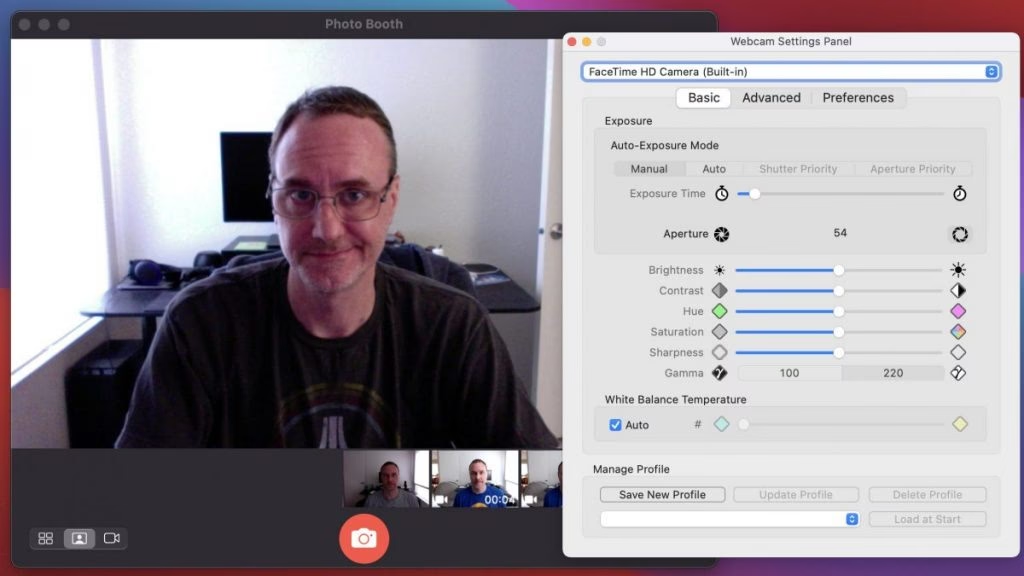
- Webcam Settings: Diese App bietet mehr konfigurierbare Optionen für die integrierte Kamera Ihres Mac. Sie können Fokus, Blende, Helligkeit, Kontrast, Belichtung und sogar Zoomeinstellungen ändern, falls Ihre Kamera dies unterstützt. Sie kann auch mit externen Kameras verwendet werden.
- Camera+: Bietet eine Reihe von Werkzeugen und Filtern zur Verbesserung von Fotos und Videos, wie z. B. Belichtungssteuerung, Weißabgleich und Farbkorrektur.
- ProCamera: Bietet erweiterte Kameraeinstellungen und Bearbeitungsfunktionen wie ISO, Verschlusszeit und Fokus.
- Filmic Pro: Bietet erweiterte Videofunktionen und -steuerung, wie z. B. Anpassung von Bildrate, Auflösung und Bitrate.
Die Verwendung einer Drittanbieter-Kamera-App ist eine ausgezeichnete Methode, um die Qualität Ihrer Mac-Kamera zu steigern und Ihre Stand- und Bewegtbilder zu verbessern.
Verwenden Sie Ihr iPhone als Webcam
Wenn Sie mit der Qualität der integrierten Kamera Ihres Mac unzufrieden sind und ein iPhone besitzen, können Sie dieses als Webcam nutzen. Dies erfordert die Verwendung der Kontinuitätskamera-Funktion, die es Ihnen ermöglicht, Ihr iPhone mit Ihrem Mac zu verbinden und es als Webcam zu verwenden. Die Bild- und Videoqualität kann im Vergleich zur integrierten Kamera Ihres Mac erheblich verbessert werden. Sie können Ihr iPhone kabellos über Bluetooth oder WLAN oder mit einem Kabel verbinden.
Eine externe Videokamera an den MacBook anschließen
Ihr Videoerlebnis kann auch durch die Verwendung einer dedizierten externen Kamera verbessert werden. In Zeiten, in denen Homeoffice weit verbreitet ist, ist ein präsentables Erscheinungsbild in virtuellen Meetings entscheidend. Eine hochwertige Videoübertragung ist hierfür unerlässlich. Sie können verschiedene externe Kameras an Ihren MacBook anschließen:
- Logitech C920 Pro: Bietet klare HD-Videos mit 1080p-Auflösung. Sie gilt als eine der besten Mac-Webcams für Benutzer, die einfach eine externe Kamera anschließen und verwenden möchten, ohne Abstriche bei der Qualität zu machen. Sie verfügt über Autofokus und einen universellen Clip. Das eingebaute Mikrofon ist akzeptabel, aber für höhere Präzision empfiehlt sich ein externes Mikrofon. Sie ist preislich attraktiv.
- Wansview 1080p Webcam: Bietet ebenfalls 1080p-Videoauflösung und gute Audioqualität zu einem günstigen Preis. Sie verfügt nicht über Autofokus, aber über ein einstellbares Objektiv zur Fokussierung. Sie hat ein breiteres Sichtfeld, was nützlich ist, um mehrere Personen einzubeziehen, kann aber zu Verzerrungen an den Rändern führen. Ein integriertes Mikrofon mit Rauschunterdrückung ist vorhanden.
Die Verwendung einer externen Kamera kann die Qualität Ihrer Videoanrufe erheblich verbessern.
Häufig gestellte Fragen (FAQs)
Ist die Qualität der MacBook-Kamera gut?
Die Qualität der MacBook-Kamera kann je nach Modell variieren. Neuere Modelle wie das MacBook Air M2 und die neuen MacBook Pro Modelle verfügen über verbesserte Kameras. Mit den richtigen Einstellungen, guter Beleuchtung und eventuell zusätzlicher Software kann die Qualität oft als gut empfunden werden, aber sie erreicht in der Regel nicht die Qualität dedizierter Webcams.
Wie passe ich die Einstellungen der MacBook-Kamera an?
Direkte, programmierbare Einstellungen für die integrierte Kamera sind in macOS begrenzt. Sie können die Einstellungen in einzelnen Apps wie FaceTime oder Zoom anpassen, die die Kamera verwenden. Sie können auch die Helligkeit indirekt beeinflussen, indem Sie die Beleuchtung in Ihrer Umgebung anpassen. Für erweiterte Einstellungen sind oft Drittanbieter-Apps wie Webcam Settings erforderlich.
Kann ich die Einstellungen der MacBook-Kamera konfigurieren?
Derzeit bietet macOS keine integrierten Einstellungen für komplexe Anpassungen der Kameraqualität. Sie sind auf die Standardqualität beschränkt, es sei denn, Sie verwenden Drittanbieter-Software, die dies ermöglicht. Sie können jedoch die Zugriffs- und Datenschutzeinstellungen der Kamera über die Systemeinstellungen unter „Sicherheit & Datenschutz“ > „Datenschutz“ > „Kamera“ verwalten.
Kann ich die Kameraeinstellungen über die integrierte App konfigurieren?
Nein, derzeit nicht. macOS verfügt nicht über vorinstallierte Einstellungen, mit denen Sie die Kameraqualität oder komplexe Anpassungen direkt konfigurieren können. Sie können jedoch die Zugänglichkeit und Datenschutzeinstellungen der Kamera über die Systemeinstellungen anpassen.
Wie kann die Videoqualität eines MacBooks verbessert werden?
Die Videoqualität kann auf verschiedene Weisen verbessert werden: durch Reinigung der Linse, Anpassung der Umgebungsbeleuchtung, Sicherstellen einer stabilen Internetverbindung, Anpassen von Einstellungen in den verwendeten Apps und durch die Nutzung von Drittanbieter-Software oder externen Kameras. Auch das Aktualisieren von macOS kann helfen.
Hat dich der Artikel Mac Kamera unscharf? Ursachen & Lösungen interessiert? Schau auch in die Kategorie Ogólny rein – dort findest du mehr ähnliche Inhalte!