

In der modernen Fotografie ist drahtlose Konnektivität zu einem unverzichtbaren Werkzeug geworden. Die Möglichkeit, Bilder sofort nach der Aufnahme zu übertragen, die Kamera fernzusteuern oder sogar Firmware-Updates drahtlos durchzuführen, bietet immense Vorteile für Fotografen aller Stufen. Canon Kameras, von Einsteigermodellen bis hin zu professionellen DSLRs und spiegellosen Kameras, sind oft mit integriertem WLAN ausgestattet, um diese Funktionen zu ermöglichen. Doch wie genau stellen Sie diese Verbindung her?
https://www.youtube.com/watch?v=0gcJCdgAo7VqN5tD
Warum Sie Ihre Canon Kamera mit WLAN verbinden sollten
Die drahtlose Verbindung Ihrer Canon Kamera eröffnet eine Welt voller praktischer Möglichkeiten, die Ihren fotografischen Workflow erheblich verbessern können. Der offensichtlichste Vorteil ist die schnelle und einfache Übertragung Ihrer Fotos und Videos von der Kamera auf ein Smartphone, Tablet oder einen Computer, ohne lästige Kabel verwenden zu müssen. Dies ist besonders nützlich, wenn Sie Ihre Aufnahmen schnell teilen möchten, sei es in sozialen Medien oder per E-Mail.
Ein weiterer großer Pluspunkt ist die Fernsteuerung der Kamera. Mit der entsprechenden App auf Ihrem Mobilgerät können Sie die Live-Ansicht der Kamera sehen, Einstellungen wie Belichtungszeit, Blende und ISO anpassen und den Auslöser betätigen. Dies ist ideal für Selbstporträts, Gruppenaufnahmen, Langzeitbelichtungen oder Situationen, in denen Sie die Kamera an einem schwer zugänglichen Ort positionieren müssen.
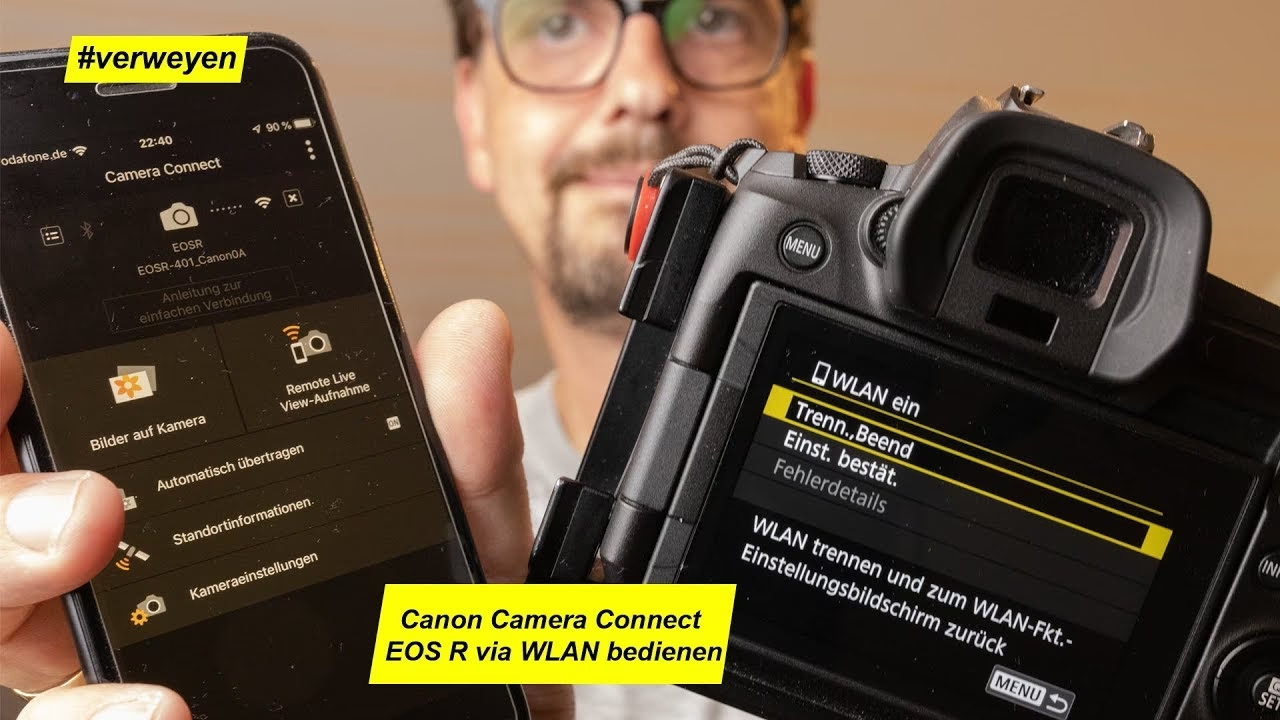
Zusätzlich ermöglichen einige Canon Modelle über WLAN auch Geotagging Ihrer Aufnahmen, indem sie die Standortdaten Ihres verbundenen Smartphones nutzen. Firmware-Updates können drahtlos durchgeführt werden, und bestimmte Kameras bieten sogar die Möglichkeit, Bilder direkt in Cloud-Dienste zu sichern oder an kompatible Drucker zu senden.
Verschiedene Arten der WLAN-Verbindung mit Canon Kameras
Canon Kameras bieten in der Regel verschiedene Modi für die WLAN-Verbindung an, je nach dem gewünschten Zielgerät und Verwendungszweck:
- Verbindung mit einem Smartphone oder Tablet: Dies ist die häufigste Methode und erfolgt meist über die kostenlose Canon Camera Connect App. Dabei kann die Kamera entweder einen eigenen WLAN-Hotspot erstellen (Direktverbindung) oder sich in dasselbe WLAN-Netzwerk wie das Mobilgerät einwählen (Infrastrukturmodus).
- Verbindung mit einem Computer: Für die drahtlose Bildübertragung oder Fernsteuerung von einem PC oder Mac aus. Dies erfordert oft spezifische Canon Software wie EOS Utility.
- Verbindung mit einem Drucker: Direkter Druck auf kompatible WLAN-fähige Drucker.
- Verbindung mit einem Webdienst: Einige Modelle können sich direkt mit Cloud-Diensten verbinden, um Bilder hochzuladen.
Der Fokus liegt für die meisten Nutzer auf der Verbindung mit einem Smartphone oder Tablet mithilfe der Canon Camera Connect App, da diese die vielseitigsten Funktionen für den mobilen Einsatz bietet.
Schritt-für-Schritt: Verbindung mit Smartphone/Tablet über Canon Camera Connect App
Die genauen Schritte können je nach Canon Kameramodell leicht variieren, aber der grundlegende Prozess ist bei den meisten neueren Kameras ähnlich:
- App herunterladen: Installieren Sie die kostenlose Canon Camera Connect App aus dem App Store (iOS) oder Google Play Store (Android) auf Ihrem Smartphone oder Tablet.
- WLAN an der Kamera aktivieren: Schalten Sie Ihre Canon Kamera ein. Suchen Sie im Kameramenü nach den WLAN-Einstellungen oder den Kommunikations-Einstellungen. Wählen Sie dort die Option zur WLAN-Aktivierung oder zur Verbindung mit einem Smartphone. Bei einigen Modellen gibt es dafür eine eigene Taste.
- Verbindungsmethode wählen: Die Kamera bietet Ihnen nun meist verschiedene Optionen an, z. B. „Einfache Verbindung“ oder „Manuelle Verbindung“.
- Einfache Verbindung (empfohlen für Erstverbindung): Die Kamera zeigt in der Regel einen QR-Code an. Öffnen Sie die Canon Camera Connect App auf Ihrem Mobilgerät und wählen Sie die Option zum Scannen eines QR-Codes. Scannen Sie den Code auf dem Kamerabildschirm. Die App und die Kamera sollten sich nun automatisch verbinden oder Sie durch die notwendigen Schritte führen.
- Manuelle Verbindung: Wenn die einfache Verbindung nicht funktioniert oder Sie diese bevorzugen, wählen Sie die manuelle Methode. Die Kamera zeigt Ihnen den Namen ihres eigenen WLAN-Netzwerks (die SSID) und das dazugehörige Passwort an. Gehen Sie nun in die WLAN-Einstellungen Ihres Smartphones oder Tablets, suchen Sie das von der Kamera angezeigte Netzwerk in der Liste der verfügbaren Netzwerke und wählen Sie es aus. Geben Sie das angezeigte Passwort ein. Sobald Ihr Mobilgerät mit dem WLAN-Netzwerk der Kamera verbunden ist, öffnen Sie die Canon Camera Connect App. Die App sollte die Kamera nun erkennen und die Verbindung herstellen.
- Verbindung im Infrastrukturmodus: Alternativ können Sie in den Kamera-WLAN-Einstellungen auch die Option wählen, sich mit einem bestehenden WLAN-Netzwerk zu verbinden (z. B. Ihrem Heim-WLAN). Wählen Sie Ihr Netzwerk aus der Liste auf dem Kamerabildschirm und geben Sie das Netzwerk-Passwort ein. Stellen Sie sicher, dass sich auch Ihr Smartphone/Tablet im selben WLAN-Netzwerk befindet. Öffnen Sie dann die Canon Camera Connect App, die die Kamera im Netzwerk finden sollte.
- Verbindung bestätigen: Sobald die Verbindung hergestellt ist, zeigt sowohl die Kamera als auch die App eine Bestätigung an. Sie können nun die Funktionen der App nutzen.
Verbindung mit einem Router oder Computer
Die Verbindung mit einem WLAN-Router ist notwendig, wenn Sie Cloud-Dienste nutzen, Bilder an einen Netzwerkspeicher senden oder über das Heimnetzwerk drucken möchten. Hierbei agiert die Kamera als Client im Netzwerk, ähnlich wie ein Computer oder Smartphone.
- WLAN an der Kamera aktivieren: Wie bei der Smartphone-Verbindung.
- Verbindungsmethode wählen: Wählen Sie die Option zur Verbindung mit einem Netzwerk oder Router.
- Netzwerk auswählen: Die Kamera sucht nach verfügbaren WLAN-Netzwerken in der Umgebung. Wählen Sie Ihr Heimnetzwerk aus der Liste.
- Passwort eingeben: Geben Sie das Passwort Ihres WLAN-Netzwerks über die Kameratastatur ein. Dies kann etwas mühsam sein.
- Verbindung testen/bestätigen: Die Kamera versucht nun, sich mit dem Netzwerk zu verbinden. Bei Erfolg wird dies angezeigt.
Die Verbindung mit einem Computer über WLAN erfordert oft das Programm Canon EOS Utility. Die Einrichtung erfolgt ähnlich wie die Router-Verbindung, wobei Sie in der Kamera die Option zur Verbindung mit einem Computer wählen und dann den Anweisungen auf Kamera und Computer folgen.
Wo finde ich das WLAN-Passwort meiner Canon Kamera?
Wenn Sie Ihre Canon Kamera im Direktverbindungsmodus als Access Point nutzen, benötigt das Gerät, das sich mit der Kamera verbinden möchte (z. B. Ihr Smartphone), das von der Kamera bereitgestellte WLAN-Passwort. Dieses Passwort ist nicht Ihr Heim-WLAN-Passwort, sondern ein spezifisches, von der Kamera generiertes oder voreingestelltes Passwort.
Die häufigsten Orte, an denen Sie dieses Passwort für Ihre Canon Kamera finden, sind:
- Im Kameramenü: Dies ist bei neueren Canon Modellen der Standardweg. Wenn Sie die WLAN-Funktion aktivieren und den Modus zur Verbindung mit einem Smartphone wählen, zeigt die Kamera in der Regel den Netzwerknamen (SSID) und das zugehörige Passwort direkt auf dem Bildschirm an. Manchmal müssen Sie durch die Untermenüs der WLAN-Einstellungen navigieren, um diese Informationen zu finden.
- Auf einem Aufkleber: Bei einigen älteren oder spezifischen Kameramodellen könnte die SSID und das Standardpasswort auf einem Aufkleber an der Kamera selbst (oft an der Unterseite oder im Akkufach), auf der Verpackung oder in der mitgelieferten Dokumentation aufgedruckt sein.
- Über die Canon Software: Nachdem Sie die Kamera einmalig per USB mit einem Computer verbunden und die Canon Software (wie EOS Utility) installiert haben, können Sie möglicherweise die WLAN-Einstellungen und das Passwort über diese Software einsehen oder ändern.
Ein wichtiger Hinweis: Die in einigen Anleitungen erwähnten spezifischen Schritte zum Auffinden des Passworts, wie das Suchen auf Aufklebern bei Modellen wie HDR-AS oder DSC-QX oder das Durchsuchen von Dateien wie WIFI_INF.TXT im Ordner PMHOME auf einem Computer, beziehen sich explizit auf Kameras des Herstellers Sony und sind nicht auf Canon Kameras anwendbar. Canon Kameras haben ihre eigenen, modellspezifischen Methoden, um die WLAN-Informationen anzuzeigen oder das Passwort festzulegen. Konsultieren Sie immer das Handbuch Ihrer spezifischen Canon Kamera oder die Hilfe innerhalb der Canon Camera Connect App, um präzise Informationen zum Auffinden des Passworts für Ihr Modell zu erhalten.

Vergleich der Verbindungsmethoden
Je nach Bedarf eignen sich unterschiedliche WLAN-Verbindungsmethoden besser. Hier ist ein kleiner Vergleich:
| Funktion | Verbindung zum Smartphone/Tablet (Direkt) | Verbindung zum Router (Infrastruktur) |
|---|---|---|
| Hauptzweck | Bildübertragung unterwegs, Fernsteuerung | Cloud-Dienste, Drucken, Netzwerkzugriff |
| Benötigte App auf Mobilgerät | Ja (Canon Camera Connect) | Ja (für Steuerung/Übertragung), aber Verbindung erfolgt über Router |
| Internetverbindung des Mobilgeräts | Unterbrochen, wenn mit Kamera-WLAN verbunden | Bleibt bestehen, wenn Router Internetzugang hat |
| Einrichtung | Meist einfach über App/QR-Code | Manuell im Kameramenü, Eingabe des Router-Passworts |
| Mobilität | Sehr hoch (funktioniert überall) | Begrenzt auf Reichweite des Routers |
Häufig gestellte Fragen zur Canon WLAN-Verbindung
Brauche ich immer die Canon Camera Connect App, um meine Kamera mit WLAN zu verbinden?
Für die Verbindung mit einem Smartphone oder Tablet ist die Canon Camera Connect App der vorgesehene und einfachste Weg. Für andere Verbindungen wie zum Router oder Computer benötigen Sie die App nicht zwingend, sondern nutzen die Kamera-Menüs oder Software wie EOS Utility.
Entlädt die aktivierte WLAN-Funktion den Akku meiner Kamera schnell?
Ja, die Nutzung von WLAN verbraucht zusätzliche Akkuleistung. Es wird empfohlen, die WLAN-Funktion auszuschalten, wenn Sie sie nicht aktiv nutzen, um den Akku zu schonen.
Kann ich meine Canon Kamera gleichzeitig mit mehreren Geräten über WLAN verbinden?
In der Regel kann die Kamera im Direktverbindungsmodus nur eine aktive Verbindung zu einem Smartphone/Tablet gleichzeitig aufrechterhalten. Im Infrastrukturmodus (Verbindung über einen Router) können theoretisch mehrere Geräte im selben Netzwerk auf die Kamera zugreifen, aber die gleichzeitige Nutzung von Funktionen wie Fernsteuerung von mehreren Geräten ist meist nicht möglich.
Ist die WLAN-Verbindung der Kamera sicher?
Ja, die WLAN-Verbindungen von Canon Kameras nutzen standardmäßige Verschlüsselungsmethoden (oft WPA2-PSK), um Ihre Verbindung zu sichern und unbefugten Zugriff zu verhindern.
Meine Kamera wird in der App nicht gefunden. Was kann ich tun?
Stellen Sie sicher, dass WLAN an der Kamera aktiviert ist und Sie die richtige Verbindungsmethode gewählt haben. Überprüfen Sie, ob Ihr Smartphone/Tablet mit dem richtigen WLAN-Netzwerk (entweder dem der Kamera oder demselben wie die Kamera im Infrastrukturmodus) verbunden ist. Starten Sie die Kamera und die App neu. Bei Problemen kann es helfen, die WLAN-Einstellungen der Kamera zurückzusetzen.
Fazit
Die WLAN-Funktion moderner Canon Kameras ist ein mächtiges Werkzeug, das Ihren fotografischen Alltag vereinfachen kann. Auch wenn die erstmalige Einrichtung etwas Übung erfordern mag und die genauen Schritte je nach Modell variieren, ist der Prozess in der Regel unkompliziert, insbesondere mit der Canon Camera Connect App. Die Möglichkeit, Bilder schnell zu teilen und die Kamera fernzusteuern, macht die drahtlose Verbindung zu einem Feature, das Sie nicht missen möchten. Nehmen Sie sich die Zeit, die WLAN-Funktionen Ihrer Canon Kamera zu erkunden und profitieren Sie von der gewonnenen Flexibilität.
Hat dich der Artikel Canon Kamera und WLAN: So verbinden Sie interessiert? Schau auch in die Kategorie Fotografie rein – dort findest du mehr ähnliche Inhalte!