
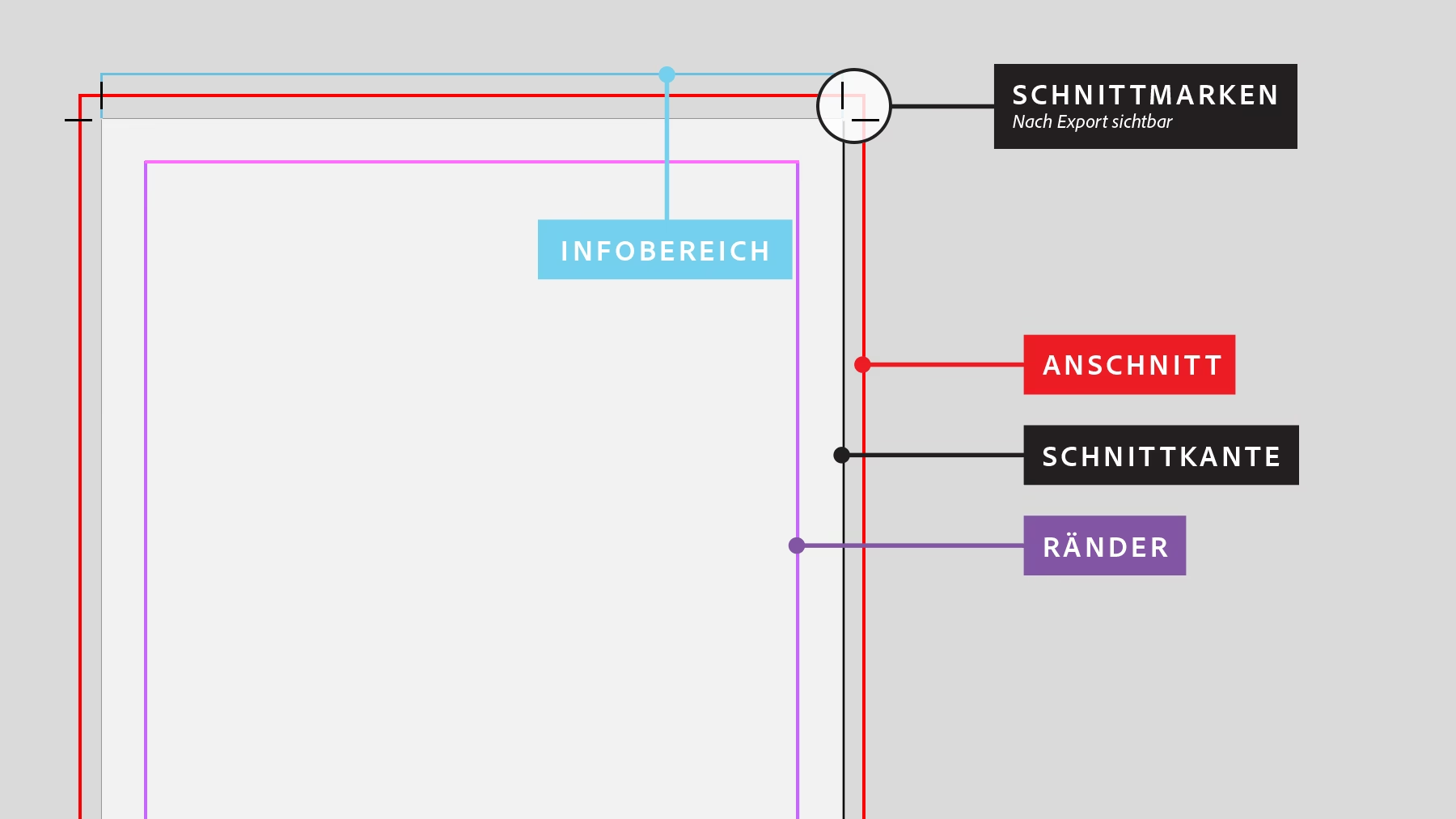

Viele Fotografen und Hobbyisten nutzen Adobe Photoshop, um ihre Bilder zu bearbeiten und anschließend auszudrucken. Der Wunsch ist oft ein sogenannter „randloser“ Druck, bei dem das Bild den gesamten Papierbogen ausfüllt, ohne störende weiße Ränder. Dies ist besonders bei Fotos im Standardformat wie 5x7 Zoll (ca. 13x18 cm) beliebt. Es kann jedoch verwirrend sein, wenn man die entsprechende Einstellung nicht auf Anhieb im Druckdialog von Photoshop findet. Gerade nach Software-Updates oder dem Wechsel auf ein neues Betriebssystem wie macOS Ventura kann die Suche nach dieser Option zur Geduldsprobe werden. Die gute Nachricht: Die Funktion für randloses Drucken ist in den meisten Fällen vorhanden, sie befindet sich nur nicht dort, wo man sie vielleicht erwarten würde – nämlich nicht direkt in den allgemeinen Druckeinstellungen von Photoshop.

Das liegt daran, dass die Fähigkeit, randlos zu drucken, eine Funktion des Druckers selbst ist und vom spezifischen Druckertreiber gesteuert wird, der auf Ihrem Computer installiert ist. Photoshop sendet im Grunde nur die Bilddaten und grundlegende Druckanweisungen an das Betriebssystem (in diesem Fall macOS), und das Betriebssystem übergibt den Druckauftrag dann an den Druckertreiber des ausgewählten Druckers. Der Treiber ist die Software, die „weiß“, was Ihr Drucker kann und welche Optionen verfügbar sind, einschließlich spezieller Funktionen wie dem randlosen Druck.

Wo finde ich die Einstellung für randloses Drucken?
Der Schlüssel liegt darin, innerhalb des Druckdialogs von Photoshop auf die Einstellungen zuzugreifen, die direkt vom installierten Druckertreiber bereitgestellt werden. Auf einem Mac mit macOS Ventura (oder ähnlichen Versionen) rufen Sie diese Einstellungen über das Menü „Datei“ > „Drucken“ in Photoshop auf. Nachdem sich das Druckfenster von Photoshop geöffnet hat und Sie Ihr Bild positioniert und die gewünschte Größe eingestellt haben (stellen Sie sicher, dass die Bildgröße und die Papiergröße zusammenpassen, z.B. 5x7 Zoll auf 5x7 Zoll Papier), müssen Sie die spezifischen Druckereinstellungen aufrufen.
Im Photoshop-Druckdialog sehen Sie normalerweise eine Vorschau Ihres Bildes und verschiedene Optionen wie „Position und Größe“, „Farbverwaltung“ usw. Irgendwo in diesem Fenster (oft im oberen Bereich oder über einen Button) gibt es eine Option, um die systemeigenen Druckeinstellungen oder den Druckertreiber-Dialog aufzurufen. Auf einem Mac finden Sie oft ein Dropdown-Menü (manchmal mit dem Namen „Layout“, „Papierhandhabung“, „Druckerfunktionen“ oder einfach dem Namen Ihres Druckers), das standardmäßig auf „Photoshop-Einstellungen“ oder „Layout“ steht. Wenn Sie dieses Dropdown-Menü öffnen, finden Sie dort Einträge, die sich auf Ihren spezifischen Drucker beziehen und Zugriff auf dessen Einstellungen bieten.
Schritt-für-Schritt-Anleitung für Mac-Benutzer (Photoshop & HP Drucker)
Basierend auf Ihrer Konfiguration (macOS Ventura, HP OfficeJet Pro 8210) sind hier die typischen Schritte, um die randlose Druckoption zu finden und zu aktivieren:
- Öffnen Sie Ihr Bild in Adobe Photoshop 2024.
- Gehen Sie im Menü zu Datei > Drucken.
- Im sich öffnenden Photoshop-Druckdialog stellen Sie zunächst sicher, dass der richtige Drucker (Ihr HP OfficeJet Pro 8210) ausgewählt ist.
- Passen Sie die „Position und Größe“ an, sodass das Bild die gewünschte Größe hat (z.B. 5x7 Zoll) und mittig oder passend auf der Seite positioniert ist. Stellen Sie die Skalierung auf 100% oder so, dass das Bild die gesamte Fläche ausfüllen kann.
- Nun kommt der entscheidende Schritt: Suchen Sie im Druckdialog nach einem Dropdown-Menü, das standardmäßig etwas wie „Photoshop-Einstellungen“ oder „Layout“ anzeigt. Klicken Sie auf dieses Menü.
- In der Liste der verfügbaren Optionen wählen Sie einen Eintrag aus, der sich auf die Druckereinstellungen oder Funktionen Ihres HP Druckers bezieht. Dies könnte „Druckerfunktionen“, „Druckereinstellungen“, „Medien & Qualität“ oder einfach der Name Ihres Druckers sein. Der genaue Name variiert je nach Druckerhersteller und Treiberversion.
- Es öffnet sich ein neues Fenster oder der Inhalt des Druckdialogs ändert sich und zeigt nun die spezifischen Einstellungen Ihres HP Druckertreibers an. Suchen Sie hier nach Optionen, die sich auf das Papierformat, den Medientyp und die Druckqualität beziehen.
- Innerhalb dieser Druckertreiber-Einstellungen müssen Sie nun die Option für randloses Drucken finden und aktivieren. Bei HP Druckern ist diese Einstellung oft mit der Auswahl des Papierformats und des Medientyps verknüpft. Suchen Sie nach einer Option wie „Randlos drucken“, „Borderless“, „Papierformat: [Größe] randlos“ oder ähnlichem.
- Wählen Sie das korrekte Papierformat aus, das Sie verwenden (z.B. 5x7 Zoll). Achten Sie darauf, ob es eine separate Option für die randlose Version dieses Formats gibt.
- Wählen Sie unbedingt den korrekten Medientyp aus, den Sie verwenden (z.B. „HP Fotopapier Glänzend“, „Anderes Fotopapier“). Viele Drucker unterstützen randloses Drucken nur auf bestimmten Medientypen, insbesondere auf Fotopapier.
- Manchmal ist die Randlos-Option auch unter einem Tab wie „Layout“ oder „Druckerfunktionen“ versteckt. Durchsuchen Sie alle verfügbaren Tabs und Optionen im Druckertreiber-Dialog sorgfältig.
- Sobald Sie die Option für randloses Drucken gefunden und aktiviert haben und das korrekte Papierformat und den Medientyp ausgewählt haben, bestätigen Sie diese Einstellungen (oft mit „OK“ oder „Drucken“ – Sie kehren dann zum Photoshop-Druckdialog zurück).
- Zurück im Photoshop-Druckdialog sollten Sie in der Vorschau sehen, dass das Bild nun bis an den Rand des gewählten Papierformats reicht (falls die Vorschau dies unterstützt). Überprüfen Sie die Einstellungen ein letztes Mal.
- Klicken Sie auf „Drucken“, um den Druckauftrag zu starten.
Wichtige Hinweise und Problembehandlung
Auch wenn Sie die obigen Schritte befolgen, kann es vorkommen, dass die Option für randloses Drucken ausgegraut ist oder nicht erscheint. Hier sind einige mögliche Gründe und Lösungsansätze:
- Papierformat wird nicht unterstützt: Nicht jeder Drucker unterstützt randloses Drucken für jedes mögliche Papierformat. Überprüfen Sie das Handbuch Ihres HP OfficeJet Pro 8210, um sicherzustellen, dass 5x7 Zoll (oder das von Ihnen gewählte Format) für randloses Drucken unterstützt wird.
- Medientyp ist falsch: Wie erwähnt, ist randloses Drucken oft auf Fotopapier beschränkt. Stellen Sie sicher, dass Sie im Druckertreiber-Dialog einen geeigneten Medientyp ausgewählt haben, der für randloses Drucken zugelassen ist. Wenn Sie Normalpapier ausgewählt haben, ist die Option möglicherweise nicht verfügbar.
- Druckertreiber-Problem: Obwohl Sie die neuesten Treiber installiert haben, kann es in seltenen Fällen vorkommen, dass der Treiber beschädigt ist oder nicht korrekt mit der aktuellen macOS-Version oder Photoshop 2024 kommuniziert. Versuchen Sie, den Druckertreiber vollständig zu deinstallieren und dann neu zu installieren. Laden Sie den Treiber direkt von der offiziellen HP Website herunter.
- macOS-Update-Probleme: Manchmal können Betriebssystem-Updates (wie macOS Ventura) unerwartete Auswirkungen auf Druckertreiber haben. Überprüfen Sie auf der HP Website, ob es spezifische Treiber-Updates oder Informationen gibt, die sich auf Ihre macOS-Version beziehen.
- Photoshop-Einstellungen vs. Treiber-Einstellungen: Stellen Sie sicher, dass Sie die Randlos-Einstellung wirklich im *Druckertreiber-Dialog* und nicht nur in den allgemeinen Photoshop-Druckeinstellungen suchen. Die Einstellung ist fast immer im druckerspezifischen Teil versteckt.
- Drucker-Firmware: Stellen Sie sicher, dass die Firmware Ihres HP Druckers auf dem neuesten Stand ist. Firmware-Updates können Kompatibilitätsprobleme beheben und neue Funktionen oder verbesserte Unterstützung für bestehende Funktionen wie randloses Drucken bieten.
- Ränder beim randlosen Druck: Selbst beim randlosen Drucken kann es sein, dass der Drucker einen minimalen, unbedruckten Rand lässt, um das Papier korrekt transportieren zu können. Dieser Rand ist in der Regel sehr schmal und oft nicht störend, aber es ist wichtig zu wissen, dass „randlos“ nicht immer 100% exakte Kante bedeutet. Der Drucker überdruckt das Bild normalerweise leicht am Rand, um sicherzustellen, dass kein Weiß bleibt.
Warum die Randlos-Einstellung nicht in Photoshop selbst ist
Es mag zunächst unlogisch erscheinen, dass eine so häufig benötigte Druckoption nicht direkt in der Anwendungssoftware wie Photoshop zu finden ist. Die Begründung liegt in der Vielfalt der Druckermodelle und ihrer unterschiedlichen Fähigkeiten. Jeder Drucker hat seine eigenen spezifischen Mechanismen für den Papiertransport, die Tintenauftragung und die Unterstützung verschiedener Medientypen und Formate. Ein Drucker, der randlos drucken kann, muss das Papier präzise führen und das Bild oft über die Papierkante hinaus drucken („überdrucken“), um sicherzustellen, dass keine weißen Ränder verbleiben. Diese Mechanismen und die genauen Grenzen des Überdrucks sind druckermodellspezifisch.
Es wäre für Adobe unmöglich, in Photoshop eine Benutzeroberfläche zu integrieren, die die spezifischen Einstellungen und Fähigkeiten jedes einzelnen Druckermodells auf dem Markt abbilden kann. Stattdessen verlassen sich Anwendungen wie Photoshop auf die standardisierten Drucksysteme der Betriebssysteme (wie CUPS auf macOS) und die von den Druckerherstellern bereitgestellten Treiber. Diese Treiber sind maßgeschneidert für das jeweilige Druckermodell und enthalten alle Optionen, die dieser Drucker unterstützt, einschließlich der komplexen Einstellungen für randloses Drucken, Duplexdruck, spezielle Farbmodi für bestimmte Papiere etc. Wenn Sie also die Druckertreiber-Einstellungen aufrufen, sprechen Sie direkt mit der Software, die die volle Kontrolle über die Hardware Ihres Druckers hat.
Häufig gestellte Fragen zum randlosen Drucken
F: Warum ist die Option „Randlos“ bei mir ausgegraut?
A: Dies liegt fast immer daran, dass die aktuelle Kombination aus gewähltem Papierformat und Medientyp (Papierart) von Ihrem Drucker für randloses Drucken nicht unterstützt wird. Überprüfen Sie die Druckereinstellungen im Treiber-Dialog und stellen Sie sicher, dass Sie ein unterstütztes Format (wie 5x7 Zoll) und einen geeigneten Medientyp (oft Fotopapier) ausgewählt haben. Lesen Sie im Handbuch Ihres Druckers nach, welche Formate und Papiere randlos bedruckt werden können.
F: Muss ich spezielles Papier für randlosen Druck verwenden?
A: Oft ja. Viele Drucker unterstützen randloses Drucken nur auf Fotopapier oder anderen speziellen Medientypen, die für die genaue Papierführung beim Überdrucken optimiert sind. Normalpapier wird selten für randloses Drucken unterstützt.
F: Ich habe den neuesten Treiber installiert, aber es geht immer noch nicht. Was kann ich tun?
A: Versuchen Sie eine vollständige Deinstallation und Neuinstallation des Treibers. Stellen Sie sicher, dass Sie den Treiber direkt von der offiziellen HP-Website für Ihr spezifisches Druckermodell und Ihre macOS-Version herunterladen. Überprüfen Sie auch, ob es Firmware-Updates für Ihren Drucker gibt.
F: Ändert sich die Bildqualität beim randlosen Drucken?
A: Die Bildqualität selbst wird durch die Randlos-Einstellung nicht direkt verändert. Allerdings erfordert randloses Drucken oft die Verwendung von Fotopapier und speziellen Druckeinstellungen (hohe Qualität), die zu einem besseren Ergebnis führen können als der Druck auf Normalpapier. Beachten Sie, dass der Drucker das Bild am Rand leicht überdruckt, was bedeutet, dass ein sehr schmaler Bereich des Bildes abgeschnitten wird. Stellen Sie sicher, dass wichtige Bilddetails nicht zu nah am Rand liegen.
F: Kann ich in Photoshop sehen, ob der Druck randlos wird?
A: Der Photoshop-Druckdialog zeigt eine Vorschau, aber die exakte Darstellung des randlosen Drucks (insbesondere der Überdruck) wird oft erst durch den Druckertreiber korrekt simuliert. Wenn Sie die Randlos-Option im Treiber-Dialog aktivieren, sollte die Vorschau in Photoshop dies widerspiegeln oder zumindest anzeigen, dass das Bild bis zum Rand positioniert ist. Die endgültige Bestätigung erhalten Sie jedoch erst beim tatsächlichen Druck.
Zusammenfassung
Das Einrichten des randlosen Drucks in Photoshop unter macOS ist keine direkte Option in Photoshops Hauptmenüs, sondern erfolgt über die spezifischen Einstellungen Ihres Druckertreibers. Nach dem Öffnen des Druckdialogs in Photoshop müssen Sie in die Druckertreiber-Optionen navigieren, typischerweise über ein Dropdown-Menü im Druckfenster. Dort wählen Sie die Option für randloses Drucken, stellen das korrekte Papierformat und den passenden Medientyp ein. Wenn die Option nicht verfügbar ist, überprüfen Sie die Kompatibilität von Papier und Format mit Ihrem Drucker und stellen Sie sicher, dass Ihr Druckertreiber korrekt installiert und aktuell ist. Mit diesen Schritten sollten Sie in der Lage sein, Ihre 5x7 Fotos oder andere Formate erfolgreich randlos auszudrucken und das volle Potenzial Ihres Druckers und Ihrer Bilder zu nutzen.
Hat dich der Artikel Randlos Drucken in Photoshop (Mac) interessiert? Schau auch in die Kategorie Ogólny rein – dort findest du mehr ähnliche Inhalte!